Hola chicos:
Aquí están las instrucciones sobre cómo utilizar el Tronsmart T1000 con tu PC Apple MAC.
Puede ayudarle a reflejar la pantalla de su PC MAC en un televisor grande, También puede convertir tu televisor en una segunda pantalla independiente.. También puede reproducir tus archivos multimedia locales sin ningún problema..
OK, Aquí vamos:
Paso 1
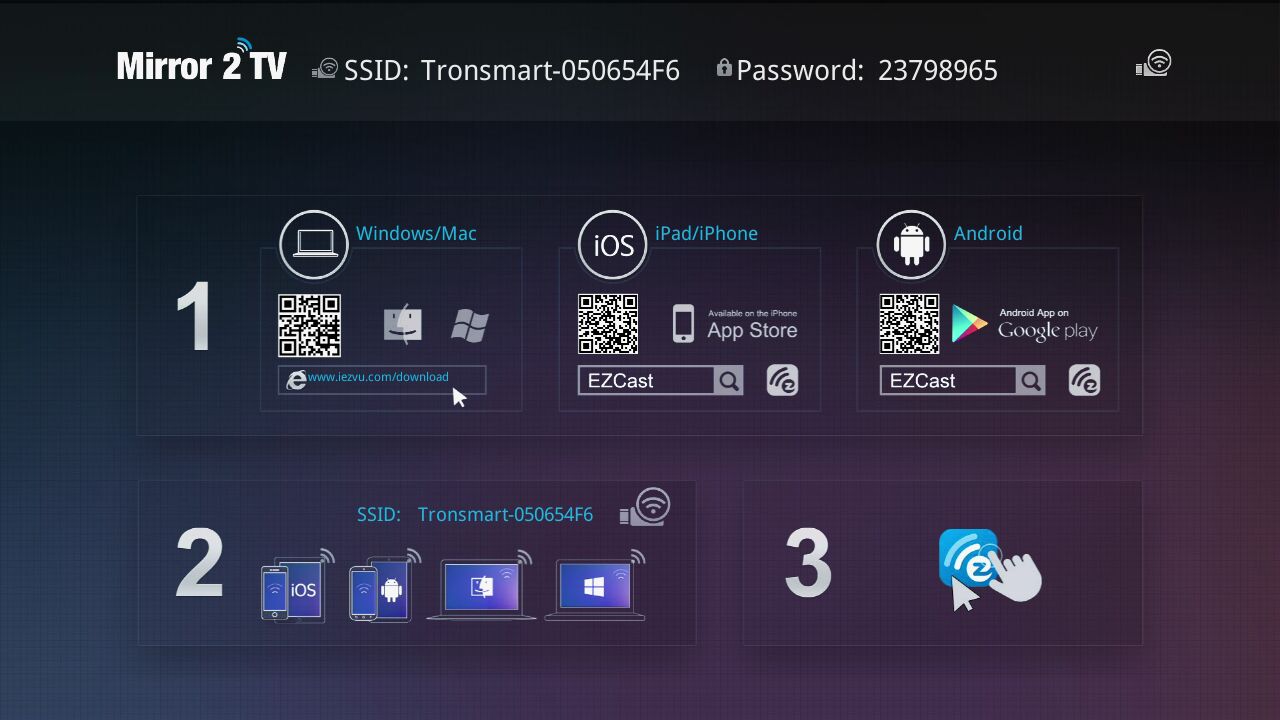
debes conectar tu Tronsmart T1000 con tu PC; y enciéndelo. entonces verás el siguiente menú en tu televisor
Paso 2
Debes descargar el programa EZCAST a tu PC MAC, aquí está el enlace de descarga del programa:
http://www.mediafire.com/download/tryj81ppb08dbqd/EZCast_MacOS.pkg
Una vez ya descargado, ejecute el archivo del paquete EZcast y siga el proceso de instalación.
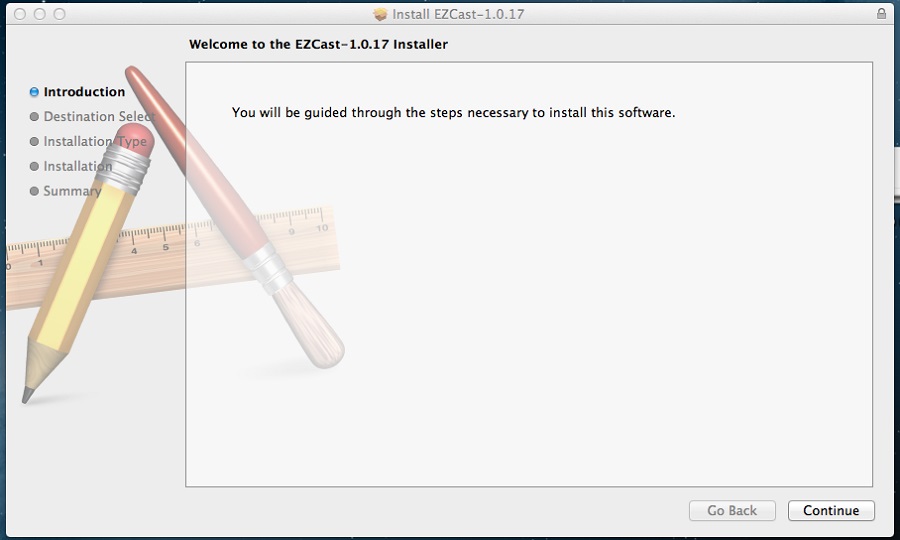
continuar al siguiente
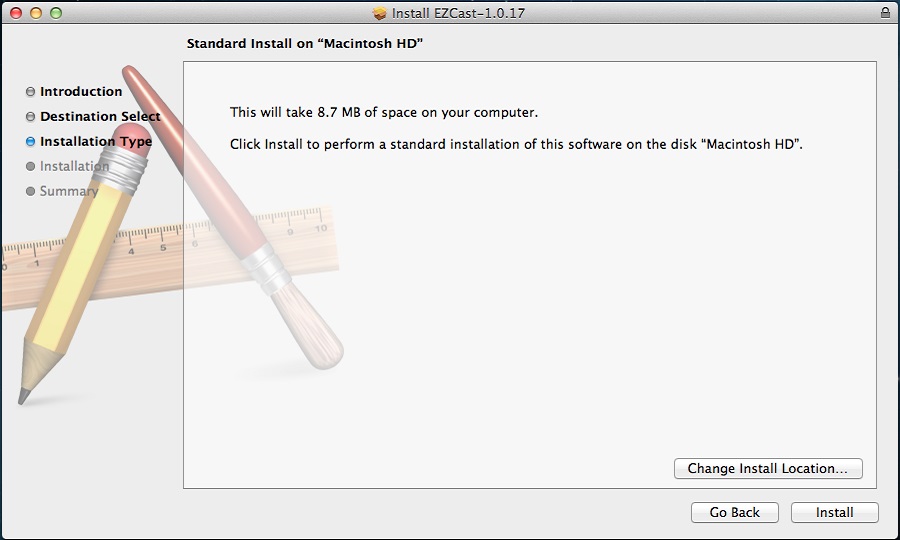
Presione instalar
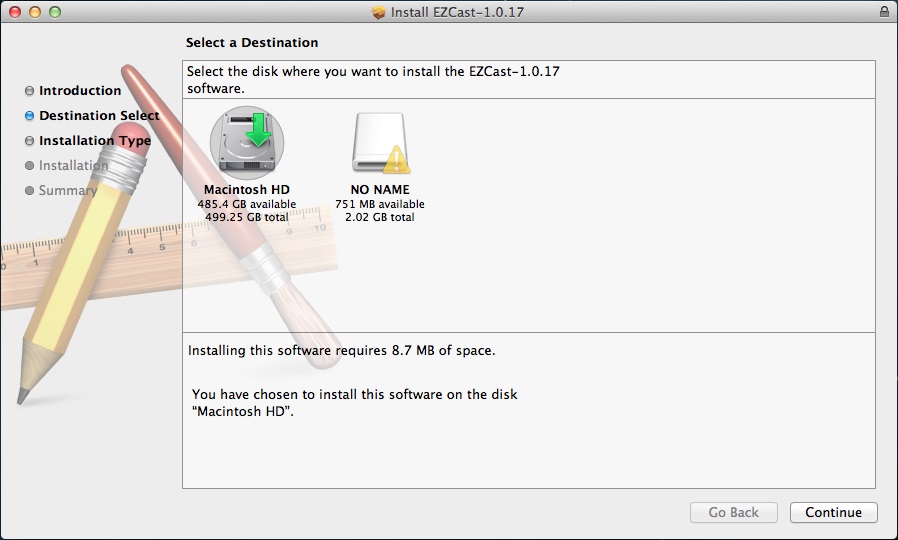
Instale el software EZCast en el disco “Macintosh HD” y continúa con el siguiente.
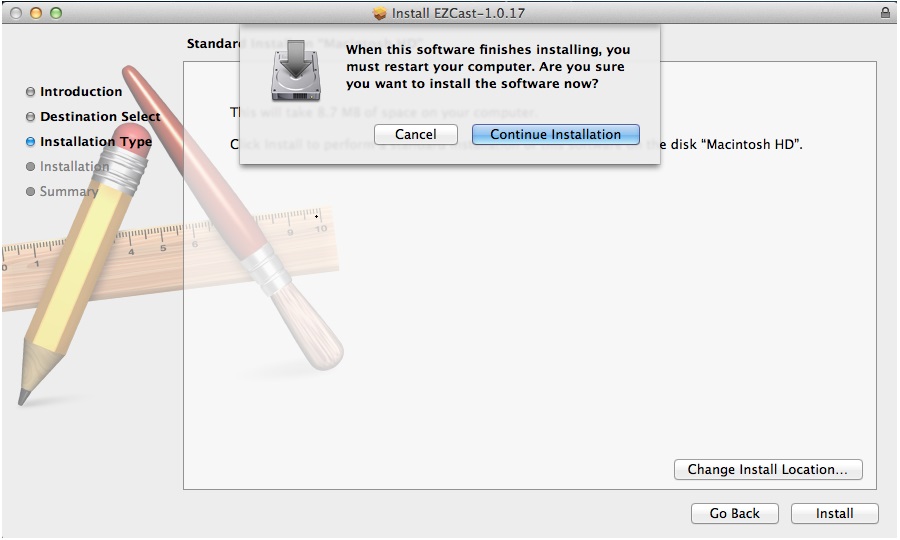
Continuar instalación.
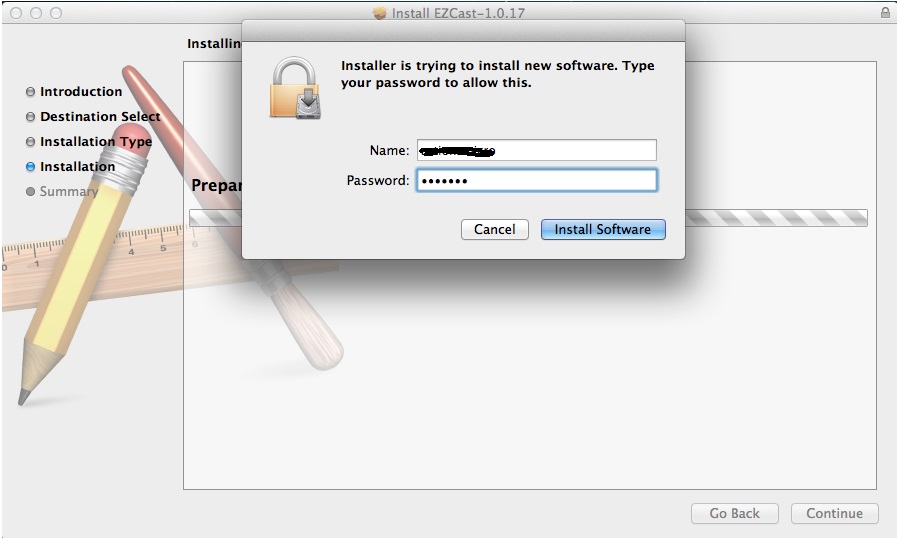
Escriba el nombre de usuario y la contraseña de su sistema para permitir esta instalación..
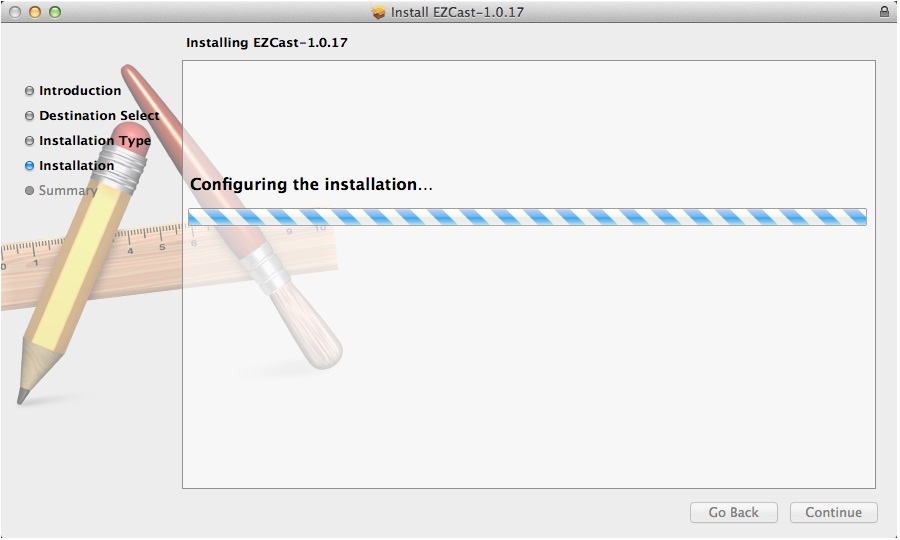
Proceso….
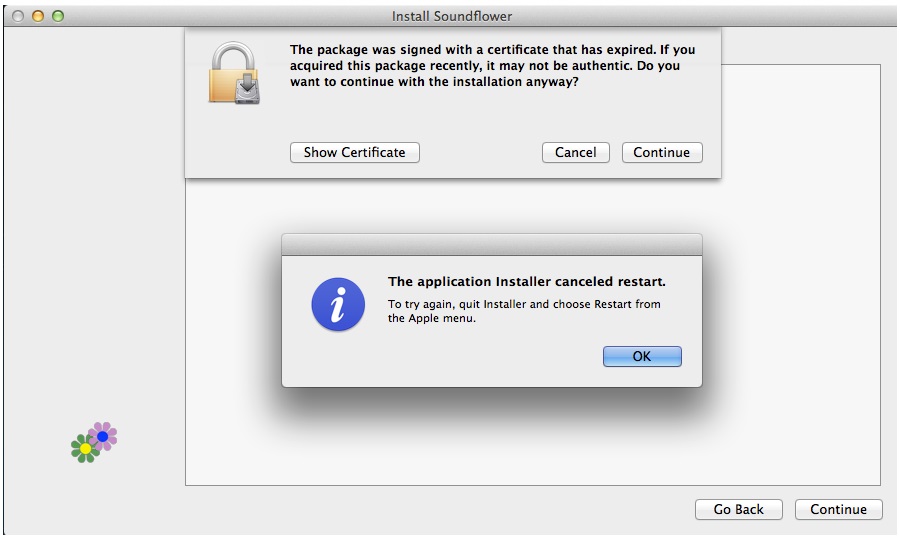
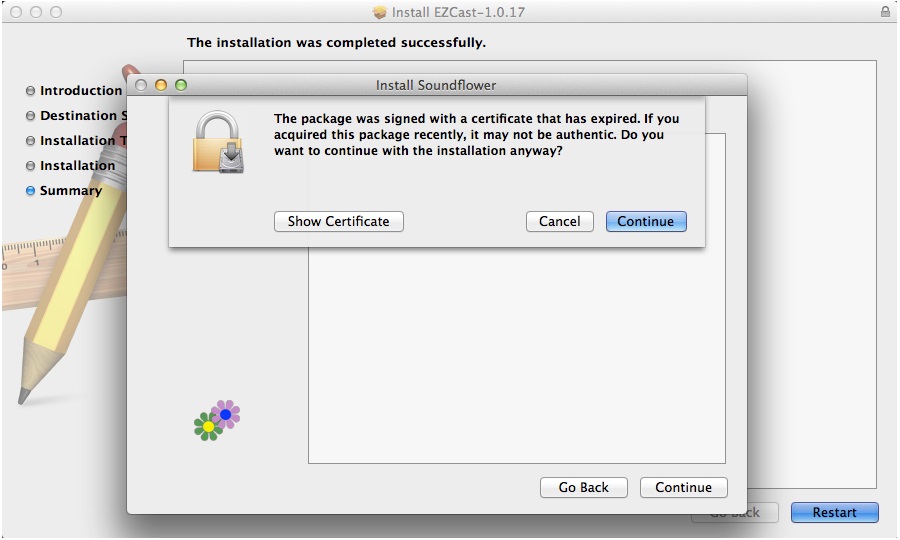
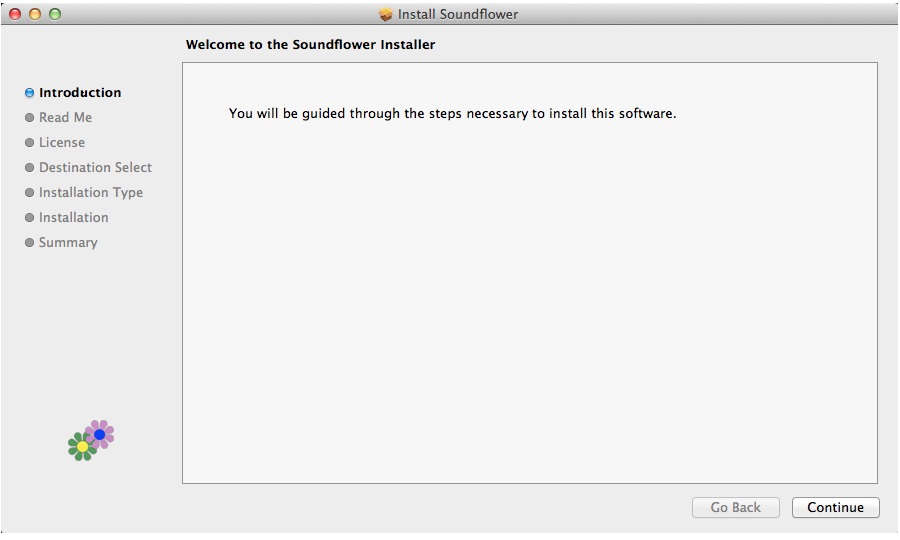
Después de la instalación de EZCast, se le solicita que instale Soundflower para transmitir audio desde Mac al dongle Tronsmart T1000 Miracast. Siga las instrucciones y orientaciones..
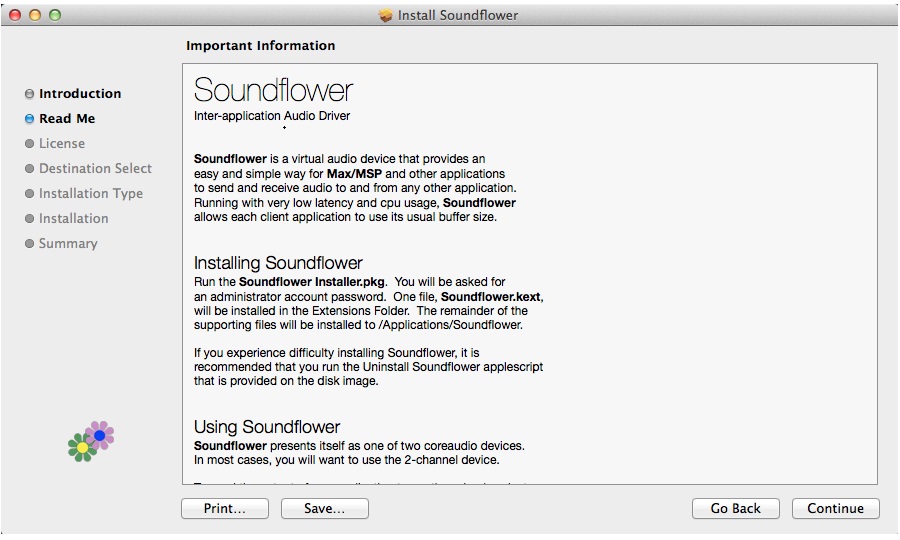
Continuar.
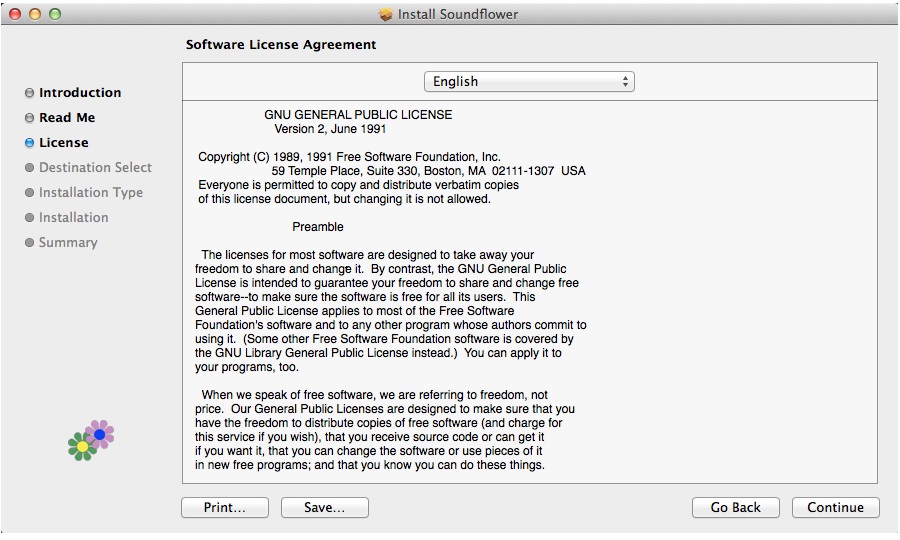
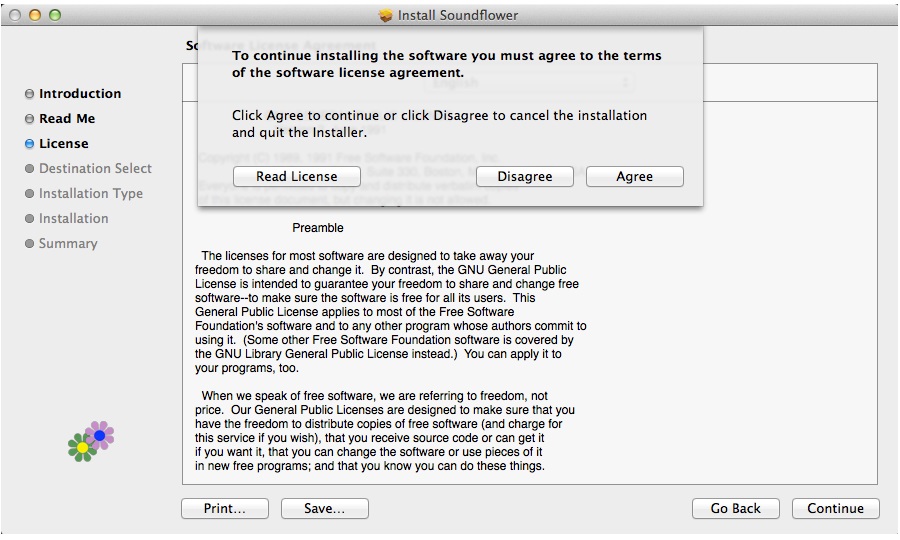
Aceptar la licencia.
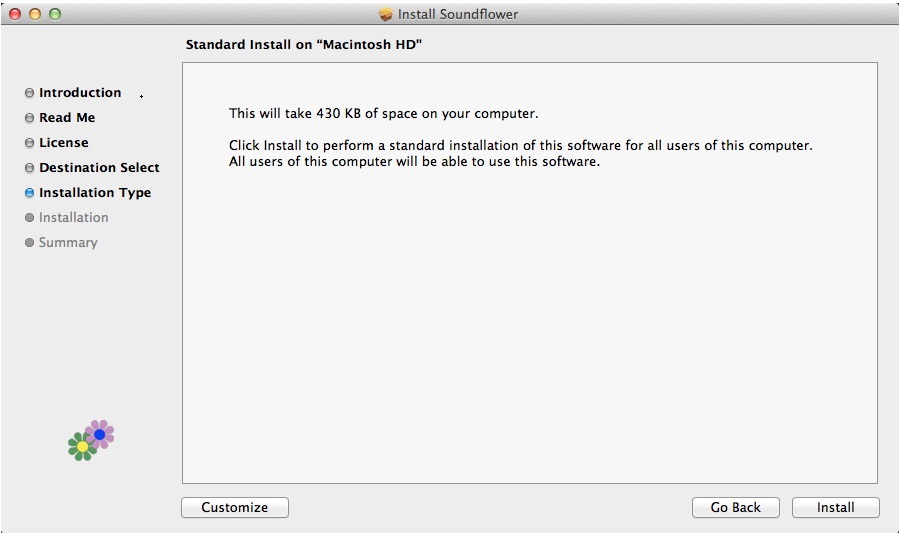
Instalar.
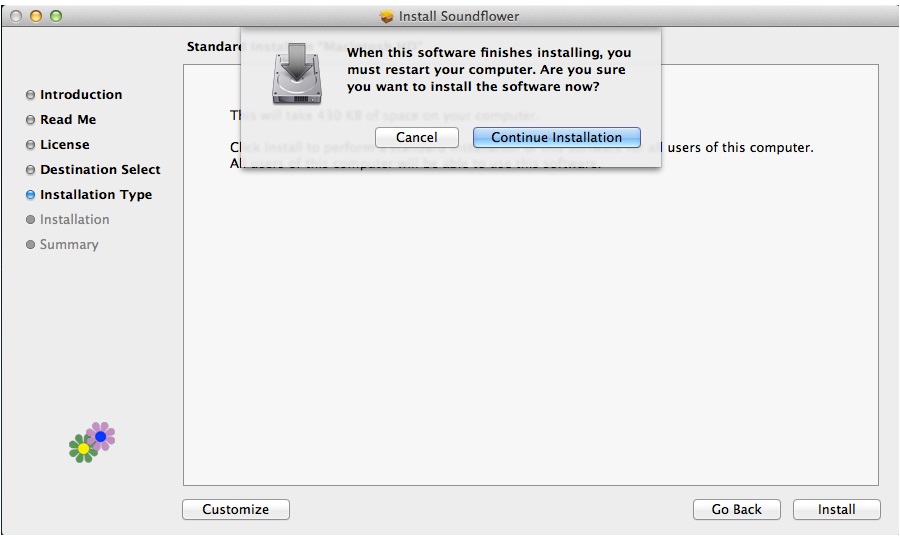
Se le pedirá que reinicie su computadora.,por favor continúe con la instalación.
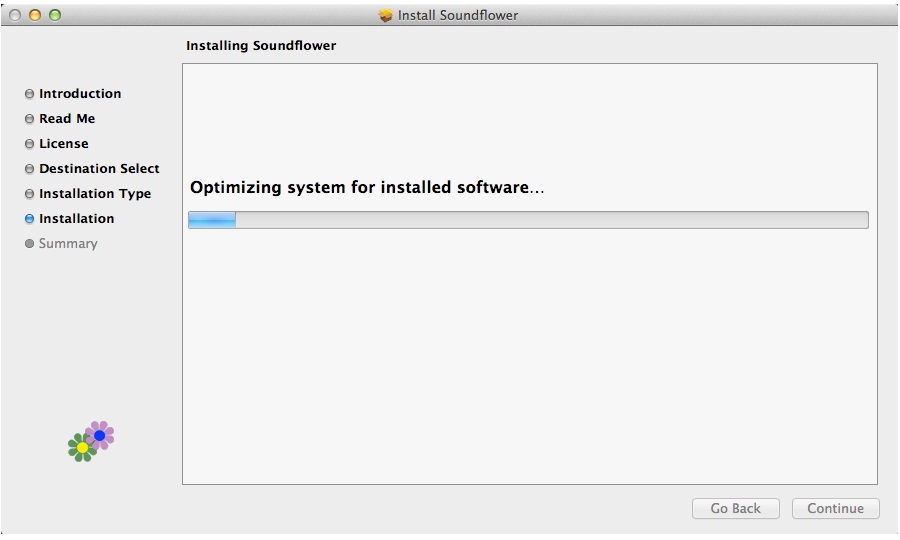
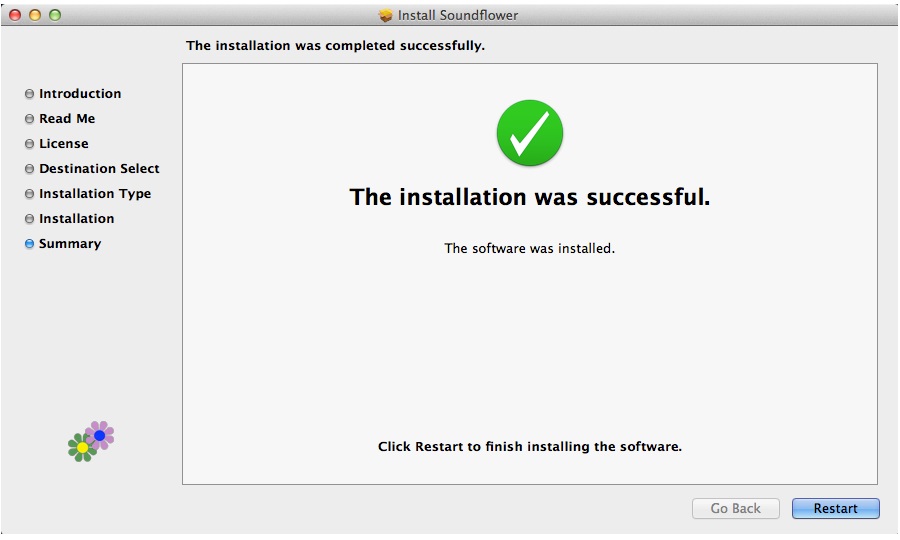
Instalación exitosa,por favor reinicie.
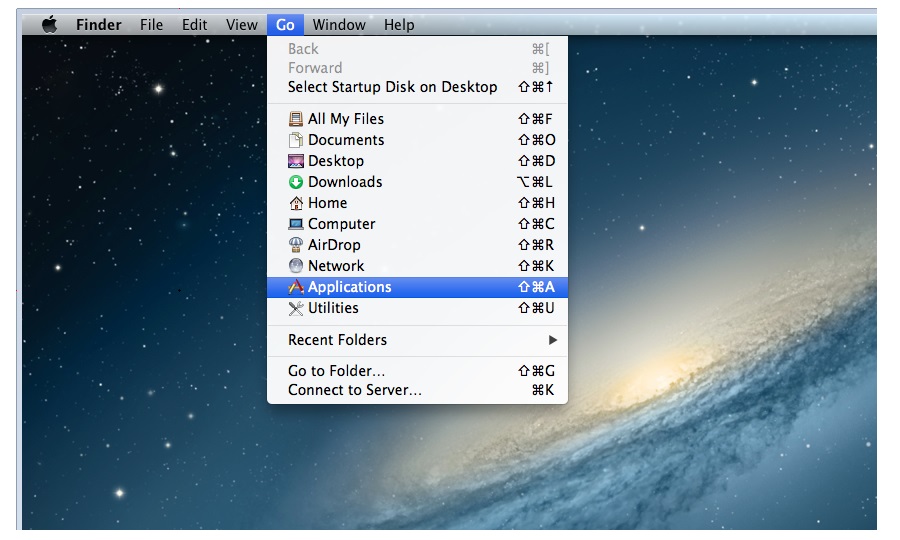
Después de completar el proceso de instalación,y reiniciar, puedes ir a la aplicación
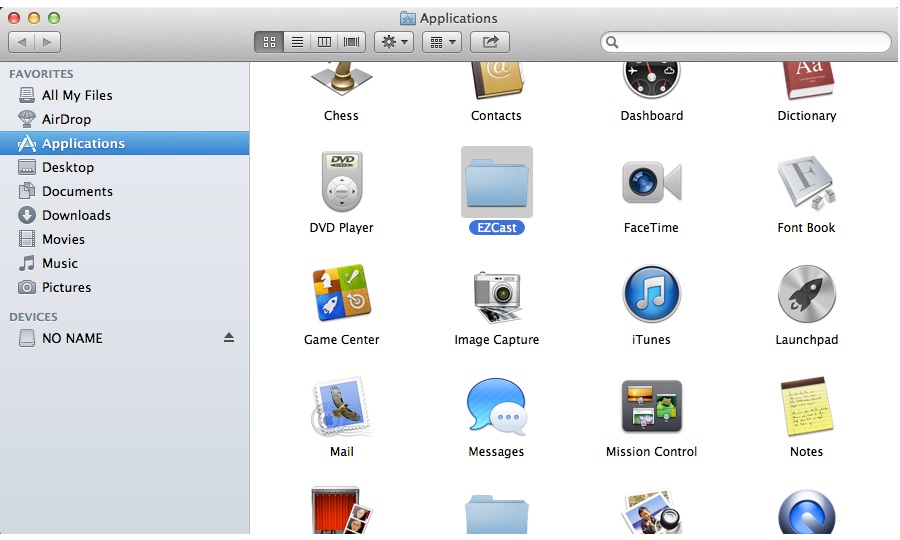
Puede encontrar EZCast en la lista de aplicaciones.
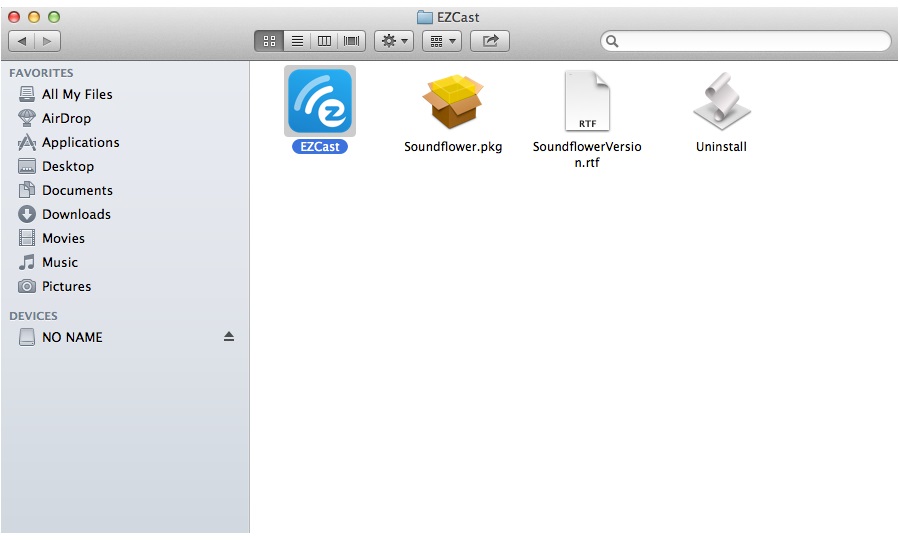
Ejecutando EZCast.
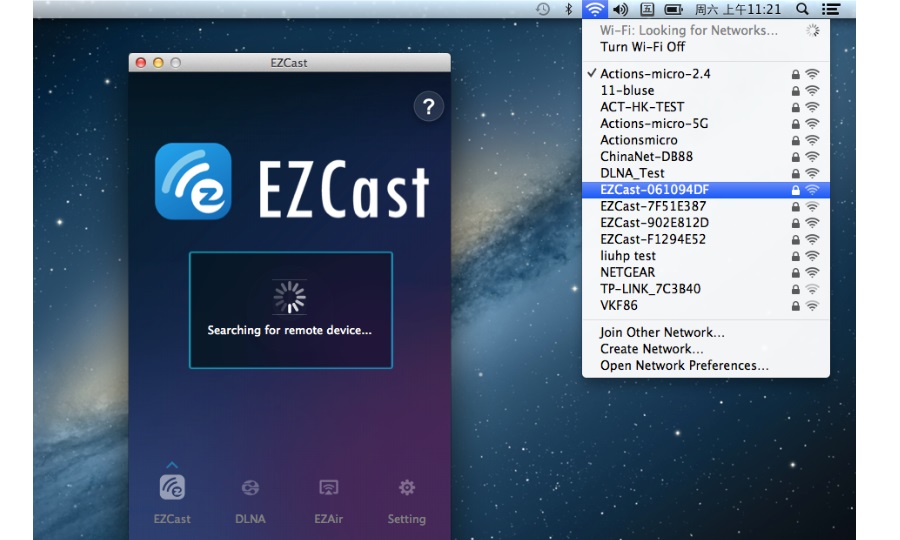
Antes de ejecutar el programa EZCast, debes conectar tu Mac con el SSID del dongle Tronsmart T1000 Miracast.
Después de ejecutar el programa EZCast, EZCast detecta automáticamente el Tronsmart T1000 Miracastdongle y establece la conexión.
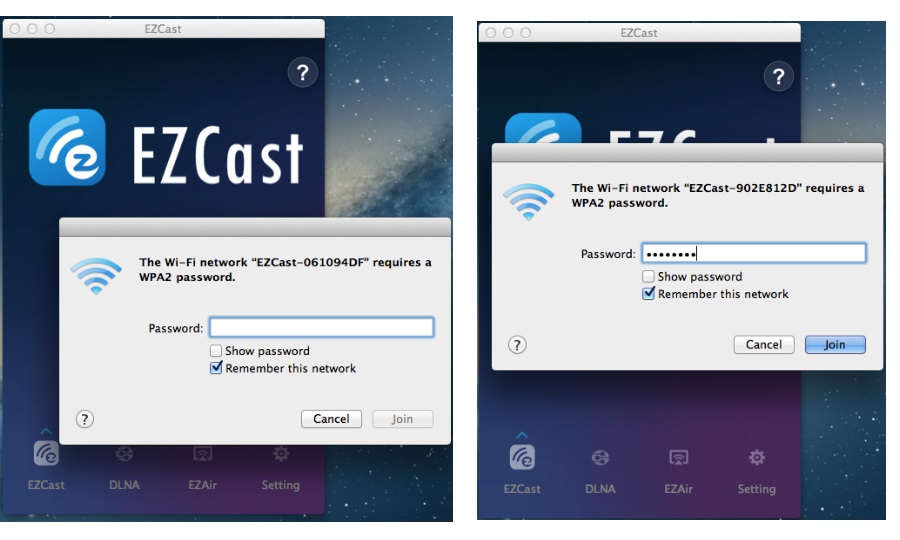
Luego ingresa la contraseña que se muestra en la región superior de la interfaz de usuario del dongle miracast Tronsmart T1000.
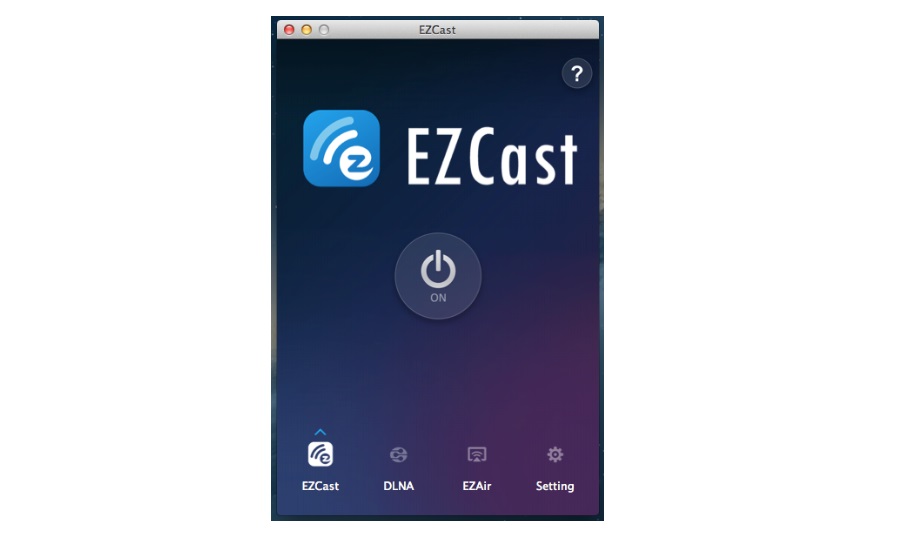
Hay cuatro páginas de funciones para el programa Mac EZCast.
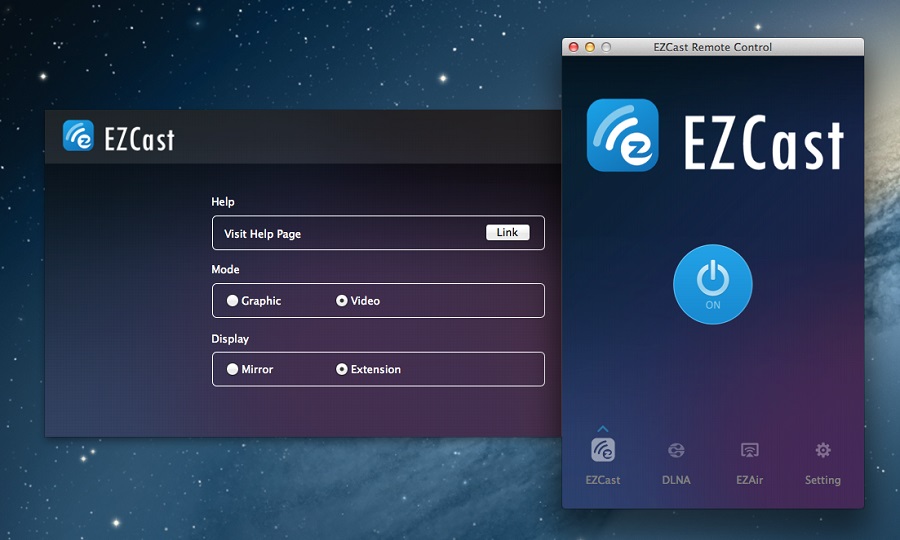
Después de presionar “ON” en la página EZCast, Tu Mac refleja la pantalla en la pantalla. (ex. TELEVISOR) del dongle EZCast.
Hay dos opciones para su selección.. El modo gráfico se utiliza para mostrar contenidos fijos., como presentación de PowerPoint y navegación web. El modo vídeo se utiliza para contenidos dinámicos., como la reproducción de vídeos en Internet para obtener mejores velocidades de fotogramas. El modo espejo refleja directamente la pantalla de Mac y el modo de extensión proporciona una segunda pantalla extendida además de la pantalla principal de Mac..
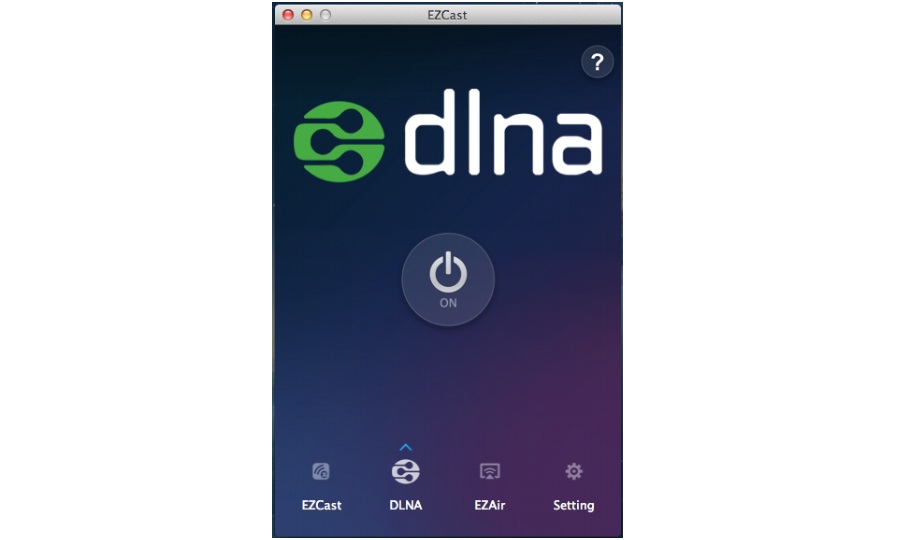
Seguir adelante” en la página DLNA, el dongle miracast Tronsmart T1000 actúa como un DLNA DMR (Lector de medios digitales) para aplicaciones DLNA.
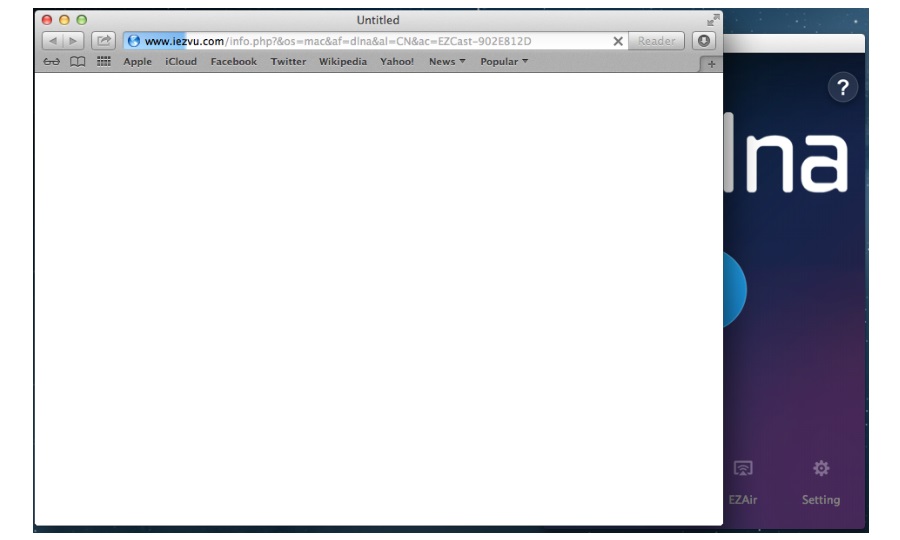
Después de presionar “ON”,El programa EZCast abre automáticamente una ventana para mostrar todos los programas compatibles con Mac OS relacionados con DLNA para su referencia.
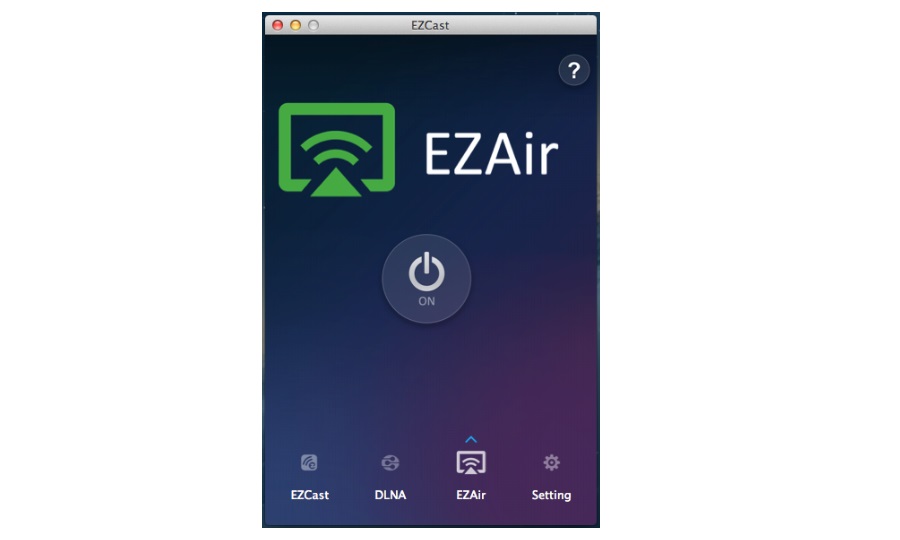
EZAir es similar a DLNA, puede compartir multimedia desde dispositivos Mac e iOS con el dongle miracast Tronsmart T1000.
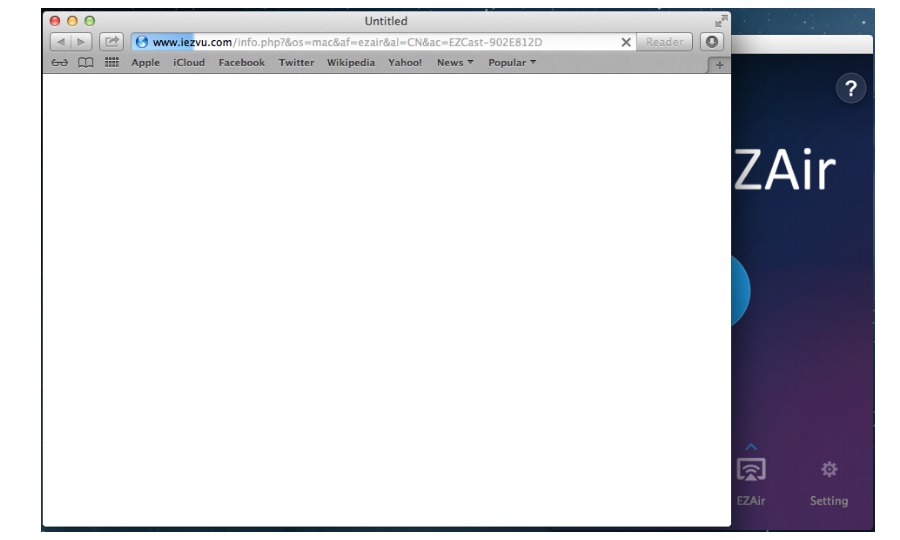
Después de presionar “ON” EZAir, Las aplicaciones relacionadas con iOS/Mac EZAir aparecen para su referencia.
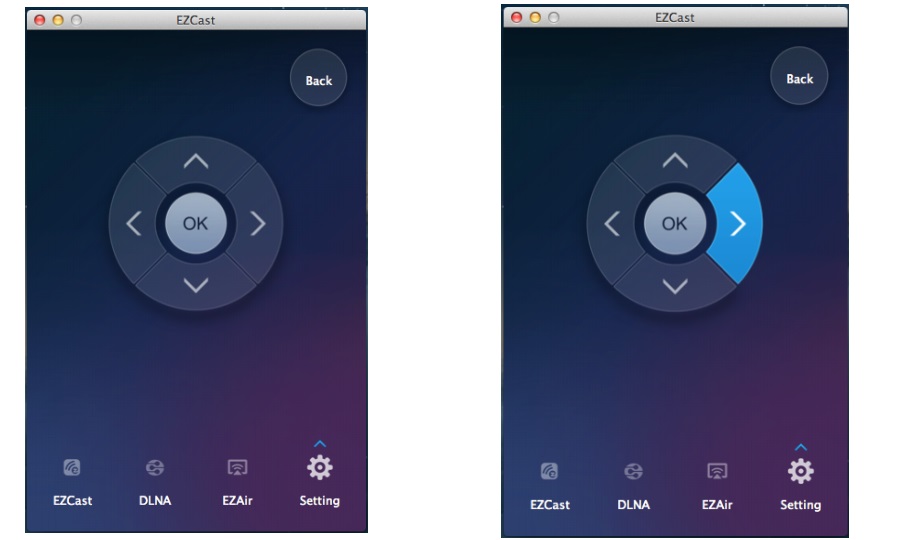
La página de configuración de EZCast actúa como un control remoto inalámbrico con teclas de izquierda, Bien, Arriba, Abajo, Entrar y regresar. El teclado también es funcional..
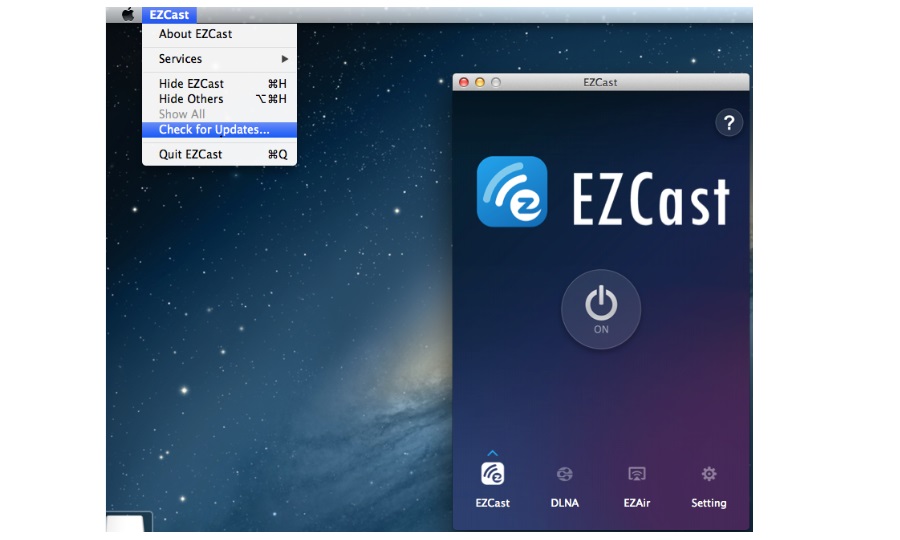
Actualización en línea del soporte del programa EZCast, Puede actualizar su programa a la última versión seleccionando "Buscar actualizaciones".…", El programa EZCast verificará y comparará la versión del software y se actualizará si existe una versión más nueva..
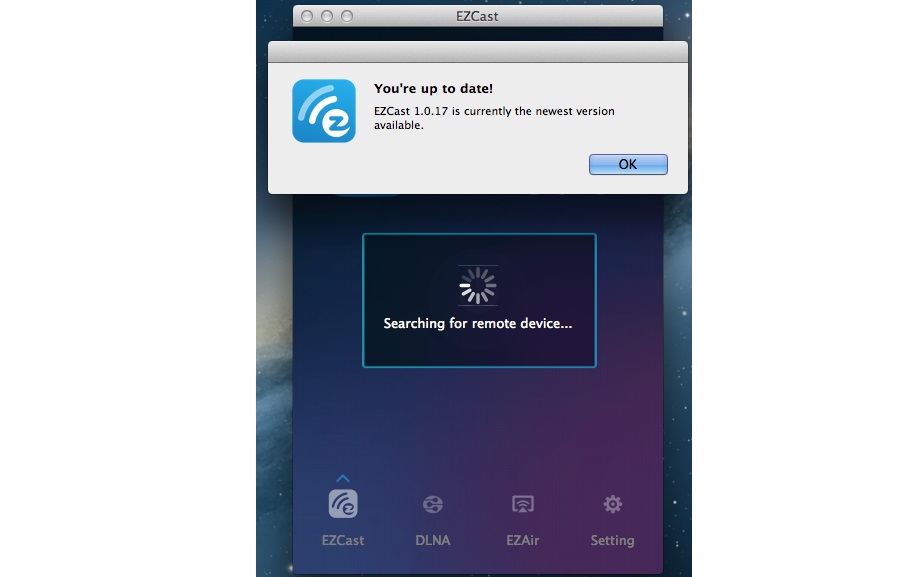
Buscar actualizaciones…
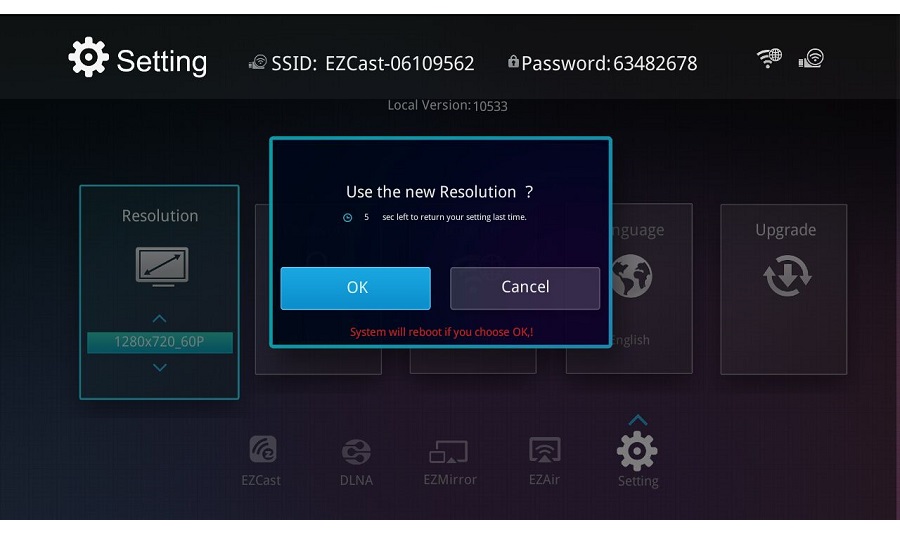
Por control remoto EZCast, puede configurar la resolución del dongle miracast Tronsmart T1000 para 1920×1080 24P/30P y 1280×720 60PAG (por defecto). Se observa que EZCast se reinicia al cambiar la resolución..
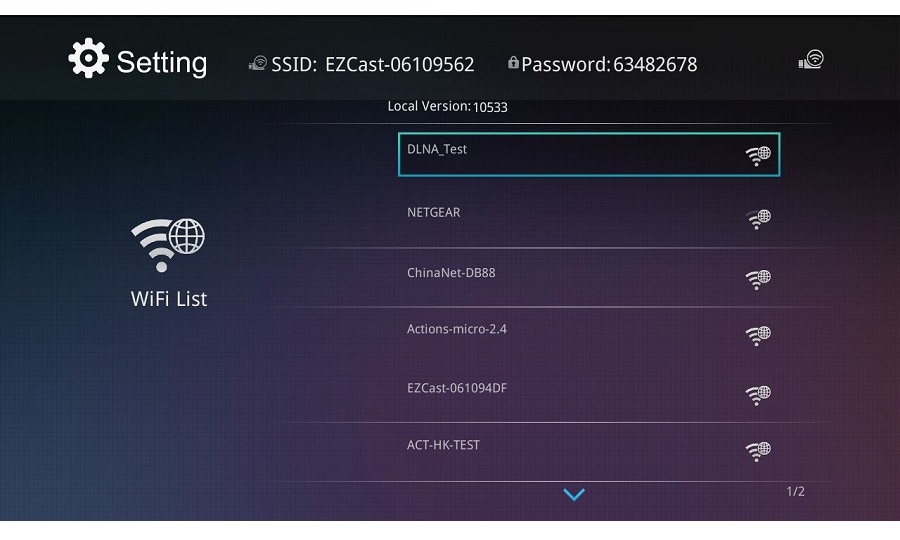
El dongle Tronsmart T1000 Miracast también es un puente para que su PC acceda a Internet. Puede escanear la lista de AP y seleccionar uno para su acceso a Internet. La aplicación EZCast inicia el teclado una vez que se requiere la contraseña.
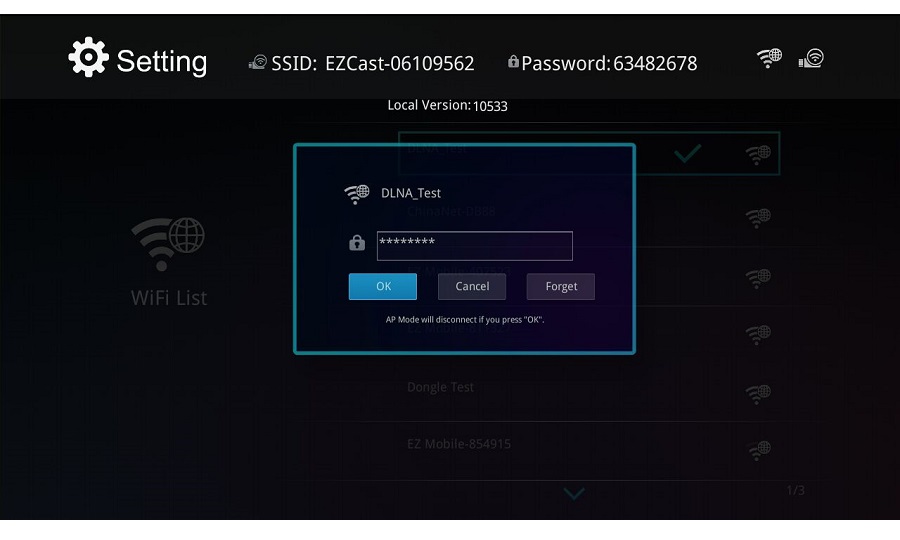
Introduce la contraseña de tu punto de acceso a Internet.
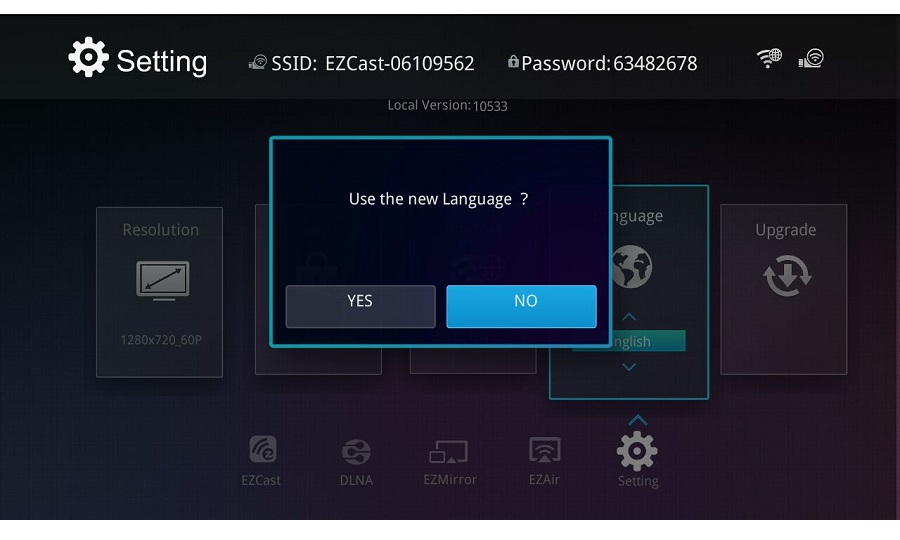
Puede seleccionar el idioma que prefiera mediante la configuración de idioma.
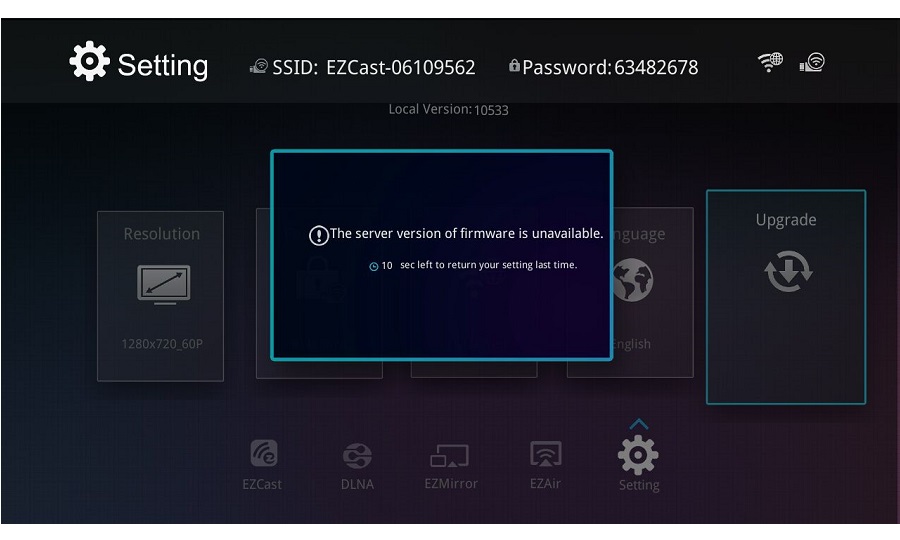
El dongle miracast Tronsmart T1000 admite la actualización On-The-Air. Puede actualizar su dongle miracast Tronsmart T1000 a la última versión seleccionando "Actualizar". El dongle miracast Tronsmart T1000 verificará y comparará la versión del firmware y se actualizará si existe una versión más nueva. No apague durante la actualización y asegúrese de que la conexión a Internet esté lista.
Algunas preguntas que quizás conozcas:
Si el sonido no funciona bien después de EZCast, restaure su configuración de audio al altavoz interno como se muestra arriba.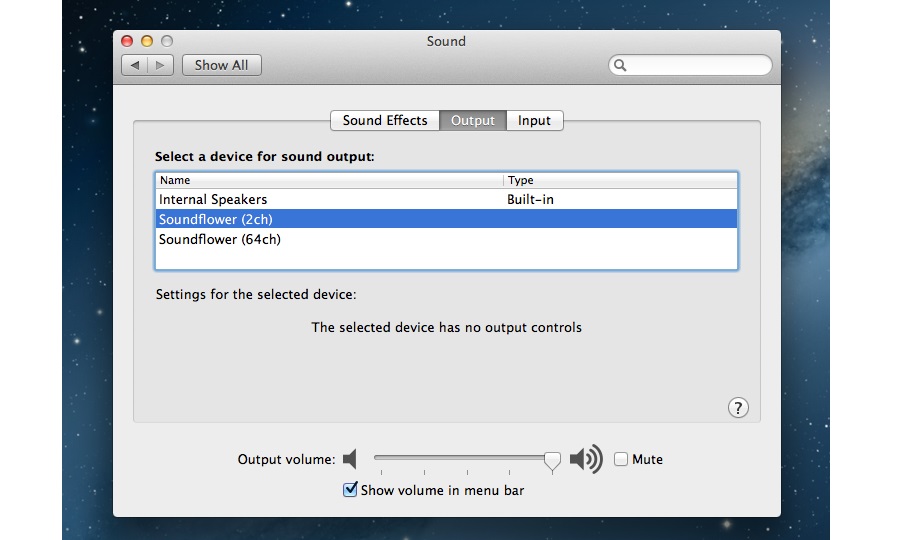
Por favor seleccione “Altavoces internos” y “Micrófono interno” en el elemento Salida y Entrada.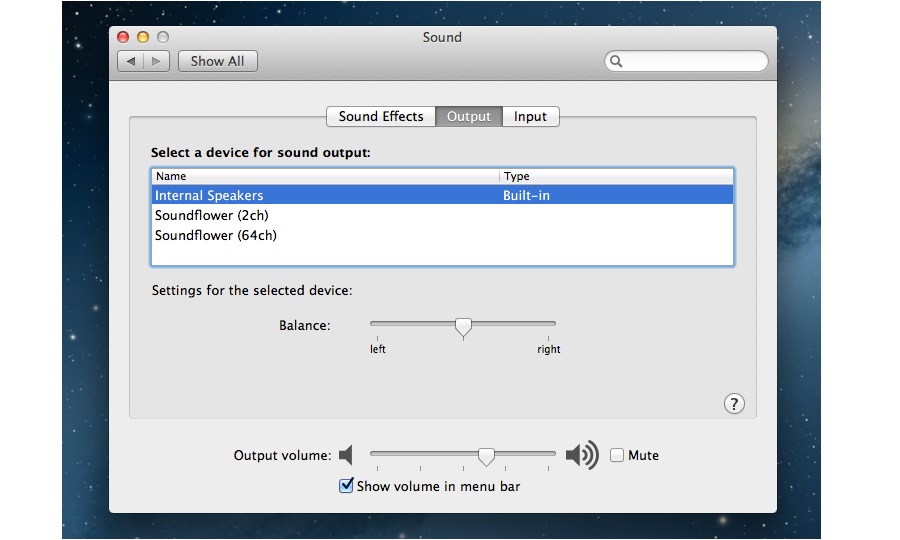
Arriba hay instrucciones sobre cómo usar Tronsmart T1000 con su PC MAC. En pocas palabras, El dongle miracast tronsmart t1000 puede ayudarle a reflejar la pantalla de su PC en un televisor/monitor/proyectores, También puede ser útil reproducir archivos multimedia locales en la pantalla grande.. y no lo olvides, También se puede utilizar como segunda pantalla.. parece, Es hora de decir adiós a los cables HDMI., jajaja.
Disfrútala!
Consigue el Tronsmart T1000 aquí:
eric
compra friki
