Hola, Aquí me complace compartir el firmware de Ainol Mini PC II.
Descarga aquí: Ainol Mini PC II Windows 8.1 firmware & Ainol Mini PC II Android 4.4 firmware
Preparar:
1、Dos discos USB(uno para el disco de Android , otro para disco de Windows) y un teclado , un ratón(mejor use un concentrador USB para conectarse) será usado.
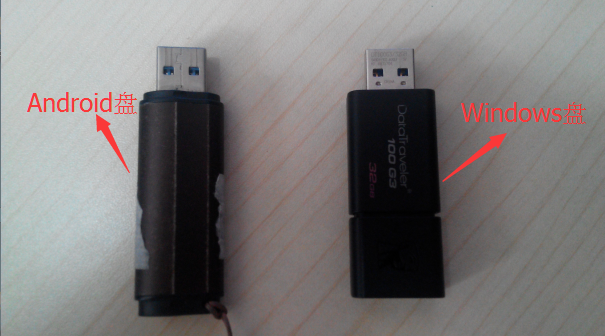
2、Hacer un disco USB:
A、Para disco Android:
a、Después de conectar el disco de Android , ve a esta carpeta(proporcionado por nosotros)
b、busque PartitionWizard.exe y ábralo,la interfaz se mostrará de la siguiente manera:
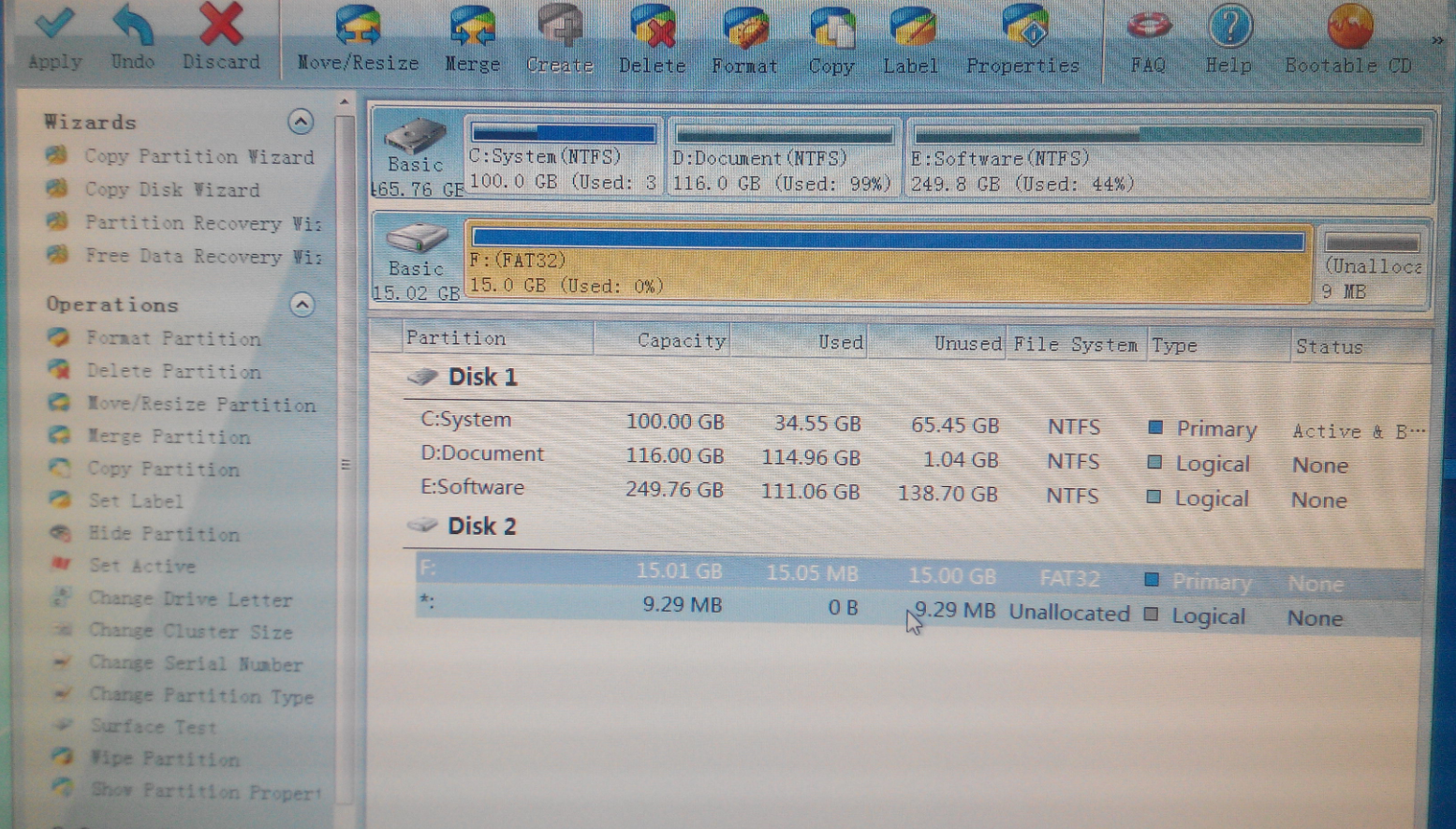
C、hacer clic  botón para eliminar el disco de Android.
d、y luego el botón  Se debe hacer clic para crear un nuevo disco.:
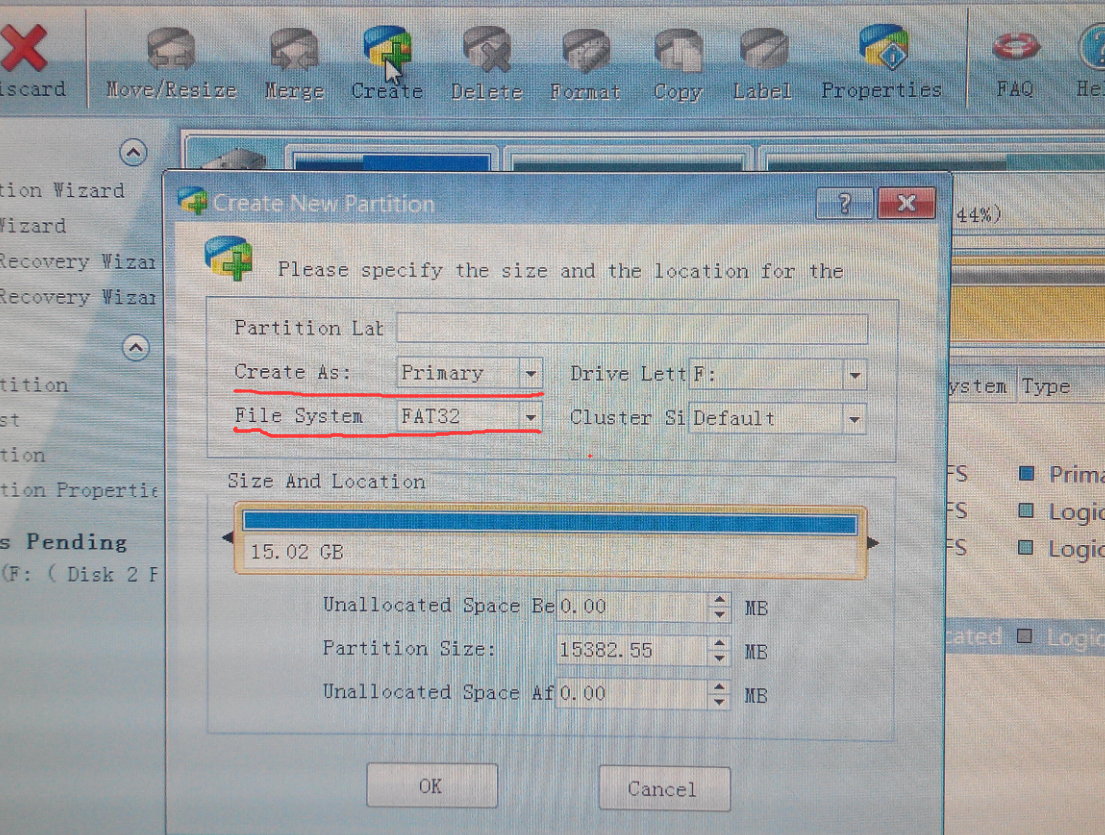
(la opción dibujada con línea roja debe configurarse arriba,uno es primario,uno es FAT32)
mi、haga clic en "Aceptar".
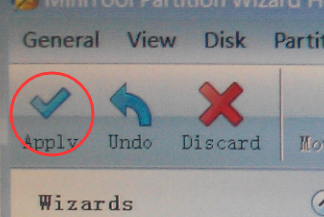
F、Lo último es hacer clic en “Aplicar”.” para aplicar su configuración.
B、Hacer disco de Windows:
El método para crear un disco de Windows es el mismo que el del disco de Android.,la única diferencia es que el sistema de archivos del disco de Windows es NTFS:
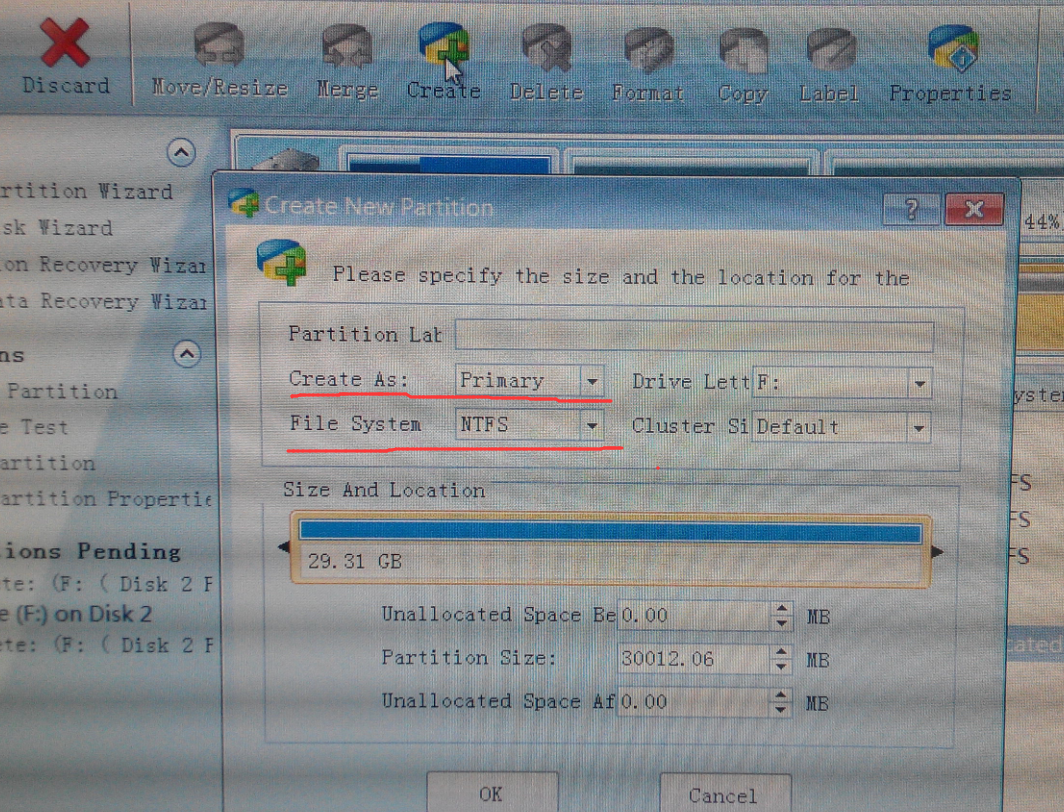 (la opción dibujada con línea roja debe configurarse arriba,uno es primario, uno es NTFS)
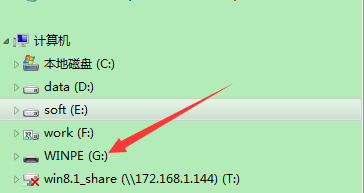
Luego cambie el nombre del disco de Windows a "WINPE",como esto:
Actualizar el firmware del sistema operativo
1、Copie todos los archivos en la carpeta de Android al directorio raíz del disco de Android , y windows es el mismo.
A、El sistema operativo Android debe instalarse primero :
a、Conecte el disco de Android a la placa de destino,si el sistema en la placa es dual OS,debemos ingresar al sistema operativo Android por una vez.:
b、En el sistema operativo Android, Haga clic en el botón de encendido y seleccione "Reiniciar".” para reiniciar:
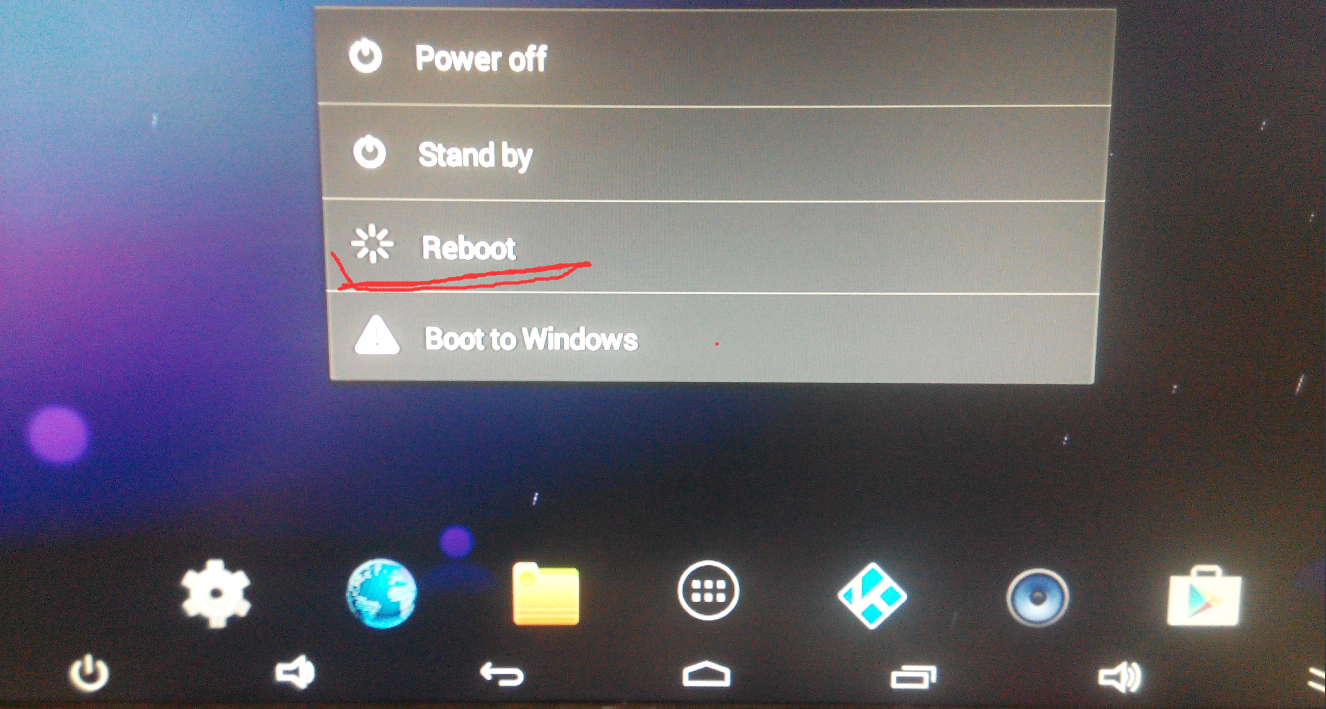
C、después de reiniciar , Se mostrará un logotipo de la siguiente manera., 
, presione "Esc"” Teclee el teclado para acceder a la interfaz de configuración BOIS.:
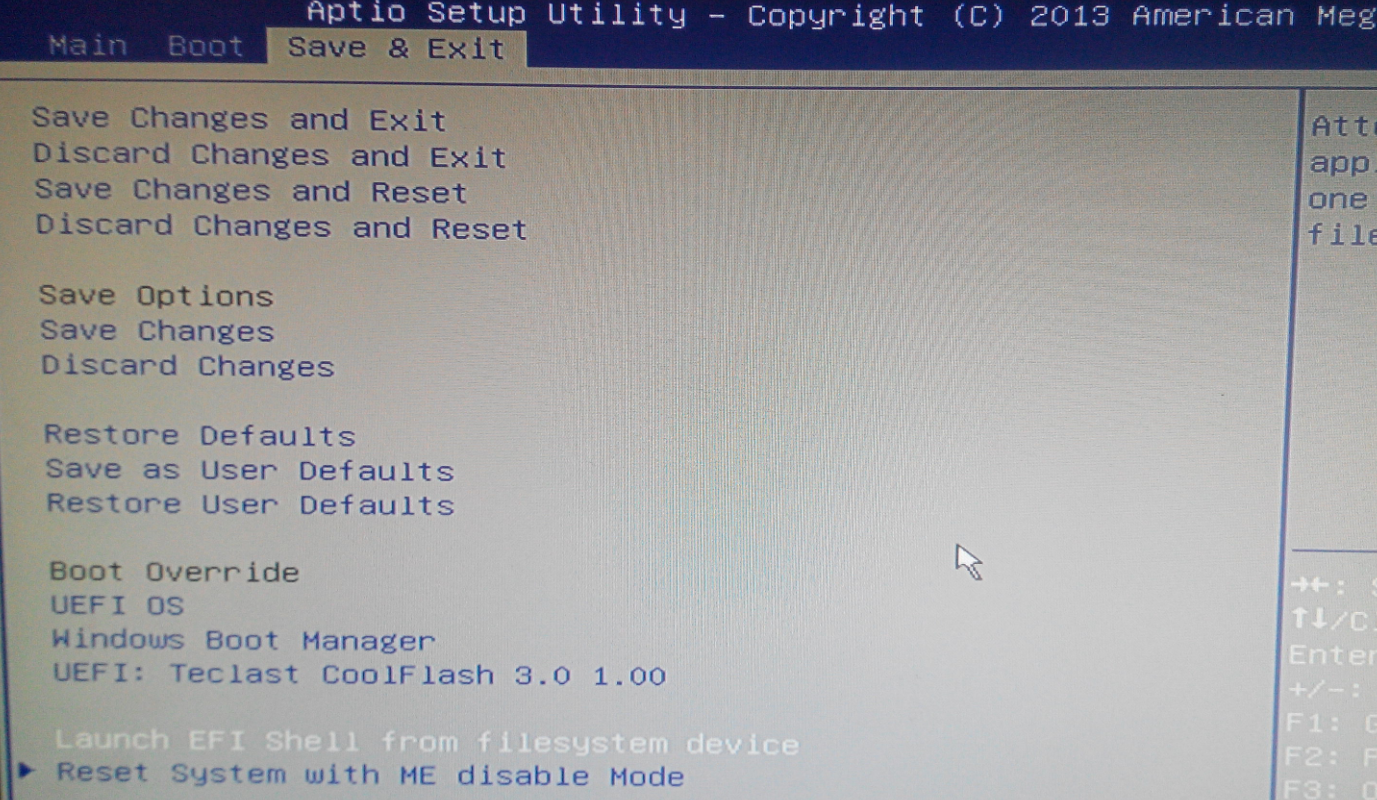
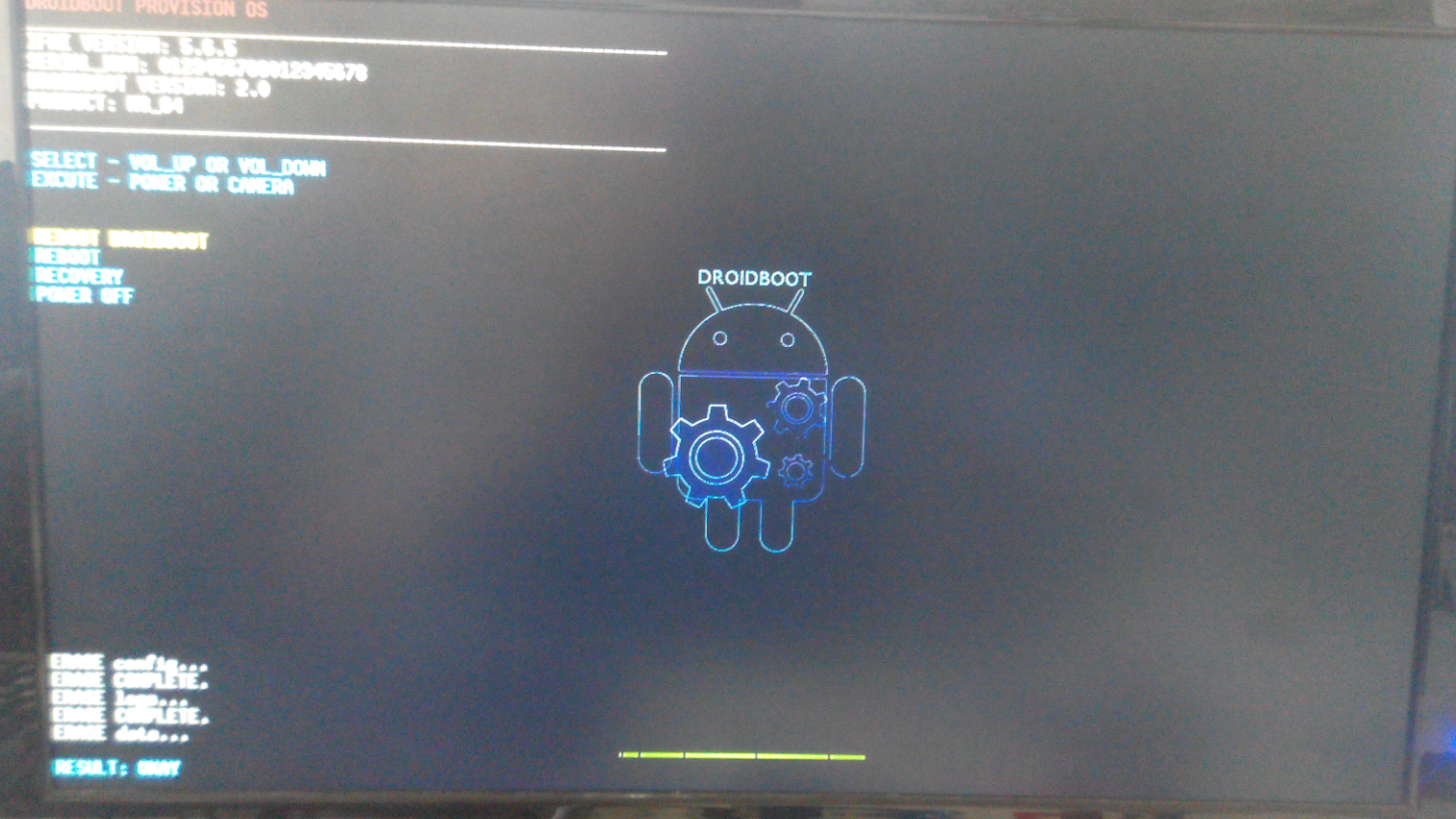
d、en la interfaz BOIS , seleccione el “ Inicie EFI desde el dispositivo del sistema de archivos ” opción ,presione la tecla Enter en el teclado para instalar el sistema operativo Android:
B、instalando el sistema operativo windows:
a,Conecte el disco de Windows a la placa de destino.:
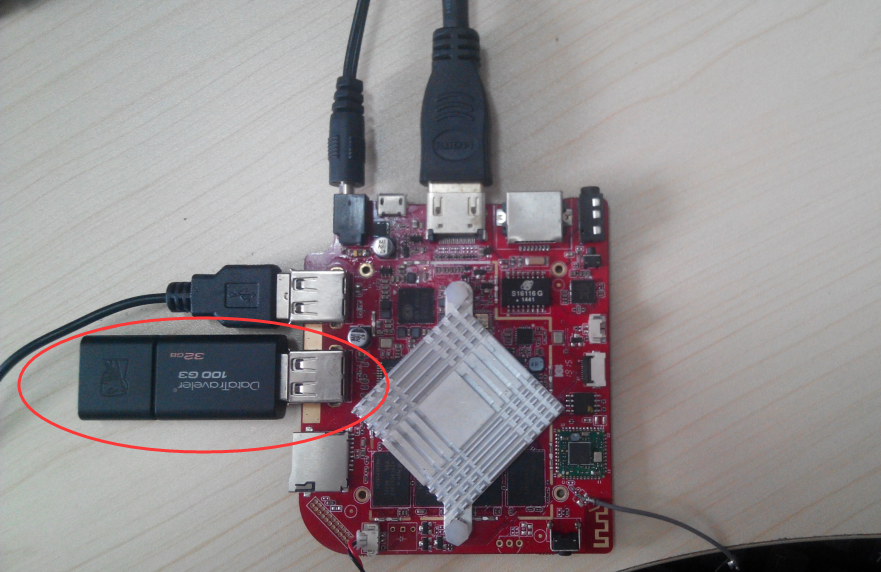
b , en sistema operativo android,reiniciar el sistema:
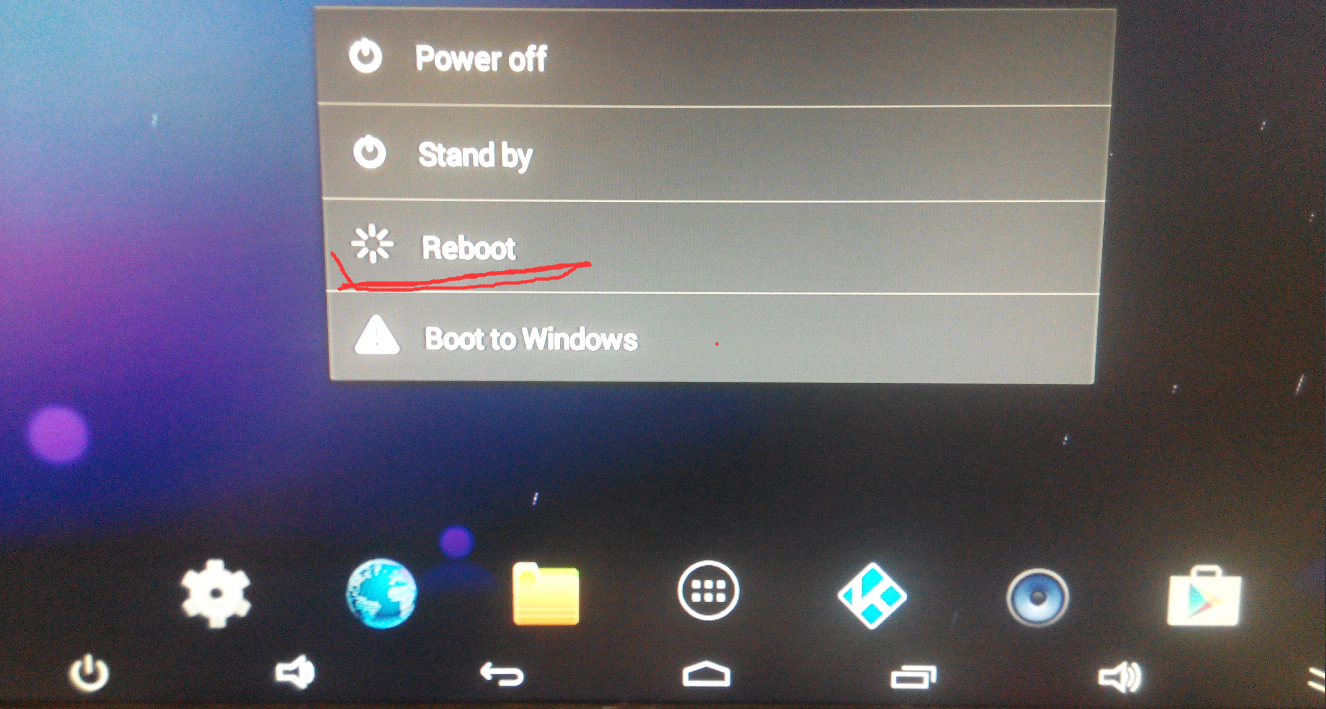
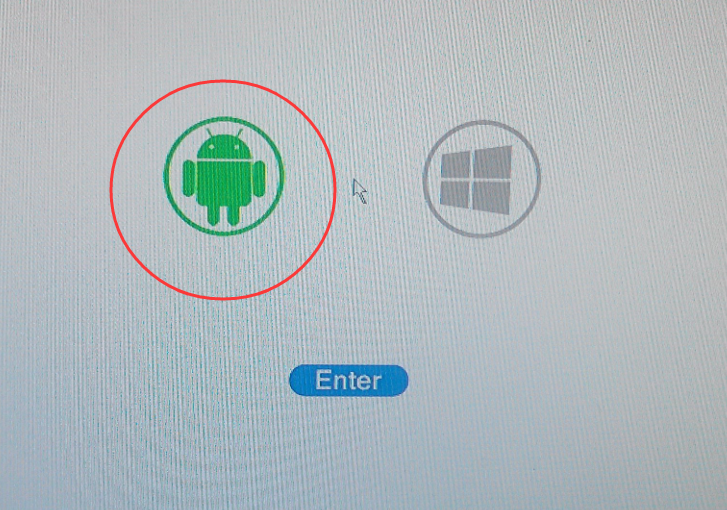
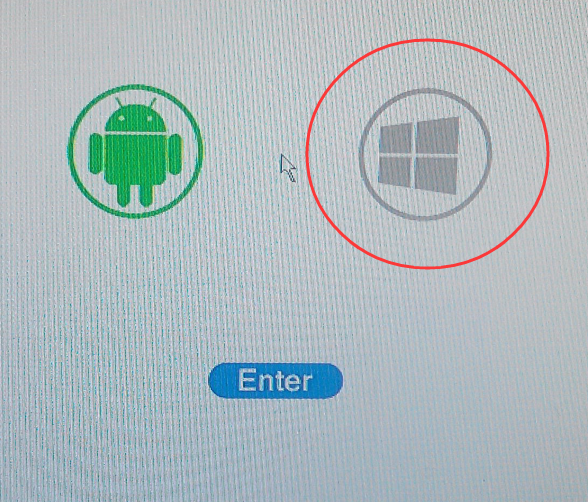
C、se mostrará la siguiente interfaz,presione la tecla izquierda en el teclado,seleccione el icono de ventanas,presione la tecla Enter para continuar:
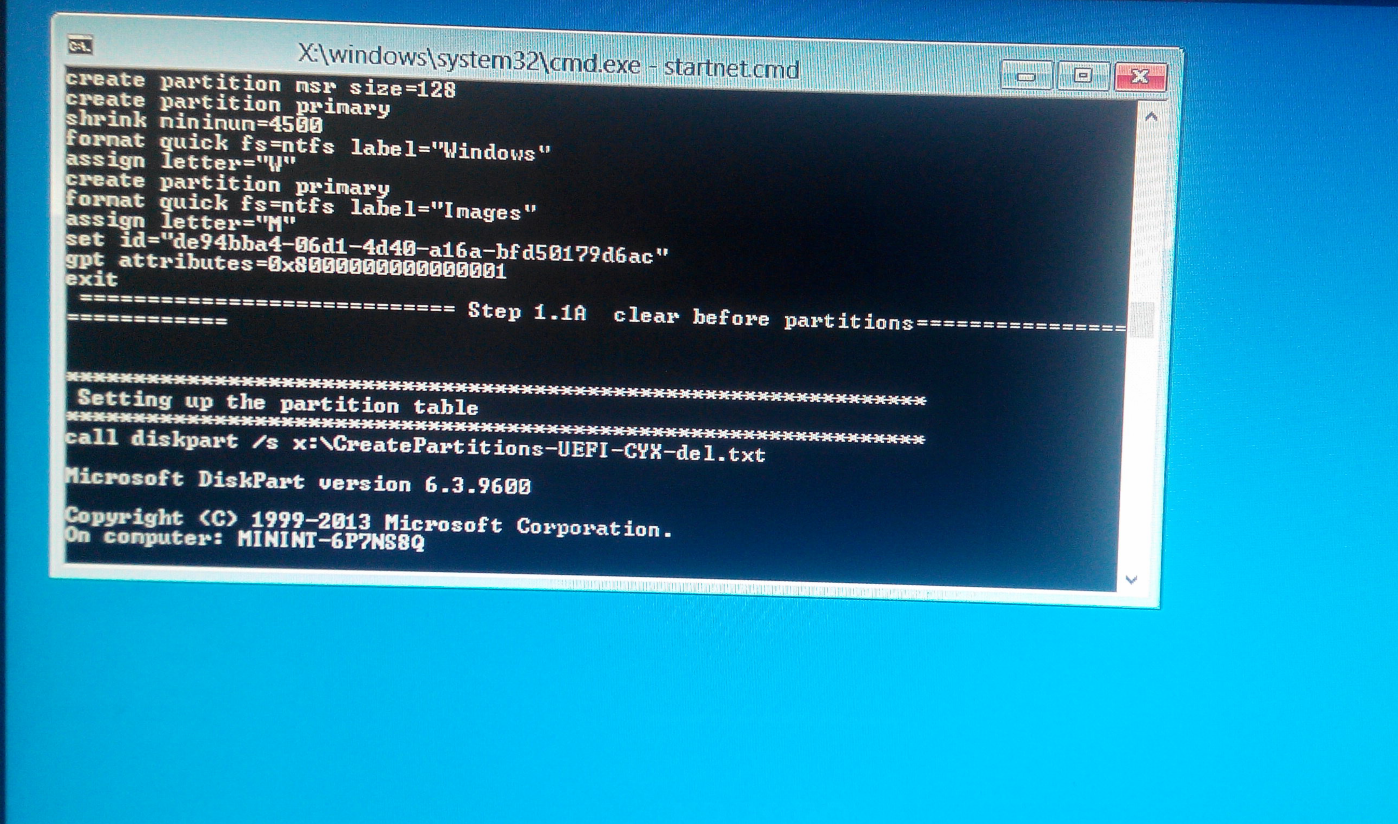
d、Luego vamos a la interfaz de instalación de Windows.,solo espera a terminar:
actualizar el firmware BOIS
PD: Nunca intente actualizar el firmware de bois en una ventana legal. 8.1 sistema operativo , la llave se perderá , y no es reparable.
a , Una vez finalizada la instalación de Windows,ir al sistema de windows,abra el disco USB de Windows:
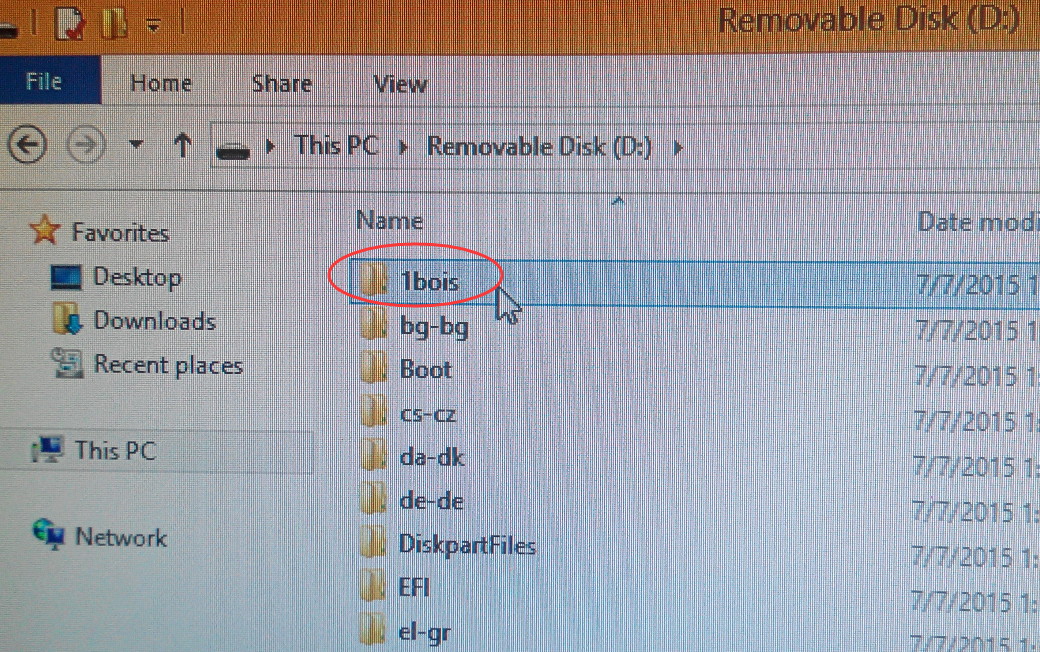
b , Ir a la carpeta BOIS,y busque el archivo run.bat, haga clic derecho y seleccione“ Ejecutar como administrador ” opción, para ejecutar el archivo run.bat.
C、después de realizar la actualización BOIS, se reiniciará automatico.
