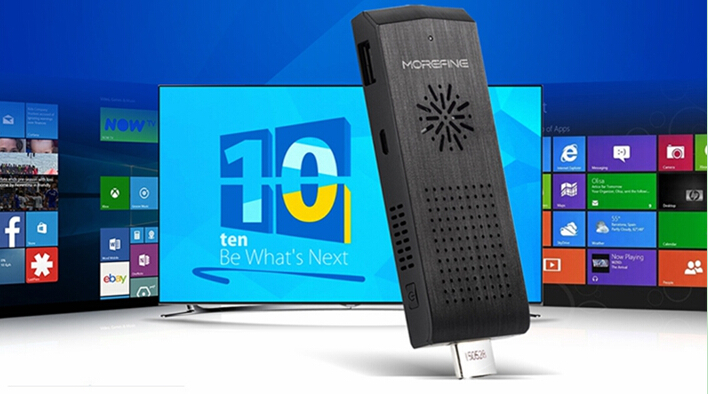
Descarga aquí: Ventanas MÁSFINE M1 10 & Androide 4.4 Firmware de sistema dual
Introducción a la instalación del sistema dual T01.
1. Preparación
1. Dos discos USB con ROM de más de 8GB cada uno
2. A 4 en 1 concentrador USB
3. Un teclado USB y un ratón USB
2. Instalación
Instalar el sistema Android antes que Windows.
1 pieza de discos USB para Android, otro para windows
3. Instalación para el sistema Android.
1.Formatear el disco USB en formato FAT32 y llamarlo "WINPE". Copie todos los archivos y actualice los paquetes de archivos en este disco USB que le enviamos (como se muestra en la imagen 1).
Imagen 1

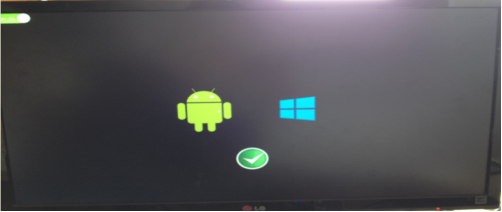
2. Conectar “WINPE”, Ratón USB y teclado USB a concentrador USB, luego conecte el concentrador USB a la máquina T01 (como se muestra en la imagen 2), elige ingresar al sistema Android (como se muestra en la imagen 3), luego vaya a "Guardar&Salida” columna y elija "iniciar EFI Shell desde el dispositivo del sistema de archivos". Por fin, elija “Ingresar” hasta que finalice la actualización automática.
Imagen 2
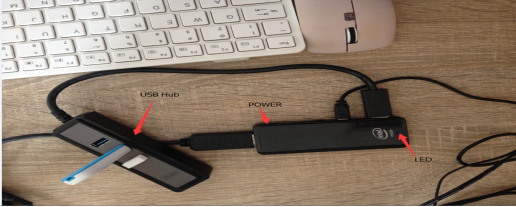
Imagen 3
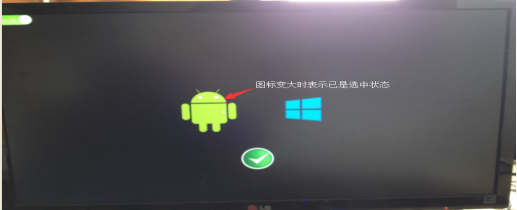
Imagen 4
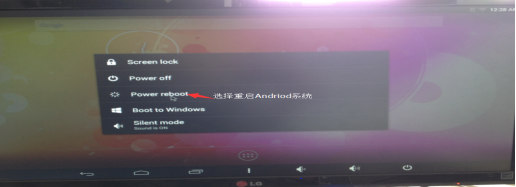
Imagen 5
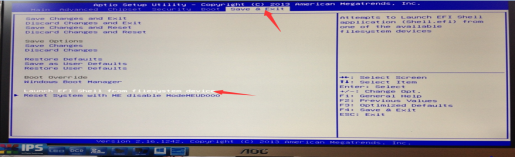
Imagen 6
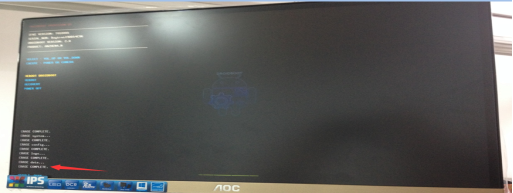
4. Instalación para el sistema Windows.
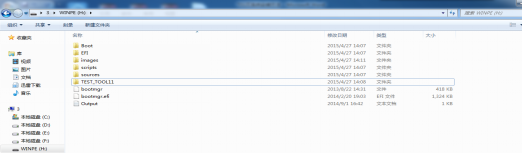
1. Formatear el segundo disco USB en “NTFS” formato y asígnele el nombre “WINPE”
2. Copie todos los archivos y actualice los paquetes de archivos que le enviamos a este disco USB (como se muestra en la imagen 7).
Imagen 7
3. Conecte el disco USB formateado (“WINPE”), Ratón USB y teclado USB a concentrador USB, luego conecte el concentrador USB a la máquina T01. Presione el botón de encendido para encender la máquina., Espere hasta que el LED azul se encienda.(como se muestra en la imagen 8), Elija el ícono de Windows y presione la tecla Intro para ingresar al sistema de Windows. (como se muestra en la imagen 9). Luego reinicie Windows, presione F7 en el teclado una vez que aparezca el logotipo, aparecerá el menú Inicio. Elija comenzar desde un disco USB (como se muestra en la imagen 10). Espere a que finalice la instalación automática. (como se muestra en la imagen 11). Después de que el sistema operativo finalice la instalación, elija cerrar la ventana y reiniciar el sistema (como se muestra en la imagen 12). Si la interfaz es como se muestra en la imagen. 13 esta apareciendo, entonces el sistema dual se instaló exitosamente.
Imagen 8
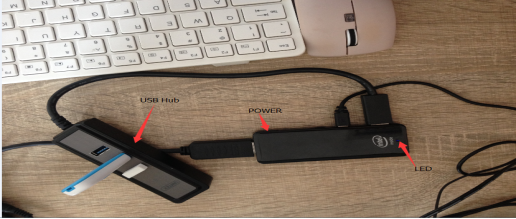
Imagen 9
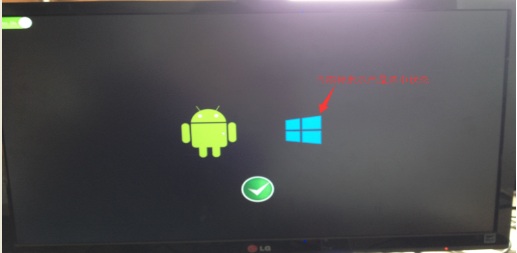
Imagen 10
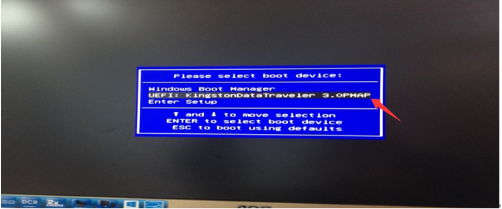
Imagen 11
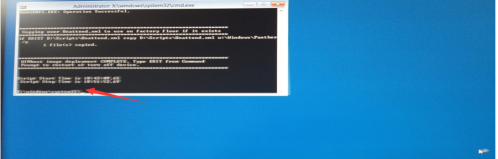
Imagen 12

Imagen 13