Hola, chicos,
Me alegra compartir la guía de instalación de Windows para Trabajo v2
Herramientas necesarias:disco U de 8 GB o más, ISOimagen archivo
Descargar sistema operativo windows ISO imagen archivo
Descargar la herramienta de preparación del disco de arranque, tome UltraISO como ejemplo
Preparación del disco de arranque
Correr [ UltraISO]software, haga clic enArchivo【文件】en la parte superior izquierda y abierto , localizar el Imagen ISO archivo【ISO镜像文件】, seleccione el Archivo de destino【选中文件】 y abierto
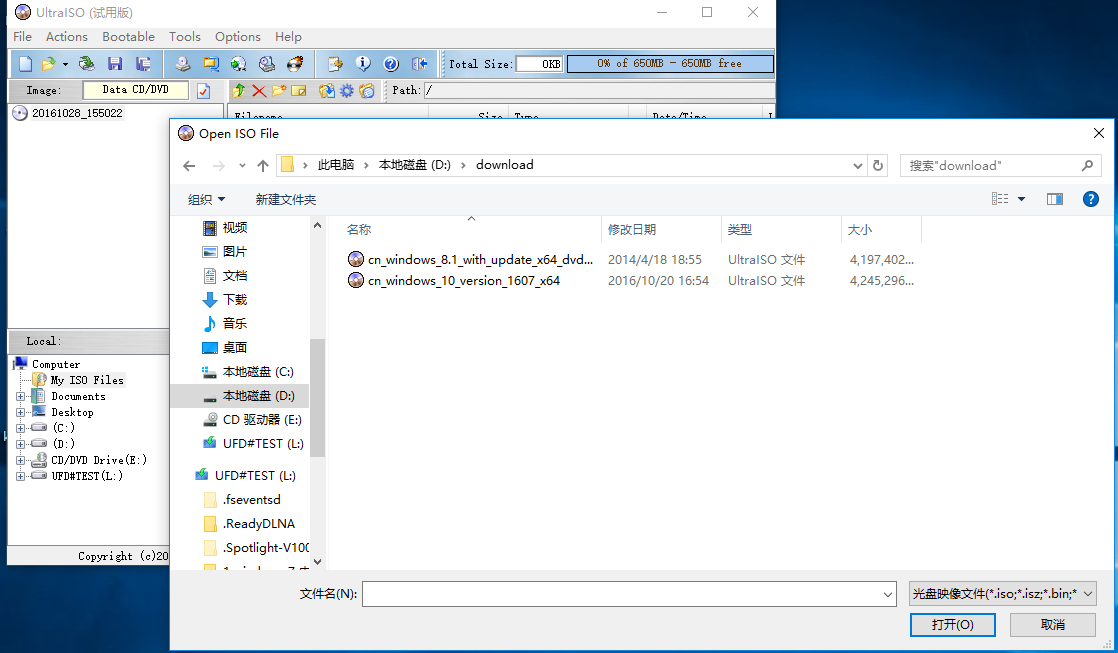
Reenviar a 【UltraISO】ventana, hacer clic Arrancar/Iniciar【启动】 en la barra de menú, seleccionar Escribir en Duplicación de disco【写入硬盘镜像】,hacer clic Escribir【写入】en el menú/ventana emergente.
Nota:
Haga una copia de seguridad de los archivos en el disco U antes Escribir
Seleccione el disco U correcto si varios discos U se están ejecutando simultáneamente
Seleccione “USB-HDD+” como modo de escritura, de lo contrario, es posible que el disco U no arranque correctamente desde la PC.
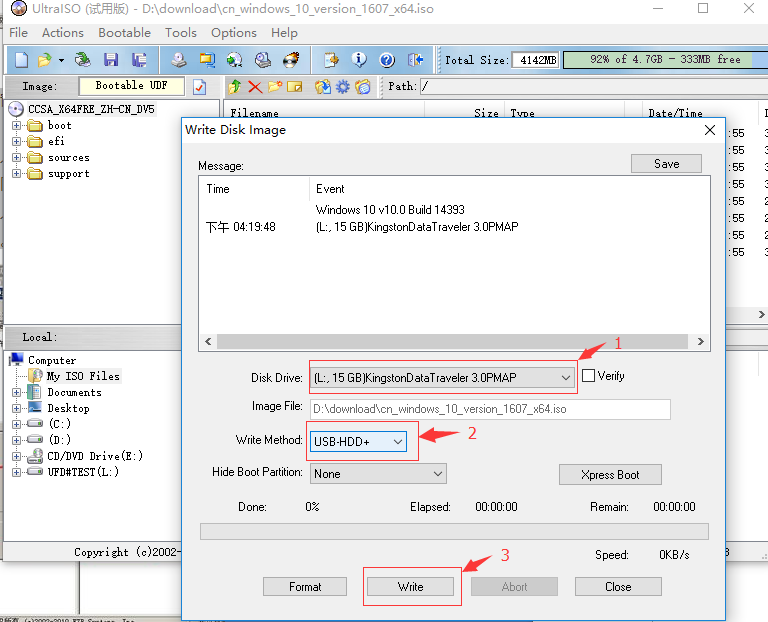
El disco U está listo cuando se completa la escritura.
La BIOS tuvo que configurarse manualmente antes de la instalación del sistema operativo.:
BIOS Ajustes:
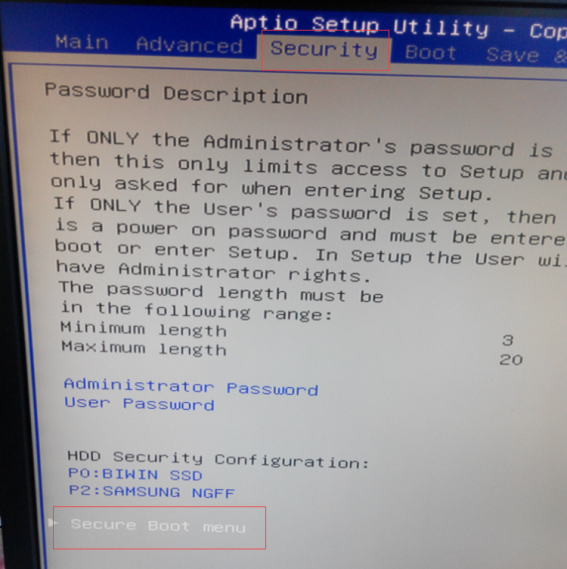
Encendido el dispositivo y presione F2 entrar configuración del BIOS – seguridad->arranque seguro menú,
Instalar Win7, arranque seguro – seleccionar Desactivado.
Instalar Win8.1, Win10, arranque seguro – seleccionar Activado.
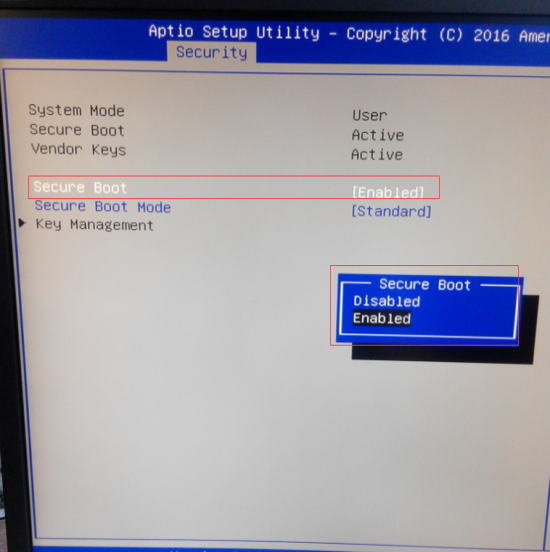
Colocar disco U como la opción de arranque número 1:
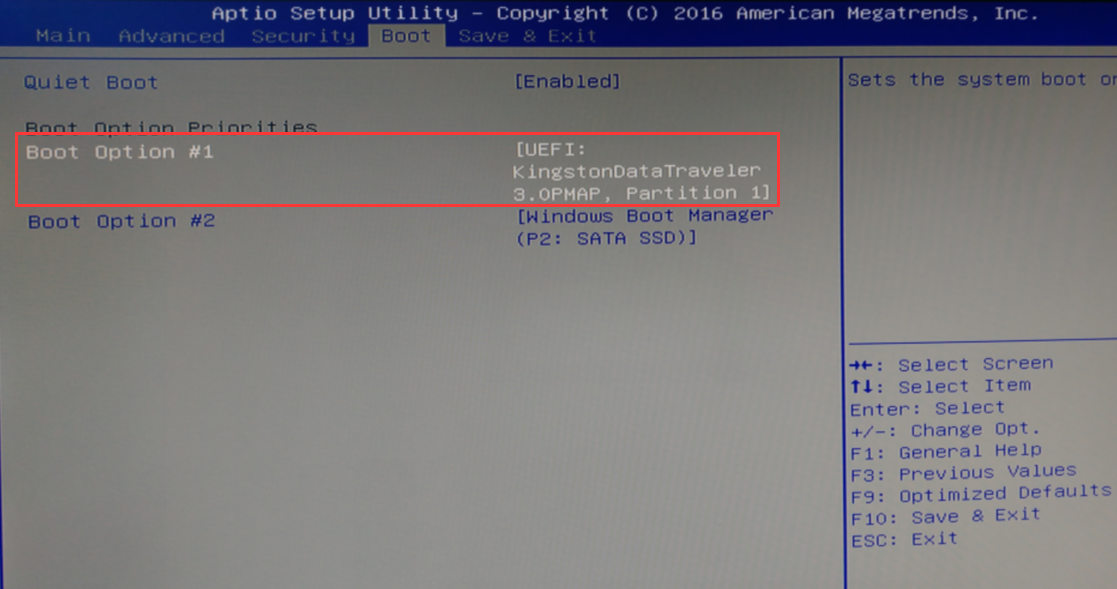
Prensa F10 guardar & salida, Reanudar entrar Instalación Interfaz desde la interfaz de arranque del disco U
Instalación del sistema operativo
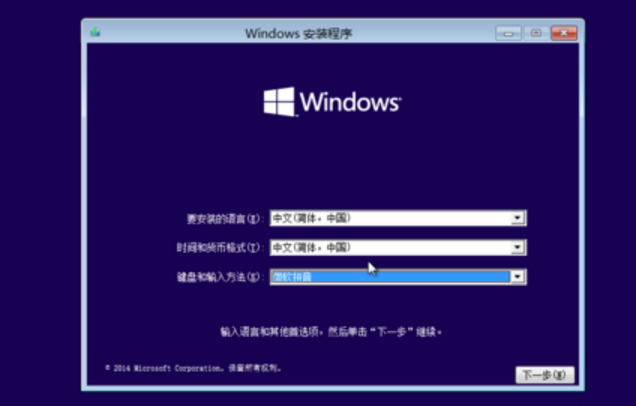
Bota de disco U después de encender el dispositivo, comenzar a instalar el nuevo sistema operativo. Continúe con Windows 10 interfaz de instalación, selecciona tu lengua de llegada en la interfaz de idioma:
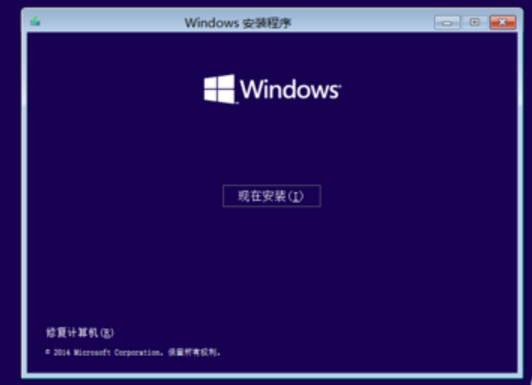
Hacer clic Instalar para instalar windows:
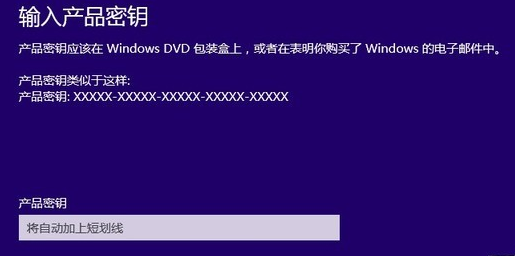
Introduzca la instalación Llave:
Hacer clic Instalación personalizada Windows10/win10:
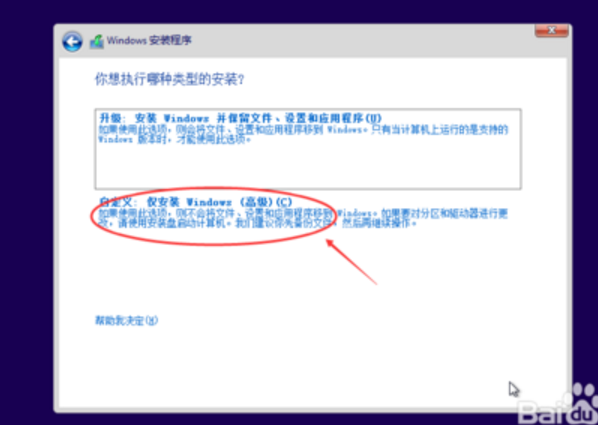
Saltar a Configuración de Windows interfaz, haga clic en Nuevo para crear un nuevo disco ( Nota: puede particionar el disco según sus requisitos) :
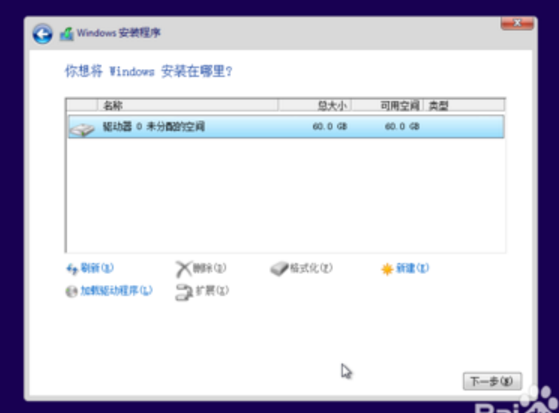
Seleccione el disco recién construido, hacer clic Formato botón para formatear el disco:
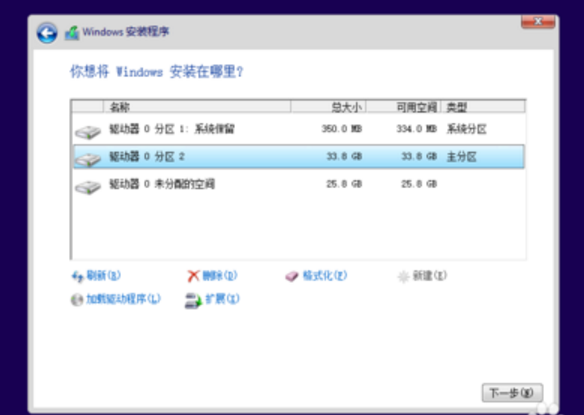
Después, hacer clic Próximo[下一步] a instalar Windows10/win10:
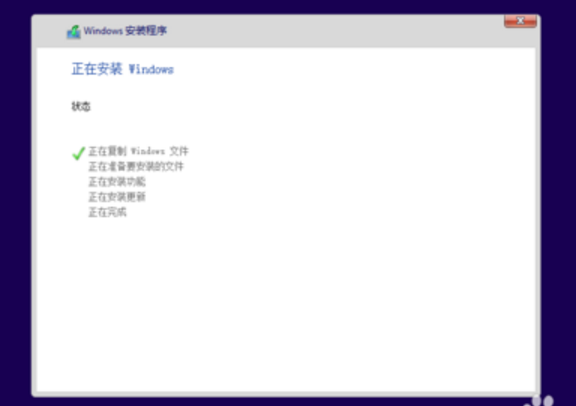
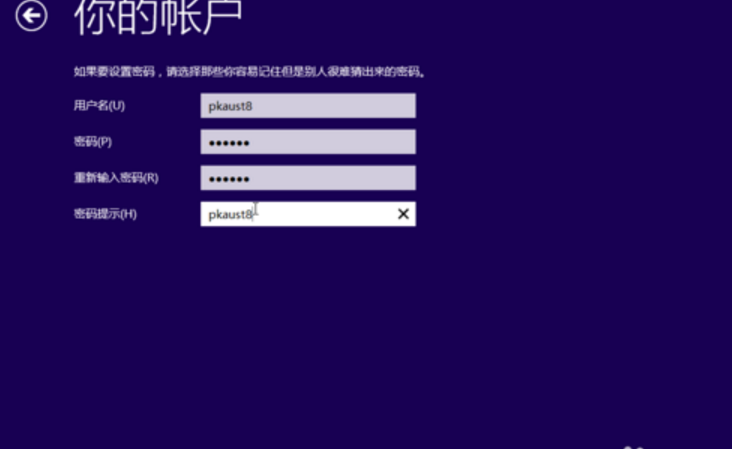
Cree una cuenta cuando la instalación sea exitosa, haga clic en Finalizar[完成]:
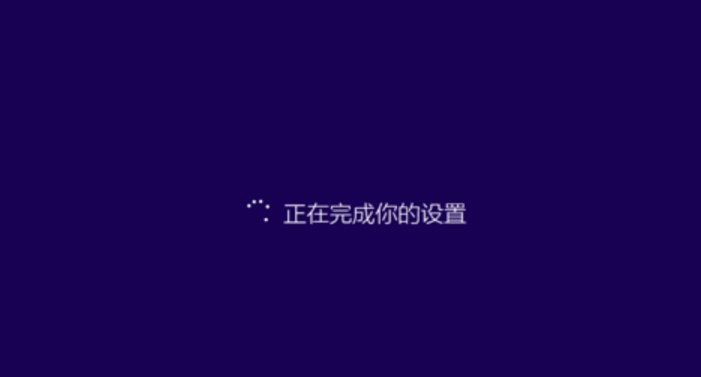
Sistema siendo configurado:
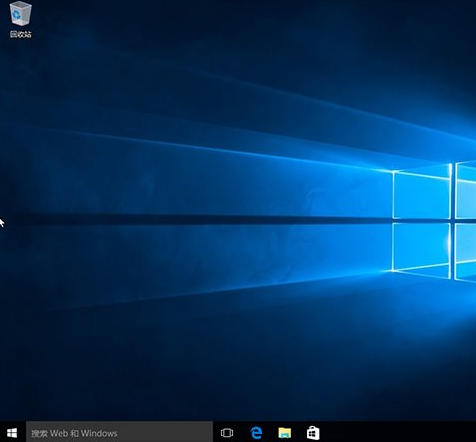
El escritorio aparece cuando finaliza la configuración.
Buena suerte con eso!
Atentamente
