Paso 1: Descargue la aplicación GameSir desdeGoogle Play e instálalo en tu teléfono Android.
Paso 2: Conecte su teléfono Android con JuegoSir X2
Paso 3: Mantenga presionado el botón G+Home hasta que se encienda la luz verde para cambiar el modo G-Touch. (Nota: La opción OTG debe estar activada)
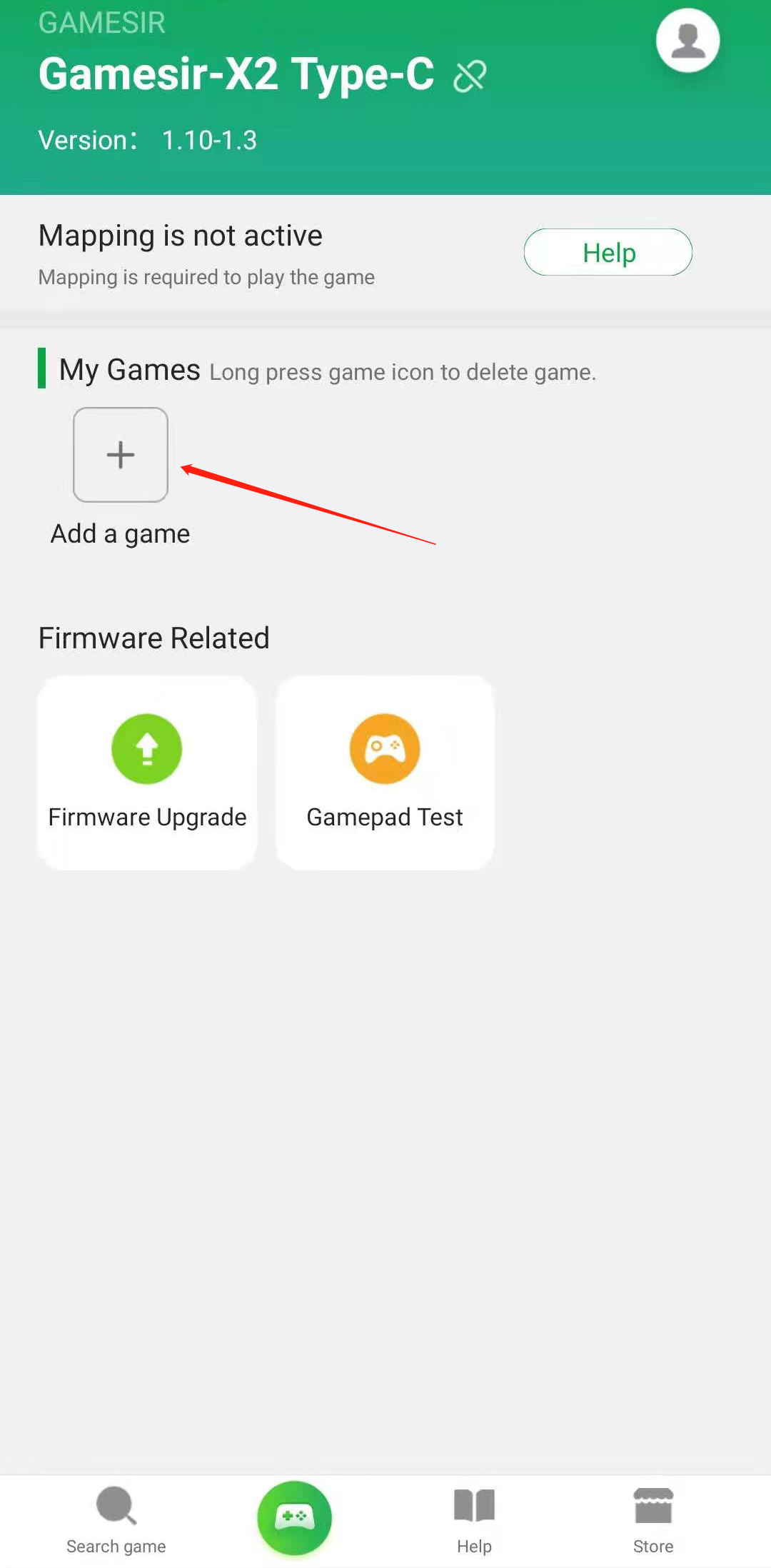
Paso 4: Ingrese a la aplicación GameSir, Después de ingresar a la aplicación GameSir, haga clic en "Jugar juego".” ícono e ingresa a la página de juego. Hay un "Agregar un juego” opción, Haz clic aquí y agrega CODM desde tus juegos instalados..
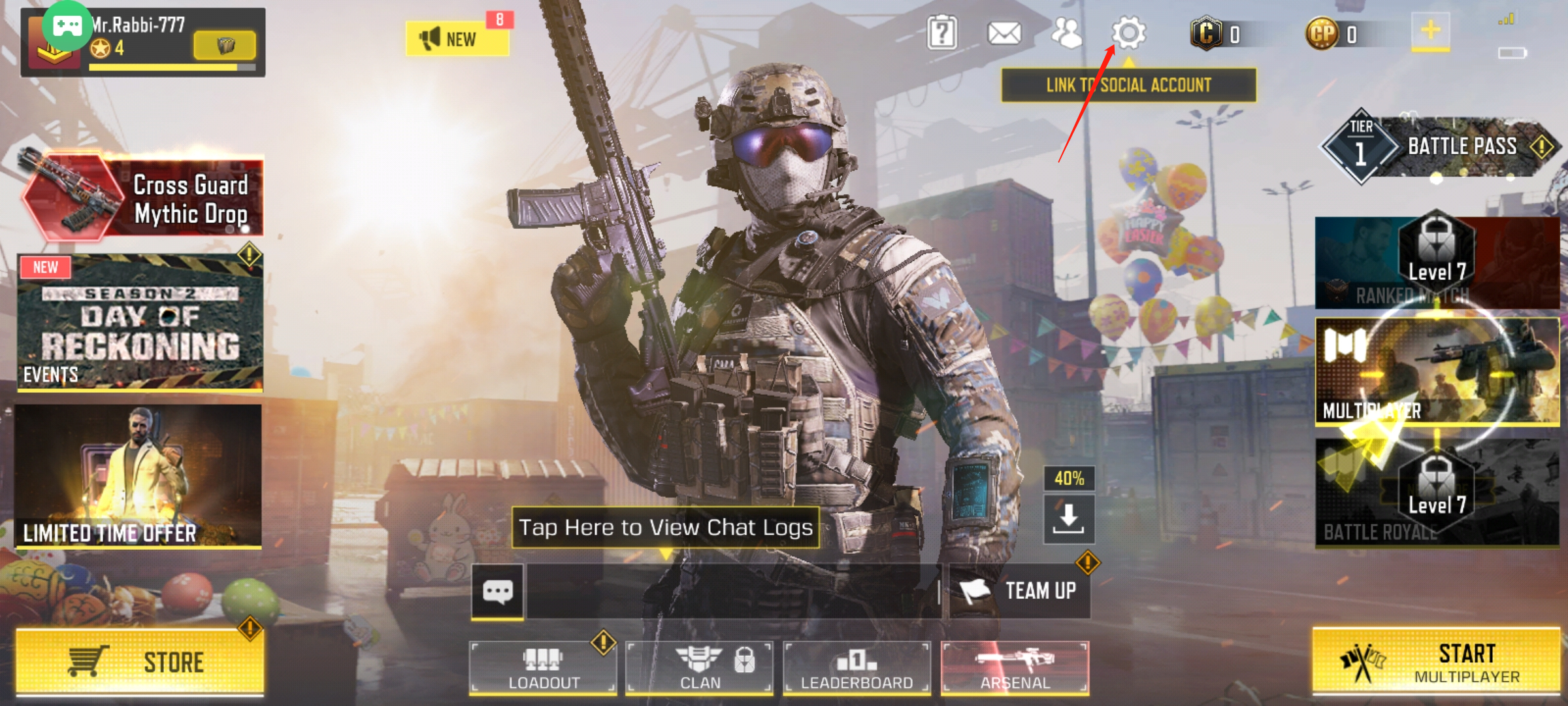
Paso 5: Ahora haz clic en “Call of Duty” ícono para ingresar al juego.

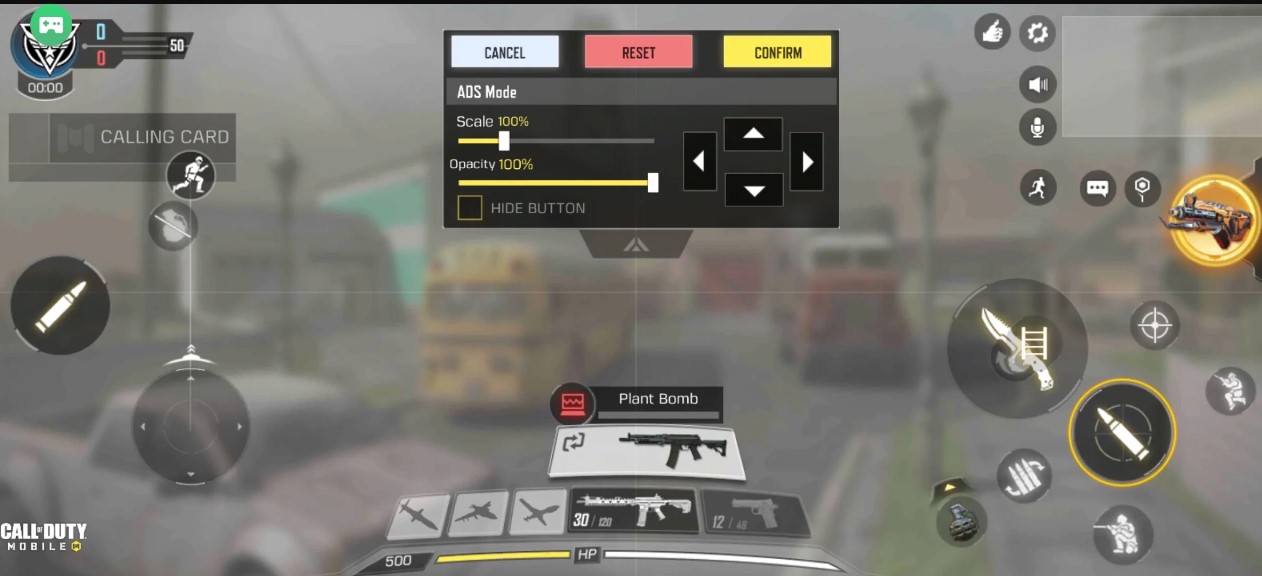
Paso 6: Después de ingresar al juego, haga clic en el ícono de configuración del juego., haga clic en “Controles>Modo avanzado>Diseño personalizado” para ver el diseño de control.
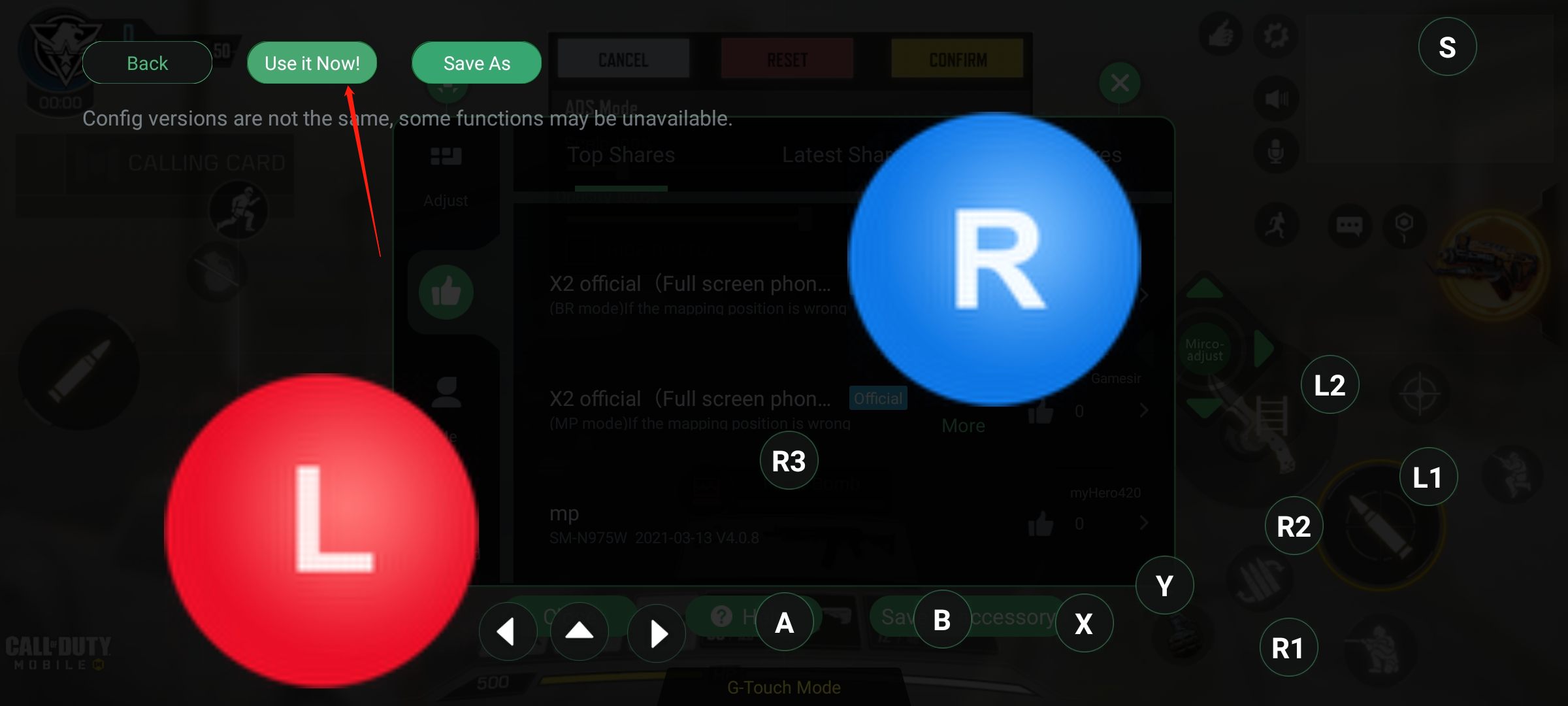
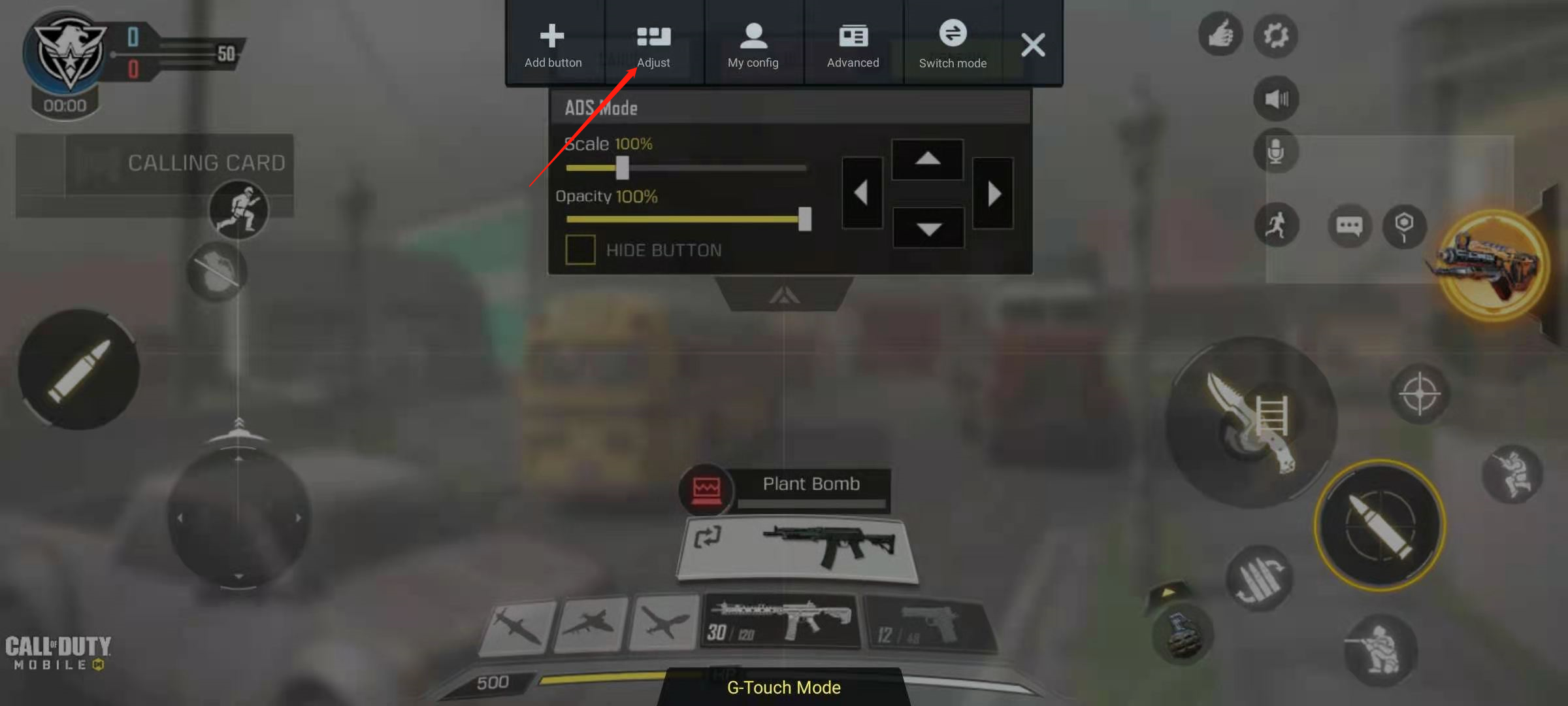
Paso 7: Haga clic en “G-Touch” icono en la esquina superior izquierda y luego haga clic en "Ajustar", Ahora arrastra el icono del signo de interrogación al botón en pantalla que desees.. y luego el botón que presione en GameSir X2 se asociará con este botón en pantalla. De esta manera puedes hacer todas las asignaciones clave.. Ahora haga clic en "guardar en accesorio".” para guardar el diseño de asignación de teclas.
O
Después de hacer clic en “Ajustar” haga clic en "Diseño”
Aquí verás que muchas personas han compartido diseños personalizados., seleccionas cualquier diseño desde allí. Simplemente haga clic en cualquier diseño que desee y luego haga clic en "Usarlo ahora".. Entonces, si algún botón no está en el lugar correcto, arrástralo al lugar correcto. Luego haga clic (X) y haga clic en "Guardar en accesorio”