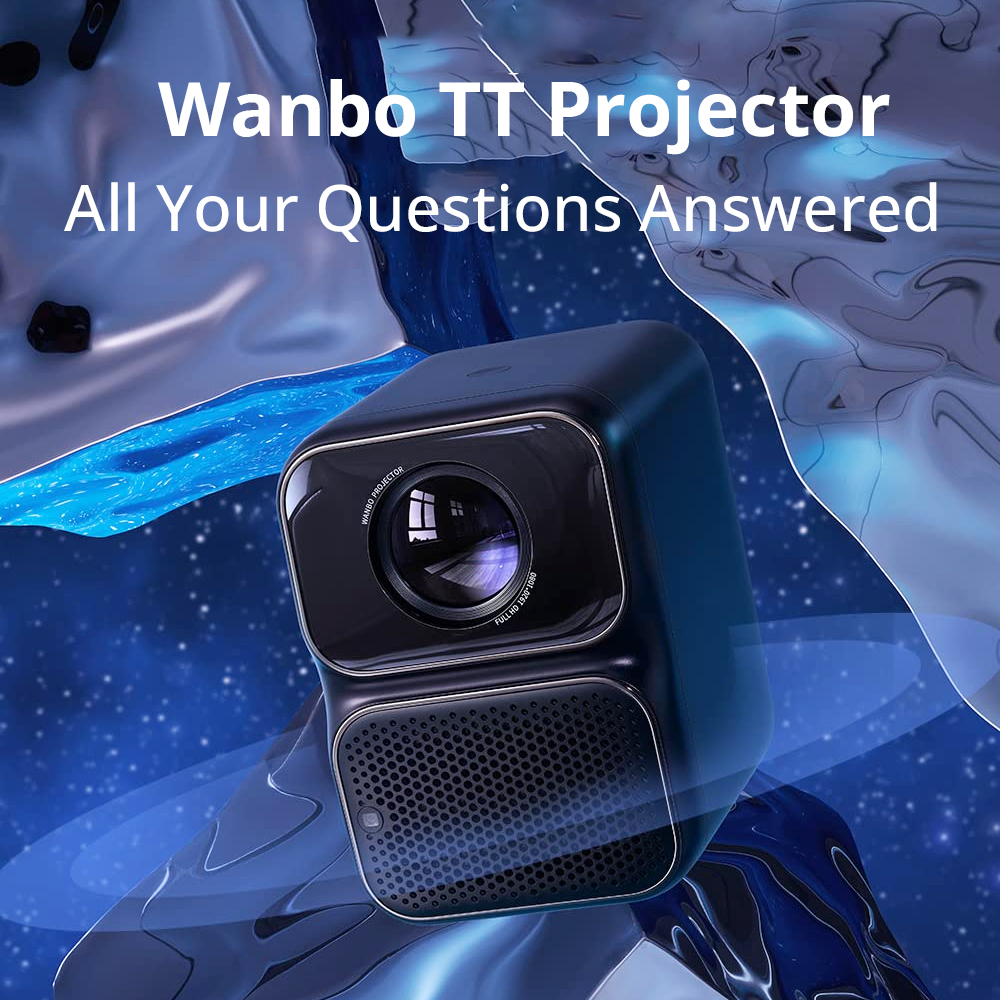
Si usted es un principiante o un usuario experimentado de Wanbo TT, es importante estar familiarizado con su funcionamiento. en este blog, Proporcionaremos una guía completa sobre cómo utilizar este proyector de forma segura y eficaz..
1. ¿Qué son los TT? resolución física?
La resolución física es 1920*1080, el estándar 1080P
2. ¿Utiliza TT? netflix para reproducir vídeos?
TT admite reproducción de Netflix en línea 1080P, y el dispositivo admite el nivel de cifrado más alto Widevine DRM L1.
3. ¿Cuáles son los aplicaciones integradas?
Sólo el incorporado netflix, YouTube, y Primevideo tres aplicaciones convencionales, otras aplicaciones están integradas en la tienda de aplicaciones, y no puedo descargar aplicaciones de terceros.
Disney+ y HBO no son compatibles, solo se admiten aplicaciones en la tienda de aplicaciones, y las aplicaciones no son compatibles con la desinstalación.
4. Por qué no quedará claro el otro extremo del lanzamiento lateral?
El desenfoque de la proyección lateral de la ubicación de la máquina en realidad se debe al principio básico del proyector.: La corrección trapezoidal solo corrige la imagen proyectada., Y el brillo de la proyección general de la máquina de luz aún se verá afectado por la distancia., el extremo cercano de la imagen proyectada será más claro que el extremo opuesto de la imagen proyectada, siempre y cuando sea una proyección lateral, la calidad de la imagen se perderá. Limitado por el principio de la máquina, siempre que sea un proyector, tiene este fenómeno., cuanto más cerca de la proyección frontal, cuanto más cerca esté el extremo lejano de la imagen del extremo cercano de la calidad de la imagen, que es un fenómeno normal.
5. ¿Qué tal el ángulo de proyección lateral?
El ángulo máximo de corrección izquierda y derecha es 30 grados, y el mejor ángulo recomendado está dentro 18 grados, y el ángulo afectará la claridad de la proyección.. El ángulo de corrección vertical de la máquina es de hasta 45 grados, y lo recomendado está dentro 25 grados.
6. Si TT es compatible calibración trapezoidal?
TT admite calibración trapezoidal automática hacia arriba y hacia abajo, y también soporta proyección lateral. La proyección lateral necesita encontrar el trapezoide de cuatro puntos en la calibración trapezoidal de la configuración de la máquina para el ajuste manual.
7. TT levantará la ventana emergente con un ángulo excesivo.
Cuando la calibración trapezoidal automática superior e inferior es demasiado grande, aparecerá una ventana emergente.
8. ¿Soporta TT? enfoque automático?
El TT admite enfoque automático, y también se admite el enfoque manual mediante el control remoto.
9. ¿Cómo conectarse a un red de área local (como una red que requiere autenticación del dispositivo)?
Después de conectar la máquina a Wifi, necesitas ingresar al navegador, ingrese la URL de LAN en el navegador para iniciar sesión, y autenticar el dispositivo.
10. ¿Puedo cambiar el temperatura de color (modo de imagen)?
El modo de imagen se puede ver en la configuración de la máquina., donde se pueden realizar cambios y cambios personalizados
11. ¿Se admite cambiar el efectos sonoros?
El modo de efecto de sonido se puede ajustar en la configuración., y también puedes personalizar los cambios.
12. TT no es compatible descargando otras aplicaciones.
TT no admite la descarga de aplicaciones, y solo puede usar Netflix integrado, YouTube, aplicaciones principales en línea de Prime Video.
13. ¿Es compatible WIdevivnD_x005f RM L1??
Sí, puedes reproducir películas en resolución Netflix 1080P
14. Si Dolby Audio es compatible?
TT es compatible con Dolby Audio, Puede reproducir fuentes en formato Dolby Audio., como AC3, TDS…
15. Cuál es el velocidad de cuadro de TT?
La velocidad de fotogramas TT es 60fps.
16. ¿Soporta TT? conectar consolas de juegos?
TT tiene una gran cantidad de interfaces, La interfaz HDMI admite la conexión de consolas de juegos externas, como Cambiar, PS4, PS5 y otras consolas de juegos convencionales, pero también admite la conexión de dispositivos de TV, Cajas de TV y otros dispositivos externos.
17. Cómo compartir la misma pantalla (Sólo Android)?
El teléfono móvil y el proyector están conectados a la misma banda de frecuencia de WiFi, después de conectar, abra la página de inicio del icono de cuatro cuadrículas de la máquina, abrir screencast, haga clic en el mismo interruptor de pantalla en el teléfono móvil después de ingresar, y haga clic en conectar después de buscar el dispositivo, puedes estar en la misma pantalla.
El protocolo Airplay no es compatible para reflejar la misma pantalla, pero el protocolo DLNA es compatible, eso es, proyección de pantalla de televisión, miracast, y HDMI también es compatible con la misma pantalla.
18. Cómo proyectar la pantalla?
El teléfono móvil y el proyector están conectados a WiFi en la misma banda de frecuencia, después de conectar, abra la página de inicio del icono de cuatro cuadrículas de la máquina, abrir InicioCompartir, haga clic en el icono de proyección de pantalla de la aplicación del teléfono móvil, y haga clic en Conectar después de buscar el dispositivo para transmitir la pantalla.
19. Cómo usar la computadora para la misma pantalla?
Utilice un cable HDMI, conectar la computadora y el proyector, el proyector abre el icono de señal en la página de inicio, haga clic en el icono HDMI, puedes jugar en la misma pantalla.
Si no hay pantalla después de conectarse a la computadora, necesitas presionar la tecla de Windows + Tecla P en el teclado de la computadora y seleccione Copiar.
20. Cómo configurar imagen hdmi?
La computadora usa HDMI para conectar el proyector., necesitas encender el interruptor de la PC en la configuración de HDMI, y se recomienda que la resolución de la pantalla de salida de la computadora sea 1920*1080p 60 fps.
21. Cómo entregar PPT?
Necesita usar la computadora para conectar el proyector con HDMI, y proyectar el PPT a través de la misma pantalla del ordenador.
22. ¿Cuál es el distancia de proyección?
Se recomienda proyectar a una distancia de 1.6m a 2,6 m, y el tamaño de la pantalla se puede ajustar moviendo la posición de la máquina según sus propias preferencias.
23. Cómo ampliar la imagen?
La lente del proyector es de enfoque fijo., y ampliar la imagen requiere mover la posición del proyector para ampliar la imagen. (Cuanto más cerca, más pequeño, cuanto más lejos, más grande, el principio del proyector).
24. Cómo alejar la imagen?
Haga clic en la configuración de la página de inicio de la máquina, encontrar el zoom después de entrar, puedes alejarte de la pantalla (la reducción de la pantalla es limitada, y la pantalla solo se puede ampliar dentro del límite correspondiente).
25. ¿Cuál es la resolución de la máquina??
TT tiene una resolución física real de 1920*1080P, y puede admitir la decodificación de vídeo con resolución de hasta 4K.
26. ¿Cuál es el Bluetooth versión?
El Bluetooth del TT es 5.1. Conexión de soporte Altavoz Bluetooth, auriculares bluetooth, admite reproducción de audio Dolby Digital.
El proyector no admite conexión Bluetooth con el teléfono móvil.
27. ¿Qué tal el altavoces?
Los altavoces de TT son dos altavoces de 5W de alta calidad, Y la máquina admite decodificación y reproducción de audio Dolby Digital y otros efectos de sonido..
28. ¿Qué tal el vida de la fuente de luz?
TT utiliza fuente de luz LED, y la vida útil de la lámpara es aproximadamente 30,000 horas, para que la vida útil de la bombilla de la máquina no tenga que preocuparse.
29. ¿Soporta TT? conectando wifi?
TT admite la conexión a redes WiFi, También admite la conexión de puntos de acceso de teléfonos móviles, y soporta banda dual 2.4G+5G.
30. OTA actualización?
TT admite actualización OTA en línea, y la versión se mantendrá y actualizará continuamente.
También puede admitir el disco U del paquete de firmware para su actualización..
31. Cómo reproducir vídeos o imágenes desde una unidad flash USB?
Después de que la máquina esté conectada al disco U, se abre la fuente de señal en la página de inicio, hay una opción de entrada USB, y después de hacer clic en, Puedes abrir y reproducir los vídeos y las imágenes en el disco U interior..
32. ¿Cómo utilizar el mando a distancia?
El mando a distancia del TT es un mando a distancia por infrarrojos., que se puede utilizar directamente para encender la fuente de señal, silencio y otras operaciones con una sola tecla.
33. ¿Cómo seleccionar el lenguas?
Configuración de la página de inicio – ajustes – la primera línea es el idioma, luego de abrirlo puedes ingresar para cambiar el idioma del sistema.
34. Cómo restablecer?
Configuración de la página de inicio – Ajustes. Después de entrar, la parte inferior es la entrada de restablecimiento de fábrica.
35. PS4, PS5, Retraso del cambio, y retraso en la conexión HDMI del ordenador.
PS4,5 modifica la resolución de la pantalla de salida y la velocidad de fotogramas, y abra la configuración de imagen de la máquina para cambiar el modo de imagen y ahorrar energía, la computadora también está modificando la imagen y reduciendo la resolución.
36. La computadora está conectada al cable HD para mostrar HD sin señal.
El cable de interfaz HDMI no está conectado correctamente, y el cable HDMI HD de la computadora y el proyector se pueden volver a conectar o intercambiar en ambos extremos para solucionarlo. O cambiar la línea de nuevo.
37. Transmisión de pantalla no es posible.
Necesidad de determinar la banda de frecuencia de la red., El teléfono móvil y el proyector están en la misma banda bajo la red WiFi., después de determinar, abra el icono de cuadrícula de cuatro cuadrados de la página de inicio de la máquina, después de ingresar puede ser la misma pantalla o proyección de pantalla de acuerdo con las indicaciones en el interior.
Si no puedes encontrarlo, Puedes abrir directamente el punto de acceso al proyector en el teléfono móvil para conectarlo., y luego realice la misma operación de pantalla o proyección de pantalla después de conectar.
El punto de acceso del teléfono móvil puede transmitir la pantalla al proyector, mientras que el enrutador WiFi no puede transmitir la pantalla o la misma pantalla, después de determinar la banda de frecuencia, Apague el enrutador durante 10 segundos y reinícielo antes de conectarse a la pantalla de proyección..
38. Switch Projection no tiene imagen.
Se recomienda cambiar un cable HDMI para conectar, Puedes reiniciar la máquina y conectarte de nuevo..
Verifique que la base del Switch esté instalada y que el cable HDMI esté enchufado.
39. La proyección HDMI de la computadora no es clara.
Verifique la resolución de salida de la computadora, si excede 1080P necesitas cambiar a 1080p, la velocidad de fotogramas de salida es 60 marcos.
40. WIN+P selecciona el segunda pantalla.
En el panel de control de NVIDIA, seleccione Pantallas para configurar varios monitores.
41. La computadora proyecta la pantalla La computadora tiene sonido, y el proyector no tiene sonido.
Cambiar la salida de audio de la computadora. (haga clic en el altavoz en la esquina inferior derecha de la computadora para seleccionar el interruptor de dispositivo) cambiar un cable HDMI.
42. No hay sonido después de que llega el mensaje del proceso de transmisión..
Vea si el cliente también ha activado Bluetooth en el teléfono móvil y necesita desactivar Bluetooth.
43. TT usa HDMI para proyectar la pantalla está incompleta.
En la configuración de la máquina, después de encender el interruptor de la PC, la pantalla se mostrará normalmente.
44. Mac HDMI comparte la pantalla.
Cuando la computadora MAC se conecta a un monitor externo por primera vez, no habrá pantalla, necesitas configurar la computadora, ingrese a la configuración del monitor, seleccione la pantalla del espejo en el cuadro de solicitud de configuración, y puedes mostrarlo en la misma pantalla.
