Antes del comienzo
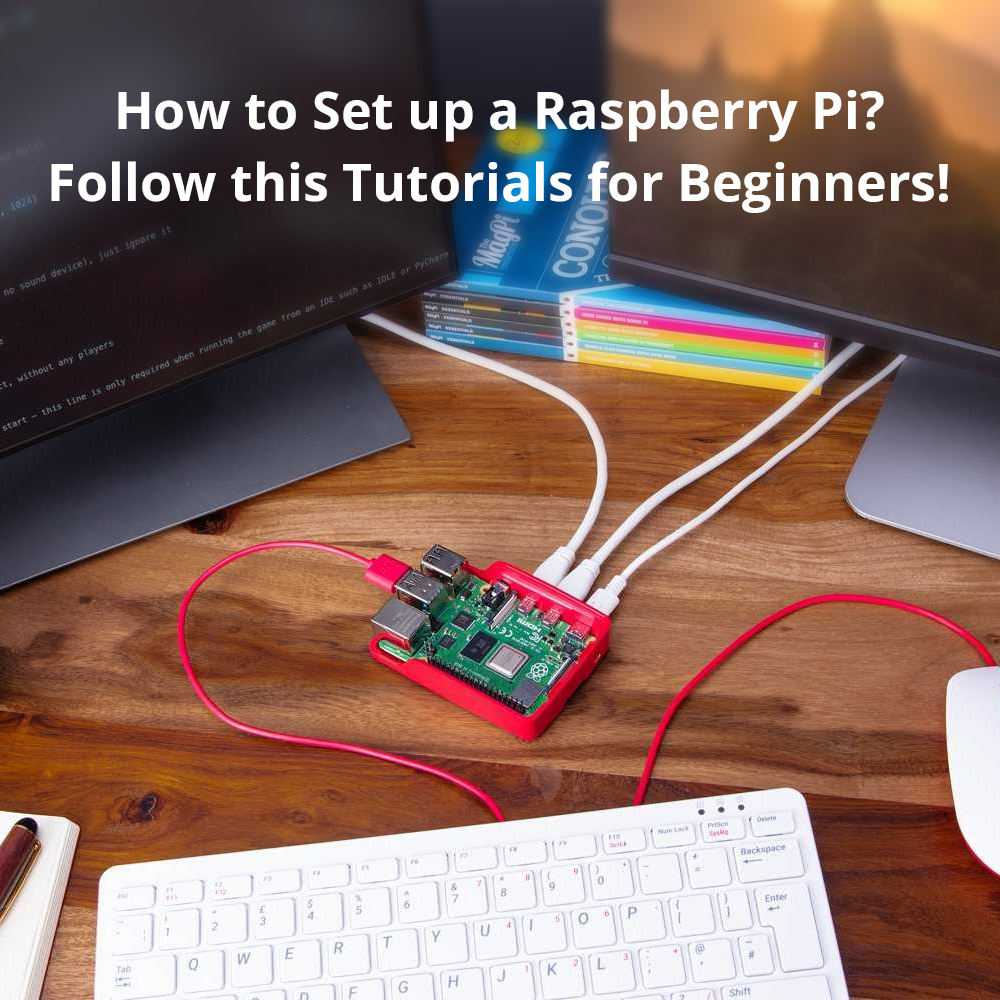
Raspberry Pi es una computadora de placa de desarrollo en miniatura creada por la Fundación Raspberry Pi en el Reino Unido., con el propósito de promover la educación básica en informática en escuelas con hardware y software libre de costo relativamente bajo. Estas microcomputadoras son lo suficientemente potentes como para ejecutar un sistema operativo de escritorio cuando están equipadas con otros accesorios.. Sin embargo, cómo configurar una frambuesa pi?
Prepare los siguientes elementos antes de comenzar|: fuente de alimentación, tarjeta microSD, cable hdmi, monitor, teclado, y ratón.
Dependiendo del frambuesa pi modelo que usas, los dispositivos que necesitas pueden diferir. Asegúrate de lo que necesitas con la Raspberry Pi.
Preparativos:
En primer lugar, PC agregada con acceso a Internet.. Esto se refiere a "su computadora habitual".” para diferenciarla de la placa de desarrollo Raspberry Pi que estás configurando. Necesitará un adaptador de tarjeta SD para conectar su tarjeta a su computadora si aún no tiene un puerto para tarjeta microSD dedicado.; Estos son económicos y de fácil acceso.. Además, También puedes preparar la tarjeta micro SD precargada con antelación..
Elegir la fuente de energía adecuada
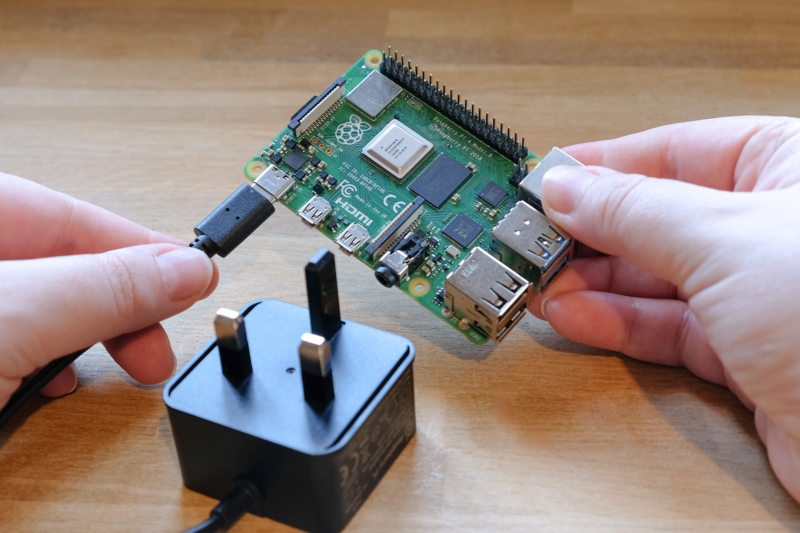
Obtenga una fuente de alimentación USB-C para Raspberry Pi 4. Si está configurando modelos Raspberry Pi Zero, o los mayores, una fuente de alimentación micro USB ayudará. No se recomienda utilizar adaptadores USB-C y micro USB para teléfonos móviles y consolas de juegos portátiles., ya que es posible que no tengan un poder amplio o estable.
Elegir la tarjeta SD adecuada
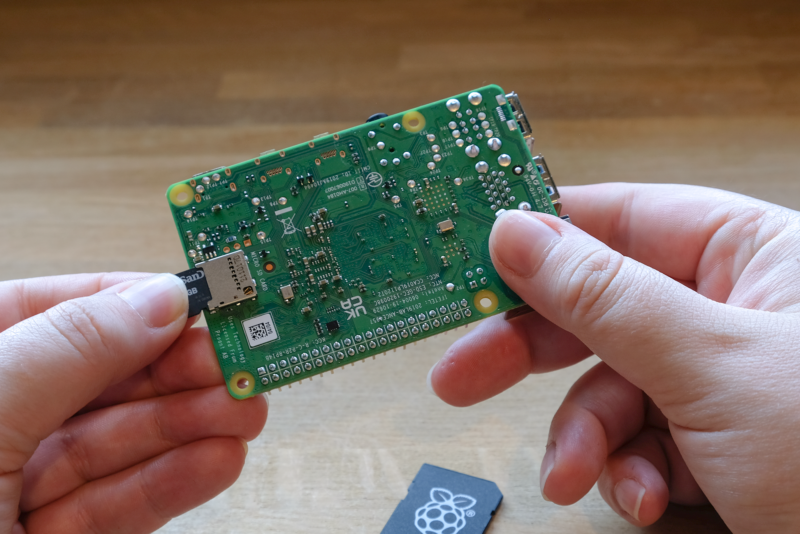
Una tarjeta micro SD funciona como memoria de Raspberry Pi, así un disco duro funciona para el escritorio. La tarjeta micro SD contiene el sistema operativo de tu Raspberry Pi, y también almacena todos tus archivos.
Se reconoce que cuanto mayor sea la capacidad de su tarjeta micro SD, cuantos más datos puedas almacenar. Aunque configurar tu tarjeta micro SD es sencillo, Las tarjetas micro SD precargadas pueden ahorrarle mucho tiempo..
Elegir un monitor HDMI o televisión y cable
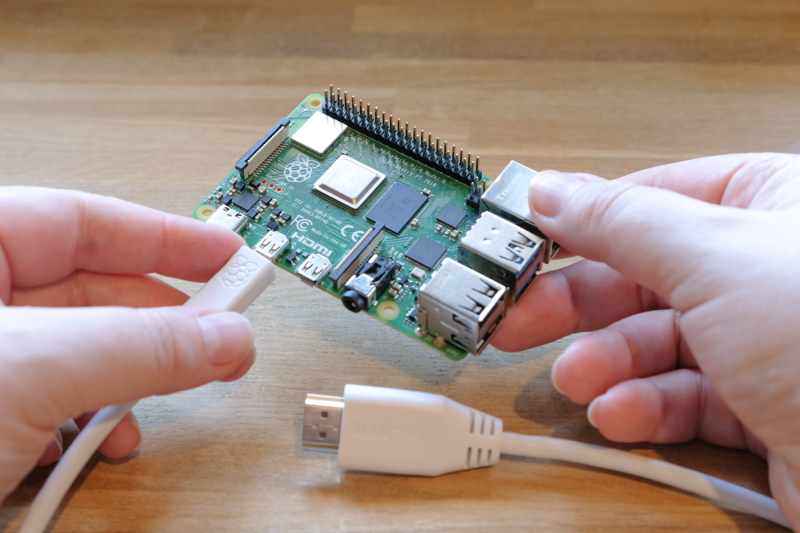
Una frambuesa Pi Se puede conectar a cualquier monitor HDMI o TV como lo hace una computadora host.. Lo que necesitas es un cable micro HDMI a HDMI., entonces puedes conectar hasta dos monitores a tu Raspberry Pi 4. Un cable HDMI a HDMI estándar funciona para los modelos anteriores y un cable mini HDMI a HDMI funciona para Raspberry Pi Zero.
Elegir un mouse y teclado USB o Bluetooth
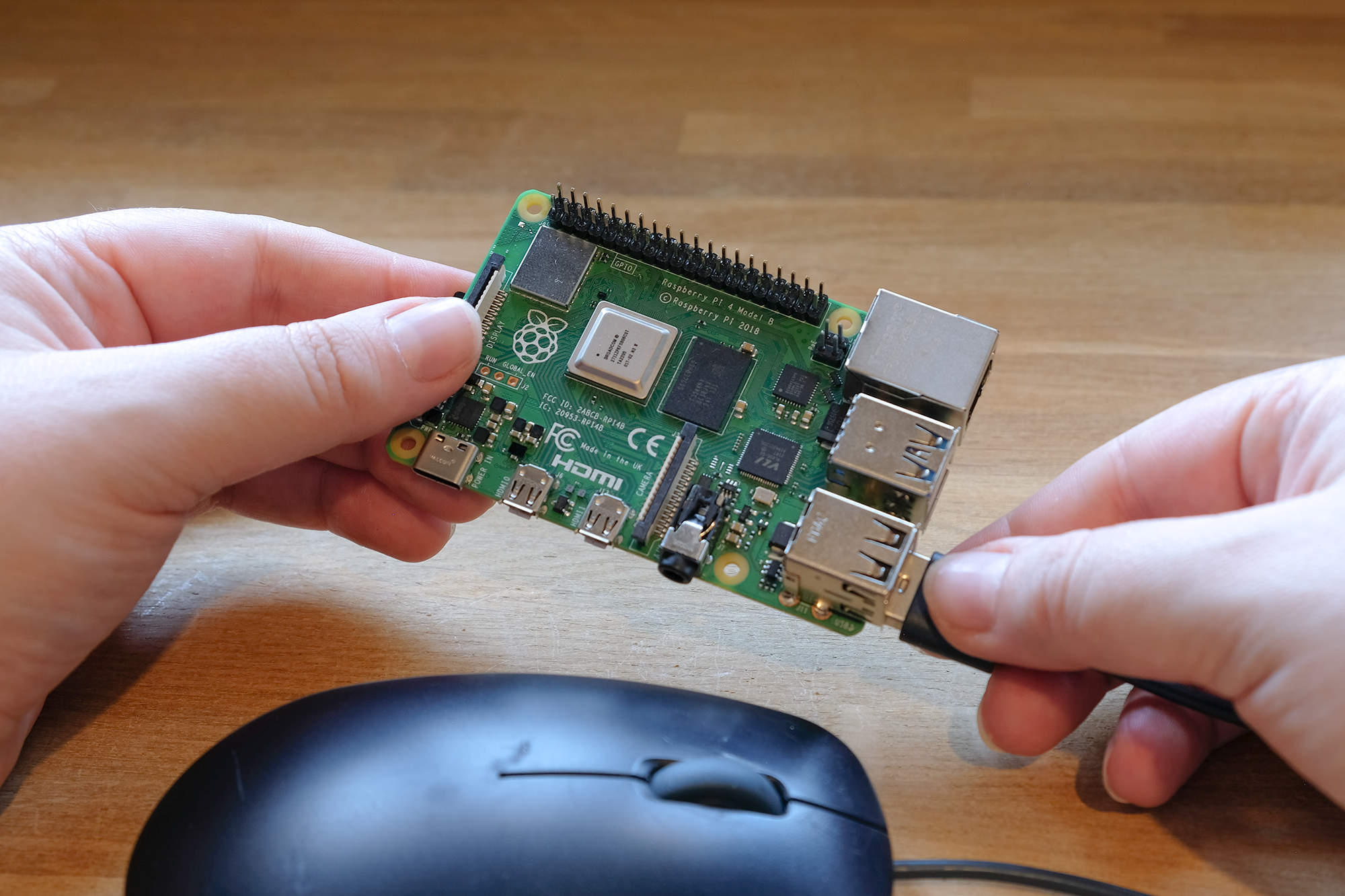
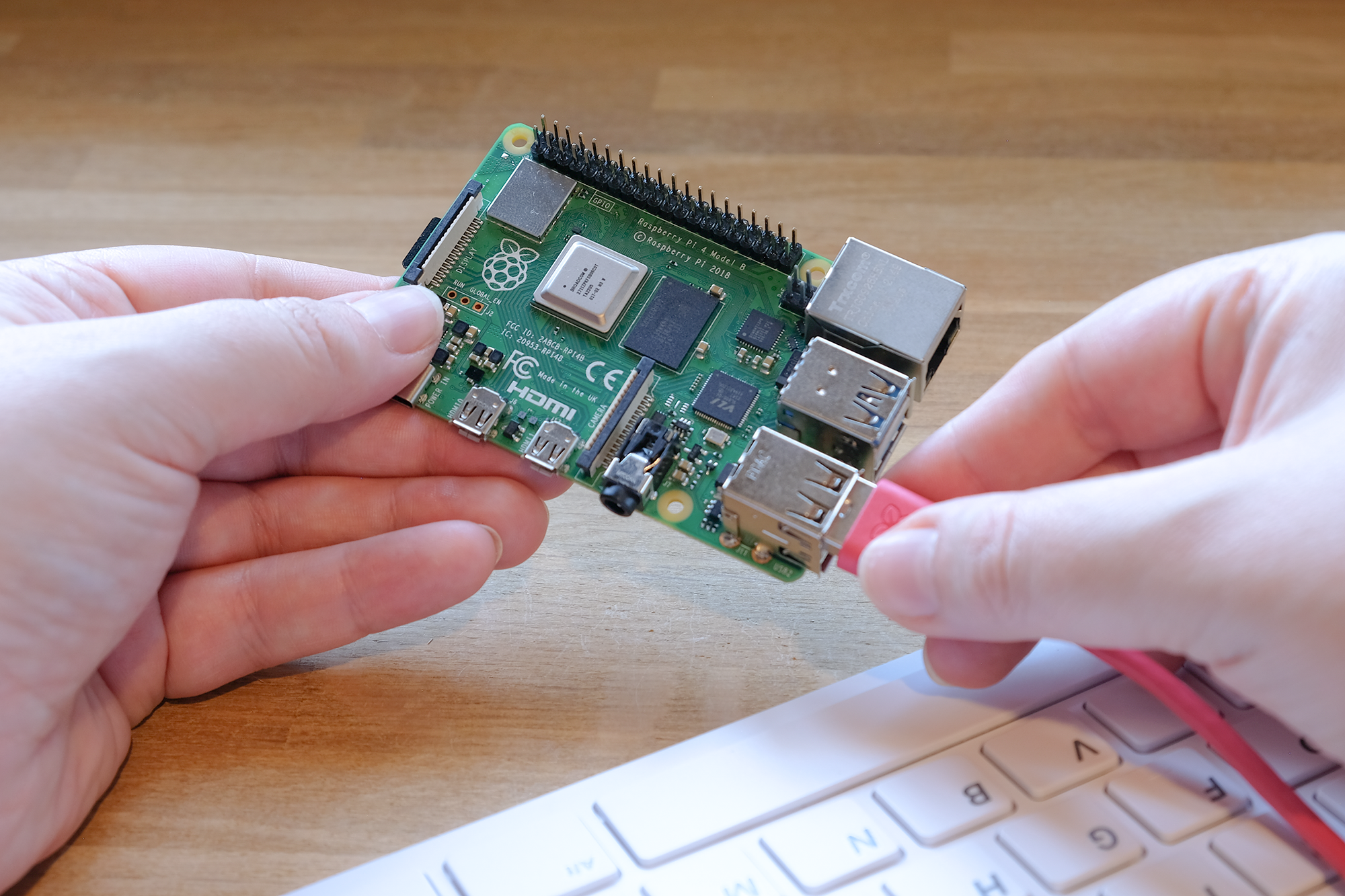
Una Raspberry Pi viene con varios puertos USB para acceder a una variedad de dispositivos, como teclado y mouse. Puedes usar cualquier mouse y teclado USB con una Raspberry Pi. El mouse y el teclado Bluetooth con un adaptador USB Bluetooth también se pueden conectar con una Raspberry Pi.
Salida de audio adicional
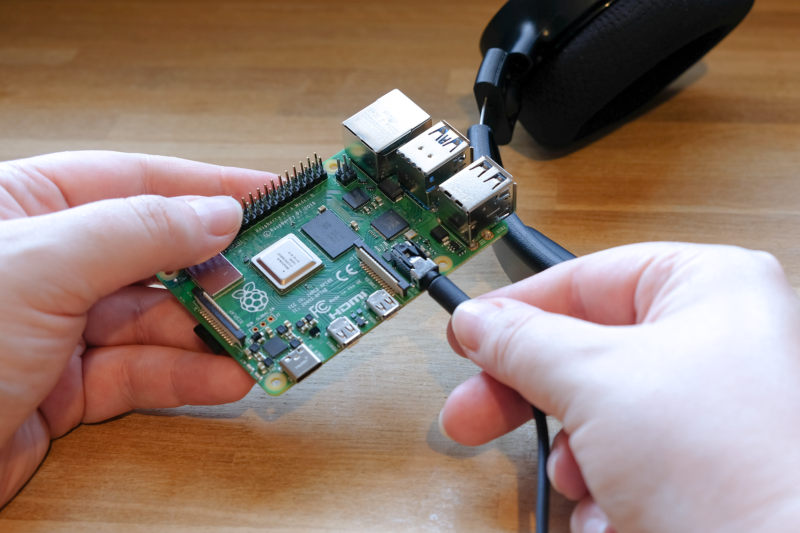
La mayoría de los modelos Raspberry Pi tienen un puerto de audio diseñado para conectar unos auriculares.. Si su monitor no tiene un altavoz propio, También puedes utilizar un altavoz USB o Bluetooth..
Opciones para conectarse a Internet
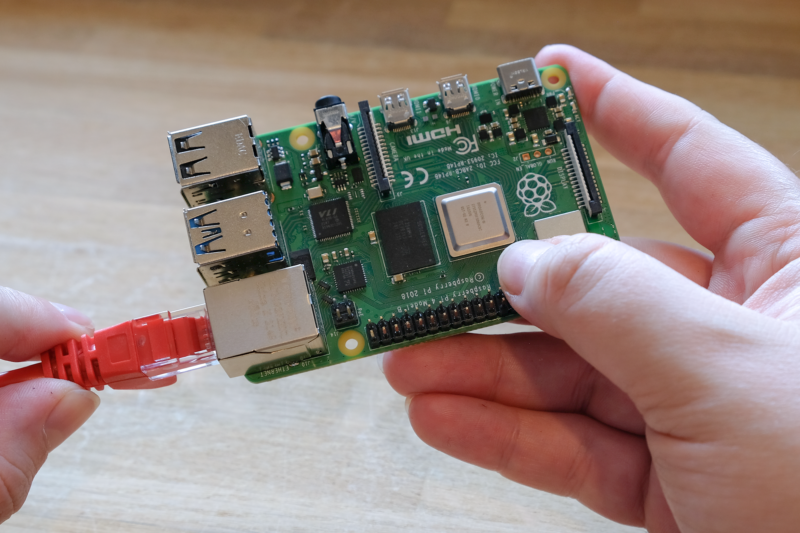
La frambuesa Pi 4, 3B+, 3, Cero W, Cero 2 W, y Zero W incluyen conectividad Bluetooth y Wi-Fi. Inicialmente puedes configurar tu Raspberry Pi conectándola a tu red wifi local si estás usando uno de estos modelos.. Puedes conectar tu Raspberry Pi con un cable Ethernet si estás usando un modelo anterior o si deseas una conexión más rápida y segura.. Los modelos de Raspberry Pi Zero necesitarán un convertidor de Ethernet a micro USB.
Instalación de un sistema operativo
Se recomienda instalar el sistema operativo oficial., Sistema operativo Raspberry Pi, que está disponible gratis. Con el software gratuito dedicado, Generador de imágenes Raspberry Pi, puedes descargar e instalar Raspberry Pi OS en tu tarjeta micro SD en cuestión de minutos.
Raspberry Pi Imager está disponible para Windows, Mac OS, ubuntu para x86, y sistema operativo Raspberry Pi. Después de descargar Imager, ábrelo y conecta tu tarjeta micro SD a tu ordenador habitual, usando un adaptador de tarjeta SD si es necesario.
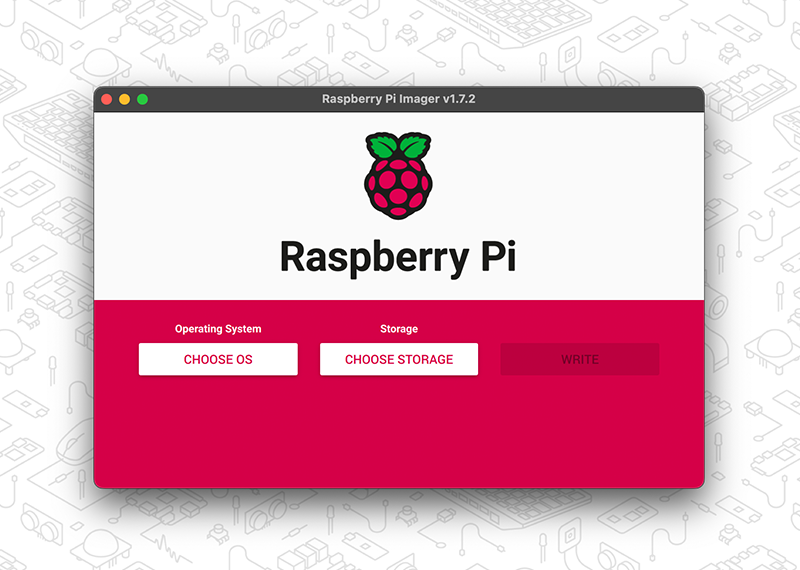
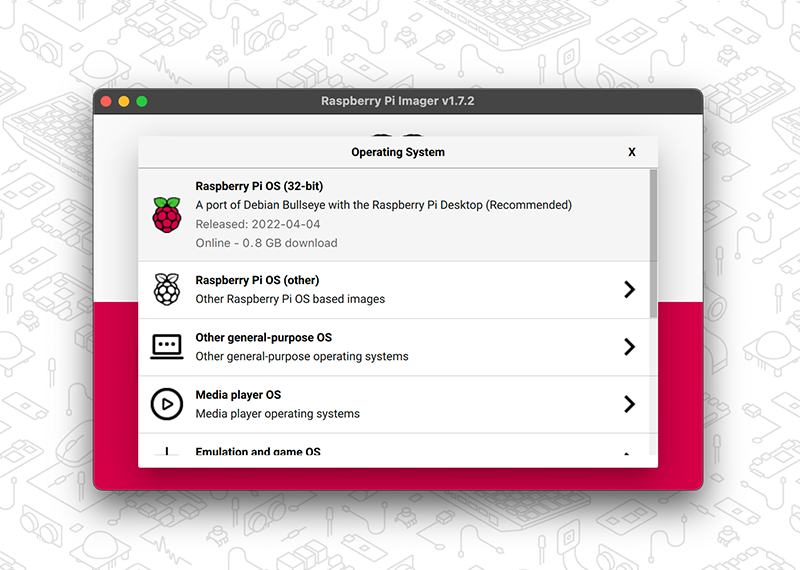
Sistema operativo: la última versión recomendada del sistema operativo Raspberry Pi estará en la parte superior de la lista. Selecciónelo.
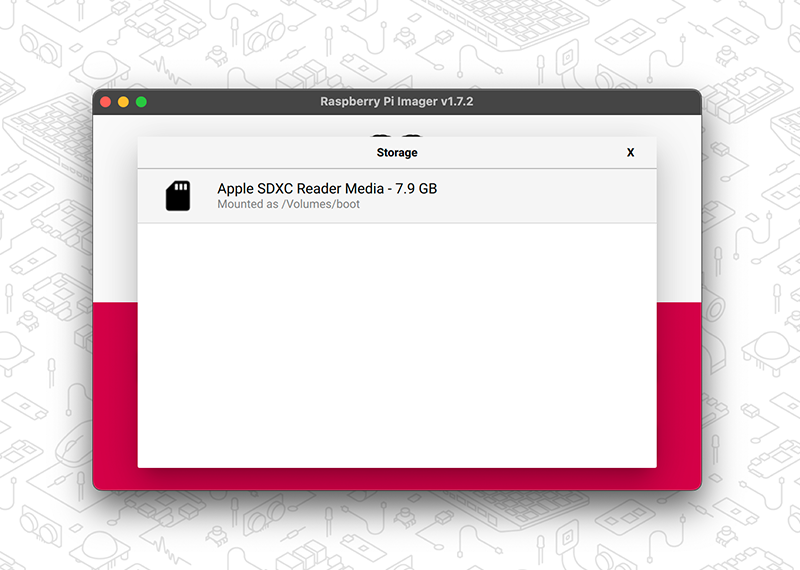
Almacenamiento: Encuentra una tarjeta micro SD. Asegúrese de seleccionar la opción de almacenamiento montable correcta si tiene más de uno conectado a su computadora; de lo contrario, se producirá la pérdida de datos.
Si no estás seguro de cuál es la correcta, desconecte cualquier otra tarjeta SD, unidades de almacenamiento USB, y así sucesivamente antes de continuar. Suponiendo que hayas desconectado todo lo demás, puedes estar seguro de que la única opción que te queda es tu tarjeta micro SD.
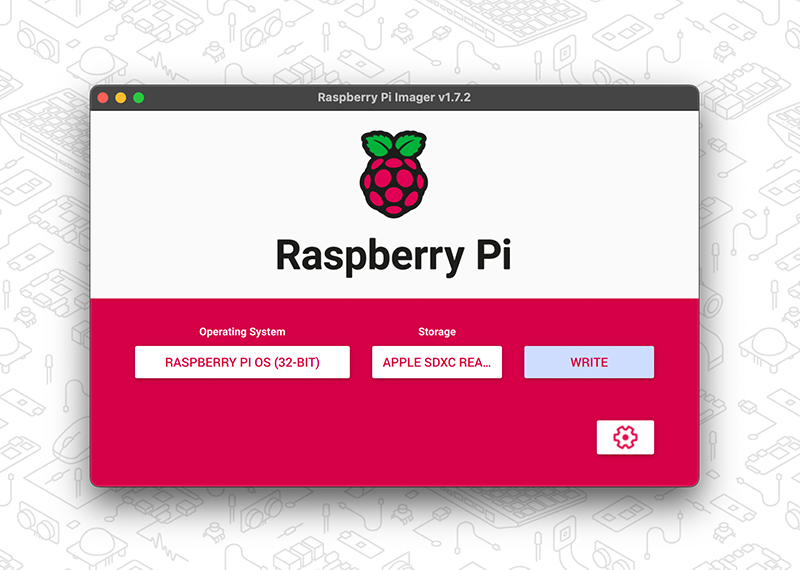
Escribir: seleccione ESCRIBIR para instalar el sistema operativo Raspberry Pi en su tarjeta micro SD. Es posible que su computadora le solicite que confirme las credenciales de administrador.. No te preocupes, esto es lo esperado, así que está bien hacer esto cuando se le indique.
Inserte su tarjeta micro SD en su Raspberry Pi una vez que se complete la instalación del sistema operativo Raspberry Pi. Conecte su monitor, ratón, y teclado al lado. Asegúrate de que la fuente de alimentación sea lo último que conectes a tu Raspberry Pi.
Inicie su Raspberry Pi y complete la configuración
Ahora, has completado la configuración. Intenta iniciarlo. La Raspberry Pi se encenderá naturalmente cuando esté conectada a la corriente. Cuando lo enciendes inicialmente, Aparecerá el asistente de configuración del sistema operativo Raspberry Pi.. Esto le ayuda a completar la configuración de su Raspberry Pi., como conectarlo a su red WiFi, seleccionar la región relevante y la configuración de idioma, etcétera (Todas estas configuraciones se pueden cambiar después.).
Instalación de software
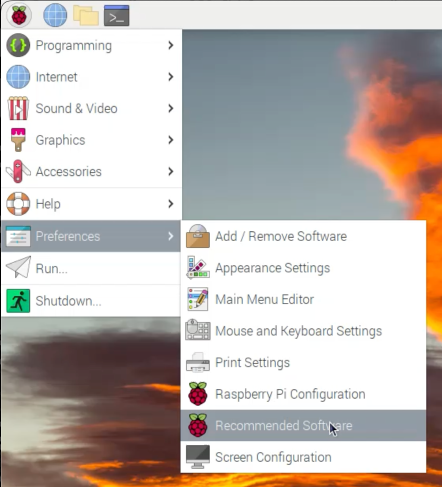
Raspberry Pi OS presenta muchas aplicaciones básicas preinstaladas, para que puedas empezar a usarlos inmediatamente. También te permite instalar otras aplicaciones.. Haga clic en el ícono de Raspberry en la esquina superior izquierda de la pantalla y seleccione Preferencias y luego Software recomendado en el menú desplegable para instalarlos de forma gratuita.. Para ejemplos, LibreOffice puede ayudarle a escribir y editar documentos y hojas de cálculo. Universal Access facilita el uso de aplicaciones de accesibilidad, como una lupa de pantalla y un lector de pantalla Orca..
Explora más con Raspberry Pi
Tu Raspberry Pi se está encendiendo, y puedes usarlo como una PC de escritorio libremente. Si bien hay innumerables funciones esperando que las estudies, y explorar. aprendiendo a codificar, controlar dispositivos externos, y construir proyectos divertidos y emocionantes, Todo esto es posible con Raspberry Pi.!
