Recién desempaquetado tu nuevo Impresora 3D Creality K2 Pro o K2 Pro Combo? Sin duda estás ansioso por verlo en acción. este paso a paso Guía de configuración del combo K2 Pro lo guiará a través de todo lo que necesita para comenzar— de desempaquetado e instalación a encendido, autocomprobación, carga de filamento, e incluso tu primera impresión de prueba. Usando el Combinación K2 Pro como nuestro ejemplo, Cubriremos todo el proceso en forma simple., lenguaje fácil de usar para principiantes para que pueda comenzar a imprimir con confianza y lograr resultados perfectos desde el primer momento.
Desembalaje del combo K2 Pro
Antes de comenzar tu Unboxing de Creality K2 Pro Combo, coloque el paquete en un piso, Superficie estable con mucho espacio para trabajar cómodamente.. La impresora llega en un seguro, caja protectora Diseñado para mantener cada componente seguro durante el tránsito.. Antes de abrirlo, tómate un momento para lee la pegatina de unboxing en el embalaje exterior — incluye importante instrucciones de seguridad y manejo para ayudarle a desempacar sin problemas y evitar dañar cualquier pieza. Seguir estos sencillos pasos garantizará un comienzo seguro de su Viaje de configuración del K2 Pro Combo.
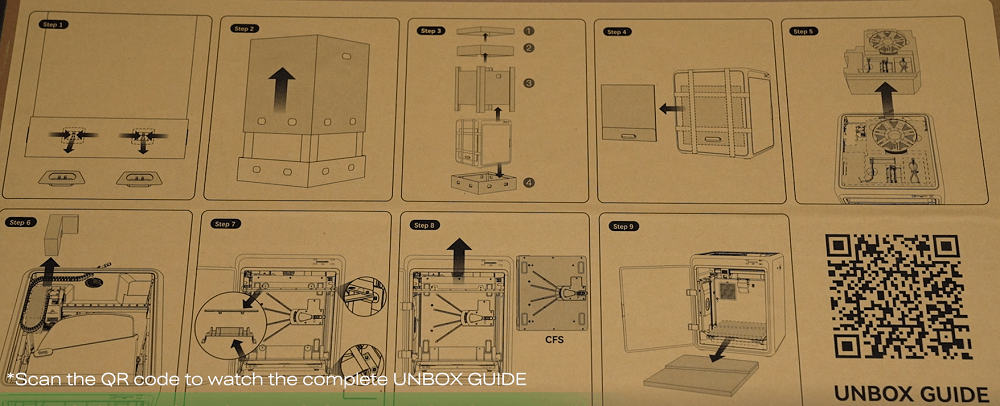
Para comenzar tu Unboxing de Creality K2 Pro Combo, primero suelte el ocho cierres de conexión alrededor de los bordes de la caja. Próximo, agarrar el manijas recortadas en ambos lados y levante suavemente la mitad superior del embalaje. Adentro, encontrarás el tapa protectora, guía de instalación rápida, y capa superior de espuma—Retírelos con cuidado y déjelos a un lado.. Bajo, sacar el espumas protectoras y paquetes de accesorios, luego retire los materiales restantes del embalaje exterior para acceder completamente a la impresora y sus componentes..
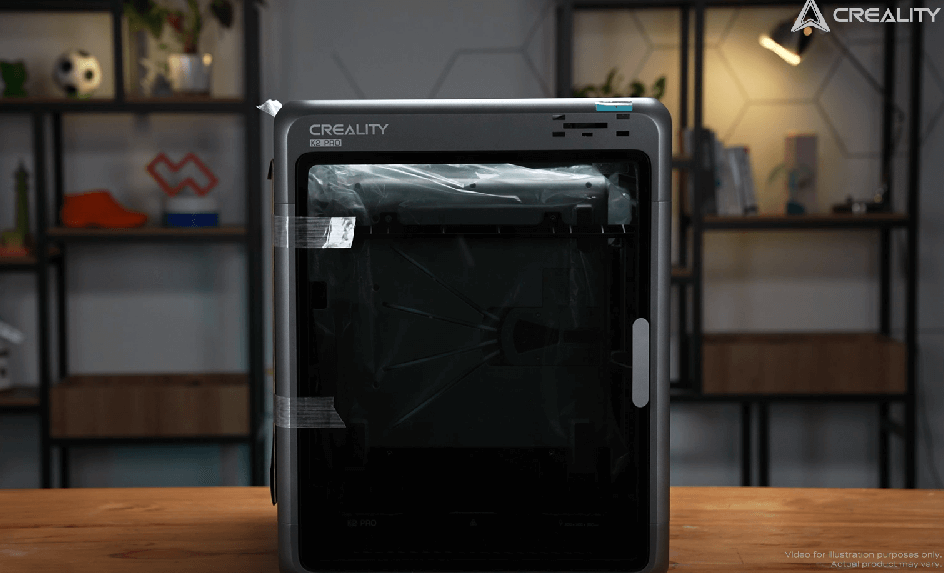
Con el embalaje limpio, con cuidadoLevante la impresora para sacarla de la caja. y colóquelo en un piso, superficie estable. Notarás untapa en caja Adjunto al costado de la impresora. — Retire esto y déjelo a un lado para su posterior montaje.. Próximo, abre elpuerta de vidrio para acceder a los componentes internos.
Adentro, Tendrás que quitar varios elementos de seguridad para el transporte.:
-
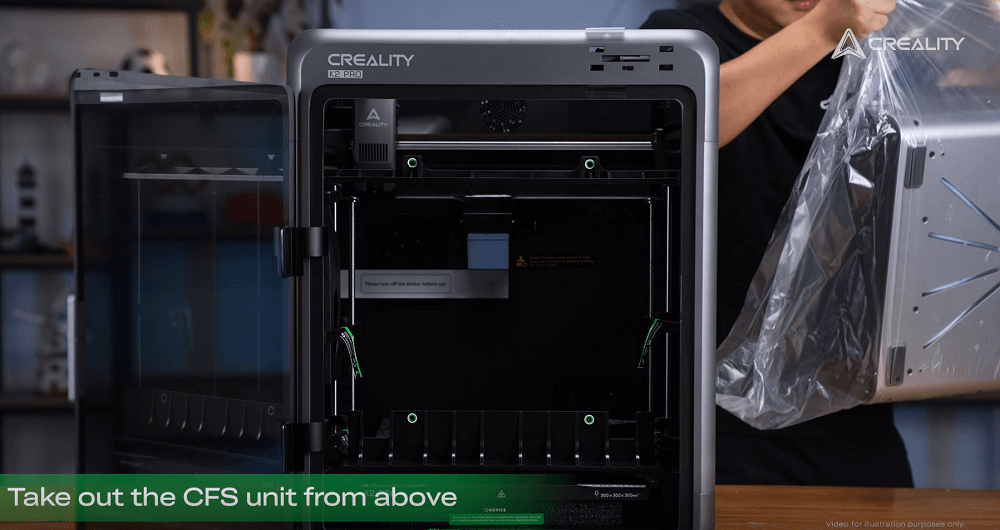
Comience desenroscando elcuatro tornillos que sujetan el CFS (Sistema de filamentos Creality), luego levante la unidad CFS desde la parte superior.
-
Retire las espumas protectoras delplaca de construcción.
-
Desenrosque los tornillos de bloqueo y retire elBarandillas CFS.
-
Quita elSujetadores del eje Z.
-
Despegue elpegatina protectora desde el ventilador de refrigeración trasero.
-
Finalmente, eliminar elcuatro tornillos que sujetan la placa de construcción.
En esta etapa, su K2 Pro Combo está completamente descomprimido y listo para el proceso de instalación.
Instalación del K2 PRO
Conecte la pantalla táctil
-
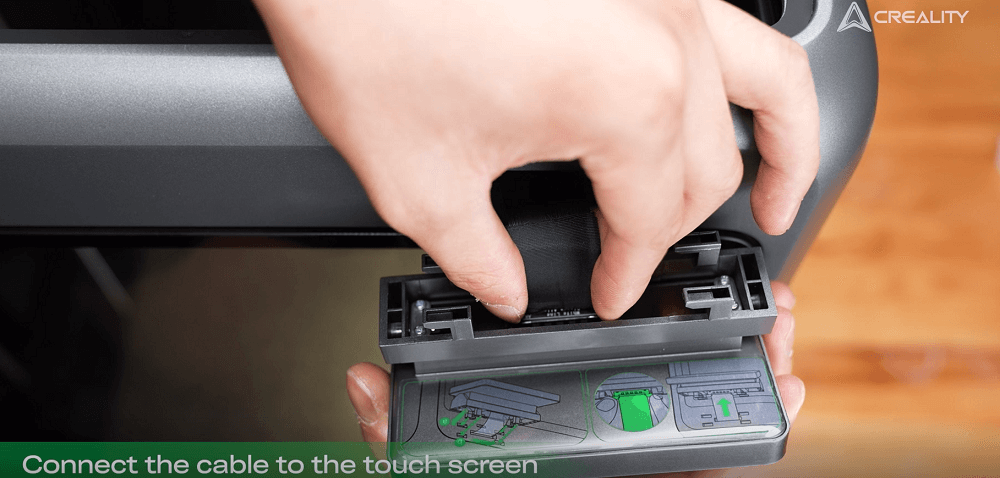
Pase el cable de la pantalla por el orificio de conexión del panel frontal.
-
Conecte el cable a la pantalla táctil..
-
Empuje la pantalla en su ranura hasta que encaje en su lugar..
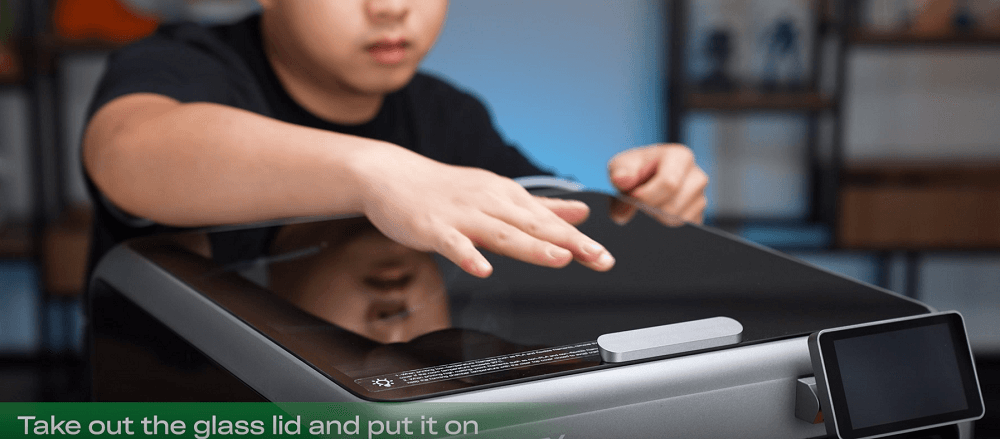
Instale la tapa de vidrio & SFC
-
Coloque la tapa de vidrio encima de la impresora..
-
Coloque la unidad CFS encima del marco de la impresora..
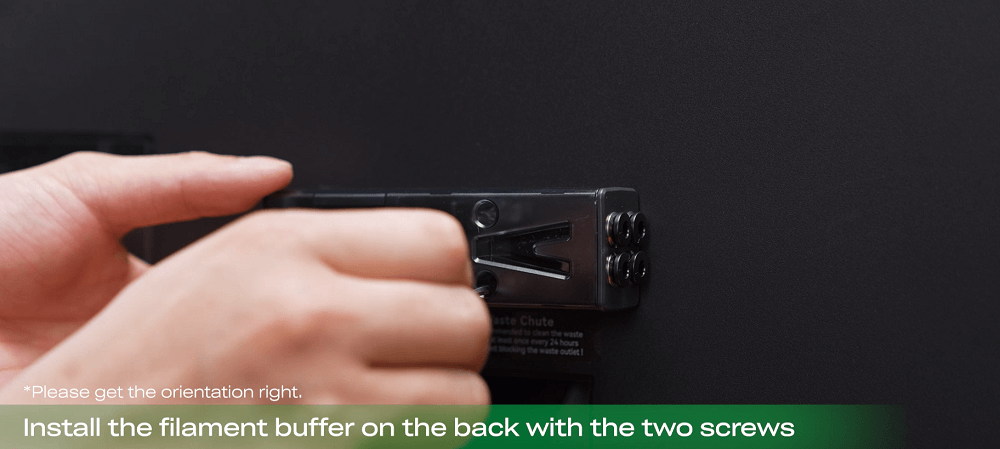
Coloque el tampón de filamento
-
Prepare el tampón de filamento, dos tornillos, y una llave allen.
-
Asegure el amortiguador de filamento a la parte posterior de la impresora usando los tornillos..
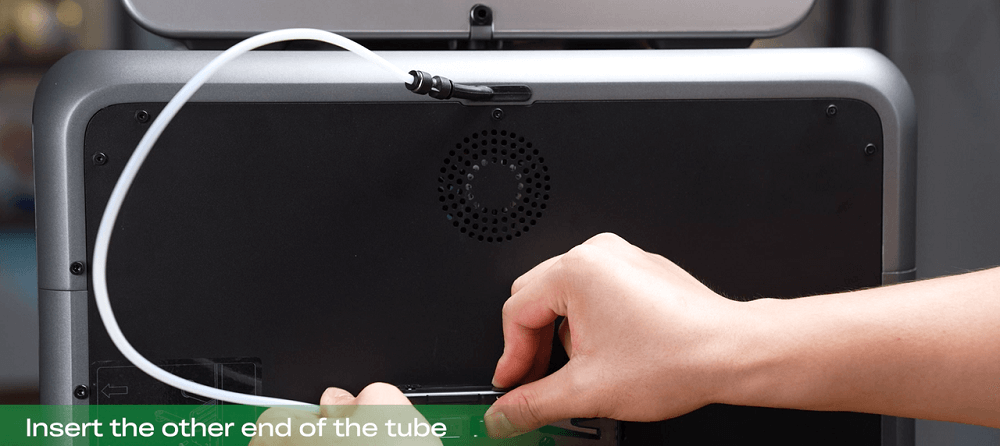
Conecte los tubos de PTFE & 485 cables
-
Inserte un extremo de un tubo de PTFE en la entrada del extrusor..
-
Empuje el pestillo del amortiguador hacia la izquierda e inserte el otro extremo del tubo..
-
Utilice otro tubo de PTFE para conectar la entrada del buffer al CFS.
-
Conecte el buffer de filamento al CFS usando el cable corto 485 cable.
-
Conecte la impresora al CFS usando el cable largo 485 cable.
Encender
-
Conecte el cable de alimentación.
-
Encienda la impresora.
-
Siga la guía de inicio en pantalla para completar la configuración inicial.
Encendido & Autocomprobación
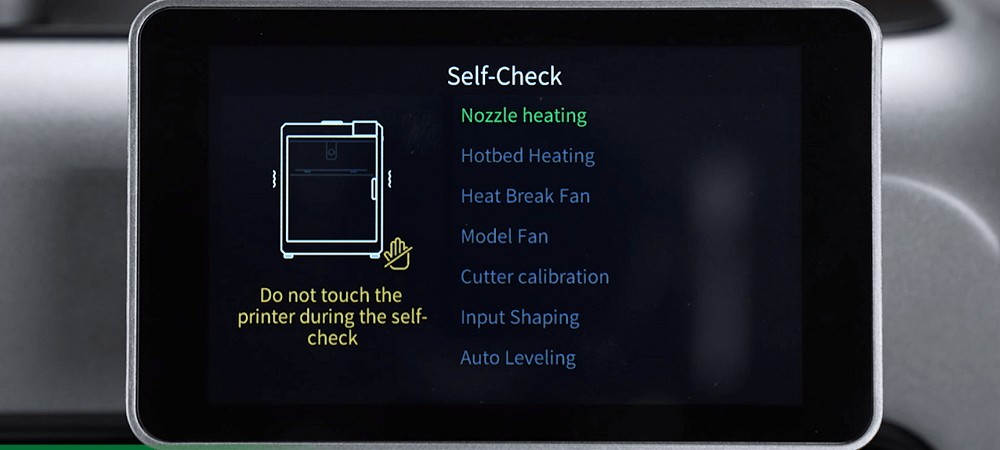
Una vez completada la instalación, es hora de darle vida al K2 Pro Combo. Simplemente encienda la impresora, y lo haráiniciar automáticamente una autocomprobación. Este proceso garantiza que todos los componentes clave — Desde sistemas de movimiento hasta sensores. — funcionan correctamente antes de comenzar a imprimir.
Permita que la autocomprobación se ejecute hasta su finalización sin interrupción. Cuando se le solicite, quitar la espuma protectora Debajo de la cama calentada para garantizar el movimiento adecuado durante el funcionamiento..
Próximo, instala tufilamento RFID insertándolo en la sonda de alimentación. El K2 Pro Combo instantáneamenteinformación de filamento de sincronización automática, ahorrándole la molestia de la configuración manual. Si lo prefieres, También puedes cargar un filamento que no sea RFID y editar manualmente la configuración del filamento a través de la interfaz de la pantalla táctil..
Con el autocontrol completo y el filamento cargado, tu K2 Pro Combo ahora está completamente preparado para su primera impresión.
Cargando filamento & Primera prueba de impresión
-
Cargue filamentos adicionales si es necesario.
-
Desde la pantalla táctil, seleccione un modelo precargado local.
-
Inicie la impresión y observe la adhesión de la primera capa y la calidad de impresión..
Para mejores resultados, intenta usar el3DBenchy modelo de barco — un punto de referencia ampliamente reconocido para las pruebas de rendimiento de impresoras 3D.
Primeras impresiones & Conclusión
Deunboxing de tu primera impresión, el K2 Pro Combo ofrece una experiencia de configuración fluida y fácil de usar para principiantes. El diseño modular de los componentes., conexiones de cables intuitivas, y elSistema de filamentos Creality haga que la instalación sea rápida y sin complicaciones.
ElDetección de filamentos RFID es un gran toque para nuevos usuarios, eliminando la necesidad de configuración manual de parámetros. Ya sea que esté imprimiendo un modelo de calibración o comenzando su primer proyecto real, el K2 Pro Combo está listo para ofrecer resultados de alta calidad desde el primer momento.
+1
+1
1
+1
+1
