Lanzamiento & Configuración
Inicie el software
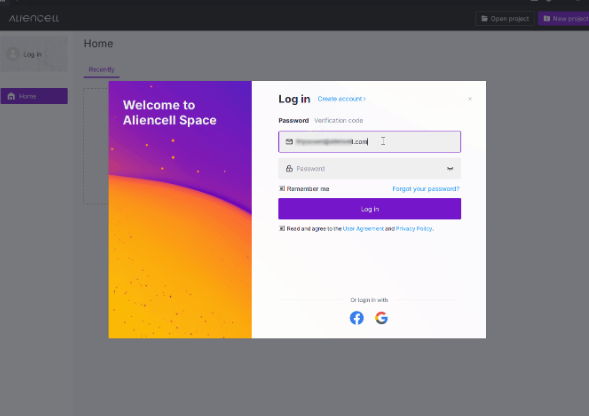
Haga doble clic enEspacio alienígena icono para iniciar el software.

Iniciar sesión (Opcional)
Acceso
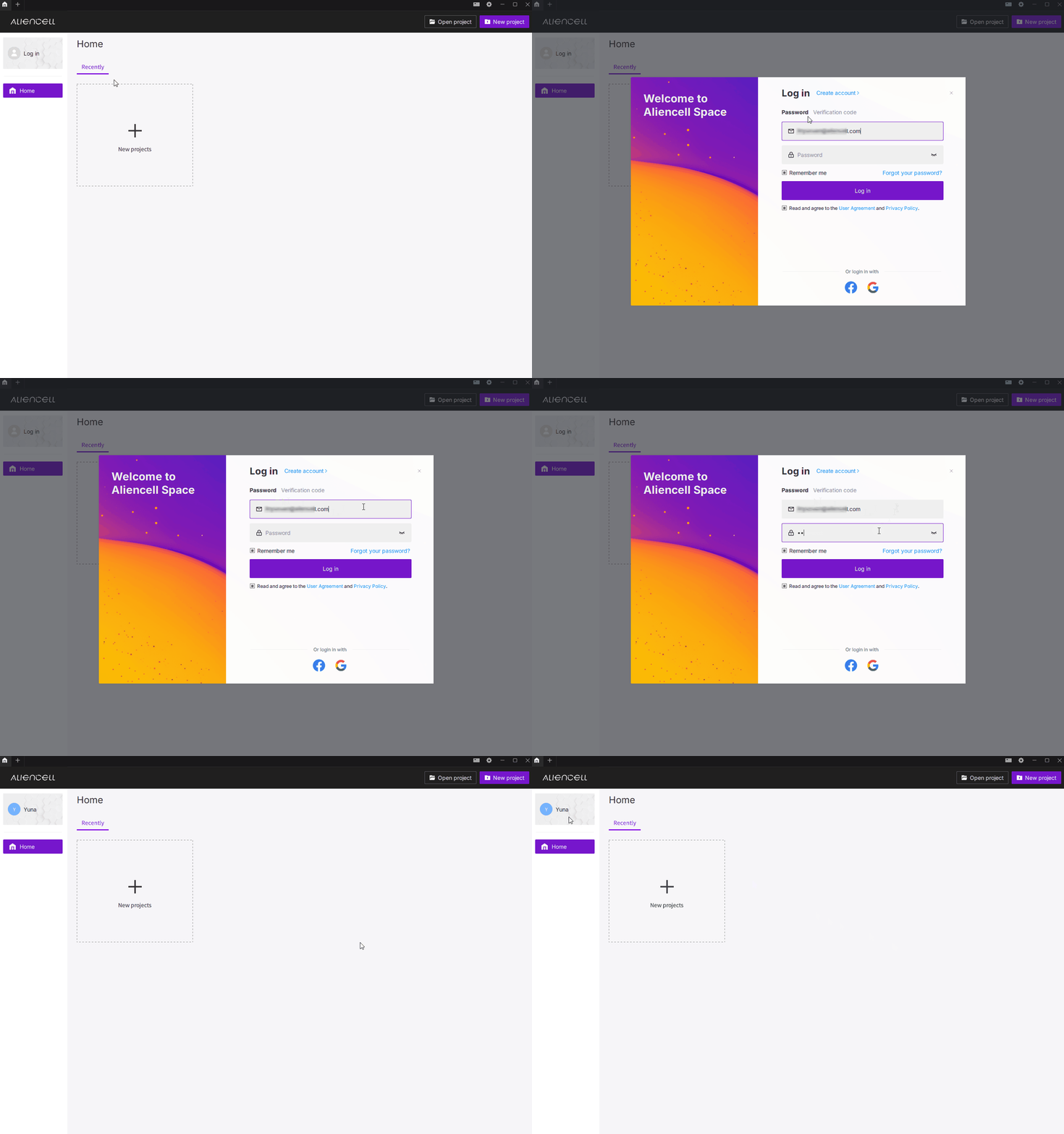
Puedes iniciar sesión para sincronizar tus preferencias, o simplemente omita este paso y use el software localmente.
Crear una cuenta
- Si aún no tienes una cuenta de Aliencell Space, Puedes crear uno directamente en el software.. Hacer clicAcceso en la esquina superior izquierda, Luego seleccioneCrear una cuenta e ingresa tus datos de registro.
Configuración de idioma
Si la interfaz no se muestra en su idioma preferido:
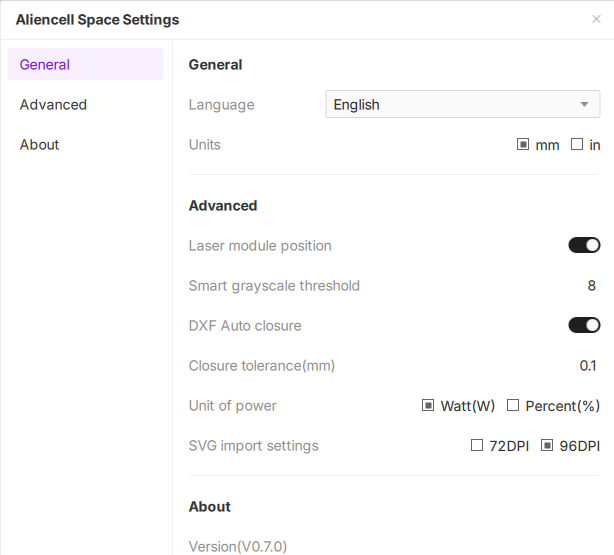
- Haga clic en elAjustes icono
 en la esquina superior derecha.
 - En la ventana emergente, encontrar elIdioma opción y seleccione el idioma que prefiera en el menú desplegable.
Crear un proyecto & Conecte su dispositivo
Crear un nuevo proyecto
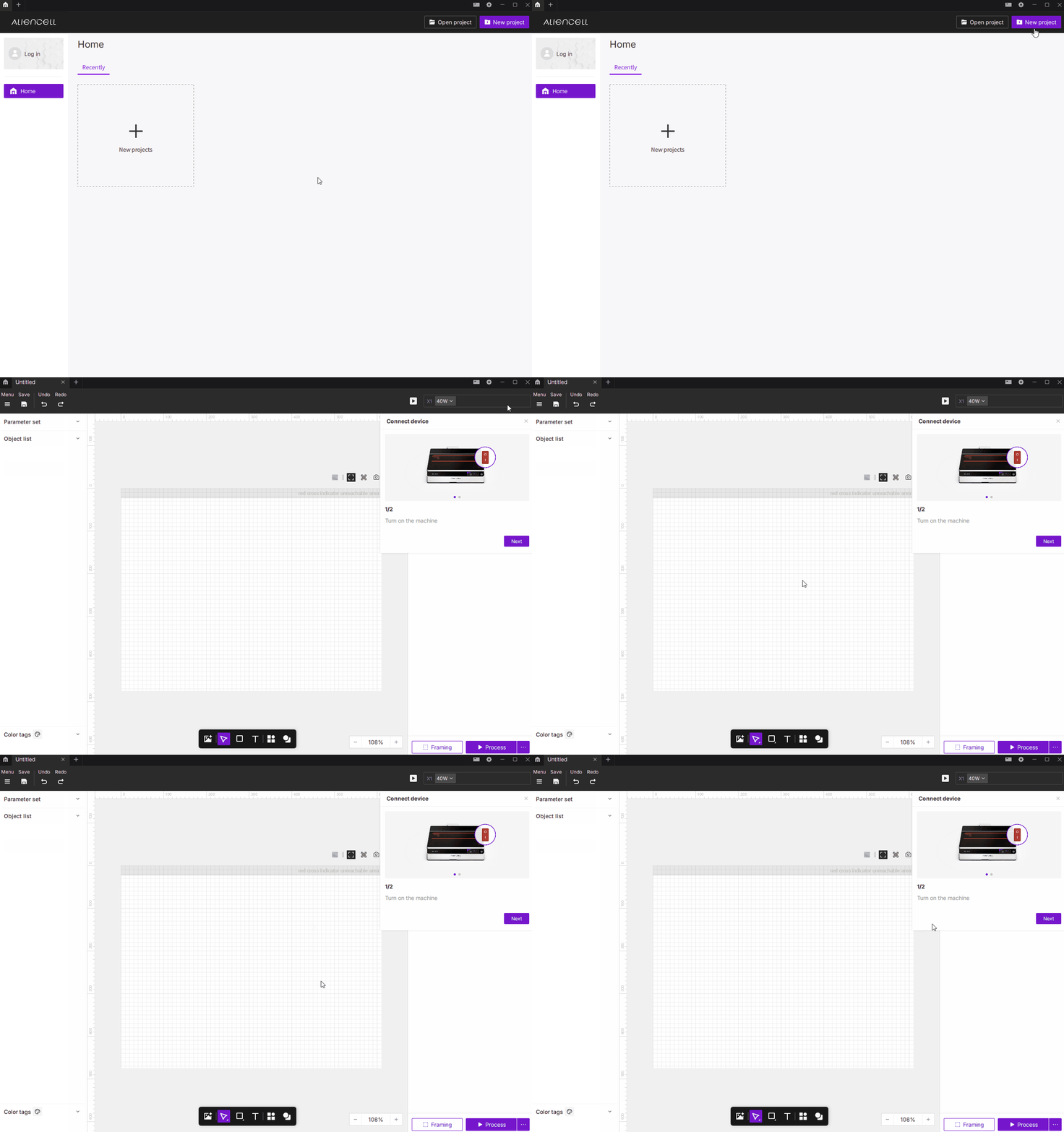
Hacer clicNuevo proyecto en la esquina superior derecha de la página de inicio para ingresar al espacio de trabajo del proyecto.
Conectar un dispositivo
Cuando inicia el software por primera vez, aparecerá una ventana de conexión.
Opción A: Conectar un dispositivo físico (Recomendado)
Encienda la máquina y conéctela a su computadora usando un cable USB.
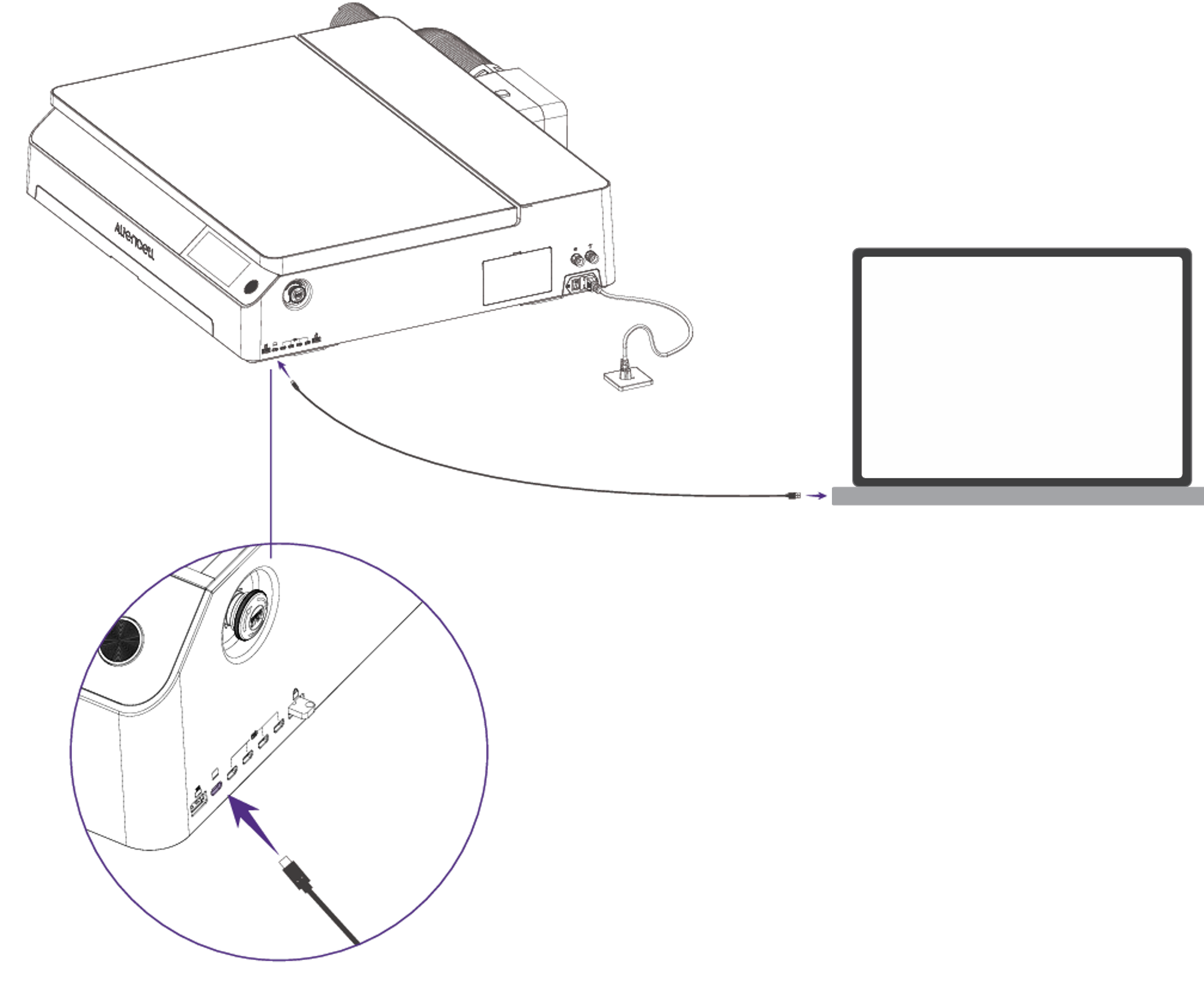
El software detecta automáticamente los dispositivos conectados a través de USB. Seleccione su dispositivo en la ventana emergente para completar la conexión.
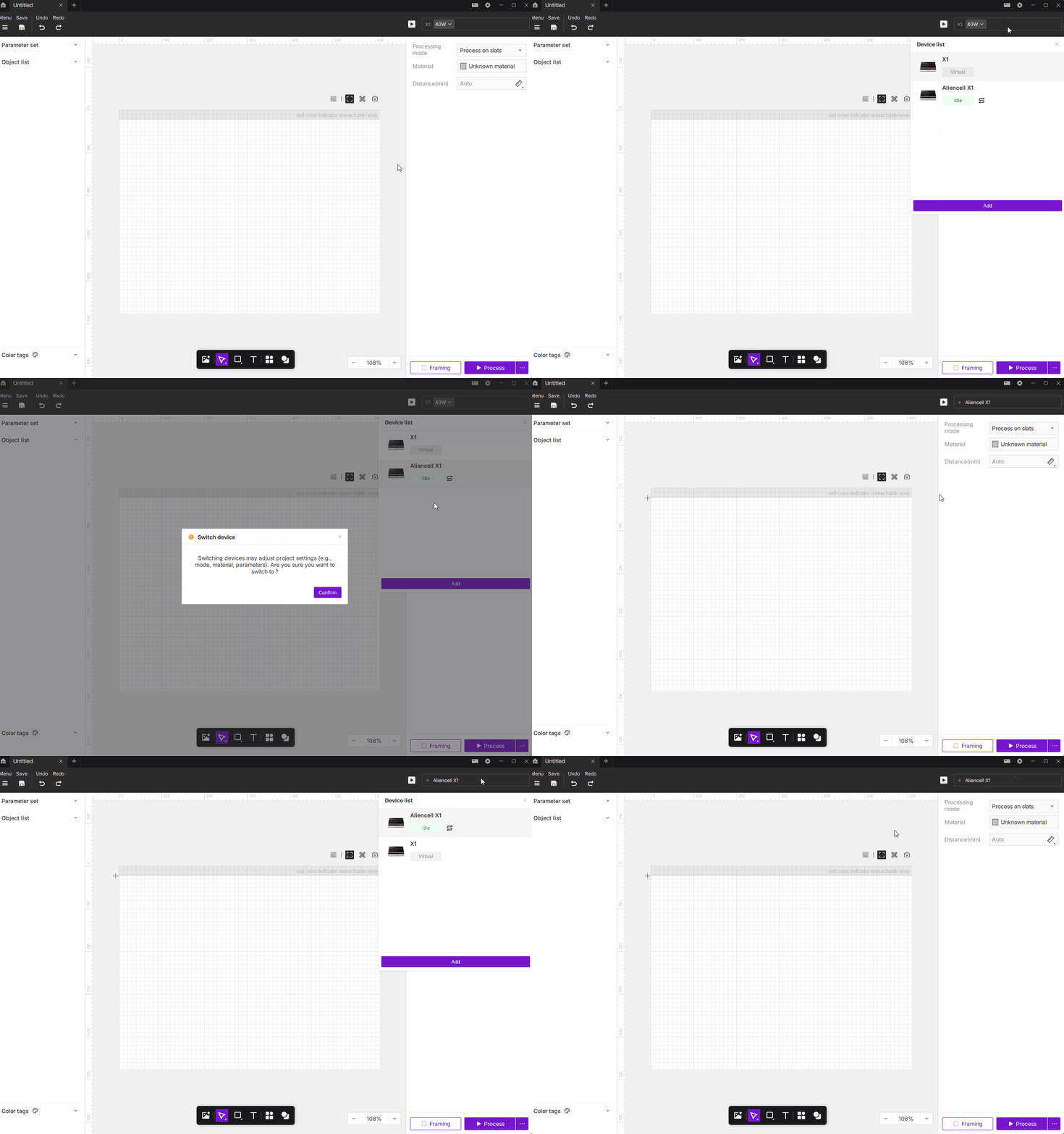
Después de conectarse a través de USB, puedes configurar el dispositivoConfiguración de wifi en el software. Una vez configurado, si tanto el dispositivo como su computadora están en la misma red, podrás conectarte de forma inalámbrica en el futuro.
Opción B: Conectar un dispositivo virtual
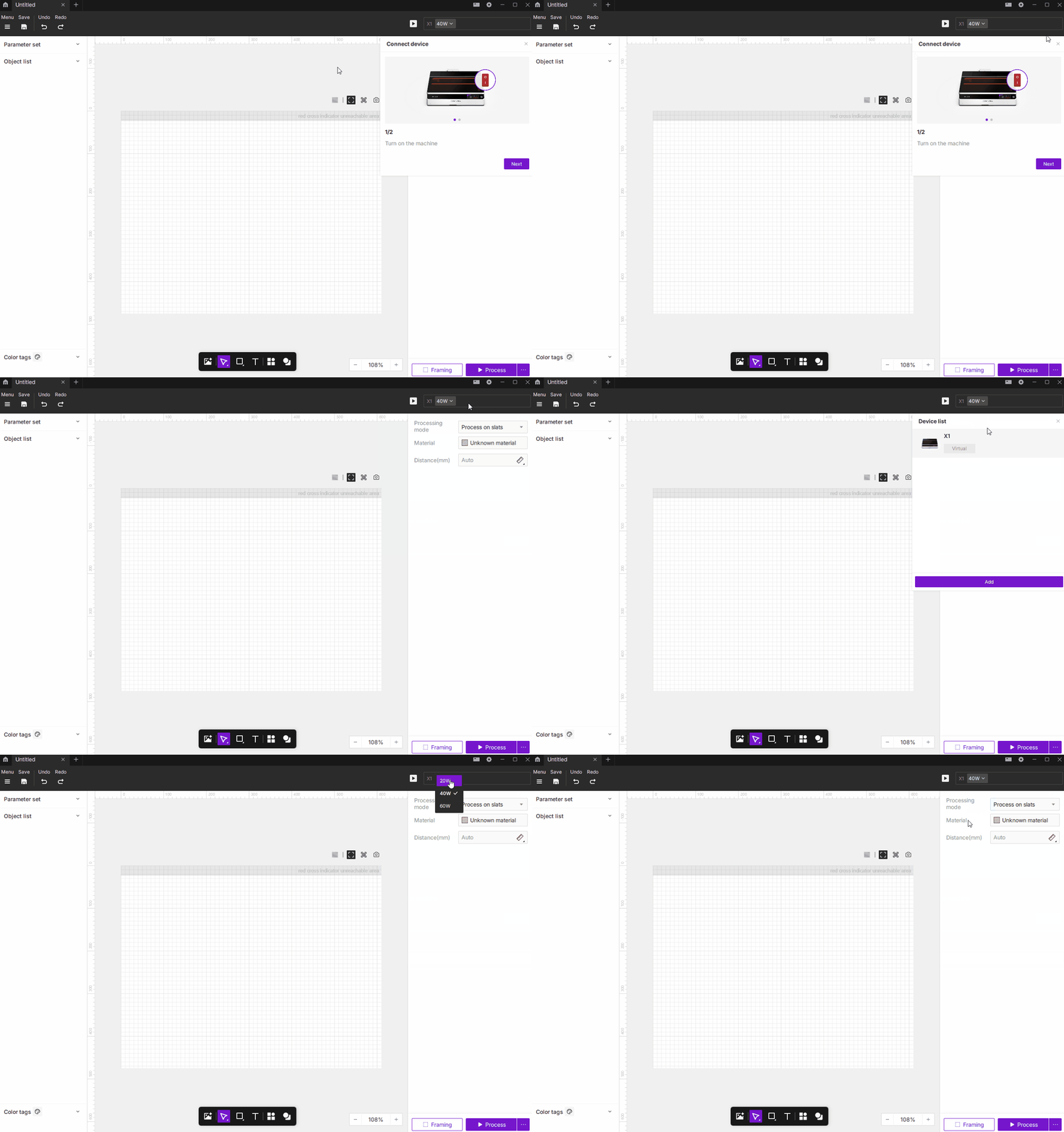
Si no tienes la máquina contigo, seleccionarDispositivo virtual. Esto le permite explorar la interfaz., parámetros de prueba, y simular grabado sin hardware.
Elija el nivel de potencia de su módulo láser (p.ej., 20 W, 40 W, 60 W).
⚠️ El tamaño del lienzo se ajusta automáticamente según el área de trabajo del módulo seleccionado..
Descripción general de la interfaz
Descripción general del espacio de trabajo del proyecto
El espacio de trabajo del proyecto se divide en varias secciones principales.. La siguiente ilustración muestra el diseño general..
Puede obtener más información sobre cada característica en elDescripción general de la interfaz.
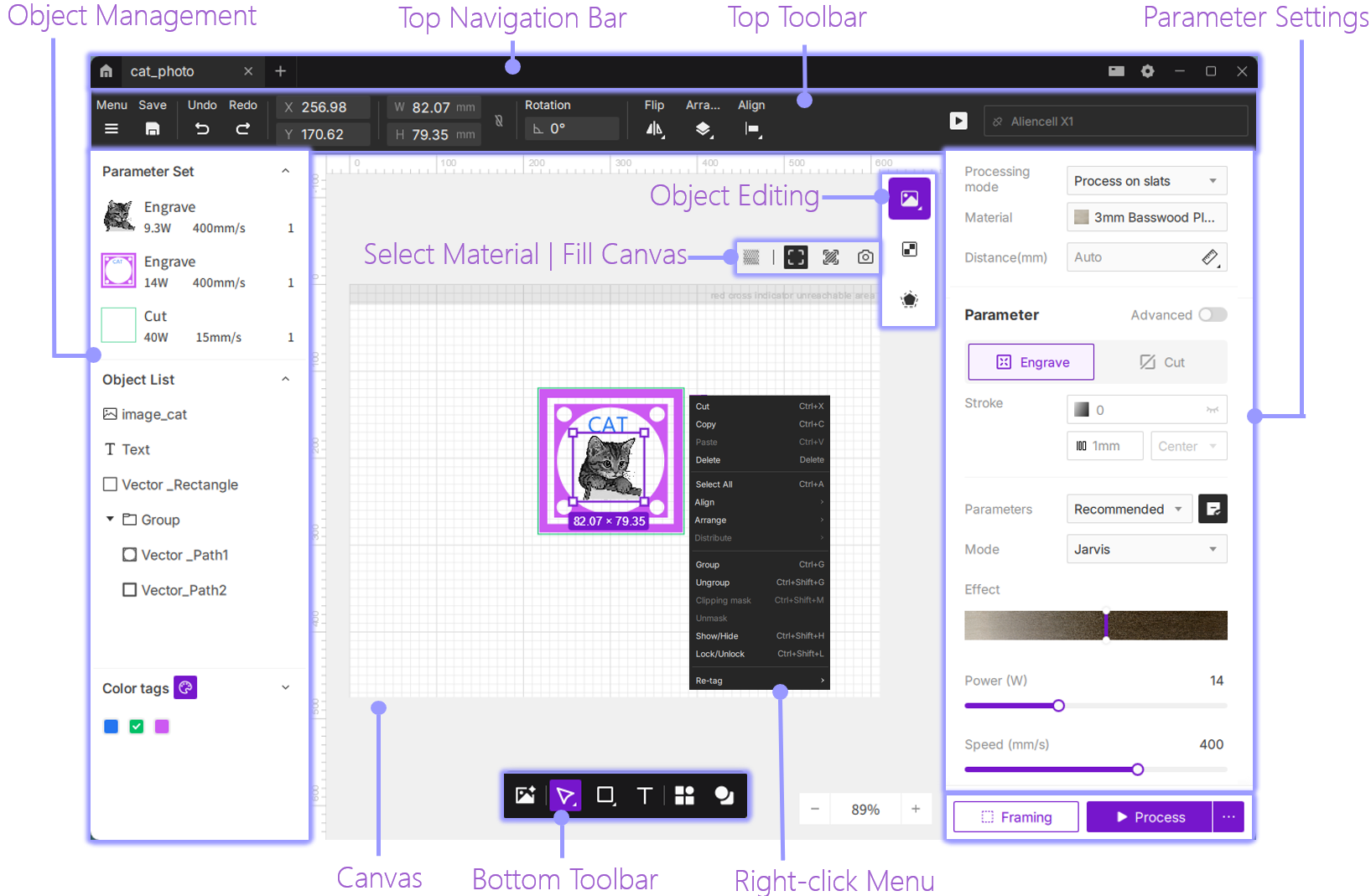
Las opciones de edición de objetos cambian según el tipo de objeto seleccionado. (imagen, forma vectorial, o texto).
Diseño & Preparación
Importar o crear archivos de diseño
Importar archivos
Arrastre sus archivos de diseño directamente al lienzo.
Formatos soportados: SVG, DXF, PNG, JPEG, BMP.
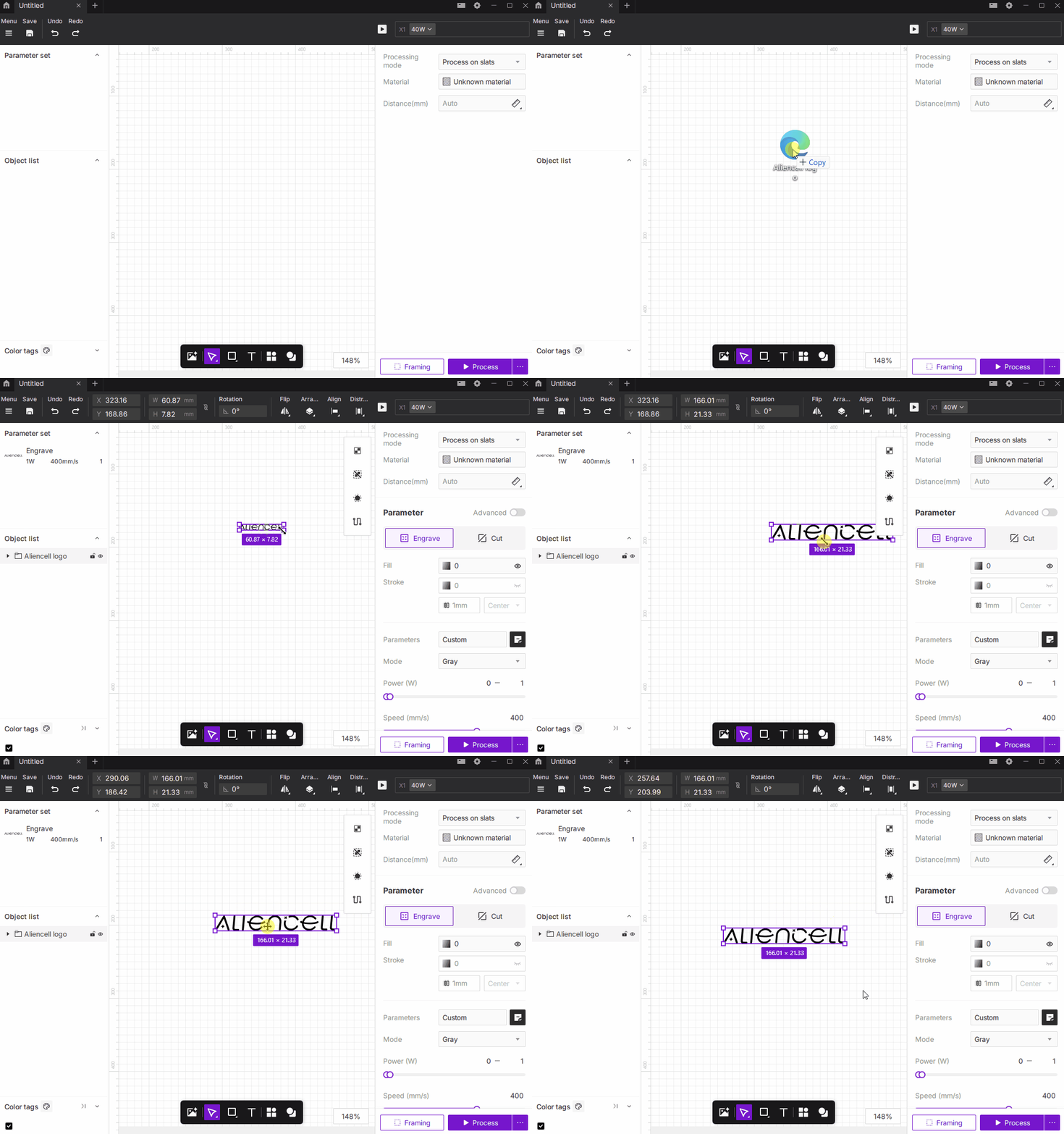
Crear gráficos simples
Utilice la barra de herramientas inferior para dibujar formas., agregar texto, o haga clicBiblioteca de recursos para crear un diseño.

Material & Configuración de parámetros
- Seleccione su objeto en el lienzo y elija el modo de procesamiento según la configuración de su plataforma. (p.ej., superficie de trabajo de listones).
- Seleccionar material: Elige el material que usarás (p.ej., 3 mm tilo) de la biblioteca de materiales.
- Tipo de procesamiento: Confirme el tipo de procesamiento en el panel de la derecha (grabado o corte).
- Parámetros automáticos: Cuando se selecciona un material, el software aplica automáticamente la configuración recomendada.
- Configuraciones personalizadas: Puede ajustar manualmente la potencia (0–100%) y velocidad (mm/s) para un control más preciso.

Simulación de materiales
Si no está seguro del resultado del grabado, usarSimulación de materiales para previsualizarlo:
- En modo de relleno, seleccionarSimulación de materiales, y el sistema genera una vista previa realista basada en los parámetros actuales.
- Ajustar elEfecto control deslizante para simular la profundidad del grabado y ver actualizaciones en tiempo real en el lienzo.
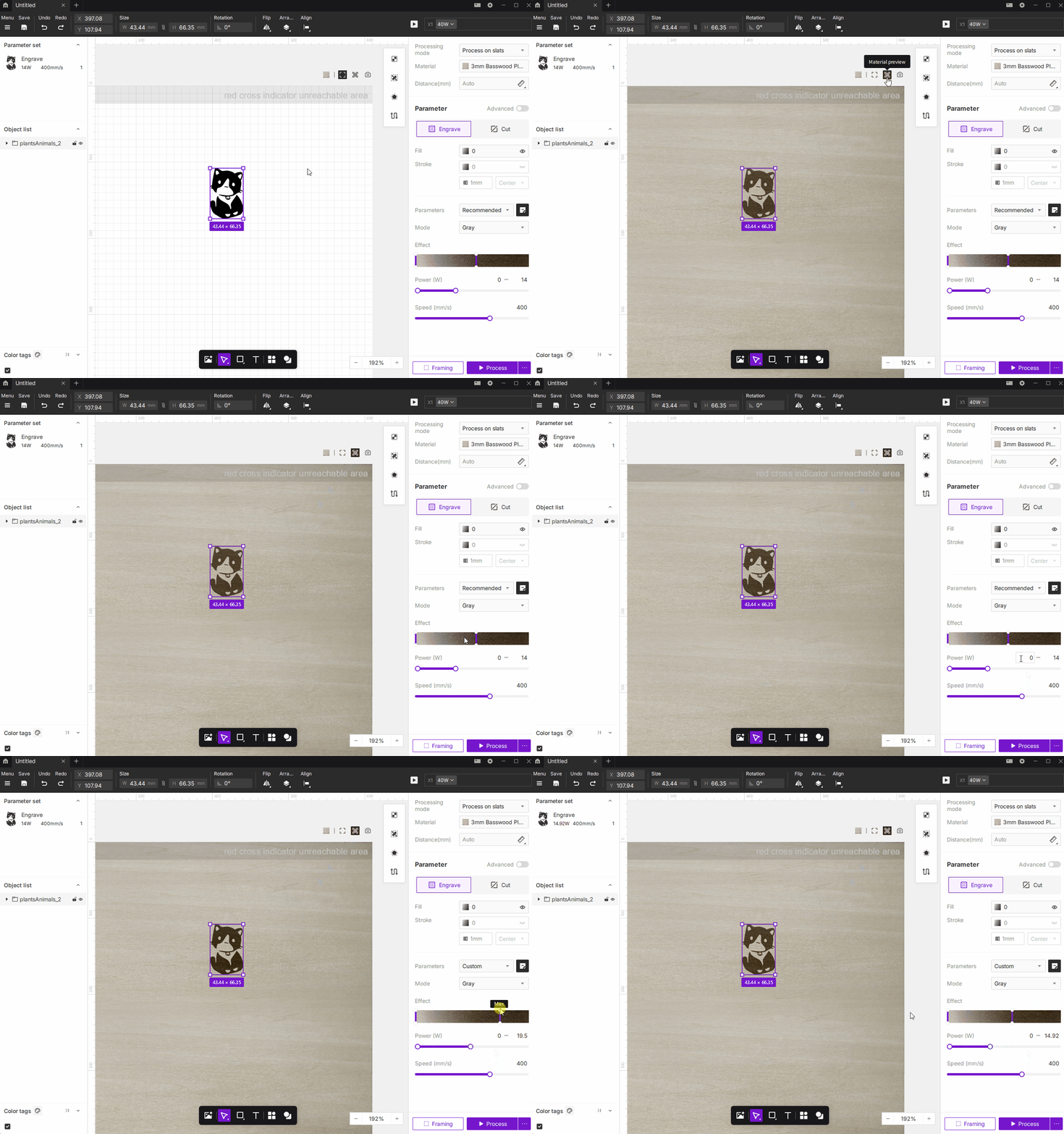
⚠️ La simulación de materiales es muy representativa pero no una réplica perfecta..
Porque el grabado láser implica factores no lineales complejos, como las características del láser y la absorción del material., Aliencell Space apunta asimulación realista, noduplicación física.
Recomendamos utilizar la vista previa como punto de partida para obtener resultados de nivel profesional..
Guarde o exporte su proyecto
Guardar el proyecto
Haga clic en elAhorrar icono o use la opción Guardar en el menú para guardar el proyecto localmente.
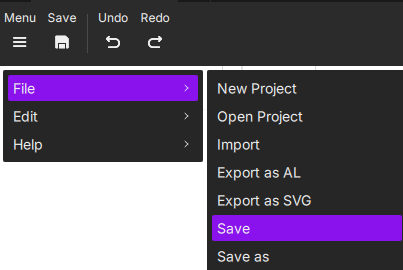
Los proyectos se guardan como.alp, que se puede abrir directamente en Aliencell Space.
Exportar a unidad USB (Procesamiento fuera de línea)
Si deseas procesar tu trabajo sin computadora, exportar el proyecto a una unidad USB.
La máquina puede entonces realizarprocesamiento fuera de línea.
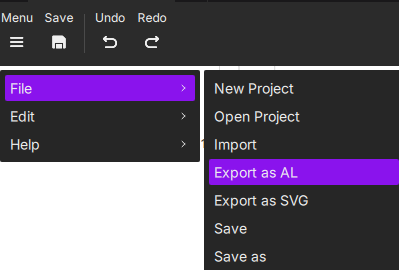
Los archivos exportados utilizan el.al formato, que la máquina lee para su procesamiento.
Después de configurar su diseño en el software, hacer clicMenú > Archivo > Exportar como AL y guarde el archivo en su unidad USB.
Inserte la unidad USB en el puerto USB de la máquina.
En la pantalla táctil, ir aArchivos > Almacenamiento externo para localizar tu proyecto.
Seleccione el archivo para comenzar a procesar — no se necesita computadora.
Posicionamiento & Enmarcado
⚠️ Asegúrese de que su dispositivo físico esté conectado antes de realizar los siguientes pasos.
Vista previa de la cámara
Utilice la cámara incorporada para una ubicación precisa.
- Coloca tu material dentro del área de trabajo..
- Hacer clicCapturar/Actualizar encima del lienzo.
- El software captura el espacio de trabajo actual y lo muestra como fondo..
- Arrastre su diseño al área del material para alinearlo con precisión.

Encuadre el contorno
Verifique el área de trabajo física antes de grabar.:
- Haga clic en el
 botón.
 - El módulo láser se mueve a lo largo del contorno de su diseño para obtener una vista previa del rango de procesamiento..
- Observe el trazo del puntero láser para confirmar que permanece completamente dentro de su material.. Si no, ajuste su material o diseño en consecuencia.
Iniciar procesamiento
Comience el trabajo
- Haga clic en el
 icono. El software corta el archivo y envía el trabajo a su dispositivo.
 - Confirmación de seguridad: Una vez enviado el archivo, presione el botón Inicio de la máquina (al lado de la pantalla táctil) para comenzar el trabajo del láser.
