これは、ファームウェアをフラッシュする方法の段階的な説明です。 CX-919, これは Windows PC 上でのみ動作することに注意してください, Linux または Mac をお持ちの場合, Windows PC を探す必要があります.
1 ファームウェアとフラッシュツールをダウンロードする , ドライバー:
Flashツールのダウンロードリンク:
http://www.mediafire.com/download.php?b9ckxat6t4cw5qc
パスワード: ギークバイイング.COM
必要なドライバーはここからダウンロードできます
http://www.mediafire.com/download.php?yqxz3wnqi2hpmcm
2. Flash ツールをデスクトップまたはその他の便利な場所に解凍し、フォルダー RKBatchTool1.6 を見つけます。 – このフォルダー内には、フラッシュ ツール プログラム RKBatchTool と cx-919 用の USB ドライバーがあります。 – まだ何も開かないでください!
3. ダウンロードしたストックファームウェアを解凍します, という名前のファイルを取得します: Update.img または類似のもの, これが実際のファームウェアファイルです.
4. 次に、CX-919 と Micro USB が必要です。 – デバイスに付属の標準 USB ケーブル.
5. 「FN」を押す必要があります。” CX-919側面のボタン
6. ここでの考え方は、押しボタン スイッチを押し、押したままミニ USB ケーブルをコンピュータに接続する必要があるということです。. 手が1組しかないので、これを行うのは難しいかもしれません! でも少し練習すれば簡単になります.
7. CX-919 をコンピュータに正常に接続すると、Windows から新しいデバイスが見つかったことを知らせる音が聞こえます。. これでFNボタンを放すことができます.
8. 次の部分が重要です… RKBatchTool1.6 フォルダーからドライバを選択したいため、Windows がドライバを自動的にインストールしようとすることは望ましくありません。.
9. お使いの Windows バージョンに応じて、次の部分は異なります. 理想的な世界では、次の図に示すように、ドライバーのインストール ダイアログが表示されます。.
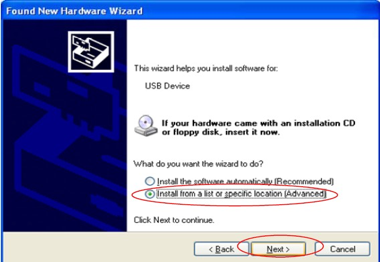
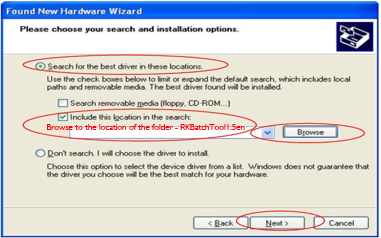
10. 「リストまたは特定の場所からインストール」オプションを選択する必要があります (高度な)
11. 次のステップでは、「この場所を検索に含める」オプションをチェックする必要があります。” そしてフォルダーを参照します: RKBatchTool1.6/RockusbDriver
12. 「次へ」をクリックします, そしてドライバーがインストールされるはずです. ドライバーのインストールが成功したことを知らせるメッセージが表示されます – か否か!
ご注意ください – 動作しなかった場合、または Windows がドライバーを自動的にインストールした場合は、システムからドライバーを完全に削除して、最初からやり直す必要があります。. これを行うにはシステムによって異なりますが、基本的には、PC 上のデバイス マネージャーを見つけて、「CX-919」という USB デバイスを見つける必要があります。″ そしてドライバーをシステムから完全に削除します.
13. ドライバーのインストールが成功したら、ファームウェアのインストールに進むことができます。!
14. プログラムRKBatchToolを開くと、ツールが開きます.
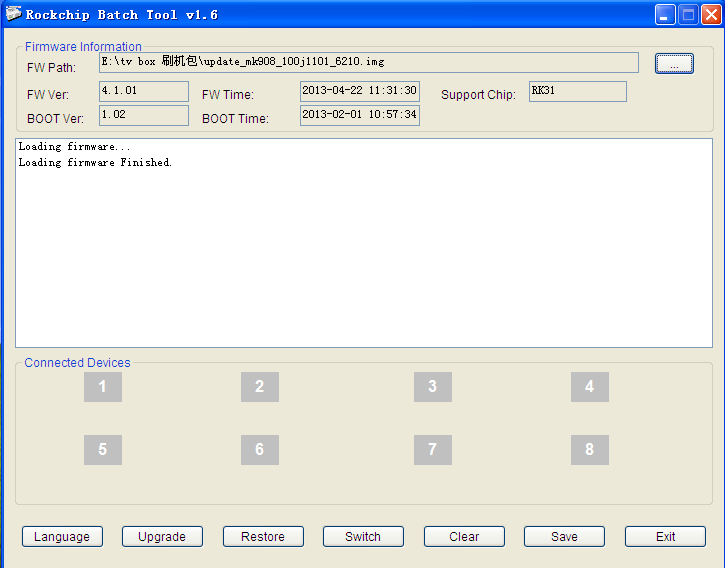
15. RKBatchTool ウィンドウの右上にファイル セレクターが表示されます。, この場合、これをクリックしてファームウェア ファイルを選択します: Update.img
16. cx-919 が PC に正しく接続されている場合, RKBatchTool プログラムでは、緑色の四角形に「1」が表示されます。″ その上で. そうでない場合は、戻って USB ドライバーが正しくインストールされていることを確認する必要があります。.
17. 「復元」をクリックします” ファームウェアをインストールするには!
18. プログラムは、以下に示す進捗率で何を行っているかを示します。, 完了すると、*****アップグレードが成功しました***** のようなメッセージが表示されます。

1GBモデルにフラッシュしても問題ありませんか?? 私はできます “レンガ” それかスムス..? 10q
こんにちは, たった今確認しました, このROMを1Gモデルにフラッシュすることもできます, 問題ない.
もう一つ質問です。. ルートはありますか? さらにルート化する必要があります? どうもありがとう。.
はい、root化する必要がありますが、現時点ではroot化することは不可能です…
もう 1 つ、ドライバーを適切にインストールしても、接続されているデバイスが緑色にならない場合があるため、実際に設定ファイルに移動する必要があります。, いくつかのパラメータを変更する必要があります,
#supportlowusb= true で始まるコメント部分に移動します
追加するだけです
SUPPORTLOWUSB=TRUE
FULLSPEEDUSB=TRUE
その下に
Suman の投稿により、バッチ ツールに緑色のボックスが表示されました. rarのパスワードはすべて小文字です, 大文字ではない. 私のデバイスには、このスレッドに投稿されているバージョンよりも新しいバージョンが出荷されているようです.
このツールを使用して、デバイス上の既存の画像をアーカイブ/保存できますか??
デバイスが CX-919 として表示されないのはなぜですか? エクスプローラーのコンピューターの下にファイルシステムがありません. CX-919にもまだadbを接続できません. デバイスマネージャーに表示されるのは次のとおりです “RockUSB デバイスのクラス” そしてその下に “Rockusb デバイス”
こんにちは,
誤って「RESTORE」ボタンではなく「UPGRADE」ボタンをクリックしてしまいました. 復元が成功した後も, スティックは HDMI 出力を提供しません. 誰かこれについて助けてくれませんか?
TV STICK を再び動作させる方法?
よろしく
ラシット
誰か Windows 用の Rockusb_v3.5 ドライバーを送ってください 7 32 しかし ?
ありがとう.
話が逸れてごめんなさい !
Tronsmart CX-919 クアッドコア TV スティックのスクリーンショットをキャプチャするにはどうすればよいですか??
ありがとう !
このモボロボ プログラムをダウンロード, そしてそれをインストールしてください, Windows PCで実行してください, cx-919をPCに接続する. 指示に従ってください,スクリーンショット機能を提供します.
これでCX-919をフラッシュしようとしましたが、起動しません?? 3回試してみた – だめだ?? Flash ツールは成功したと言っていますが、起動しようとしているかのように Android ロゴだけが数分間表示されますが、その後シャットダウンします. さて、何をすればいいでしょうか?
tronsmart cx-919 の最新のストック ファームウェアを試してください:
アンドロイド 4.2:
http://www.mediafire.com/download/1idr2214ux6dih2/Tronsmart+CX-919_4.2_20140725.zip
アンドロイド 4.4:
http://www.mediafire.com/download/jdl6xjzvzz9zazr/Tronsmart+CX-919_4.4+Beta_20140725.zip
グレッグの問題は解決しましたか,,私の場合も同じ状況です。rockchipバッチツールではすべてが正常に表示されます,,しかし起動時に止まってしまいます,,テレビに接続しても何も起こりません
!