簡単なアップグレード方法 フリーランダー px1. TFカードを介してタブレットをアップグレードします.
パスワードは geekbuying.com です
準備:
アップグレードの名前を「update.zip」にしました” それをTFカードまたはPX1のルートディレクトリにコピーします′内部メモリ.
アップグレード方法?
1. TFカードをPX1に挿入します, ボリューム+キーと電源キーを押してリカバリモデルに入ります, 以下に示すように:

2. 電源を押して、以下に示すインターフェイスに入ります。:
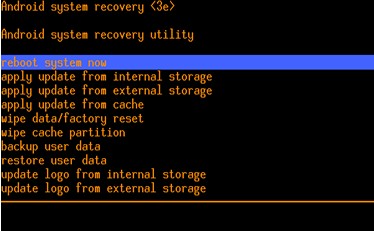
3. ボリュームを押します- 鍵,「データを消去/工場出荷時設定にリセット」を選択します” オプション, そして、音量+キーを押して、次の図のようなインターフェイスに入ります:
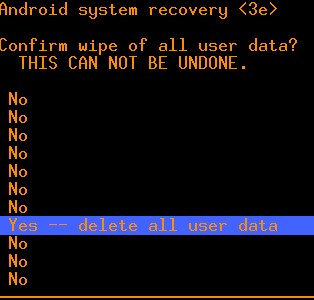
「はい」を選択します—すべてのユーザーデータを削除します」, 音量+キーを押してフォーマットします
4. フォーマット後, 音量を押してください- キーを押して次の操作を行います, 「update.zip」を選択します” ファームウェアを選択し、音量+キーを押して確認します, 次に、次のインターフェイスに入ります:
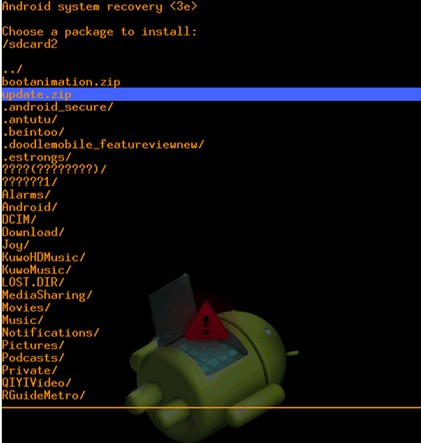
5.「update.zip」を選択します” ファイルオプションを選択し、ボリューム+キーを押してアップグレードを確認します, アップグレードプロセス全体は次の図のようになります:
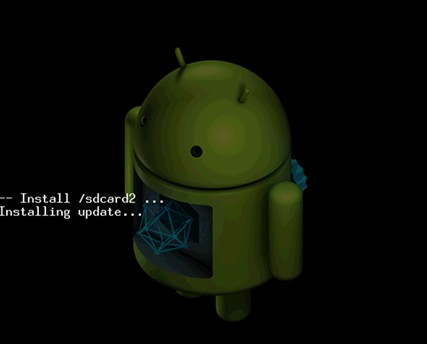
6. アップグレード後, 次の写真が表示されます:
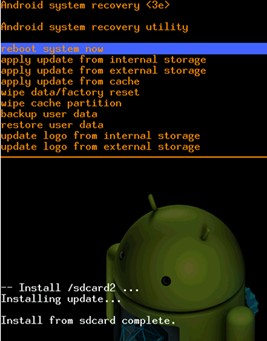
7. アップグレード完了後, 「今すぐシステムを再起動する」を選択できます” 音量+キーを押して確認します.
オタク購入
+1
+1
+1
+1
