こんにちは、みんな:
使い方の説明はこちら Tronsmart T1000 iPhone/iPadで.
気づいてください, 今iOSデバイス用, Tronsmart T1000 はまだテレビへのミラー画面をサポートできません, 開発者はこのために一生懸命働いています, Airplay と EZcast モードをサポートできるようになりました, ローカルビデオをキャストできます, 写真, 音楽, ファイルを大きなテレビに保存します, ビデオアプリがAirplayをサポートしている場合も, ビデオをテレビにストリーミングするのにも役立ちます, iMediaShare アプリをテストしました, 魅力的に機能します.
わかりました, さぁ行こう:
ステップ 1
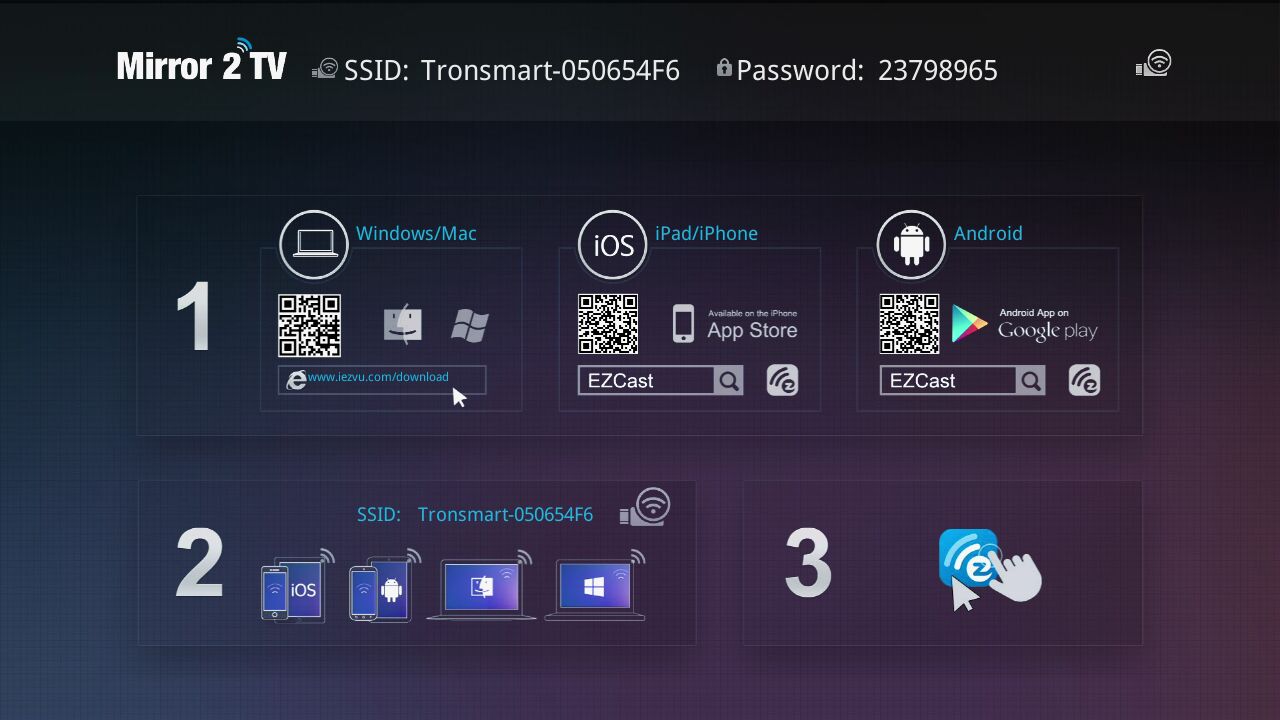
Tronsmart T1000 を PC に接続する必要があります; 電源を入れてください. テレビに次のメニューが表示されます
ステップ 2:
App StoreからEZCastアプリをダウンロードします, ただ検索してください” イージーキャスト」, そしてアプリをダウンロードしてください. 現在の最新バージョンは V1.1.88 です. ダウンロード後, アプリをインストールするだけです.
ステップ 3:
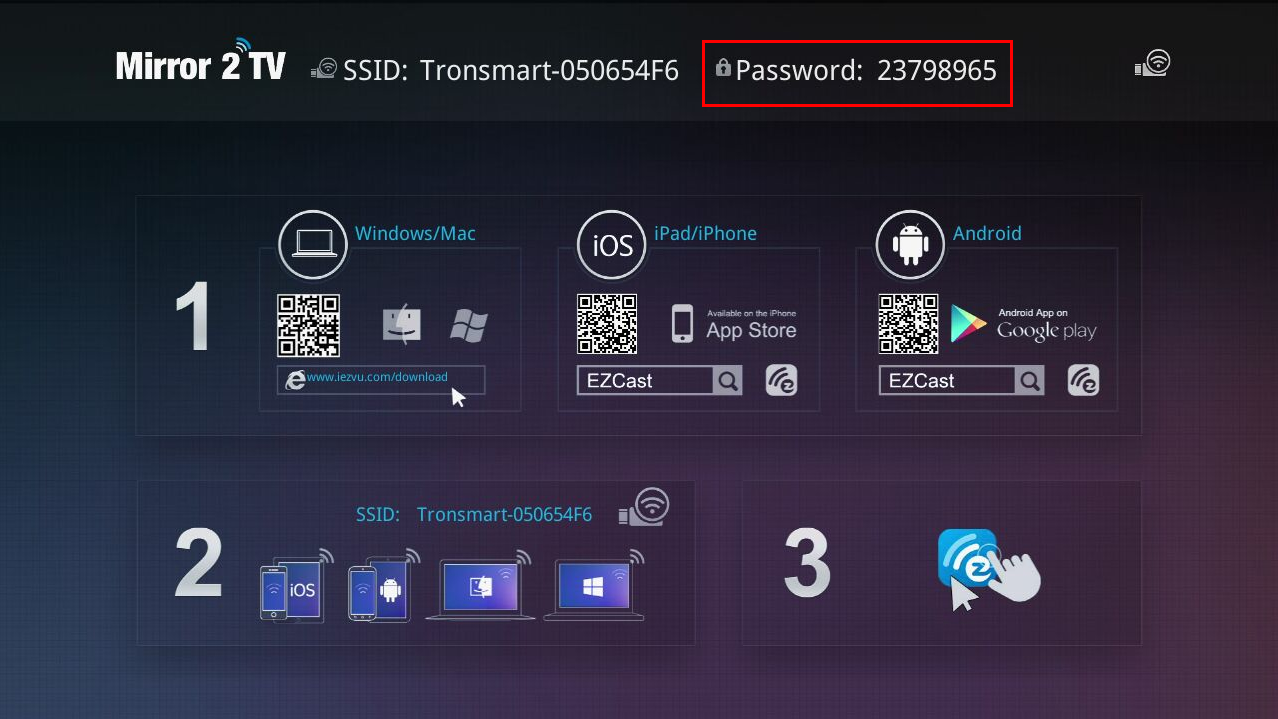
iPhone/iPad Wi-Fi を Tronsmart T1000 に接続します。, Tronsmart T1000 SSID がテレビに表示されるはずです, Tronsmart-XXXXXX のようなものです, パスワードはテレビ画面にも表示されます
ステップ 4, これで、ダウンロードしたばかりの EZcast アプリを開くことができます, iPhone/iPad に次のメニューが表示されます。.
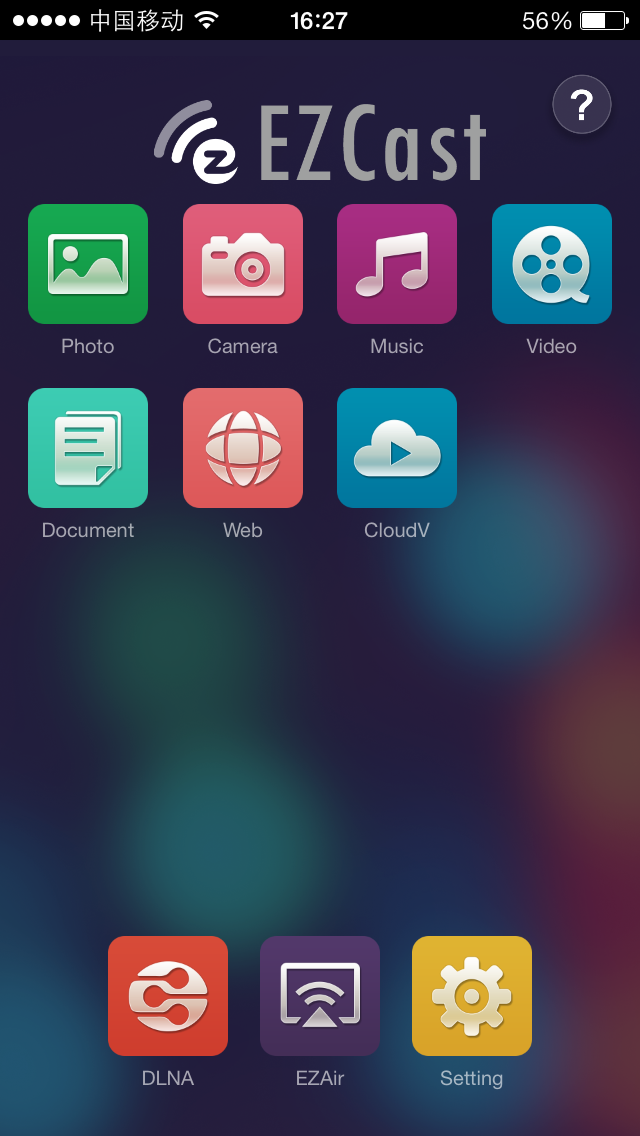
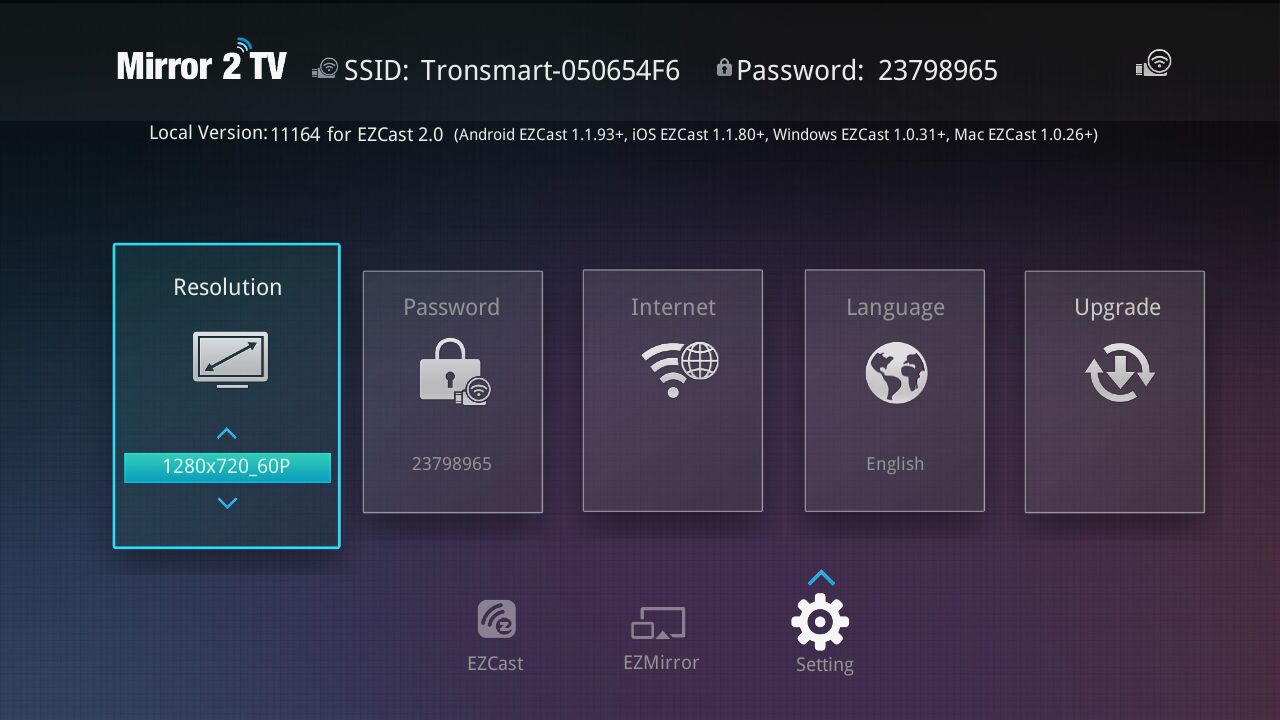
そして「設定」をクリックする必要があります” iPhone/iPadをリモコンとして使用して、テレビでTronsmart T1000を制御します. それで , 設定をクリックした後, テレビに次の画面が表示されます
同時に, iPhone/iPad に次の内容が表示されます。.
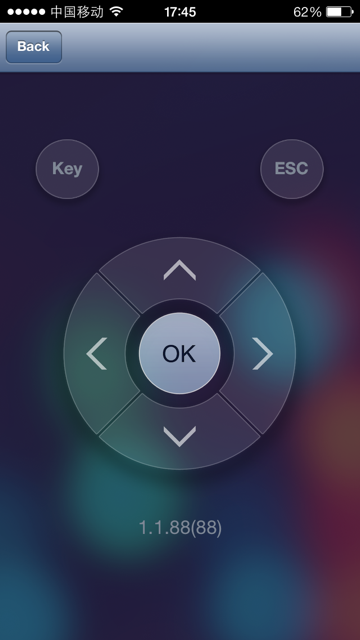
矢印を使用してテレビのメニューを制御します, tronsmart t1000 をインターネットに接続できるようにする必要があります, メニューをインターネットに移動します, AP リストから選択します, パスワードを入力してください.
画面解像度も設定できます, このメニューの言語と, OTAアップデートもこの設定にあります.
ステップ 5 : セットアップが完了したら, iPhone/iPadの戻るボタンを押すことができます, これで使用する準備ができました.
iPhone/iPad 用 Tronsmart T1000 は 2 つのモードを選択できます:
一つ一つ確認していきましょう:
エスキャストモード:
このモードでは, 地元の写真を送ることができます,音楽, ビデオ, そしてファイルをテレビに.
フォト機能, それを通して, iOS デバイス内の写真をワイヤレスでディスプレイにミラーリングできます(つまりテレビ) クリックすることで
サムネイルを選択するには.
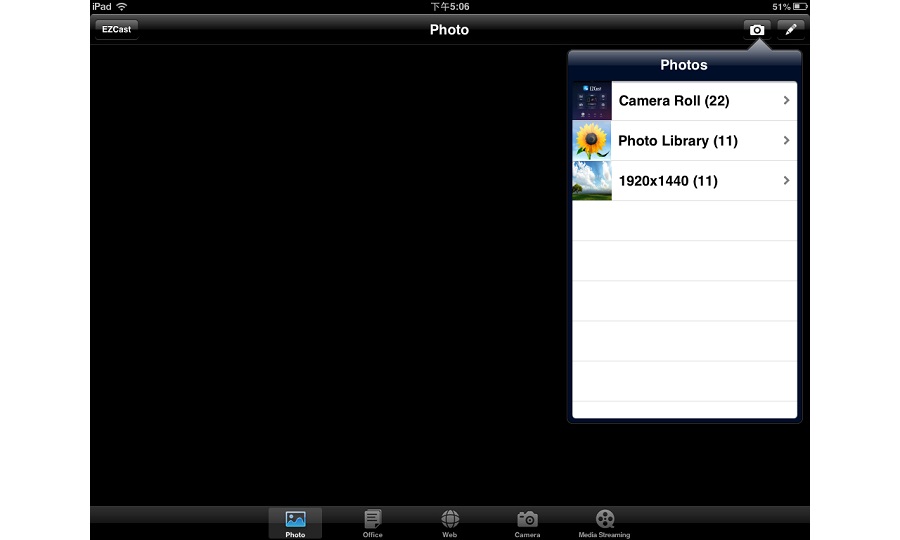
加えて, ペイントアイコンを使用できます 写真をスケッチする.
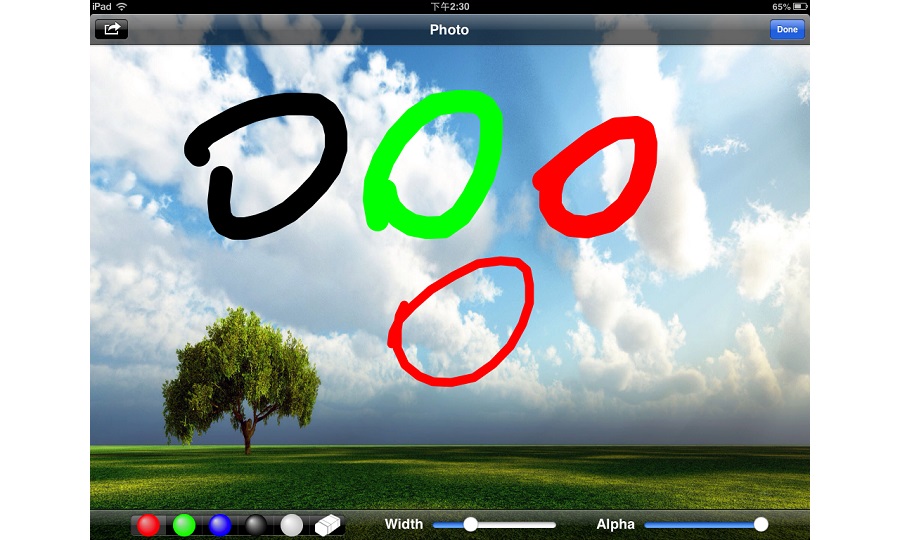
保存アイコンを使用する  結果を保存します。
カメラ機能, それを通して, カメラで撮影している様子をディスプレイに映すことができます (つまり. テレビ) そしてカメラを変更できます
品質を変更し、クリックして前面カメラと背面カメラを切り替えます .
.  スナップショットを作成すると、スケッチ ペンを使用して結果にメモを追加できます.
わかりました, 今、私たちは「音楽」の上にいます” "ビデオ” そして「ドキュメント」, 私はそれを機能させるために時間を費やしました, ローカルの音楽をキャストできます, ビデオやドキュメントをテレビに出力, ご注意ください, iPhone/iPad を Itunes に接続する必要があります, キャストしたいファイルをEZcast対応フォルダに置きます, 例えば, PDF または Excel ファイルを Doc フォルダーに置く必要があります, ビデオをビデオフォルダーに置きます, これを作った後, ファイルはEZcastアプリ内にあります.
WEBメニューを見てみましょう, それをクリックした後, iPhone/iPad でブラウザが開きます, そして同時に, このブラウザ全体がテレビにミラーリングされます, そしてこのページでは, IPアドレスに基づいて多くの有用なサイトをリストします. このブラウザで好きなサイトにアクセスすることもできます, この操作はすべてテレビに反映されます, したがって、これを「ハーフ ミラキャスト」と呼びます。” 関数 🙂
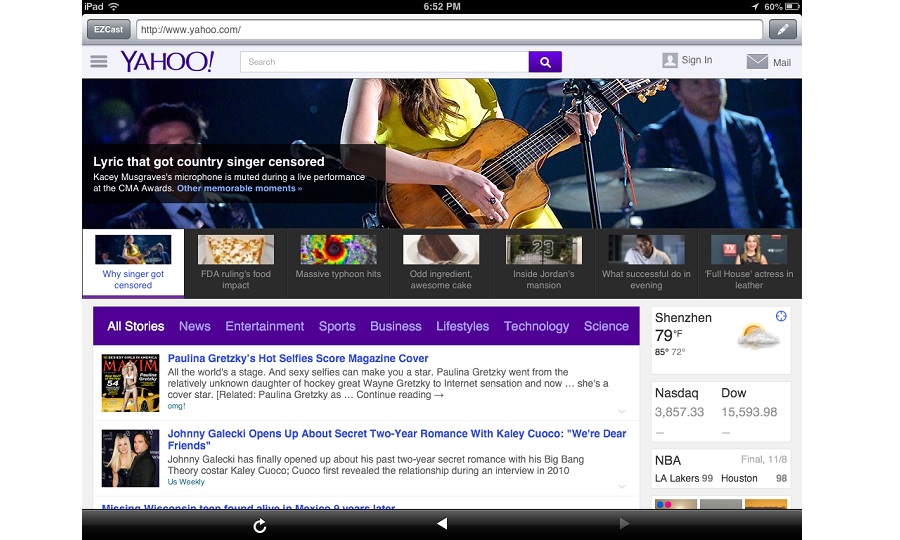 今まで, EZcastの全機能を紹介しました, それでは、Airplayモードに移行する方法を確認してみましょう.
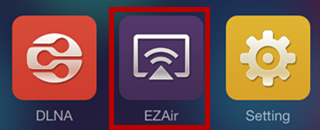
Tronsmart T1000 について, EZAir モードは Airplay モードと同じです, EzAirをクリックすることができます, iPhone/iPad に次のメニューが表示されます。
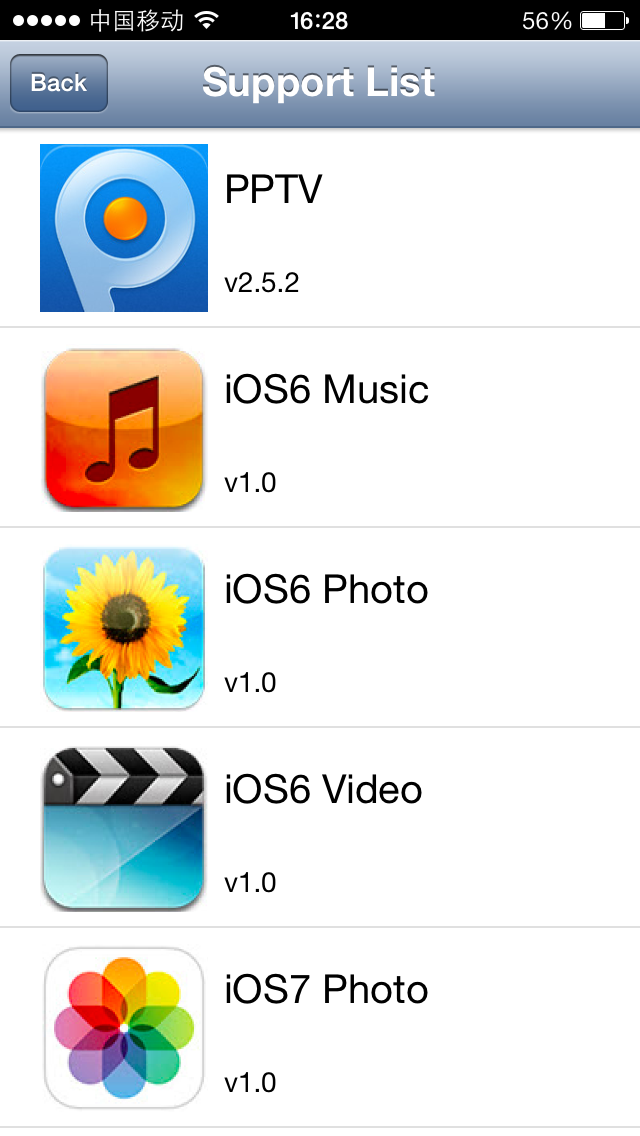
私はiosを持っているので、 7 私のiPhoneで, だから私はiOS7の写真を選択します, そしてiPhoneで次のことを行います 5
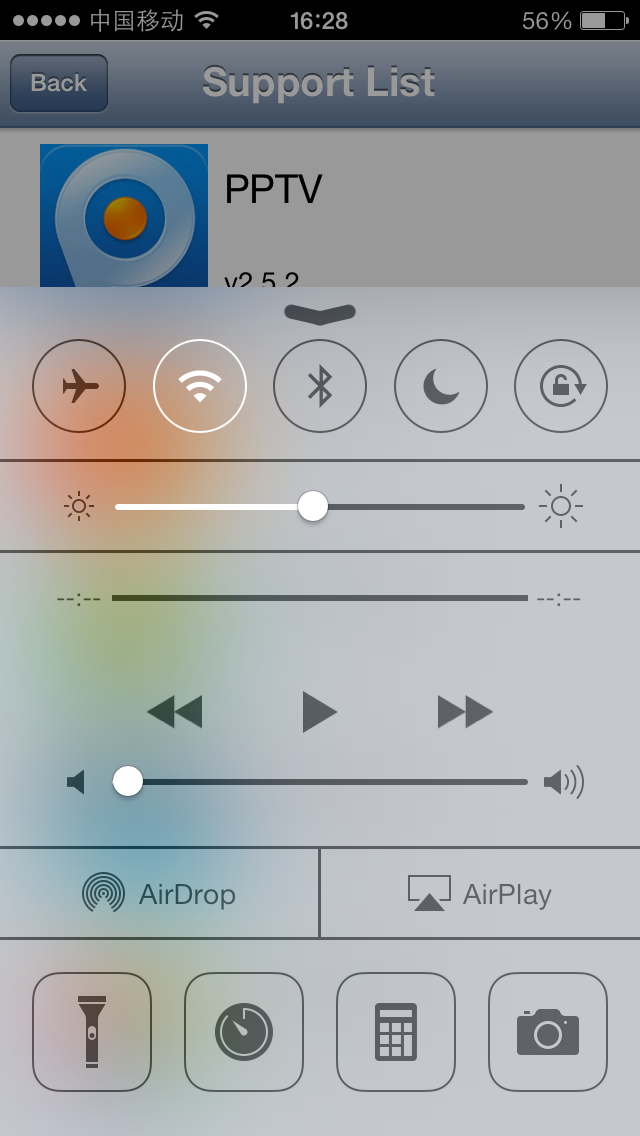
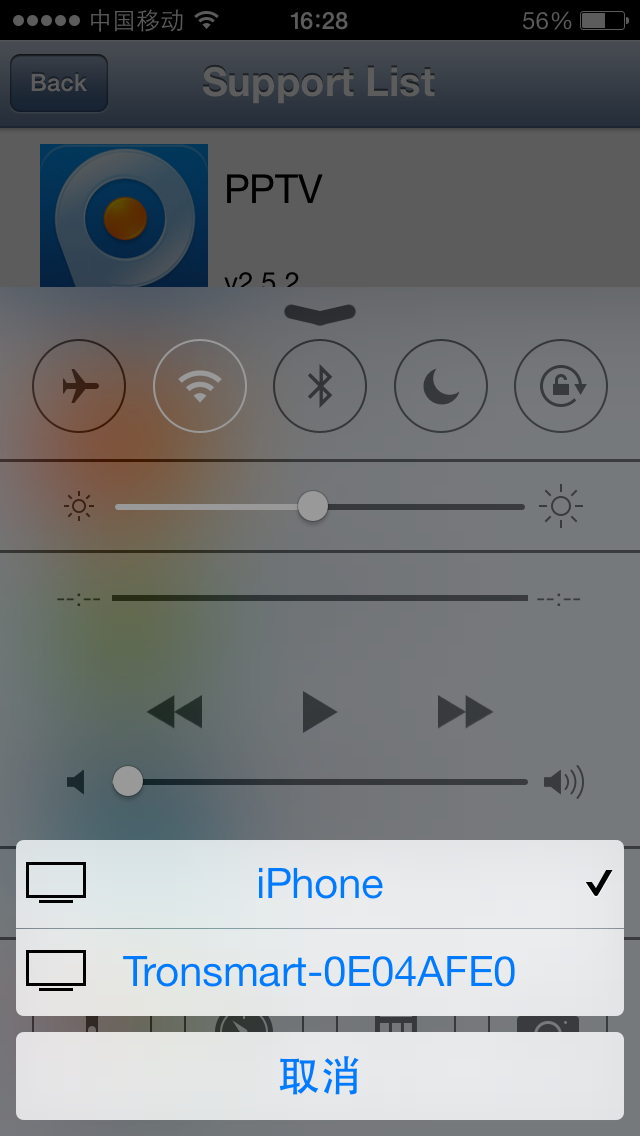
トロンスマートを選択-0上の写真のE04AFE0, そしてAirplay機能をお楽しみいただけるようになりました.
スマホでYouTubeを開くだけ (YouTubeアプリではありません, ただし、サファリの youtube.com),再生したいビデオを選択します, テレビは選択したビデオの再生を開始します.
Airplayをサポートする他のアプリがある場合, 投稿の最初で言ったように, iMediaShareなど. 他の情報をテレビにキャストすることもできます.
上記は、IOS デバイスで Tronsmart T1000 を使用する方法の説明です。, 一言で言えば, tronsmart t1000 miracast ドングルは、ローカル ファイルやオンライン ビデオを大画面にキャストするのに役立ちます.
楽しめ!
Tronsmart T1000 はこちらから入手してください:
エリック
オタク購入
