こんにちは、みんな:
使い方の説明はこちら Tronsmart T1000 Apple MAC PC で.
MAC PC 画面を大きなテレビにミラーリングするのに役立ちます, テレビを 2 番目の独立した画面として使用することもできます. また、ローカルメディアファイルを問題なく再生できます.
わかりました, さぁ行こう:
ステップ 1
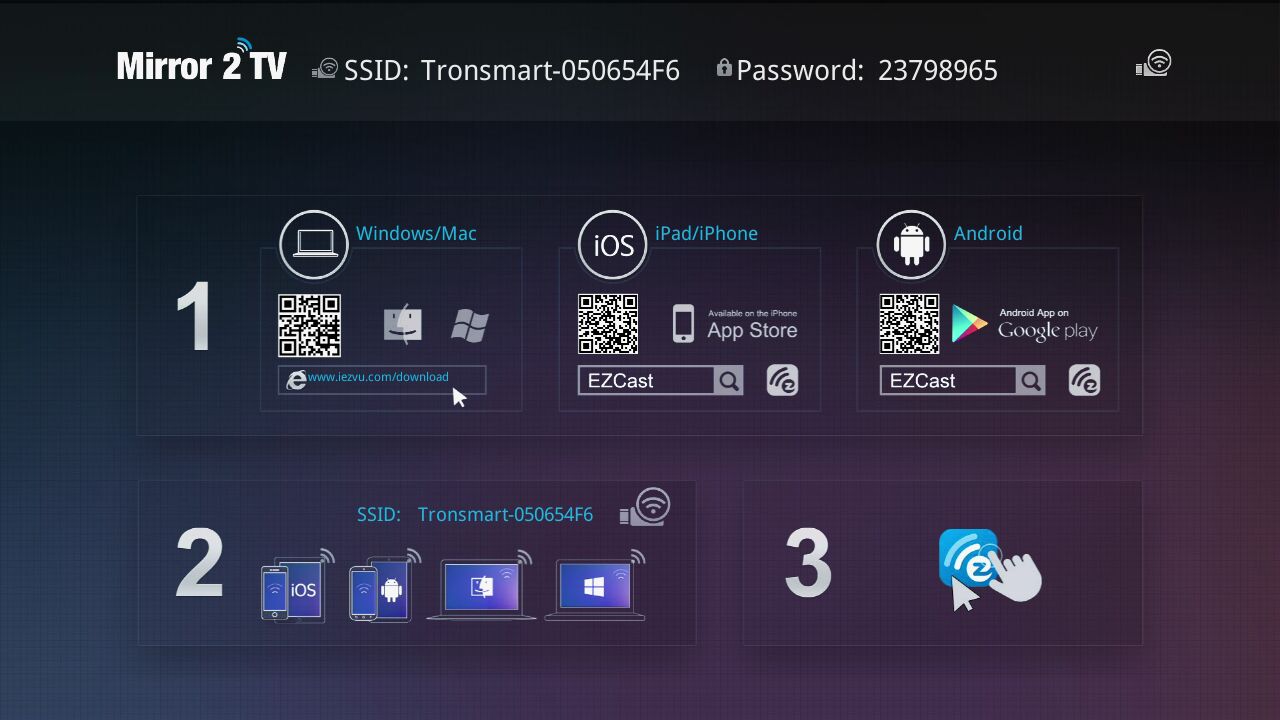
Tronsmart T1000 を PC に接続する必要があります; 電源を入れてください. テレビに次のメニューが表示されます
ステップ 2
EZCAST プログラムを MAC PC にダウンロードする必要があります。, プログラムのダウンロードリンクはこちらです:
http://www.mediafire.com/download/tryj81ppb08dbqd/EZCast_MacOS.pkg
すでにダウンロードされている場合, EZcast パッケージ ファイルを実行し、インストール プロセスに従ってください。.
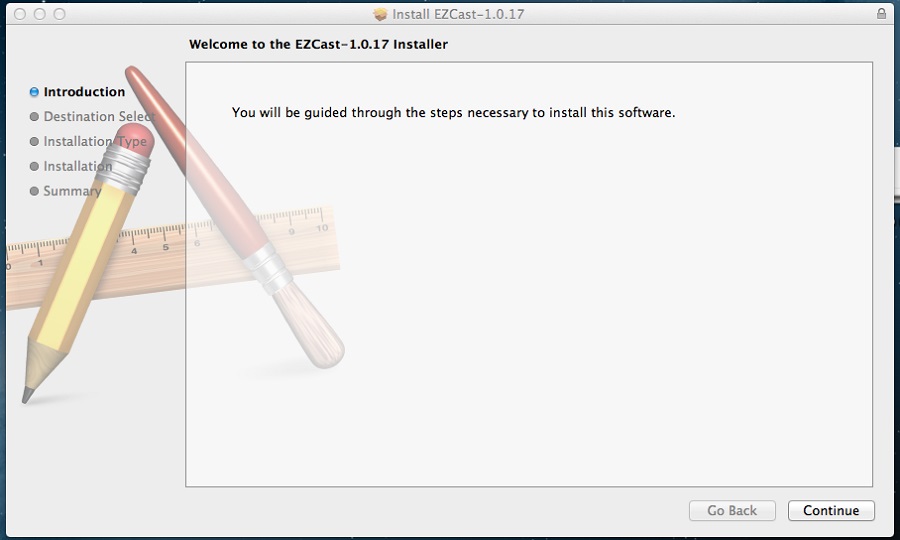
次へ進む
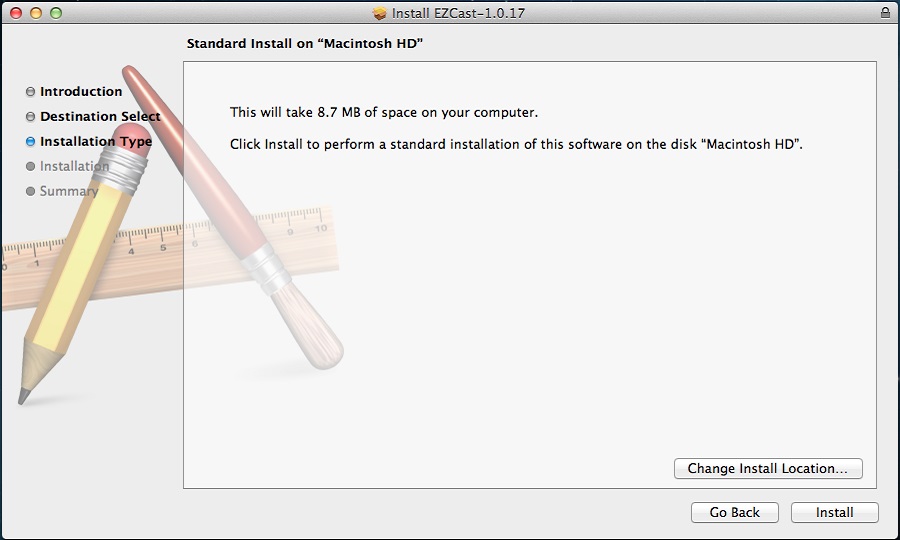
プレスインストール
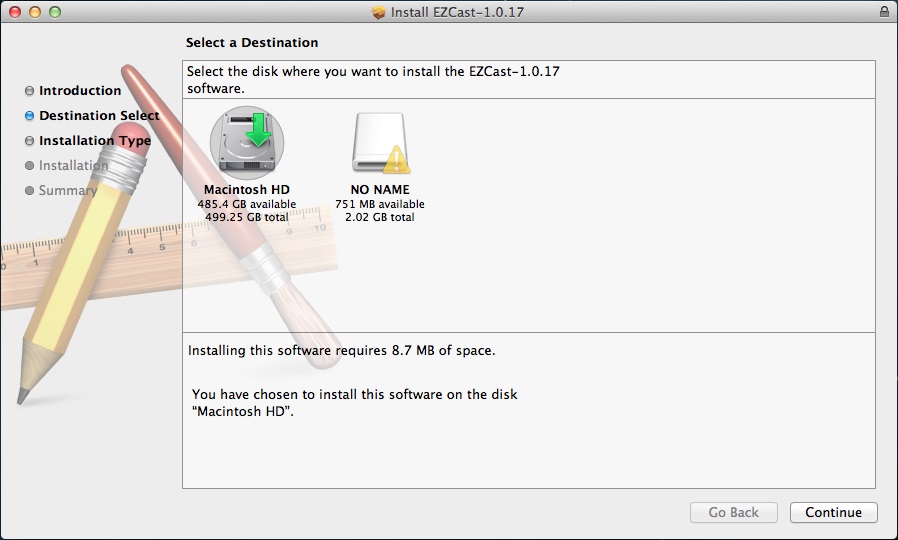
EZCast ソフトウェアをディスク「Macintosh HD」にインストールします。” そして次へ進みます.
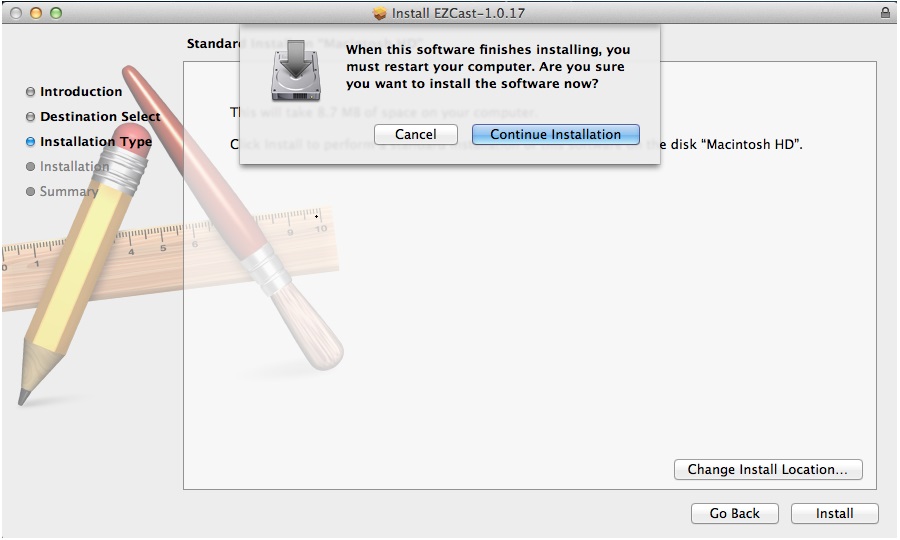
インストールを続行する.
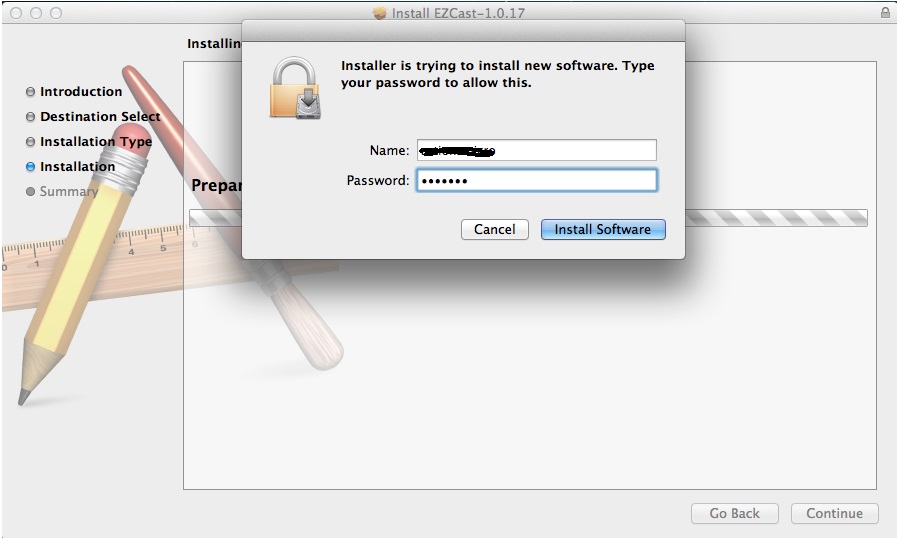
このインストールを許可するには、システムのユーザー名とパスワードを入力してください.
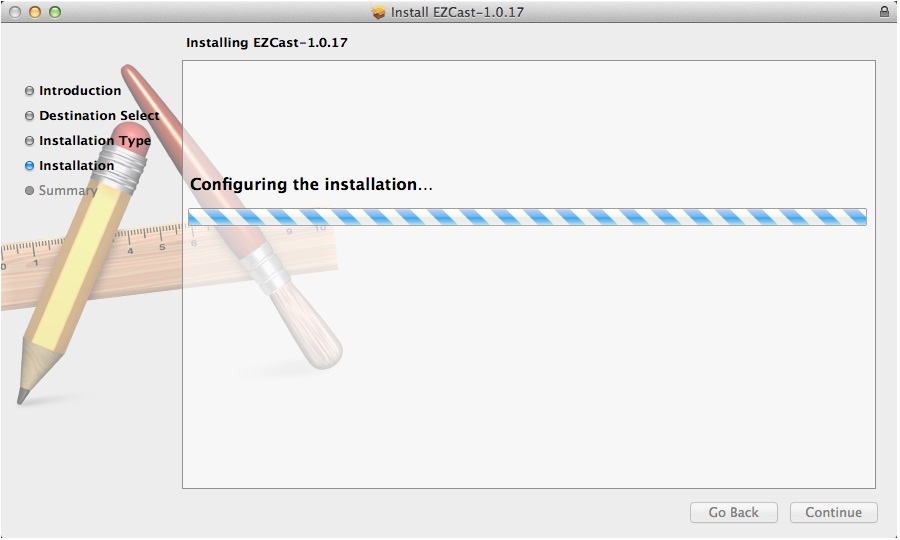
プロセス….
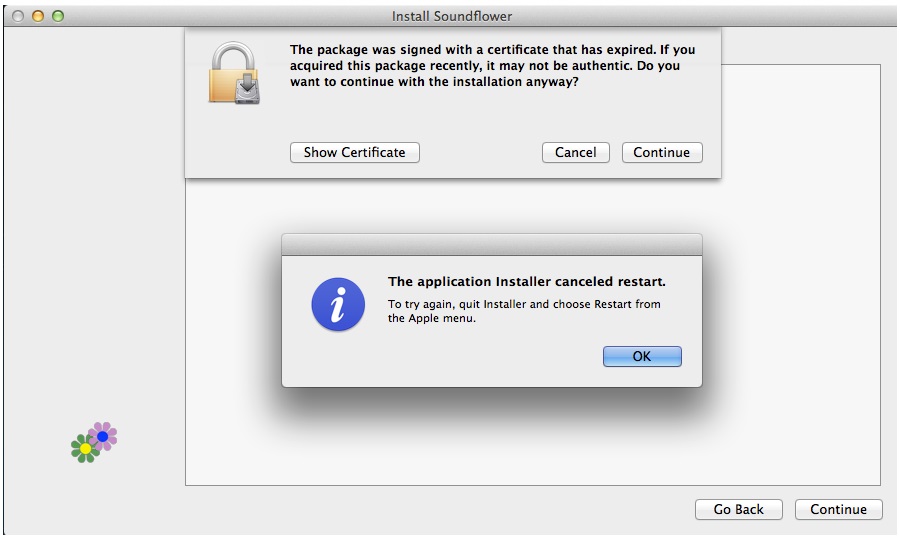
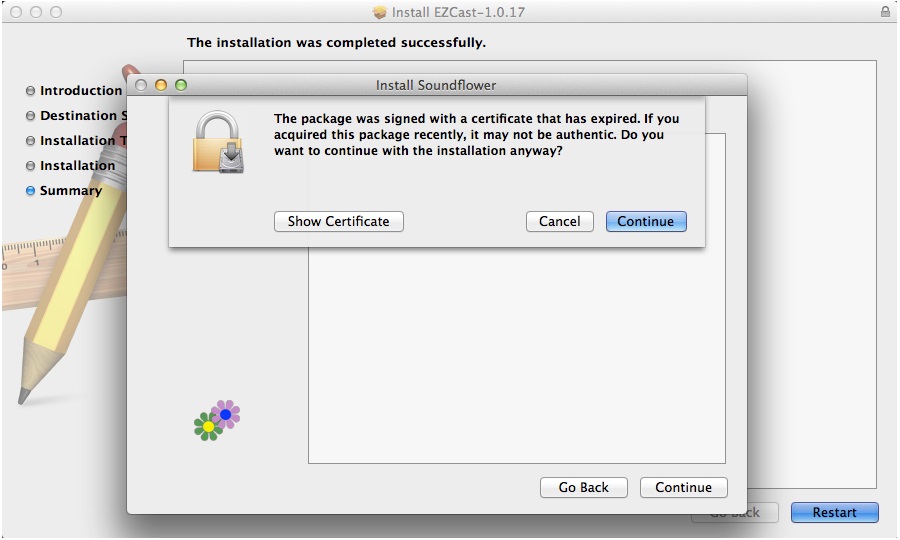
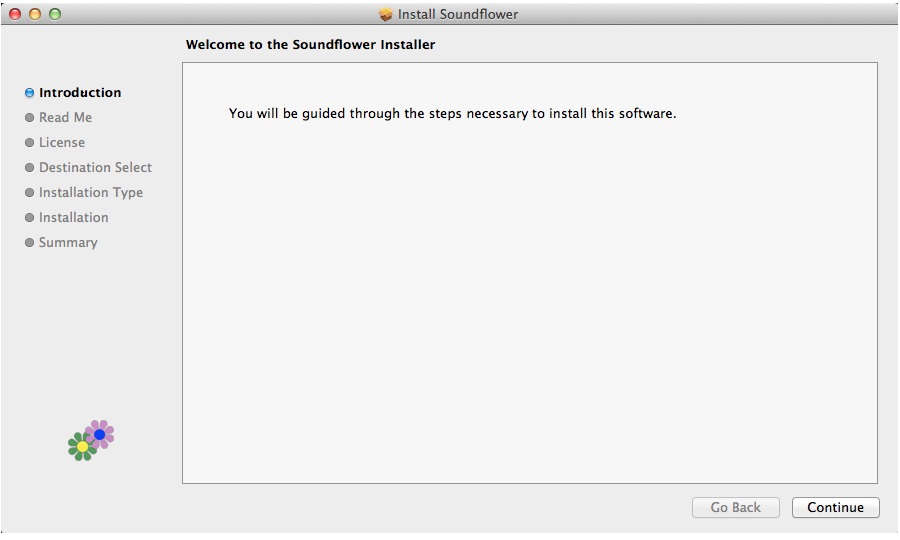
EZCastのインストール後, Mac から Tronsmart T1000 Miracast ドングルにオーディオを送信するには、Soundflower をインストールするように求められます。. 指示とガイダンスに従ってください.
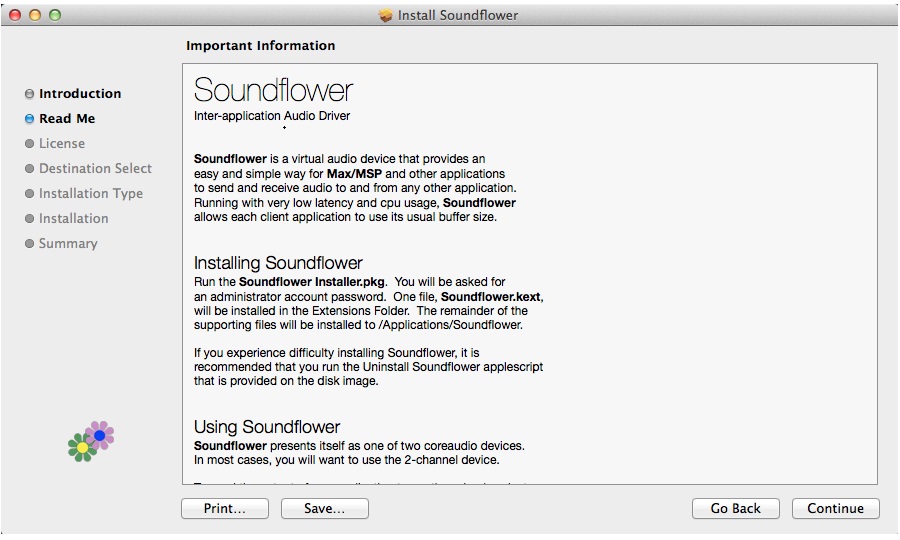
続く.
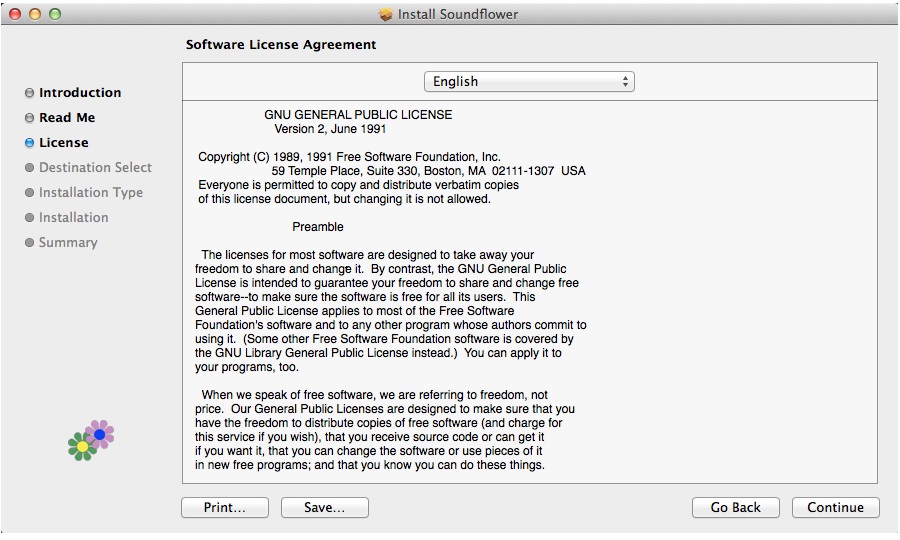
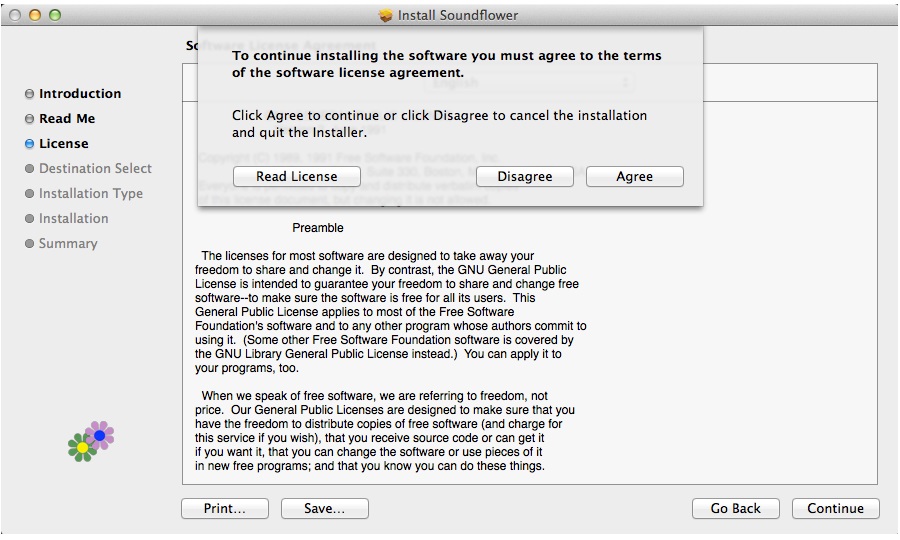
ライセンスに同意する.
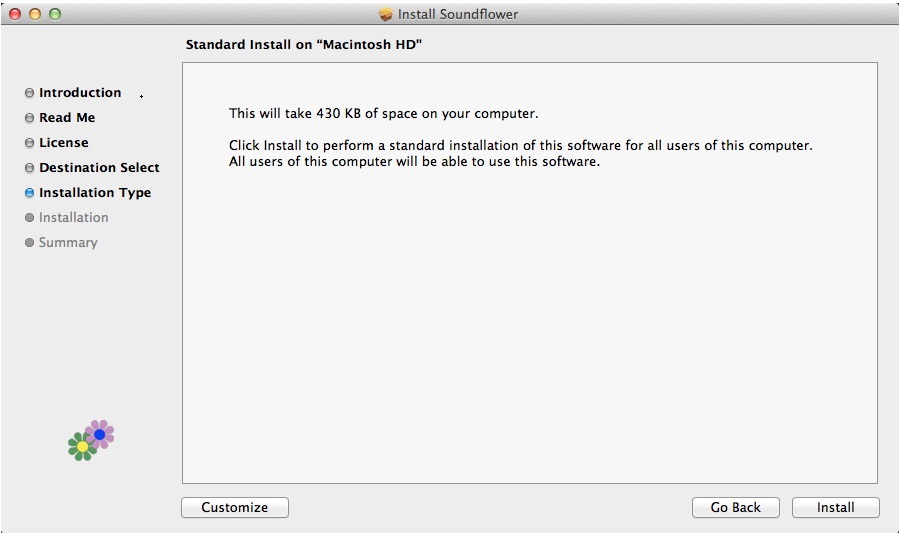
インストール.
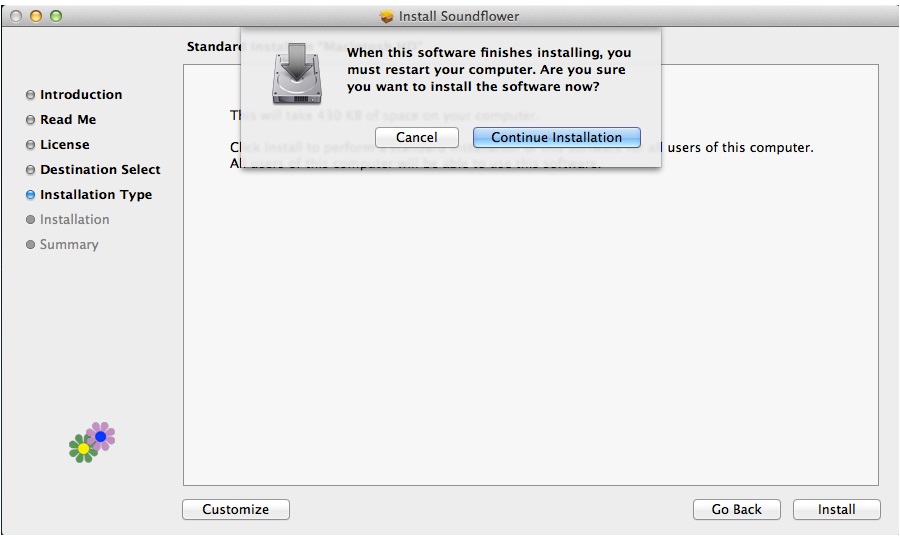
コンピュータを再起動するように求められます,インストールを続行してください.
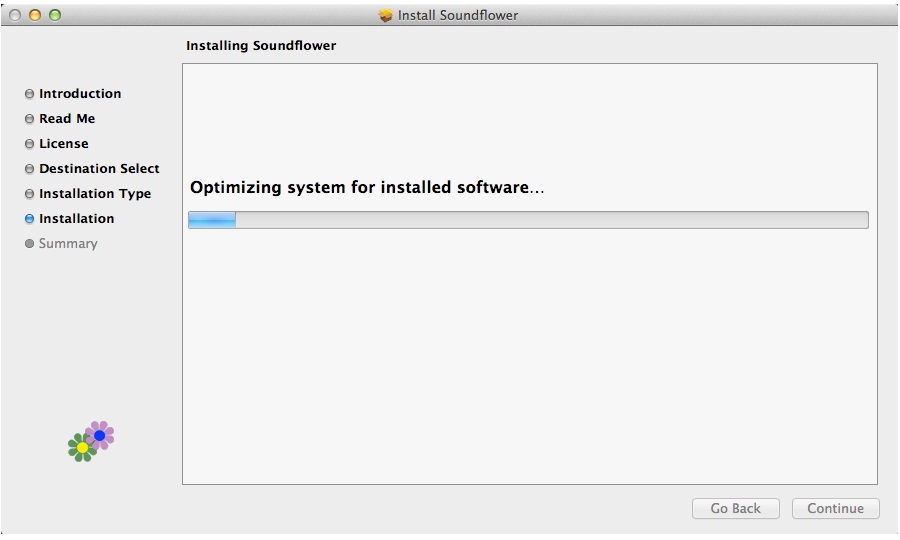
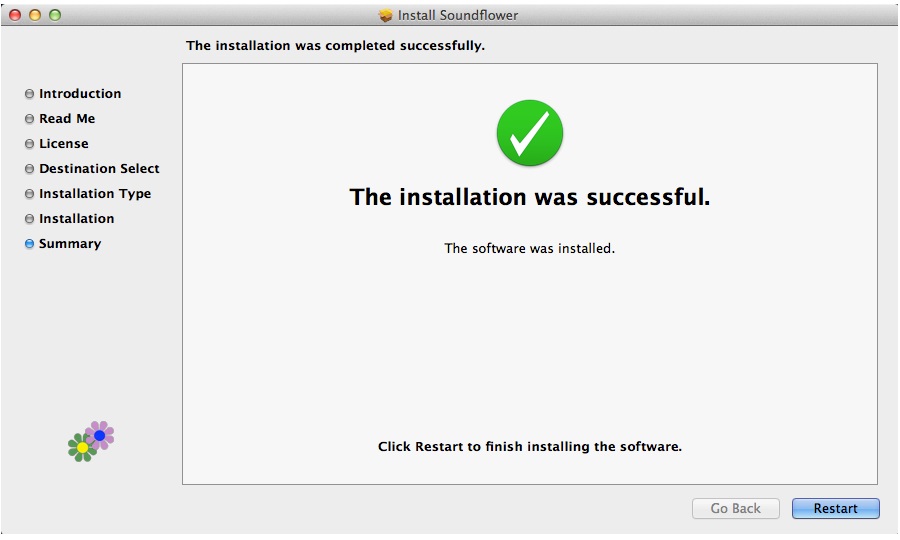
インストール成功,再起動してください.
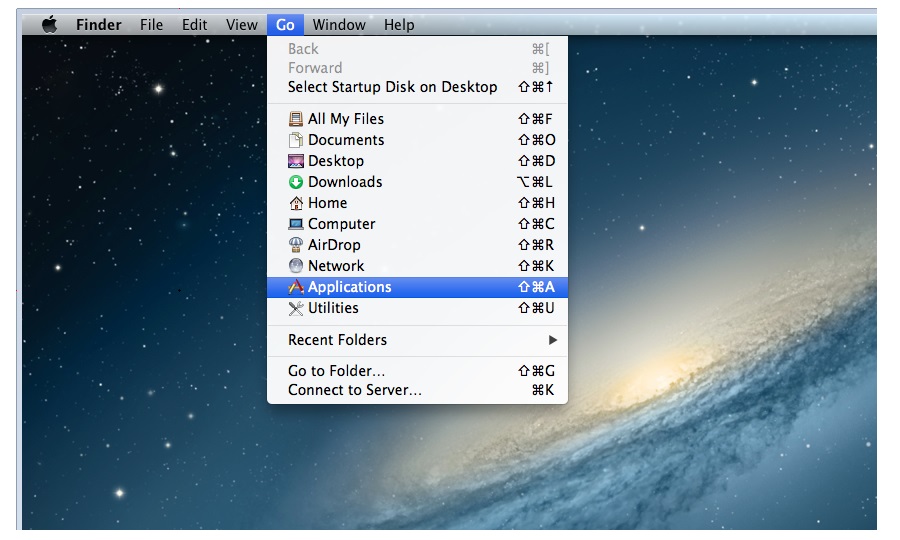
インストールプロセスが完了したら,そして再起動します, アプリケーションに移動できます
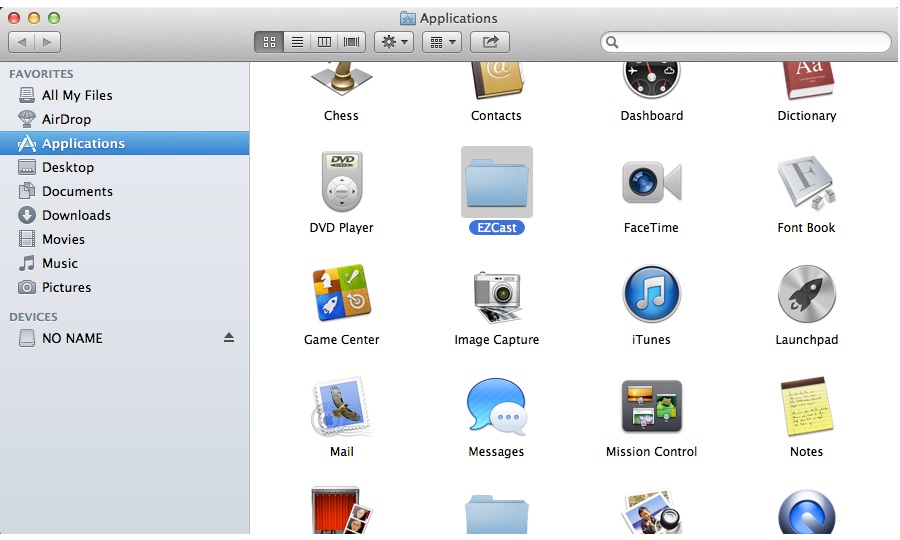
EZCastはアプリケーションリストにあります.
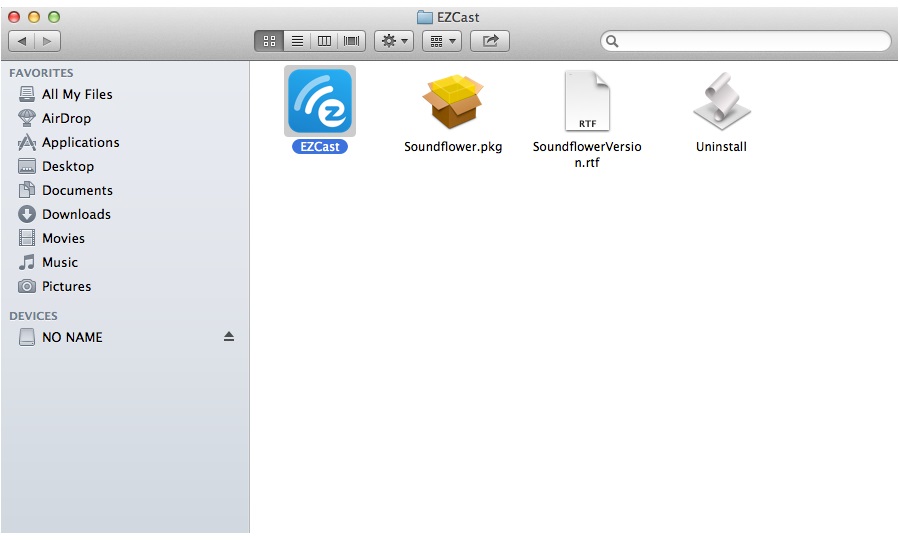
EZCastを実行する.
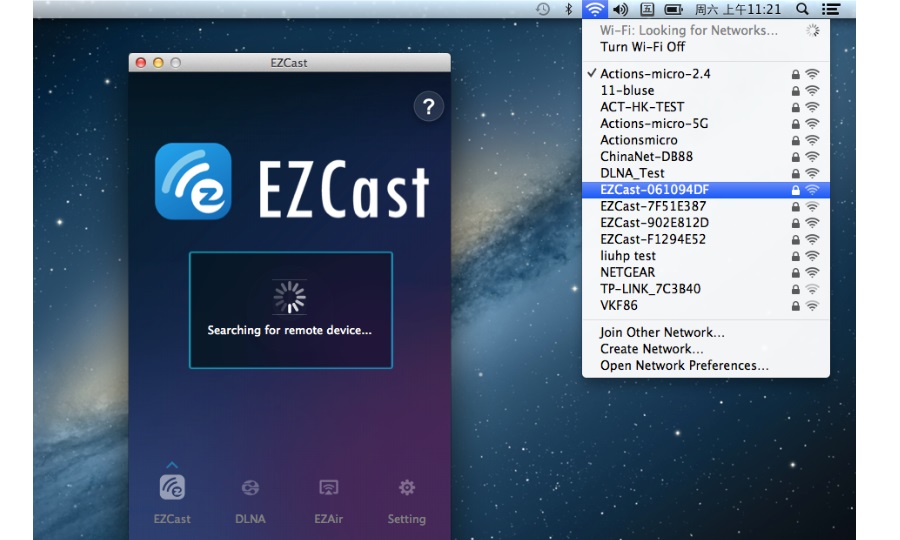
EZCastプログラムを実行する前に, Mac を Tronsmart T1000 Miracast ドングルの SSID に接続する必要があります。.
EZCastプログラム実行後, EZCast は Tronsmart T1000 Miracastdongle を自動的に検出し、接続を確立します.
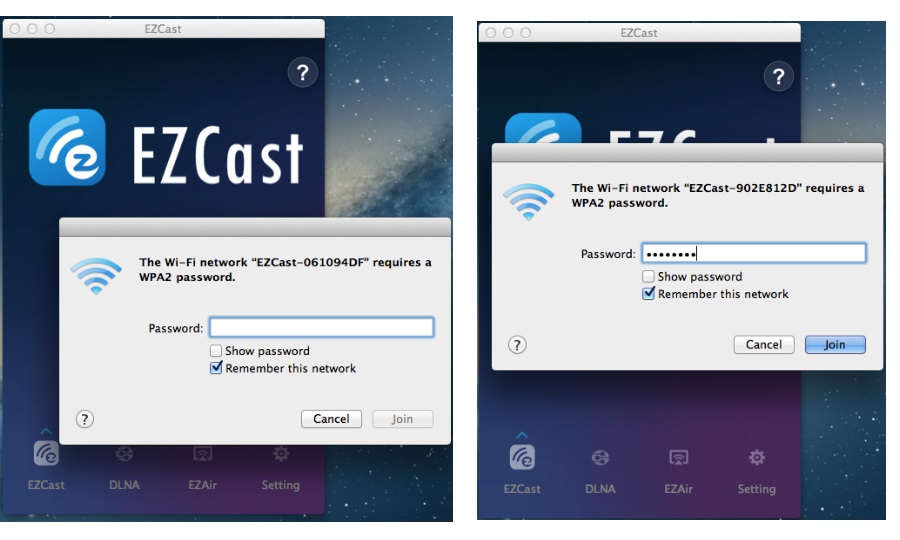
次に、Tronsmart T1000 ミラキャスト ドングルのユーザー インターフェイスの上部に表示されているパスワードを入力します。.
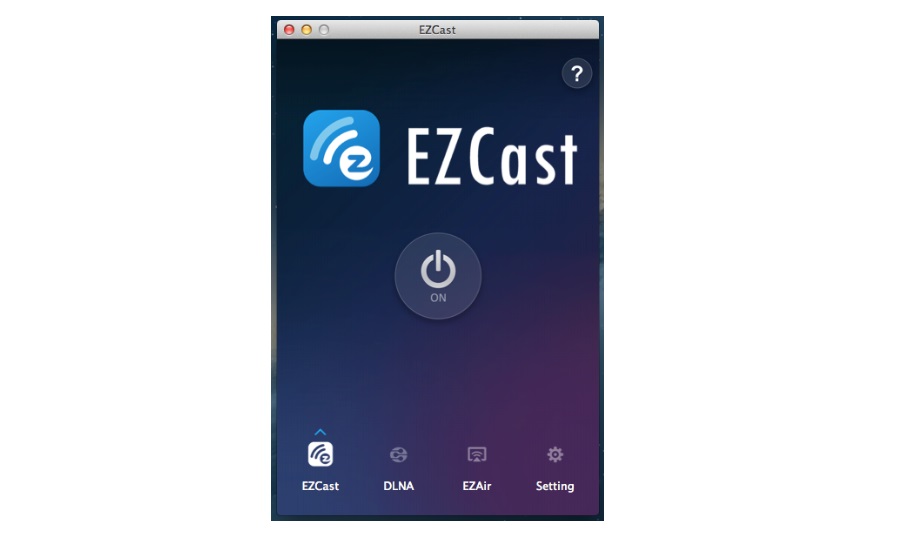
Mac EZCast プログラムには 4 つの機能ページがあります.
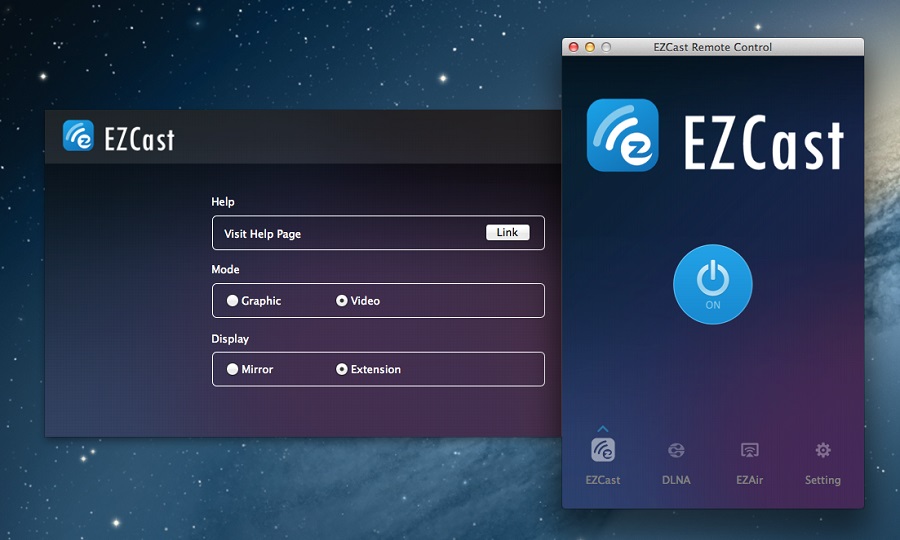
「ON」を押した後、” EZCastページ内, Mac は画面をディスプレイにミラーリングします (元. テレビ) EZCastドングルの.
選択には 2 つのオプションがあります. 静止画コンテンツを表示するにはグラフィックモードを使用します, Powerpoint プレゼンテーションや Web ブラウジングなど. ビデオモードは動的コンテンツに使用されます, より良いフレームレートを得るためにインターネットビデオを再生するなど. ミラー モードは Mac ディスプレイを直接ミラーリングし、拡張モードはメイン Mac ディスプレイとは別に 2 番目の拡張ディスプレイを提供します。.
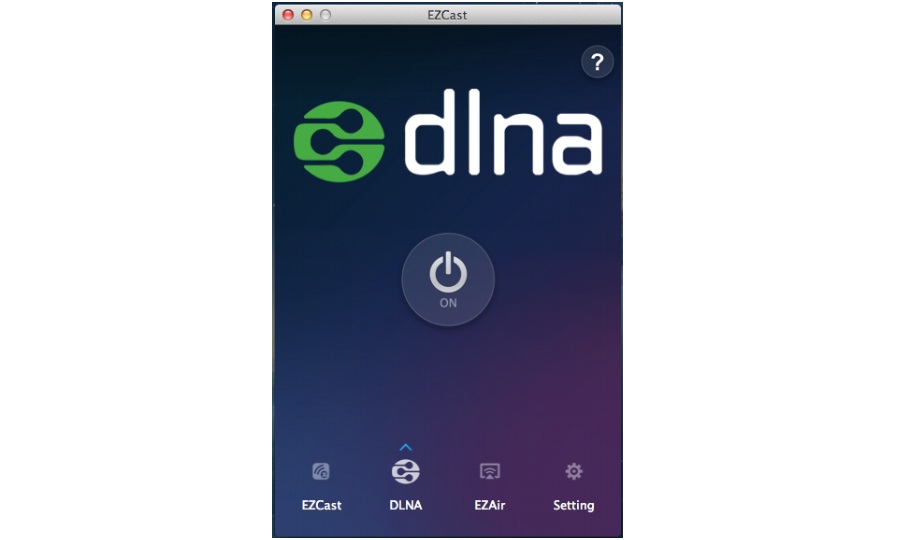
「オン」を押します” DLNAページで, Tronsmart T1000 ミラキャスト ドングルは DLNA DMR として機能します (デジタルメディアリーダー) DLNAアプリケーション用.
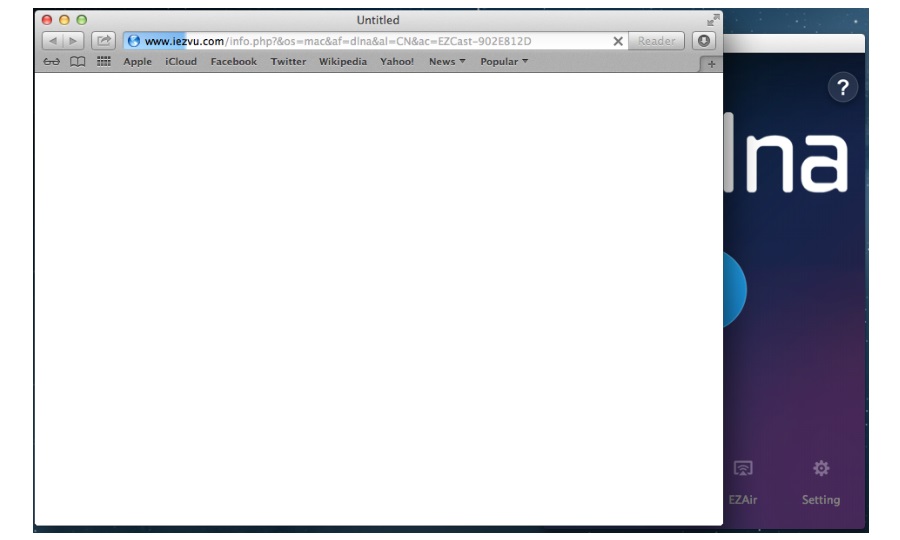
「ON」を押した後,EZCast プログラムは自動的にウィンドウを開き、サポートされているすべての Mac OS DLNA 関連プログラムを参照用に表示します。.
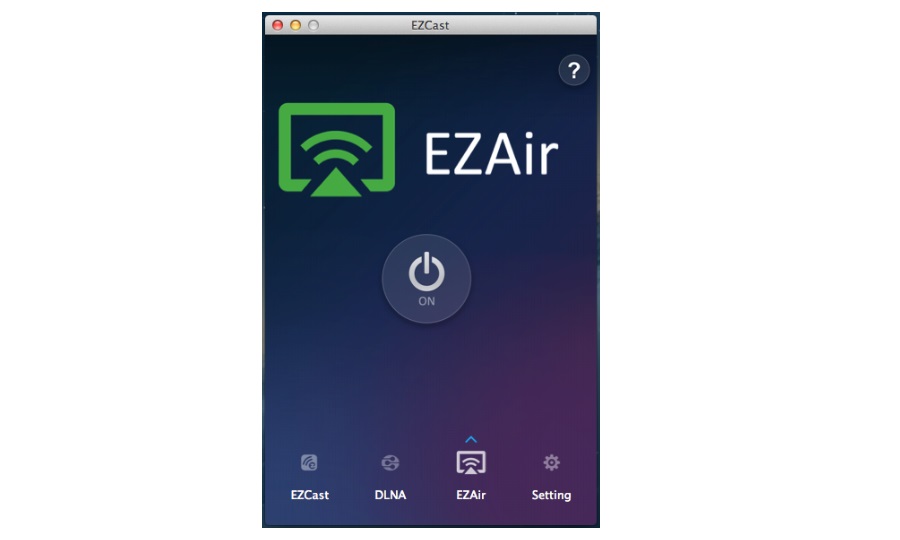
EZAirはDLNAに似ています, Mac および iOS デバイスから Tronsmart T1000 ミラキャスト ドングルにマルチメディアを共有できます。.
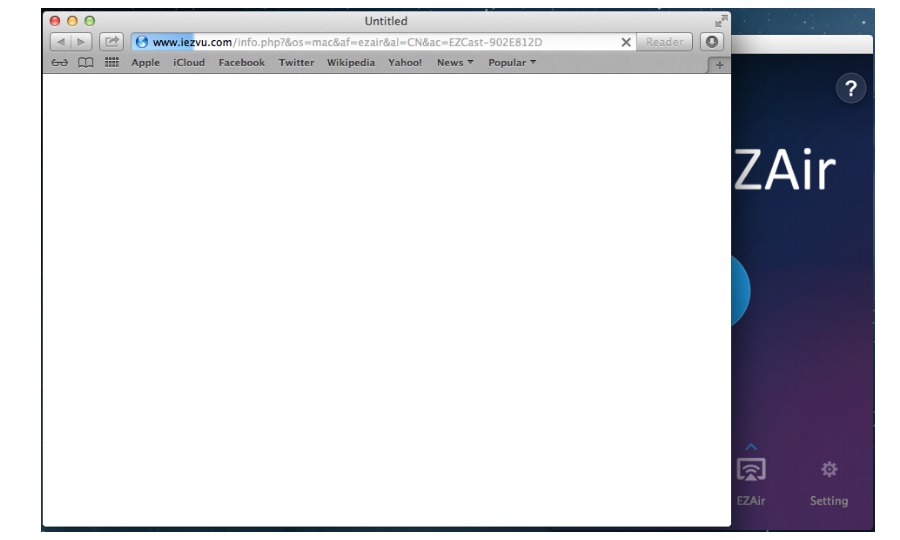
「ON」を押した後、” EZエアー, iOS/Mac EZAir 関連アプリが参考のためにポップアップ表示されます.
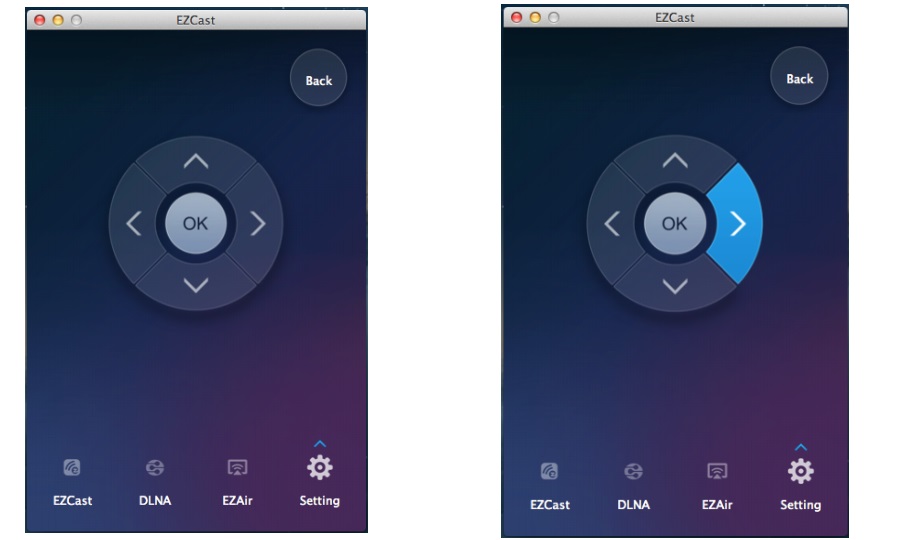
EZCast設定ページは左のキーでワイヤレスリモコンとして機能します, 右, 上, 下, 入って戻る. キーボードも機能的.
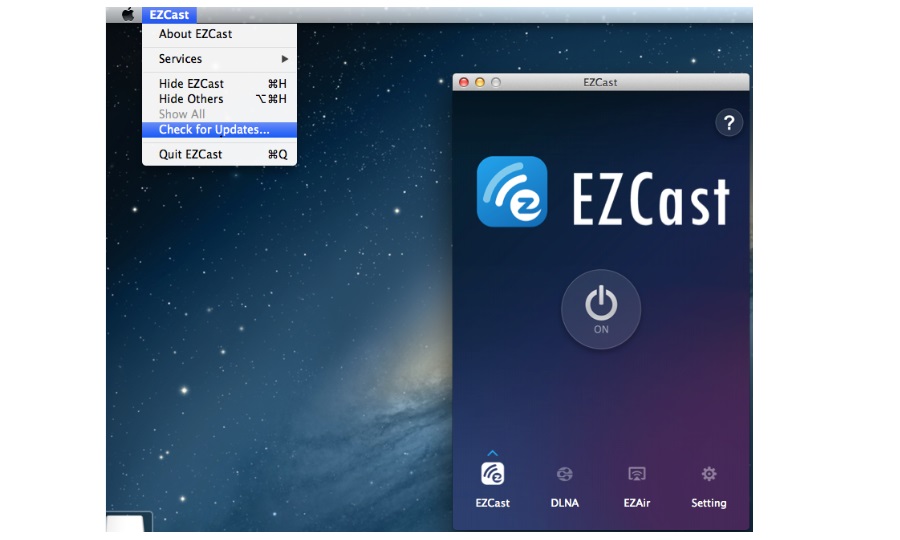
EZCast プログラムのオンライン アップグレードのサポート, 「アップデートを確認」を選択すると、プログラムを最新バージョンにアップグレードできます。…」, EZCast プログラムはソフトウェア バージョンをチェックして比較し、新しいバージョンが存在する場合は自動的にアップグレードします。.
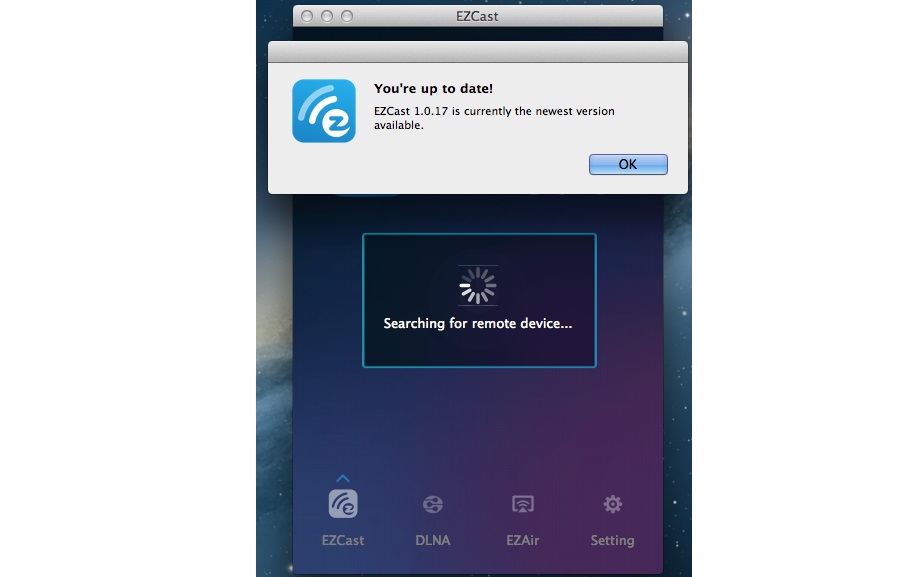
アップデートを確認する…
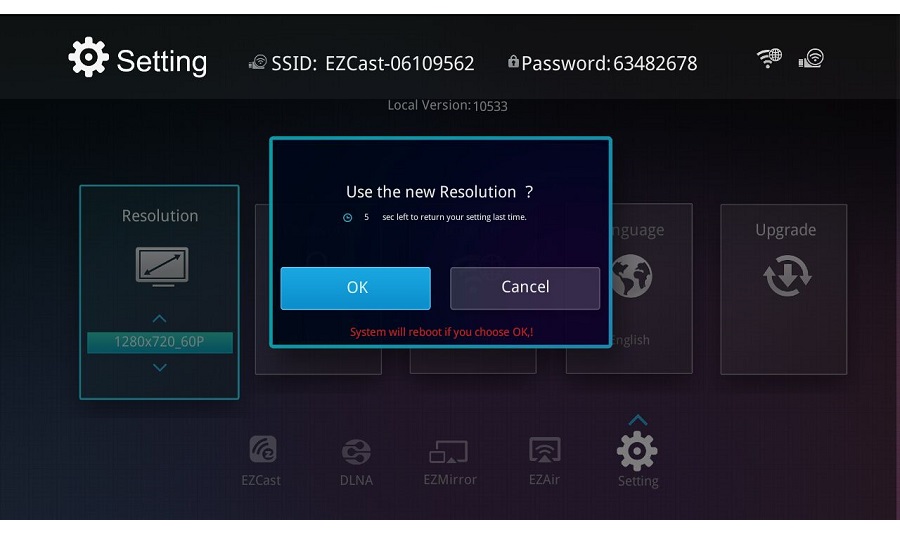
EZCastリモコンによる, Tronsmart T1000 ミラキャスト ドングルの解像度を 1920 に設定できます×1080 24P/30Pと1280×720 60P (デフォルト). 解像度を変更すると EZCast が再起動することに注意してください。.
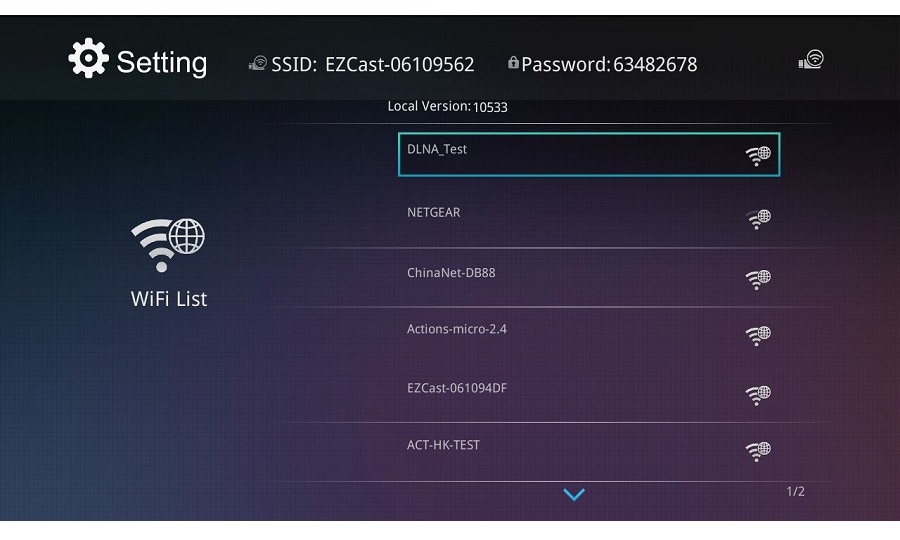
Tronsmart T1000 Miracast ドングルは、PC がインターネットにアクセスするためのブリッジとしても機能します. AP リストをスキャンして、インターネット アクセス用に 1 つを選択できます. パスワードが要求されると、EZCast アプリがキーボードを起動します.
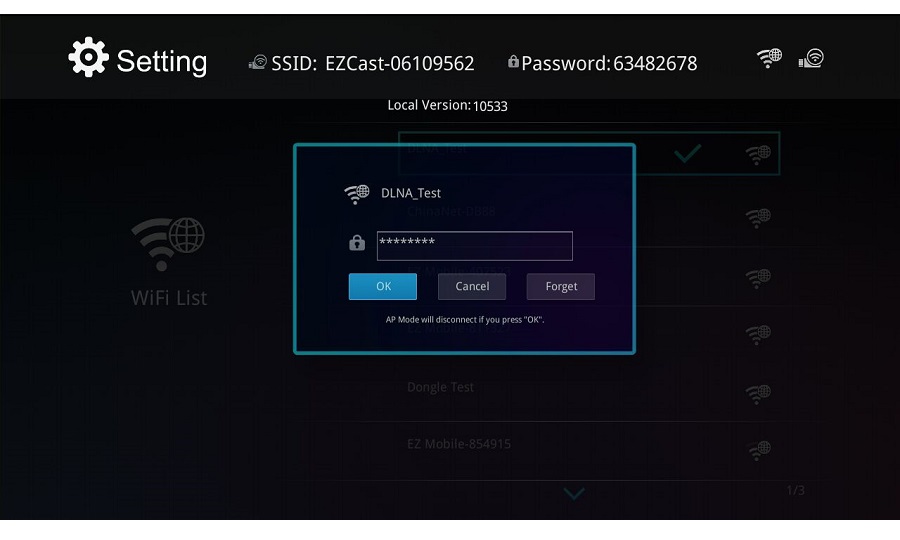
インターネットアクセスポイントのパスワードを入力してください.
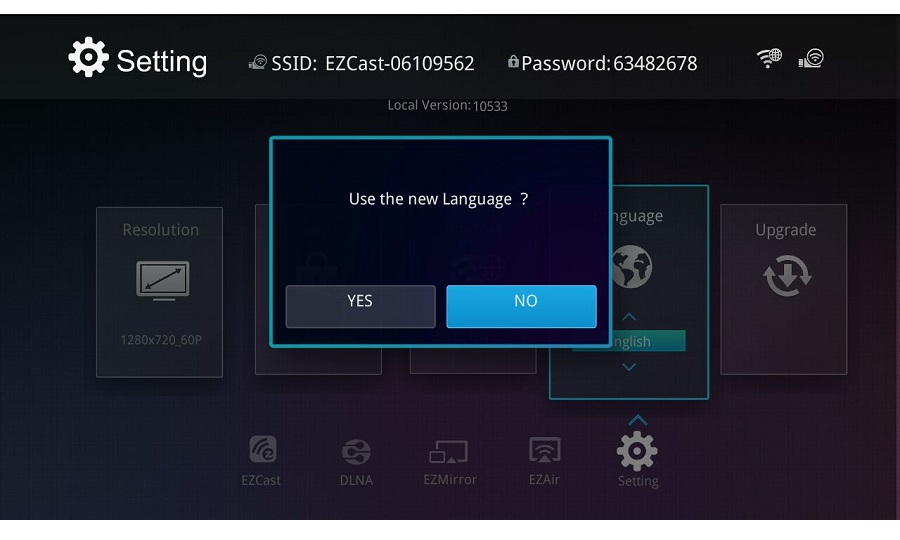
言語設定でお好みの言語を選択できます.
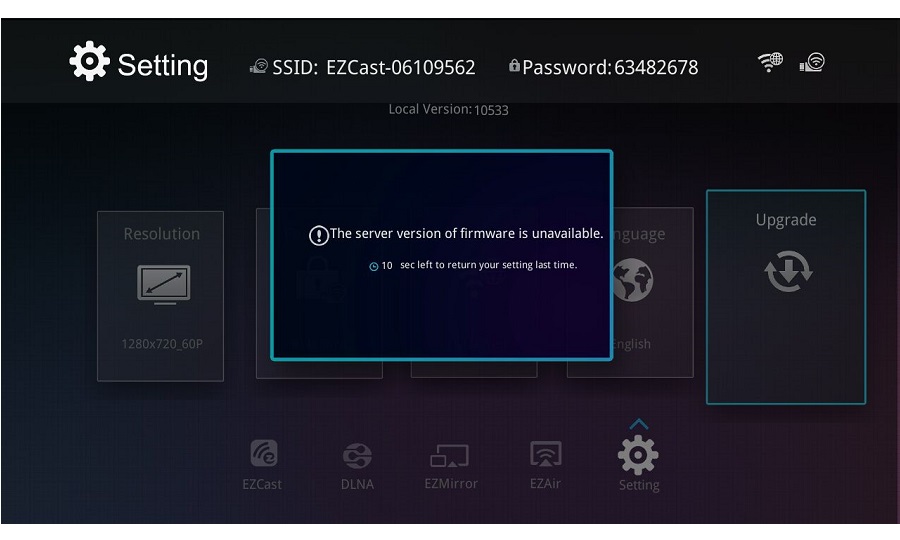
Tronsmart T1000 ミラキャスト ドングルは On-The-Air アップグレードをサポートします. 「アップグレード」を選択すると、Tronsmart T1000 ミラキャスト ドングルを最新バージョンにアップグレードできます。. Tronsmart T1000 miracast ドングルはファームウェアのバージョンを確認して比較し、新しいバージョンが存在する場合は自動的にアップグレードします。. アップグレード中は電源を切らず、インターネット接続の準備ができていることを確認してください.
あなたが遭遇するかもしれないいくつかの質問:
EZCast後に音がうまく聞こえない場合, 上記のようにオーディオ設定を内蔵スピーカーに戻してください。.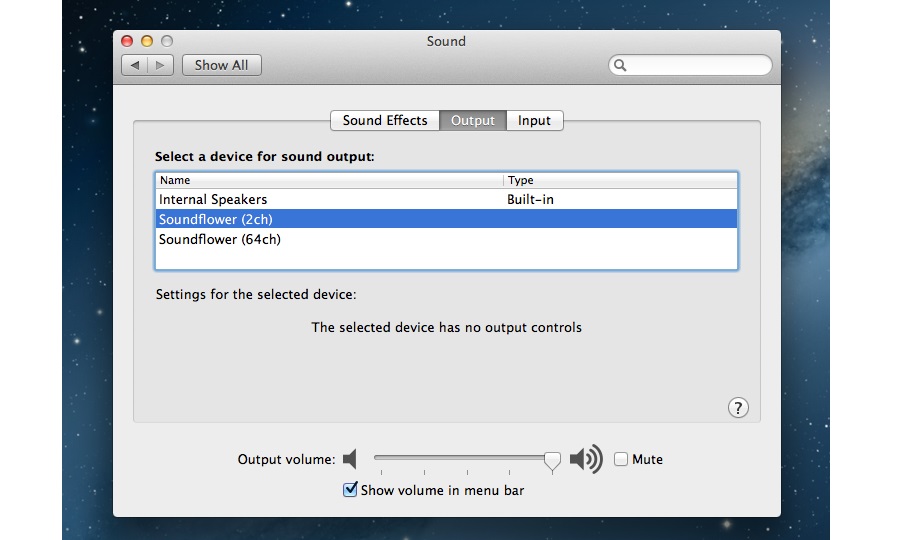
「内蔵スピーカー」を選択してください” そして「内蔵マイク」” 出力項目と入力項目で.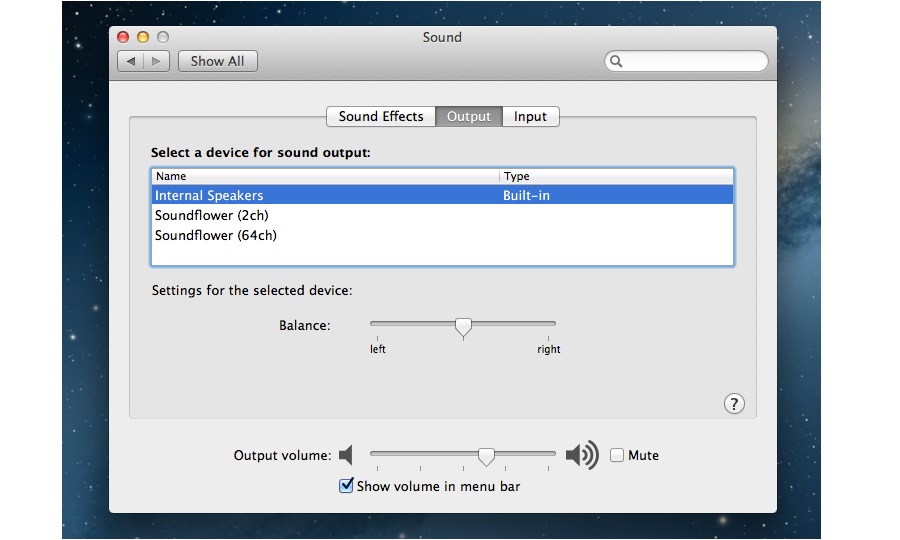
上記は、MAC PC で Tronsmart T1000 を使用する方法の説明です。, tronsmart t1000 miracast ドングルは、PC の画面を TV/モニター/プロジェクターにミラーリングするのに役立ちます, また、ローカルメディアファイルを大画面で再生するのにも役立ちます. そして忘れないでください, 2番目の画面としても使用できます. らしい, ワイヤーHDMIケーブルに別れを告げる時が来ました, 笑.
楽しめ!
Tronsmart T1000 はこちらから入手してください:
エリック
オタク購入
