今日はシェアします 次にV971 ファームウェアをあなたと一緒に. そして3つのバージョンをリリースします, したがって、タブレットのバージョンを知っておく必要があります。バージョン番号を確認する, タブレットの背面を見てください 9,10 ビットSNコード.
バージョン 1 ダウンロード
バージョン 2 ダウンロード
バージョン 3 ダウンロード
パスワードは geekbuying.com です
アップデート:
1. 新しいブートロゴ
2. Ondaの新しいデスクトップシステム
3. 基礎となる SDK のアップグレード, システムの安定性と互換性の強化
4. Miracast機能の最適化
5. 多言語を増やす
6. 既知のソフトウェアの問題の修正
7. 「設定」の内蔵ディスク容量表示を増やす – ストレージ”
ブラシにはリスクがあります, チュートリアルをよく読んでください, そして操作!!!
準備ができて:
1、Win XPを使用してください, Win7デスクトップパソコン, USB ケーブルをデスクトップ コンピュータの背面 USB ポートに接続します。.
2、タブレット PC の電力が以上であることを確認してください。 50%.
3、コンピュータのウイルス対策ソフトウェアをオフにしてください.
4、ファームウェアの準備をする.
ステップ:
1. ファームウェアをデスクトップに抽出します.
2. PhoenixSuitをインストールする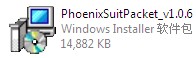 , 以下に示すように:
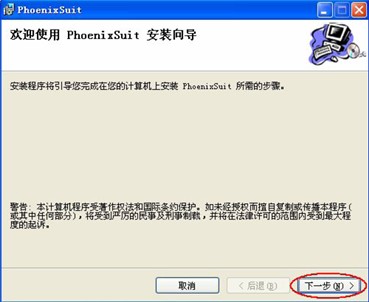
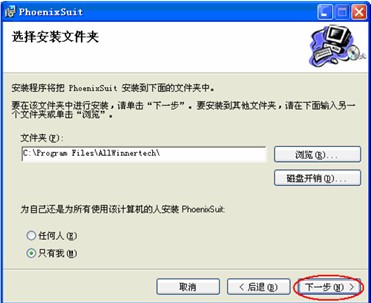
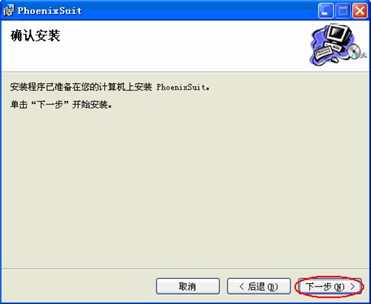
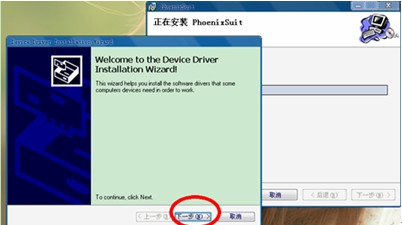
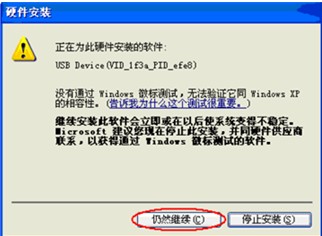
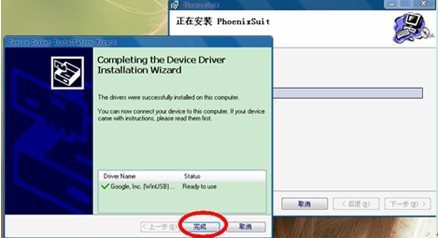
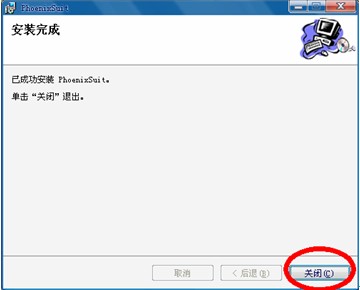
3. インストール後のデスクトップ上のショートカットアイコン .
.
アップグレード ツールを実行し、ファームウェアを更新します
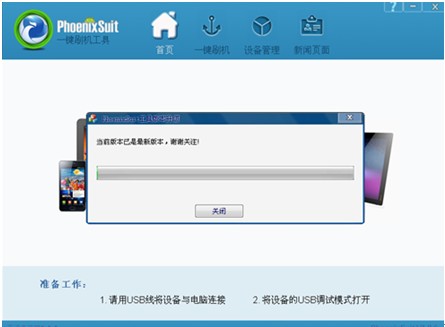
1. ショートカットを開く, および以下に示すインターフェースを実行するソフトウェア. ソフトウェア更新ウィンドウがポップアップした場合, 小さな窓を閉じてください.
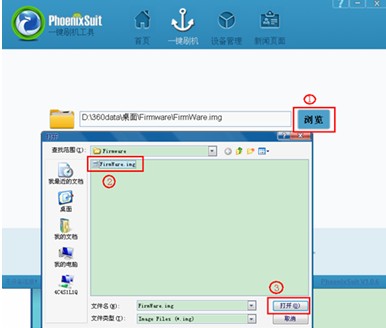
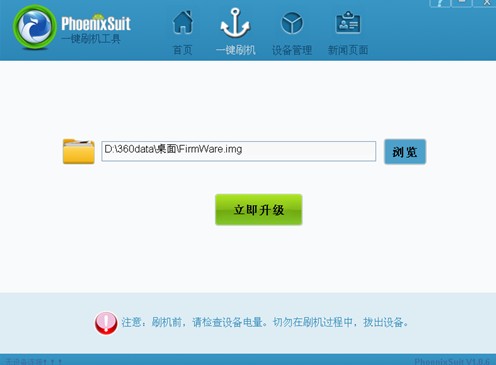
2. 初め, タブレットをシャットダウンする. オフ状態かどうか不明な場合, 電源ボタンを長押しすると、 10-20 強制シャットダウンまでの秒数.
3. ホームキーを押してUSBケーブルを接続します, そして電源ボタンを押し続けます 5-10 回, コンピューターの右下隅に新しいハードウェアの検出が表示され、ドライバーのインストール ウィンドウがポップアップ表示されるまで, それからホームキーを放します.
6. ドライバーのインストール後, ウィンドウがポップアップします, 以下に示すように:
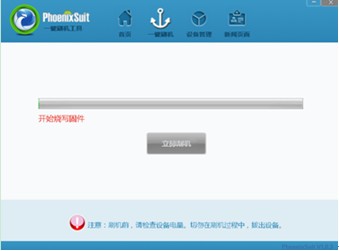
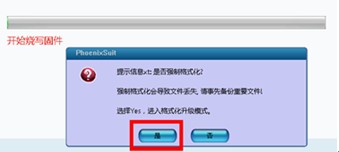
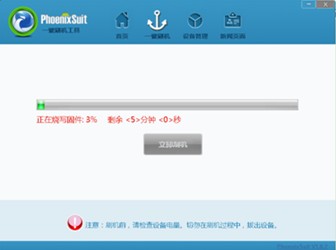
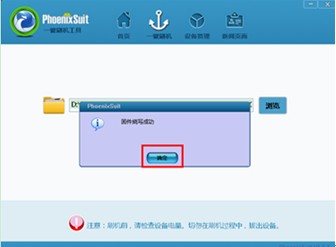
アップグレードが完了しました. アップグレードツールをオフにする, USBケーブルを外す.
タブレットの電源を入れます. アップグレード後の最初の起動には少し時間がかかります, しばらくお待ちください.
オタク購入
B.よろしく!
