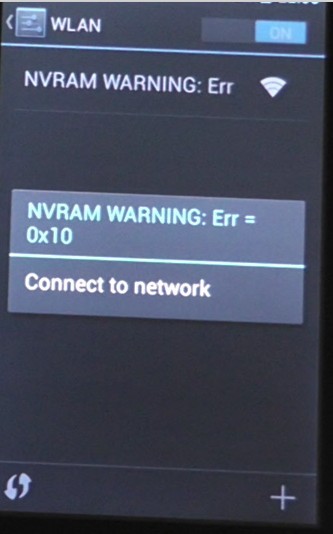
この投稿の最初に, このソリューションの全面的な功績を「ニシュロイ」に捧げたいと思います。’ その投稿に基づいて、このステップバイステップ ガイドを作成しました. A110でも同じものを使用しており、実行した手順を共有しています.
前提条件:
モバイルで : 私) root化する必要がありますii) ルート ファイル エクスプローラーがインストールされている必要があります (私は「トータルコマンダー」を使用しました’ – Playストアからダウンロードできます).
コンピュータ上 (デスクトップ/ラップトップ) : 安定したヘックスエディターアプリケーション. 私は「H×D」を使用しました – ヘキエディタビュー. 1.7.7.0’ Windows で実行されているラップトップ上で 8 64 ビットOS.
ステップごとのガイド
ステップ # 1 : 携帯電話の WiFi アダプターのスイッチをオンにします.
ステップ # 2 : 「電話について」に進みます’ [設定] からアクセスし、そこに記載されている携帯電話の Wi-Fi MAC アドレスをメモします。. xx のように見えるはずです:xx:xx:xx:xx:xx (xx = Mac Add の値。)
ステップ # 3 : 携帯電話の WiFi アダプターをオフにします
ステップ # 5 : 「トータルコマンダー」を起動’ 携帯電話上のアプリケーションを起動し、ファイル システム root/data/nvram/APCFG/APRDEB に移動し、「WIFI」という名前のファイルを 1 つコピーします。’ そこから携帯電話のSDカードに保存します
ステップ # 6 : このファイルをコピーします。つまり、. SDカードからラップトップ/デスクトップのデスクトップへのWIFI
ステップ # 7 : 「HxD-Hexeditor」を起動’ ラップトップ/デスクトップで「開く」または「Ctrl+O」をクリックしてWIFIファイルを選択します (ステップに従ってコピーされました # 6) デスクトップから
ステップ # 8 : 開いたファイルの最初の raw を参照し、列番号に進みます。. 04
ステップ # 9 : 実際の MAC アドレスの値を挿入します (ステップに従って # 2) 列内 04 に 09 (どの値もゼロでないことを確認してください) この変更を保存します
ステップ # 10 : Hexeditor を閉じ、変更された WIFI ファイルをデスクトップから携帯電話の SD カードにコピーします。. このファイルをコピーする前に、SD カードから古い WIFI ファイルを削除してください.
ステップ # 11 : ファイルがSDカードにコピーされたら, Total Commander アプリケーションを起動し、このファイルを SD カードのルートからファイル システムのルート/data/nvram/APCFG/APRDEB に移動します。
ステップ # 12 : 携帯電話を再起動します
携帯電話の WiFi NVRAM エラーは解消されました. はい, あなたはそれを解決しました.
