ここでは、ファームウェアを更新する方法について説明します。 cs918s テレビボックス:
1 ここからフラッシュツールと必要なキーファイルをダウンロードしてください:
http://www.mediafire.com/download/k54dzi5q6rbxv28/PhoenixUSBPro_CN四核.rar
http://www.mediafire.com/download/usaemuavwpvjdu7/key.rar
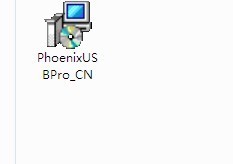
2 Phoenixusbpro ダウンロード ファイルを解凍します。, 次のアイコンをクリックします, フラッシュツールをインストールする:
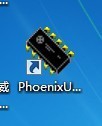
3 インストールが成功したら, デスクトップに次のものが表示されます, このプログラムをダブルクリックするだけです, Flashツールが起動します:
4 Flashツールメニューはこちら:
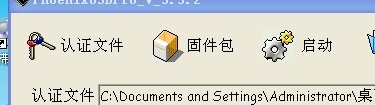
クリック "认证文件」と入力し、先ほどダウンロードしたキーファイルを上に置きます。, 次に、クリックします ” 固件包“ cs918s 用にダウンロードしたファームウェアをロードするには; これら 2 つのファイルをロードした後, クリックしてください ”
启动” ボタン:

5 次に、マイクロ USB ケーブルを使用して CS918S を PC に接続する必要があります。, 必ず「アップデート」を押してください” cs918sの背面にあるボタン, このような:
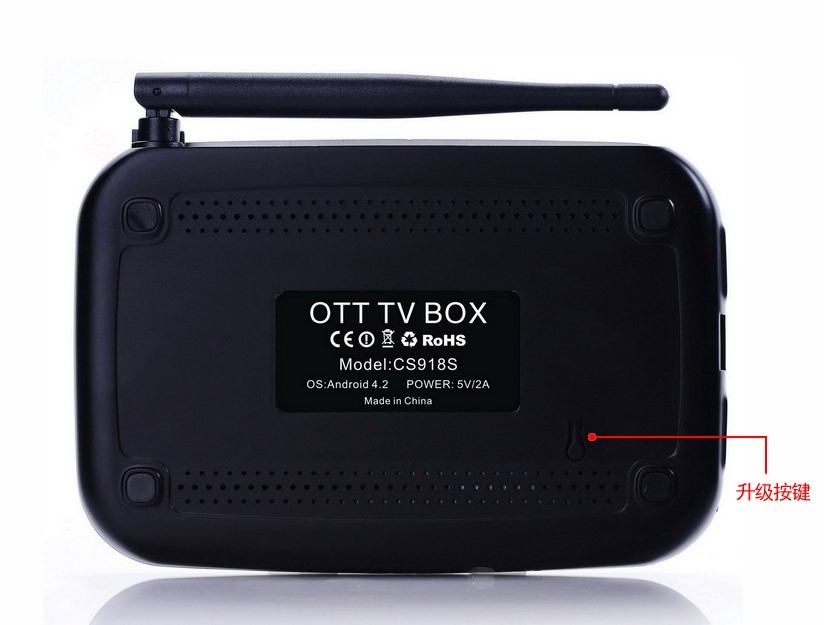
そしてこのボタンを押した後, USBケーブルをPCに接続してください:
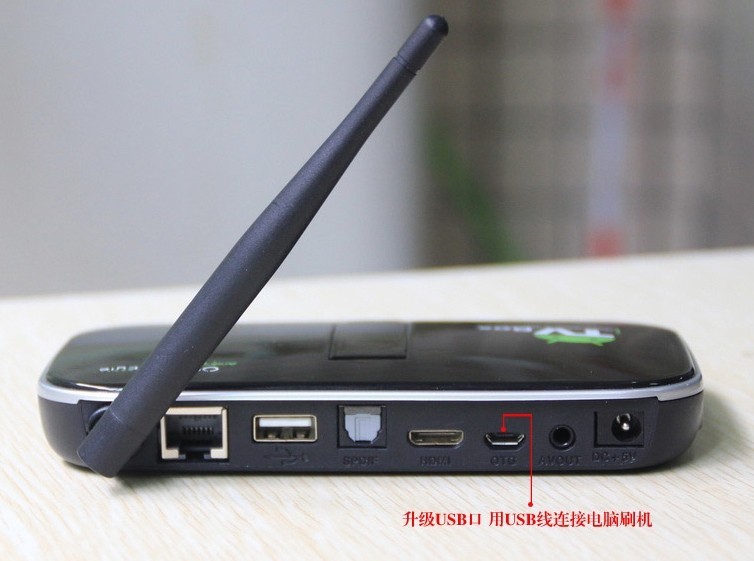
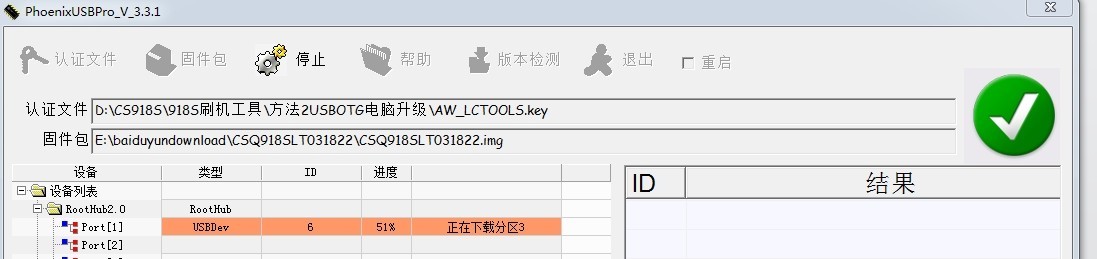
6 PCの画面を確認してください, フラッシュツールがデバイスを見つけてフラッシュを開始します:
7 後 5-6 分, フラッシュは終了します, そしてあなたはこれを見るでしょう:
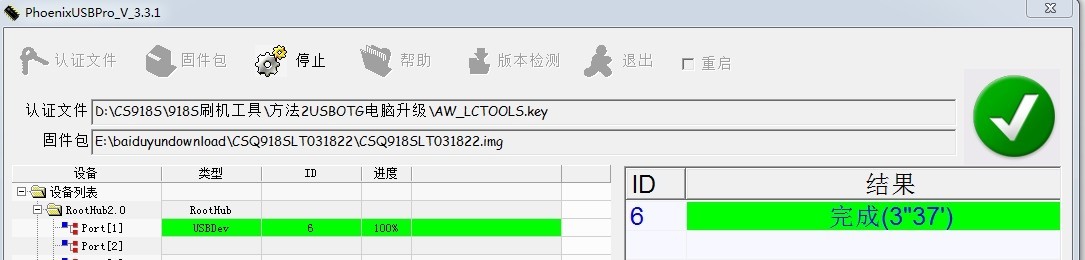
それだけです, CS918 をテレビに接続します, 最初の起動時に, いくつかのアプリをインストールする必要があります, 5~6分ほどかかります, 最初の起動時に cs918 の電源を切らないでください. その後, 新しいファームウェアが手に入ります.
楽しむ.
エリック
オタク購入
