こんにちは、みんな
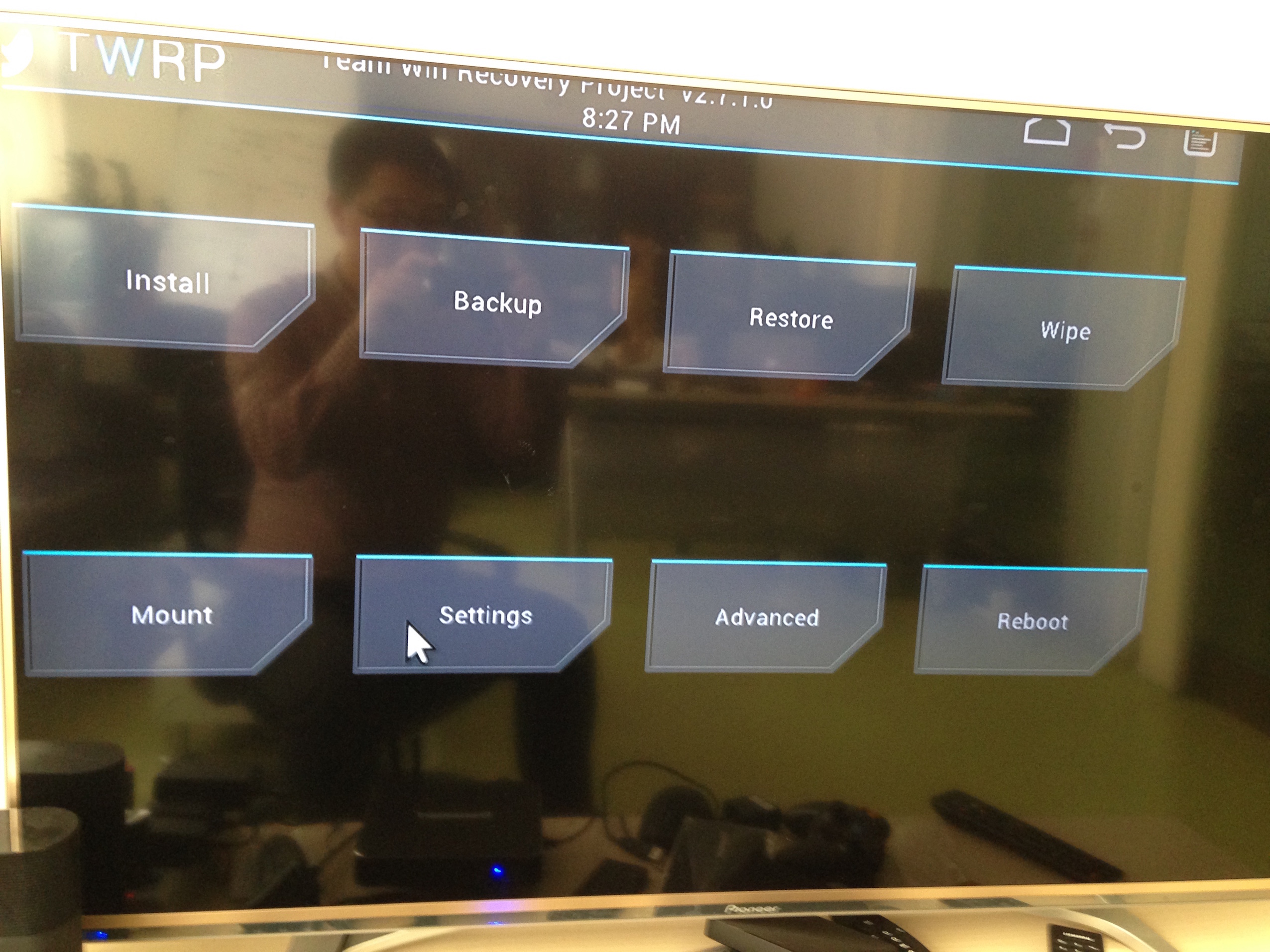
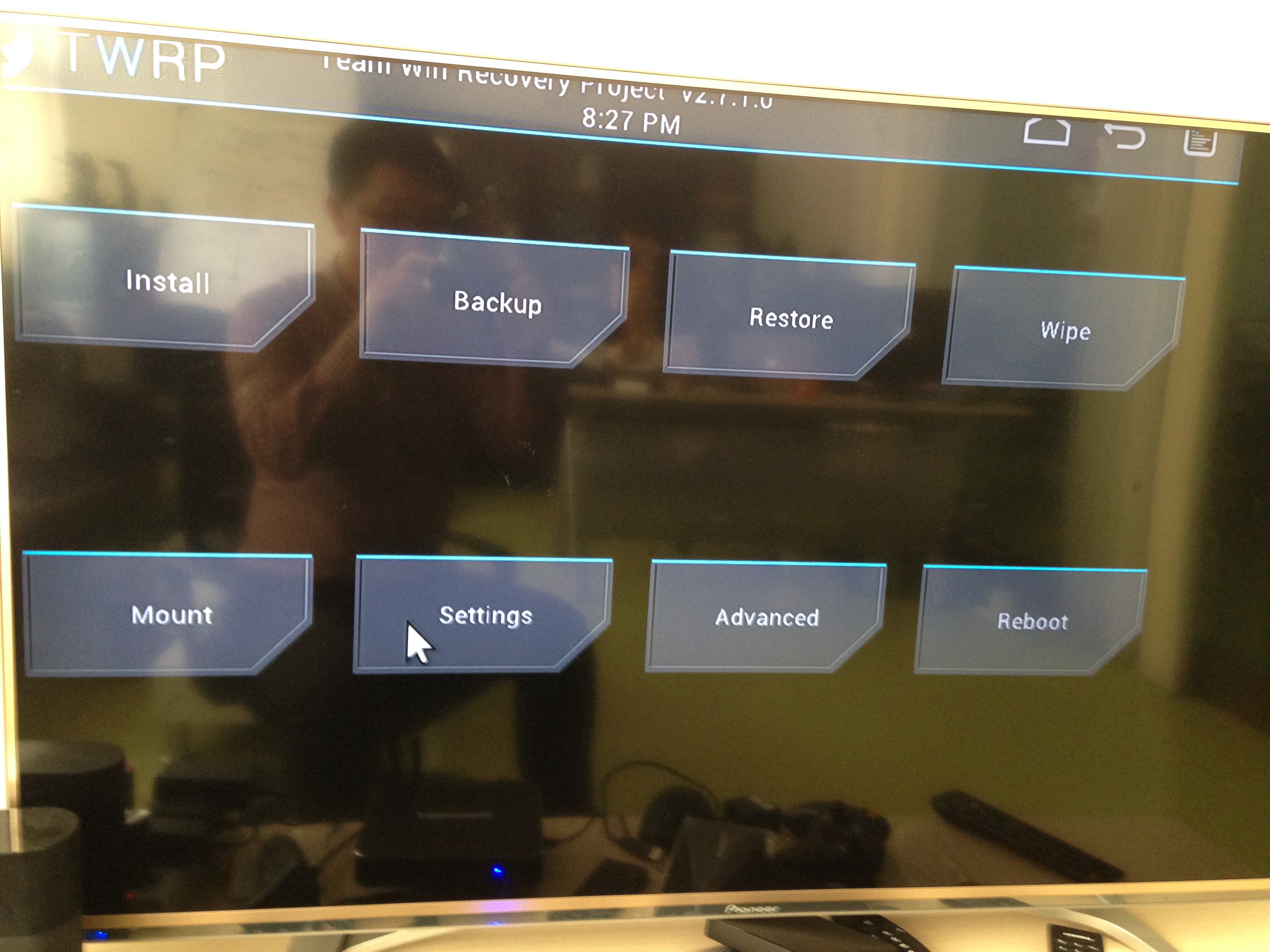
トロンスマート ドラコ AW80 新しいTWRPリカバリを入手してください! グレートボブフィンレス製です, そして開発者の Abdul の功績も称えるべきです。! ありがとう、皆さん.
TWRPリカバリ画像を取得できます ここ
そしてここにインストール手順があります:
内蔵SDからTWRP.imgをインストールする:
1) Play ストアから入手 Android ターミナル エミュレーター.
2) ファイル twrp.img を内部 SD にコピーします.
3) ターミナルエミュレータAPPを実行する.
4) 「su」と入力します
5) スーパーユーザーのプロンプトに同意します
6) 今すぐ入力してください: dd if=/sdcard/twrp.img of=/dev/block/by-name/recovery
端末は正常に動作し、エラーなしで戻ってくるはずです.
これでTWRPがインストールされました.
外部SDカードからTWRP.imgをインストールする:
1) Play ストアから入手 Android ターミナル エミュレーター.
2) PCを使用してファイルtwrp.imgを外部SDにコピーします。.
3) ターミナルエミュレータAPPを実行する.
4) 「su」と入力します
5) スーパーユーザーのプロンプトに同意します
6) 今すぐ入力してください: dd if=/storage/extsd/twrp.img of=/dev/block/by-name/recovery
端末は正常に動作し、エラーなしで戻ってくるはずです.
これでTWRPがインストールされました.
重要な注意事項と使用上のヒント!
「ALL NAND」を使用する場合” データをアンマウントする必要があります.
マウントメニューに移動し、「データ」のチェックを外して、「ALL NAND」にチェックを入れます。.
すべての NAND を復元する前にこれを行わないと、エラーが発生します。.
データとすべての NAND の両方がマウントされチェックされている場合は正常にバックアップされますが、データがマウントされている場合は復元されません.
オールNANDを使用する場合, その場合、バックアップ中にデータをチェックする理由はありません。. すべての NAND もそれをバックアップします.
バックアップ選択ですべての NAND とデータを選択した場合, スペースを無駄にしている. しかし、実際には両方をバックアップできます.
ワイプメニュー内, 内蔵SDは内部ストレージと呼ばれます.
内部ストレージを消去すると、内部 SD のみが消去され、すべてのデータは消去されません.
TWRPがインストールされた後、TWRPを回復する唯一の方法は再起動APPを使用することです.
私の Finless ROM にはこのアプリが付属しています. ストック ROM は存在しないため、上記のダウンロード ファイルで提供されます.
インストールして実行してください. スーパーユーザーのプロンプトに同意します. 「再起動回復」をクリックします.
システムが再起動してTWRPが起動します.
自分で試してみました, 指示に従ってください, 回復インストールは 1 秒で完了します 🙂