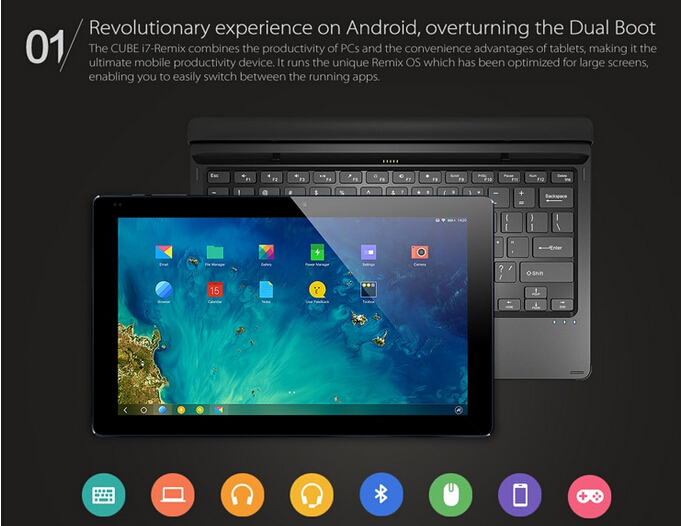
予想通り, キューブ i7 リミックス タブレットが発売されました! ただ申し出てください $199.99.
Cube i7 Remix with Remix OS 1.0 (Androidベース 4.4), Remixの発売も予定している 1.5 Androidに基づいています 5.0 ロリポップはすぐに. 11.6では″ 10 ポイント G+G 静電容量式タッチ スクリーン, Intel CR V2 Z3735F クアッドコアチップセット。私たちを失望させませんでした, 2GB RAM 32GB ROM は基本的なニーズを満たすことができます。 2.0MP フロントカメラとフラッシュ付き 5.0MP リアカメラも旅行用の通常のカメラと同等です.
基本的にはタスクバーを備えた Google Android であり、タブレット上でも携帯電話サイズのウィンドウで一部のアプリを実行できるようにサポートされています。. これにより、複数のアプリを画面上に並べて表示できます. これらのウィンドウをドラッグ アンド ドロップして移動できます。.
しかし、Cube i7 リミックスでできることは他にもあります: Google Play ストア経由でアプリをインストールする!
はい, Jide Remix OS タブレットには Google Play ストアがプリインストールされていません, また、Google Playストアを自分でインストールすることもできません. しかし, Cube i7 リミックスでできること!
Cube i7 Remix タブレットに Google Play ストアをインストールする方法?
ここにあります:
1. ファームウェアをダウンロードする, パスワードは geekbuying.com です
2. ファームウェアを解凍してドライバーをインストールする.
ISOCドライバーをインストールする : iSocUSB-ドライバー-セットアップ-1.2.0
USBドライバーをインストールする: IntelAndroidDrvSetup1.5.0
3. フラッシュツール「ManufacturingFlashTool_Setup_6」をインストールします. 0.43. EXE” そしてそれを設定します
4. 「ファイル」をクリックします。>"開ける…」, パッケージ内のxmlファイルを見つけて開きます.
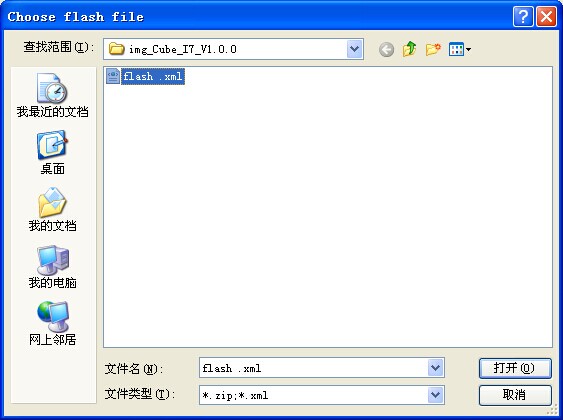
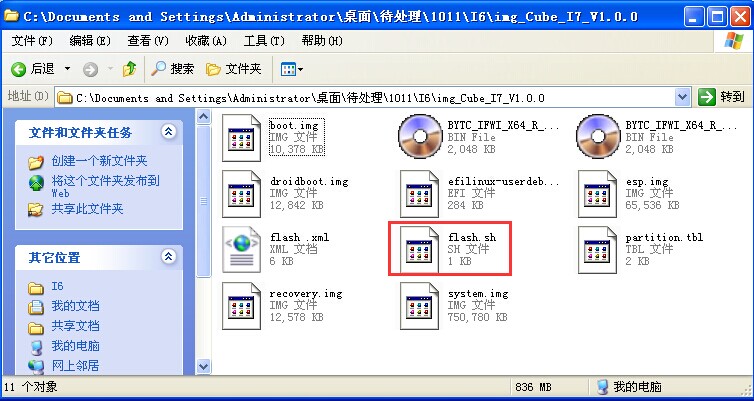
5. パッケージの呼び出し後, アップグレードされたツールインターフェイスは次のとおりです:
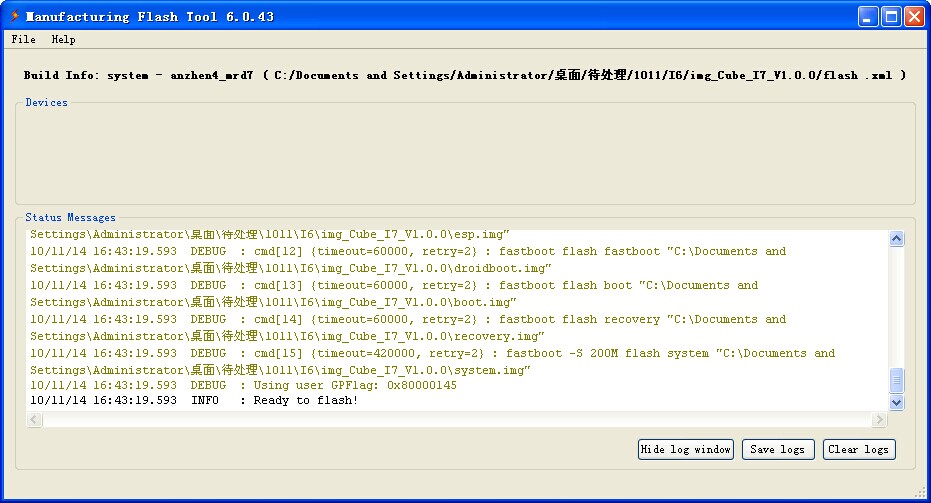
これでMFTの設定は完了です. タブレットを接続してダウンロードを開始できます.
ノート: この前に, 「電源」を押す必要があります” そして「ボリューム+」” ボタンを同時に押す. 以下のモデルを入力した後, コンピュータに接続してアップグレードできます.
アップグレードを完了し、次のように表示します:
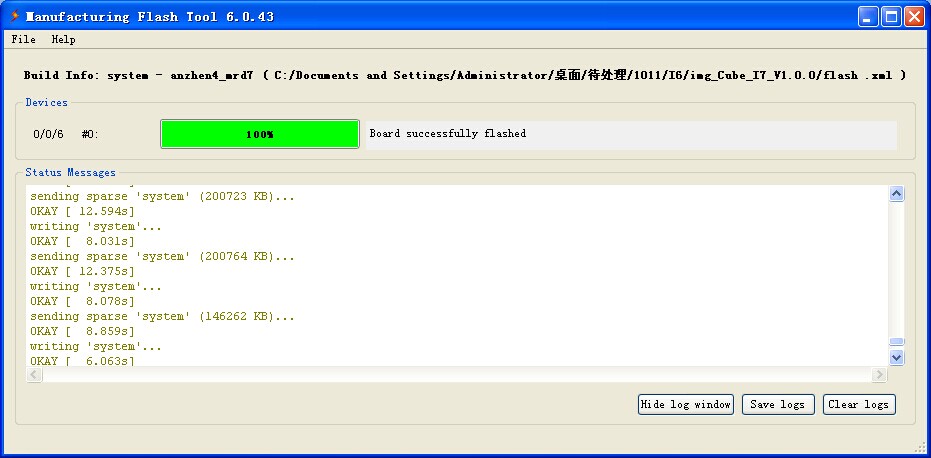
アップグレードの成功後, 次のインターフェイスに入ります. 「再起動」を選択します” を押して「電源」を押します。” 鍵, 次に再起動を確認してシステムに入ります.
そうすれば、キューブ i7 リミックスには Google Play ストアがプリインストールされます!
