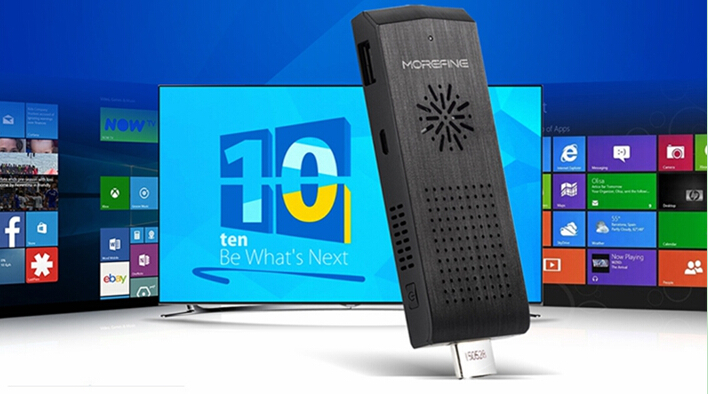
ここからダウンロードしてください: より細かい M1 ウィンドウ 10 & アンドロイド 4.4 デュアルシステムファームウェア
T01デュアルシステム導入のご紹介
1. 準備
1. ROM がそれぞれ 8GB を超える USB ディスク 2 枚
2. あ 4 の 1 USBハブ
3. USBキーボードとUSBマウス
2. インストール
Windows よりも先に Android システムをインストールする
1 Android 用の USB ディスク, もう一つはWindows用です
3. Android システムへのインストール
1.USB ディスクを FAT32 形式でフォーマットし、「WINPE」という名前を付ける. すべてのファイルとアップグレード ファイル パケットを、お送りしたこの USB ディスクにコピーします。 (画像に示されているように 1).
画像 1

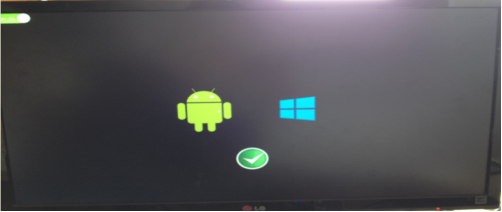
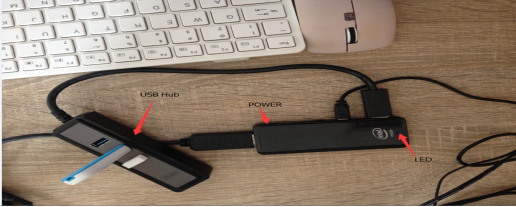
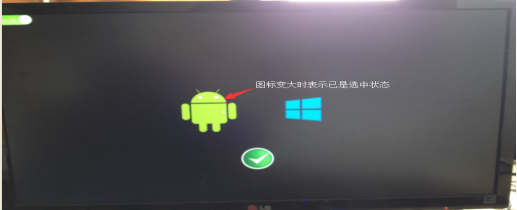
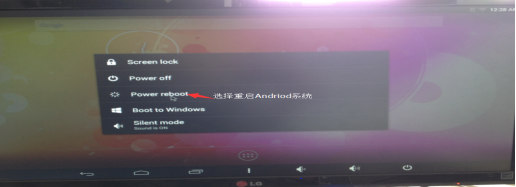
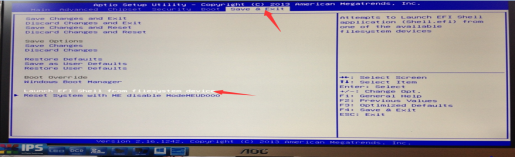
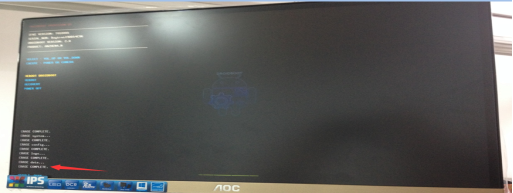
2. 「WINPE」を接続する, USBマウスとUSBキーボードをUSBハブに接続, 次に、USB ハブを T01 マシンに接続します。 (画像に示されているように 2), Androidシステムを入力することを選択します (画像に示されているように 3), 次に「保存」に進みます&出口” 列を選択し、「ファイルシステムデバイスから EFI シェルを起動」を選択します。. やっと, 「入力」を選択します” 自動アップグレードが完了するまで.
画像 2
画像 3
画像 4
画像 5
画像 6
4. Windows システムへのインストール
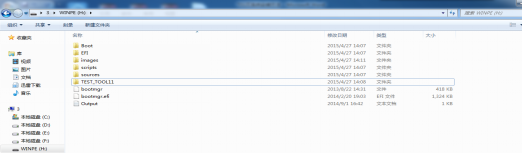
1. 2 番目の USB ディスクを「NTFS」にフォーマットする” フォーマットして「WINPE」という名前を付けます”
2. 送信されたすべてのファイルとアップグレード ファイル パケットをこの USB ディスクにコピーします。 (画像に示されているように 7).
画像 7
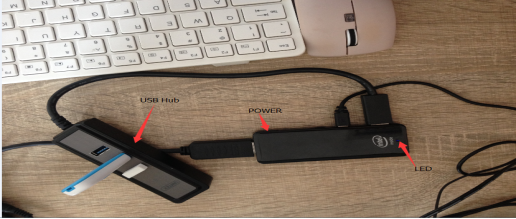
3. フォーマットしたUSBディスクを接続します (「ウィンペ」), USBマウスとUSBキーボードをUSBハブに接続, 次に、USB ハブを T01 マシンに接続します。. 電源ボタンを押してマシンの電源を入れます, 青色のLEDが点灯するまで待ちます(画像に示されているように 8), Windows アイコンを選択し、Enter キーを押して Windows システムにアクセスします。 (画像に示されているように 9). 次に、Windowsを再起動します, ロゴが表示されたらキーボードの F7 を押します, スタートメニューが表示されます. USB ディスクから開始することを選択します (画像に示されているように 10). 自動インストールが完了するまで待ちます (画像に示されているように 11). OSのインストール完了後, ウィンドウを閉じてシステムを再起動することを選択します (画像に示されているように 12). 画像に示されているインターフェイスの場合 13 現れています, デュアルシステムが正常にインストールされました.
画像 8
画像 9
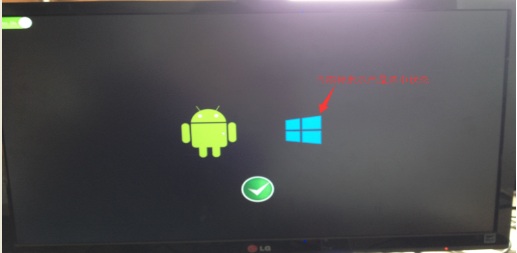
画像 10
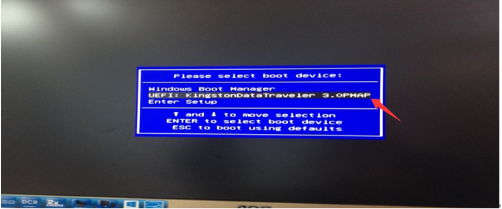
画像 11
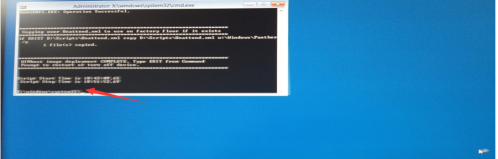
画像 12

画像 13