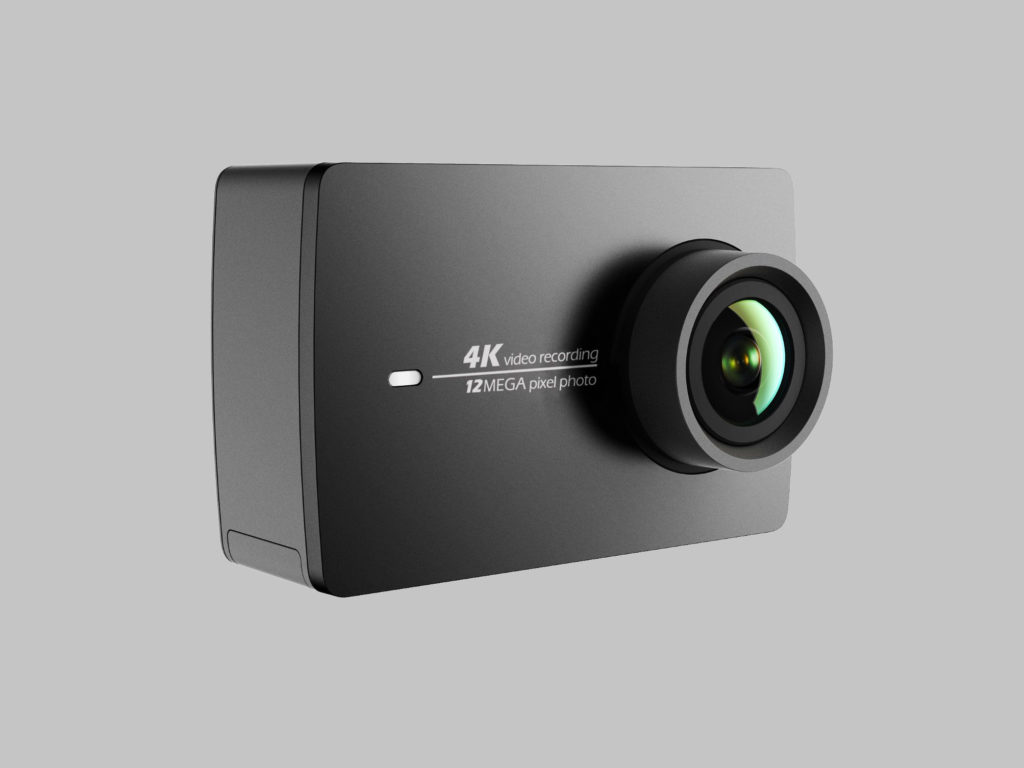
最新のファームウェアを使用する場合 (1.3.3) YI 4K アクションカメラの映像をライブストリーミングすることが可能です. これは、ライブ ストリーミングする方法に関するチュートリアルです。
- フェイスブックプロフィール
- Facebookページ
- YouTube チャンネル
YI 4K をライブ ストリーミングする方法– Facebookプロフィールへ
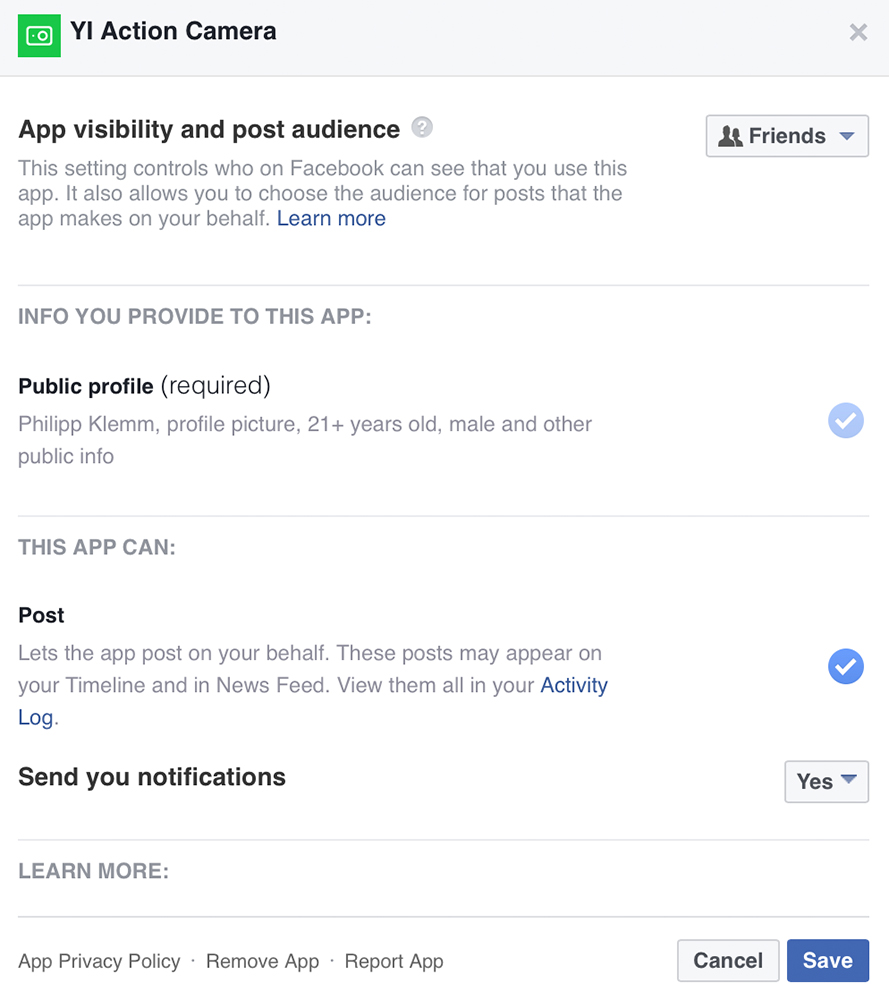
重要: Facebook のプライバシー設定を確認する. [アプリ] に移動し、YI アクション カメラ アプリを探します. 投稿の閲覧者を確認し、「公開」を選択します。” または「友達」” ライブ ストリームを誰に公開したいか!
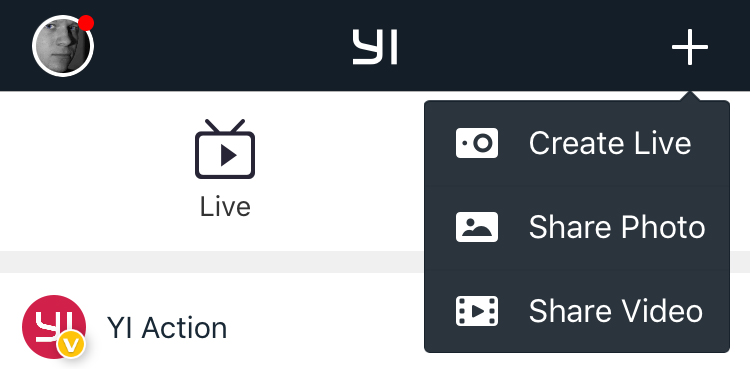
1 – スマートフォンで YI アクション アプリを開き、「プラス」をクリックします。” 右上隅にある「ライブを作成」.
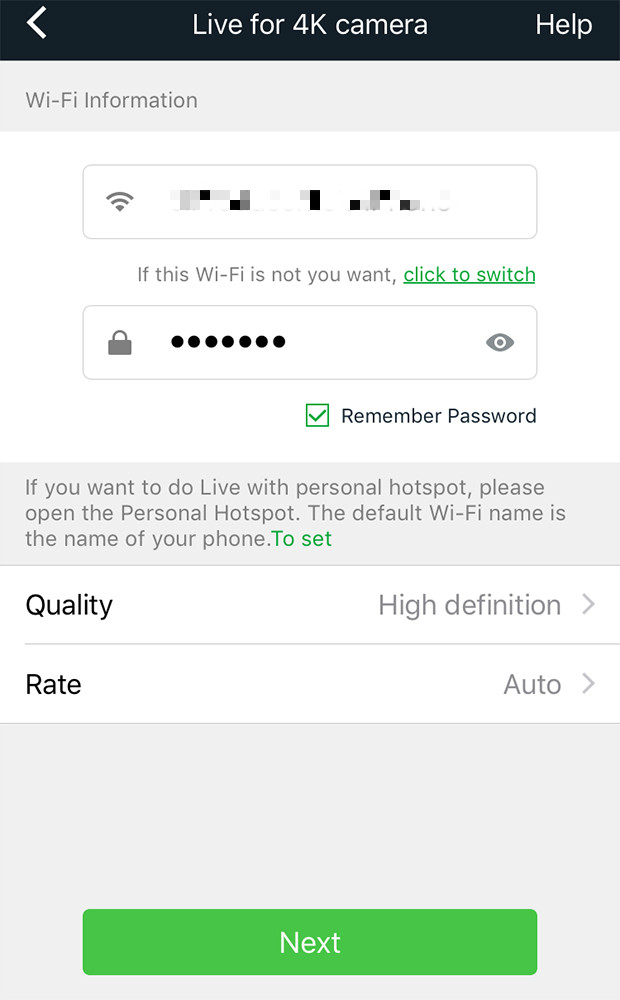
2 – Wi-Fiを選択し、パスワードを入力してください. 携帯電話の Wi-Fi を使用したい場合は、携帯電話からホットスポットを作成し、それを選択する必要があります. インターネット接続に応じて品質とビットレートを選択することもできます.
4 – QR コードが生成され、携帯電話に表示されます.
5 – 「ライブ」を選択します” YI 4K アクション カメラのモード.
6 – 携帯電話の YI カメラで QR コードをスキャンします.
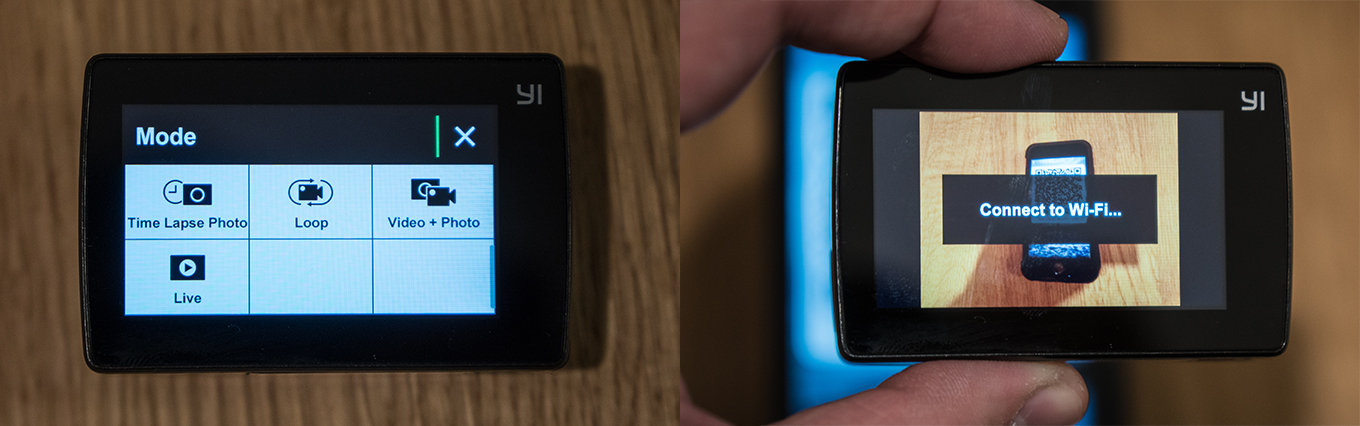
7 – Wi-Fiとサーバーに正常に接続されたら, ライブストリームが始まります.
8 – Facebook と YI Action アプリで視聴できるようになりました.
YI 4K をライブ ストリーミングする方法– YouTubeへ
YouTube でライブ ストリームを確立するには、カスタム URL を表示できるコンピュータが必要です. 携帯電話に保存します, 後でコンピューターなしでライブストリーミングできるようになります!
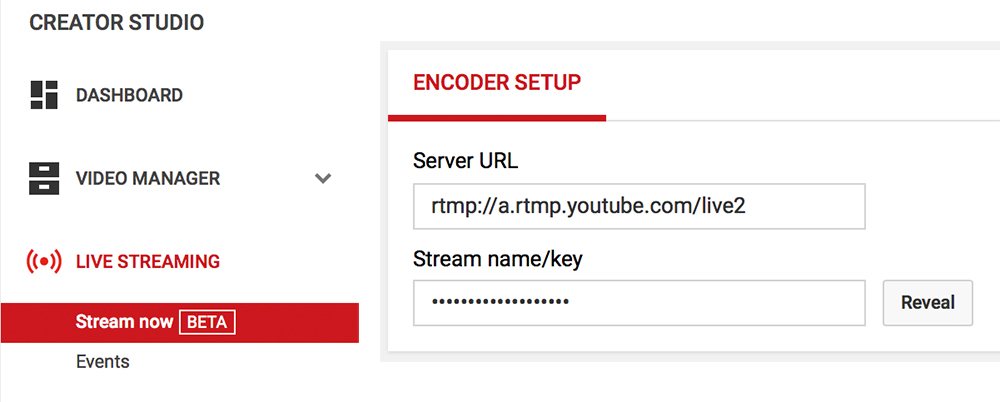
1 – YouTube チャンネルに移動します – クリエイタースタジオ – ライブストリーミング – 今すぐストリーミング.
そこに「エンコーダ設定」があります。” サーバー URL を使用した場合 & ストリーム名/キー.
URL をコピーし、ダッシュの後にキーを含めます: 例えばrtmp://a.rtmp.youtube.com/live2/••••••••
2 – スマートフォンで YI アクション アプリを開き、「プラス」をクリックします。” 右上隅にある「ライブを作成」.
3 – Wi-Fiを選択し、パスワードを入力してください. 携帯電話の Wi-Fi を使用したい場合は、携帯電話からホットスポットを作成し、それを選択する必要があります. インターネット接続に応じて品質とビットレートを選択することもできます.
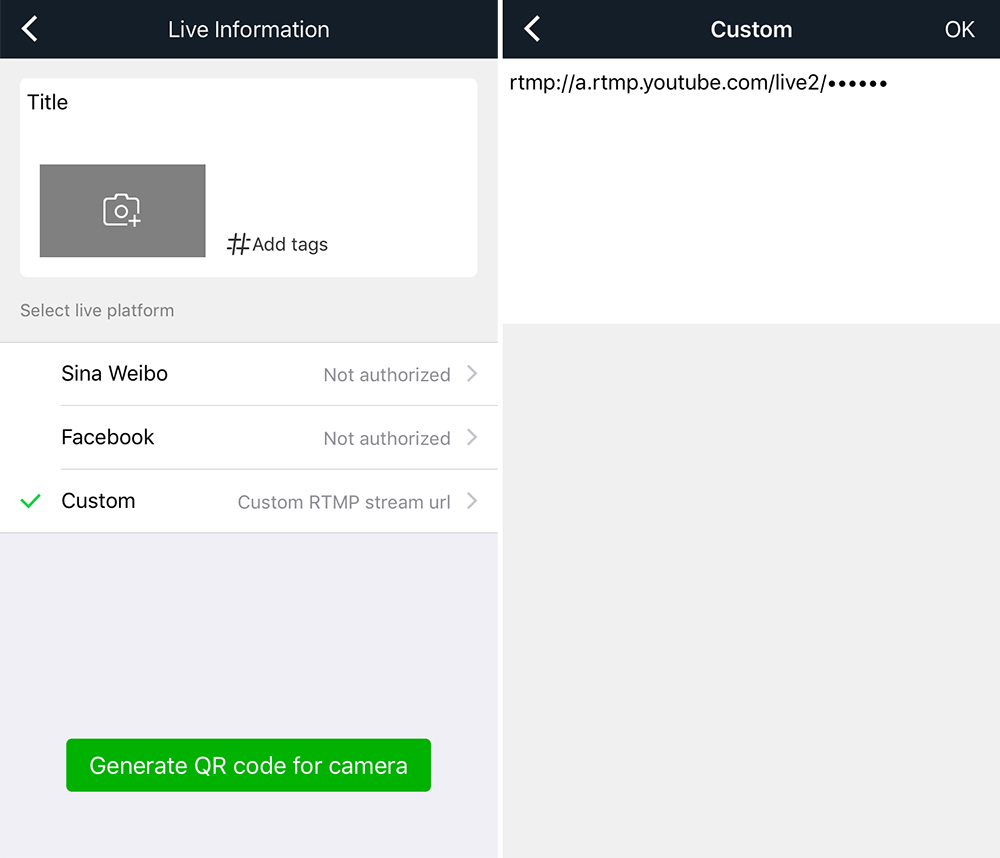
4 – ライブストリームのタイトルを入力してください, 画像をクリックしてサムネイルを選択し、タグを入力します. これらの設定は、YI アプリ経由のブロードキャストに適用されます. タイトルを入力する必要があります & YouTube のライブ ストリーミング設定ページの説明.
5 – ライブストリーミングプラットフォームを選択してください, 今回は「カスタム」を選択し、先ほど作成したURLを入力します:
6 – QR コードが生成され、携帯電話に表示されます.
7 – YI 4K アクション カメラでライブ モードを選択します.
8 – 携帯電話の YI カメラで QR コードをスキャンします.
9 – Wi-Fiとサーバーに正常に接続されたら, ライブストリームが始まります.
YI 4K をライブ ストリーミングする方法– Facebookページへ
現在、Facebook ページにライブ ストリーミングするための回避策があります。, Facebook の YI アクション カメラ アプリは現在正式に認定されていないため、. すぐにそうなって、アプリをページに追加して携帯電話の YI アクション アプリで選択できるようになることを願っています. 今まではこの方法を使用していました, コンピューターを使用することでのみ可能になること:
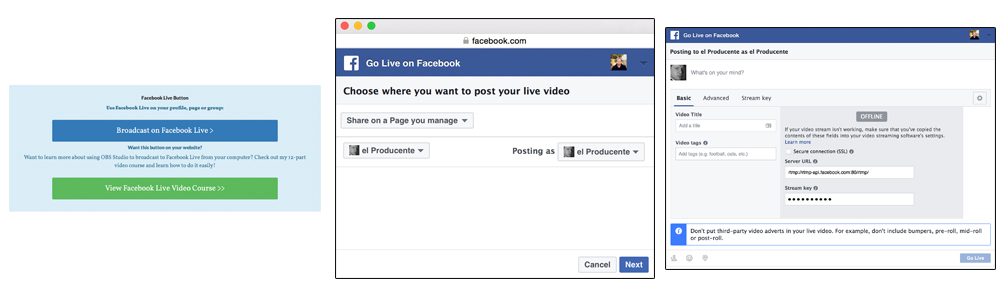
1 – サイトに行く: https://iag.me/socialmedia/broadcast-computer-facebook-live
青いボタンをクリックします: 「Facebookライブ配信」;
ライブストリーミングしたいFacebookページを選択してください;
タイトルを入力してください, タグやその他の情報;
ストリームキーを含むリンクをコピーします。 (YouTubeに似たもの):
2 – スマートフォンで YI アクション アプリを開き、「プラス」をクリックします。” 右上隅にある「ライブを作成」.
3 – Wi-Fiを選択し、パスワードを入力してください. 携帯電話の Wi-Fi を使用したい場合は、携帯電話からホットスポットを作成し、それを選択する必要があります. インターネット接続に応じて品質とビットレートを選択することもできます.
4 – ライブストリームのタイトルを入力してください, 画像をクリックしてサムネイルを選択し、タグを入力します. これらの設定は、YI アプリ経由のブロードキャストに適用されます. ライブストリーミングプラットフォームを選択してください, 今回は「カスタム」” 先ほど生成したストリーミングキーを含むURLを入力します.
5 – QR コードが生成され、携帯電話に表示されます.
6 – YI 4K アクション カメラでライブ モードを選択します.
7 – 携帯電話の YI カメラで QR コードをスキャンします.
8 – Wi-Fiとサーバーに正常に接続されたら, ライブストリームが始まります.
