
LED ランプは、環境を照らす方法として研究者らによって宣伝されました。, または個性的な感覚で家を飾りましょう. しかし, これはもう当てはまりません. スマートテクノロジーが私たちの生活の隅々に浸透する中、, 市場はここ数年で劇的な変化を目の当たりにしています. これは、独自のビーコンとして登場した Wi-Fi 付きスマート ランプにも当てはまります。.
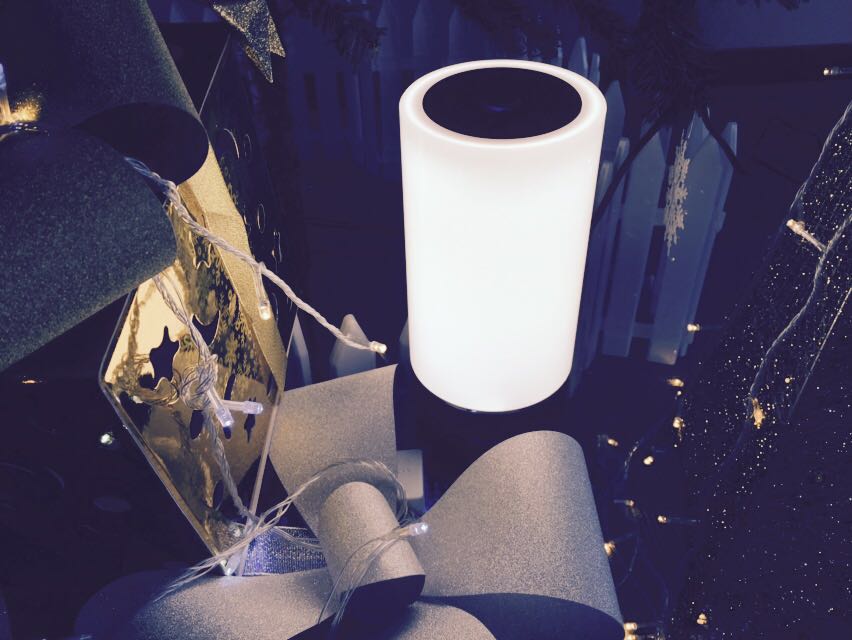
サハイ WIFIランプ, 家や会社の照明方法に革命を起こすと主張, 一目見ただけで私は興奮した. デザイナーは単に他の競合他社と同じレベルの注意を払っているだけではないようです, 彼はまた、あらゆる家を完全にカスタマイズ可能な照明効果で満たそうとしました。.
長所
円筒形の輪郭, クラシックなデザイン, 時の試練に立ち向かう.
無電極設計により寿命延長と効率向上を実現。静電容量式タッチコントロールパネルから操作可能.
評価対象 20,000 時間 (5 1日あたり何時間も 10+ 年).
最大転送速度150Mbpsの2.4G WIFIでバックアップ(自己適応型).
ベッドサイドに暖かい夜の光を提供します – 300 ルーメンまたは12ワット.
調光可能なライト, 明るさを環境に合わせて調整する.
短所
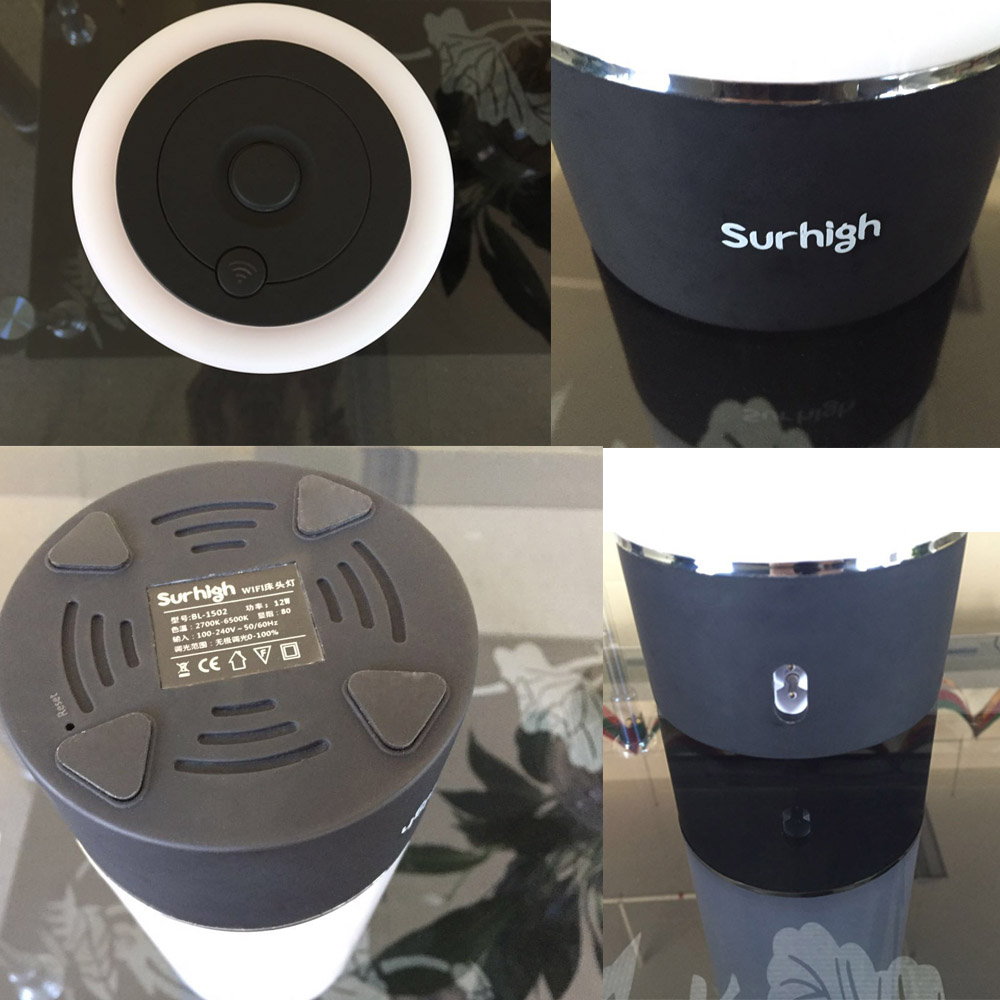
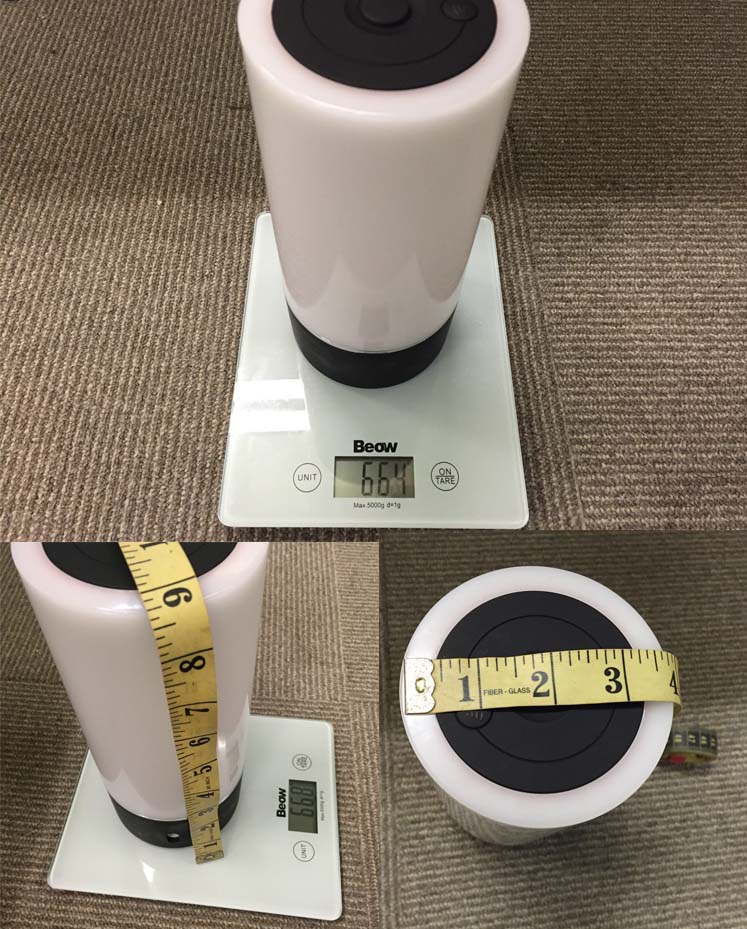
通常のLEDランプより少し重いです。, 高品質の素材が重量を増加させる可能性があります– 664重量g/23.42オンス; 約 3.5 直径インチ, 8.8 高さインチ.
永続的な Wi-Fi 接続を保証するには、安定したローカル ネットワークが必要です.
何を期待するか?
毎朝柔らかな日の出で目覚め、ボタンを押すだけで適度なムードの照明とともに眠りにつきたいと思いませんか? Surhigh wifi ランプは、wifi の採用により LED ライトに対する考え方を変革します – コレクション内の他のランプにはない素晴らしい機能です.
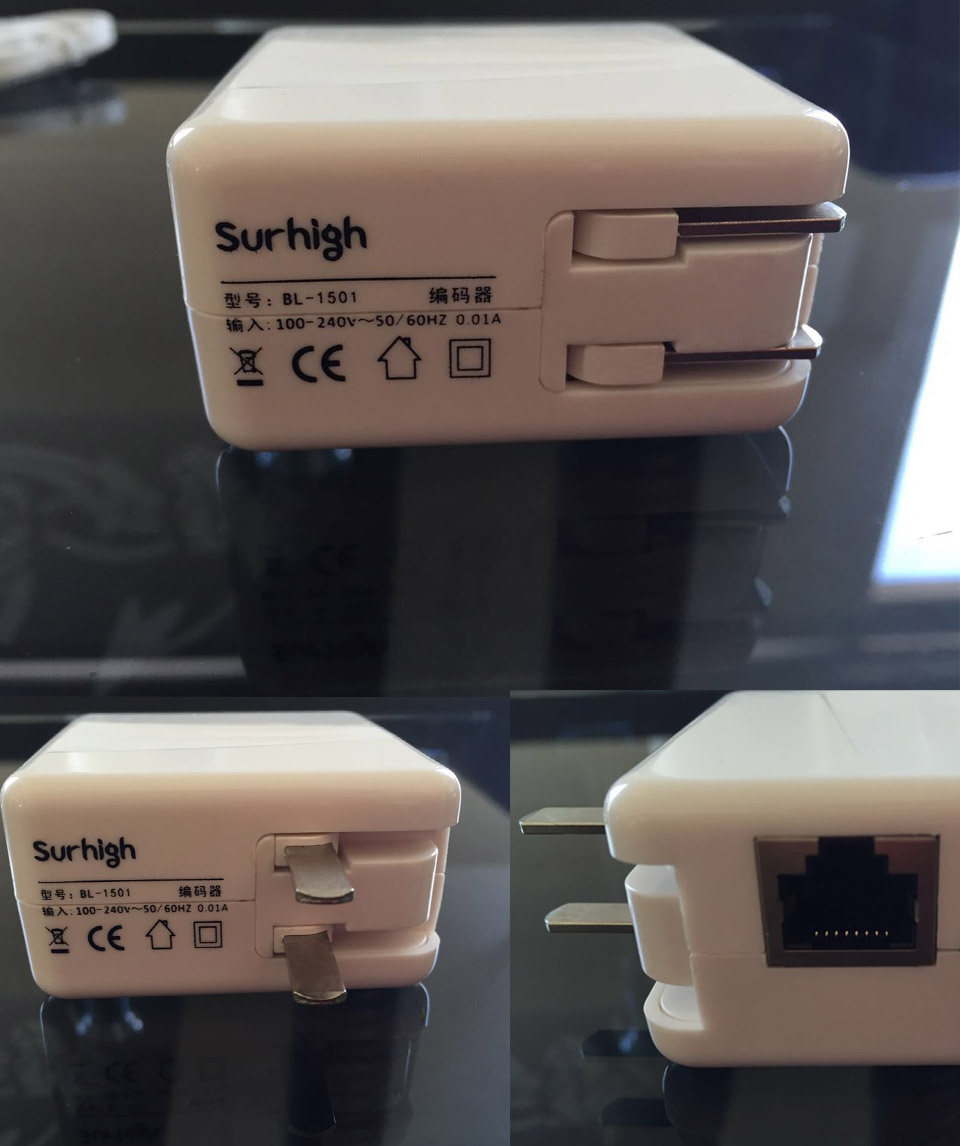
スペックが気になる方へ, ランプは、を採用することでそれ自体を再定義します。 802.11 64/128/152ビットWEPをサポートするb/gn Wi-Fiプロトコル, 128ビットWPA, 802.1x および WPA 暗号化. LANをオンにする, RJ45ケーブルをルーターに差し込みます, ランプの電源を入れる, Wi-Fiスイッチをタップします, それならあなたはオンです!
さらに, Surhigh では、2700 ~ 6500K の色温度範囲を簡単に選択できます, それは非常に印象的です. オン/オフボタンを軽くたたいてください, じっとしてて, 光の色合いを調整できるようになります – 寒さから, 柔らかい白から温かみのある強い白まで. 明るさのコントロールに慣れるまでに数分かかる場合があります, 親指の操作が非常に正確であれば、それ以下です. しかし, あなたがするとき, 好きなものを選択して、希望のムードライトを作成できます。.
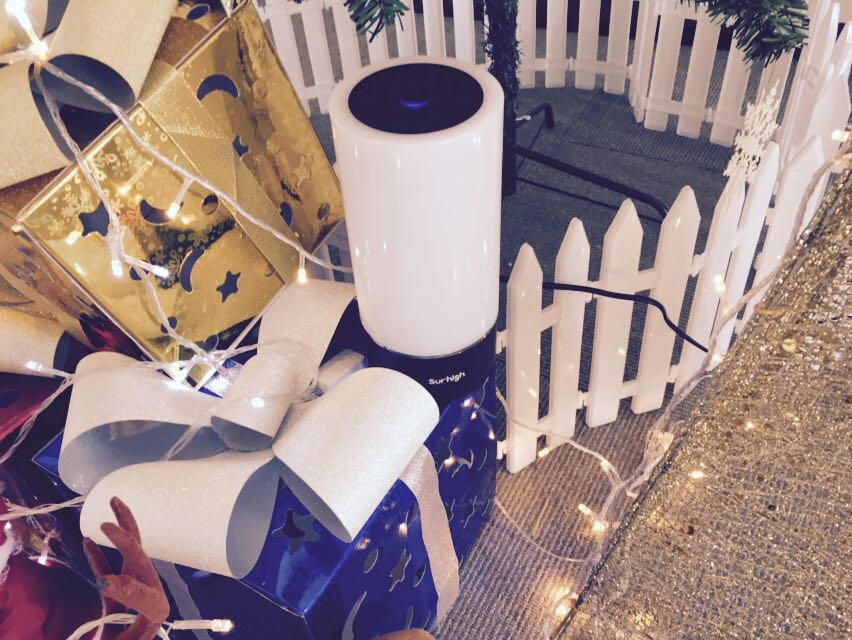
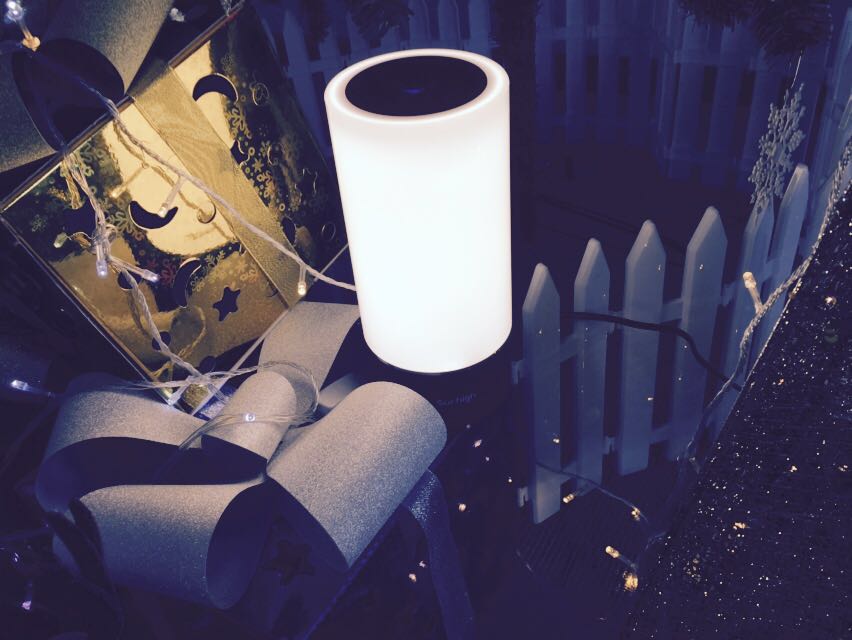
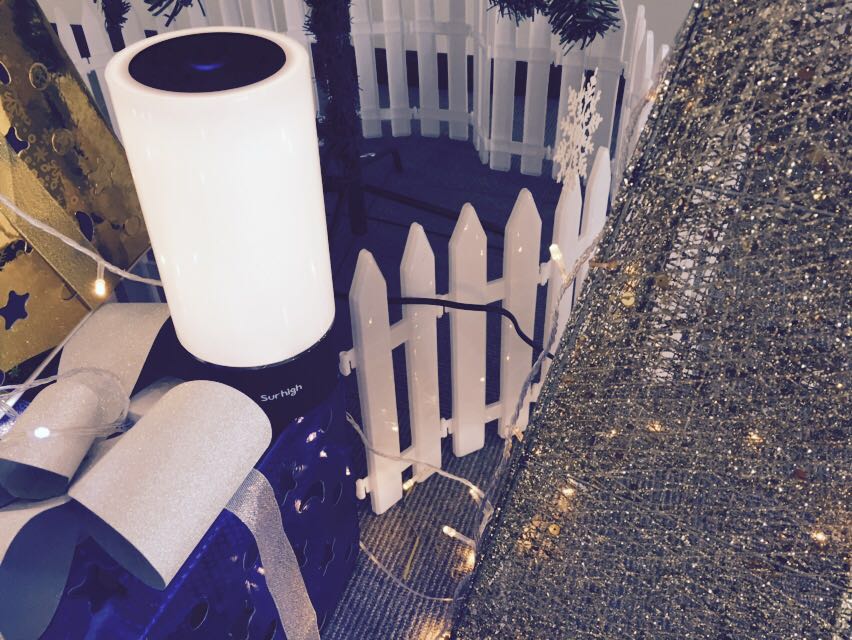
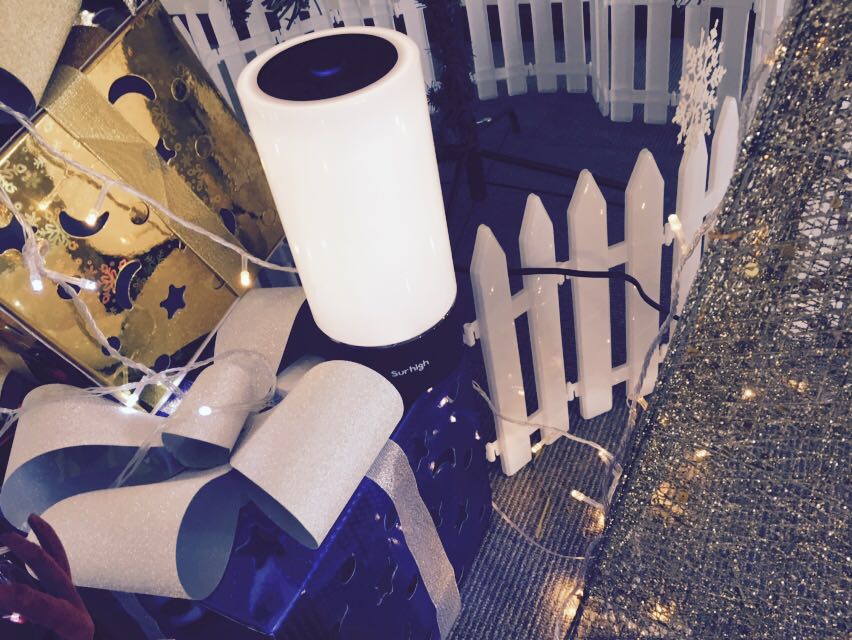
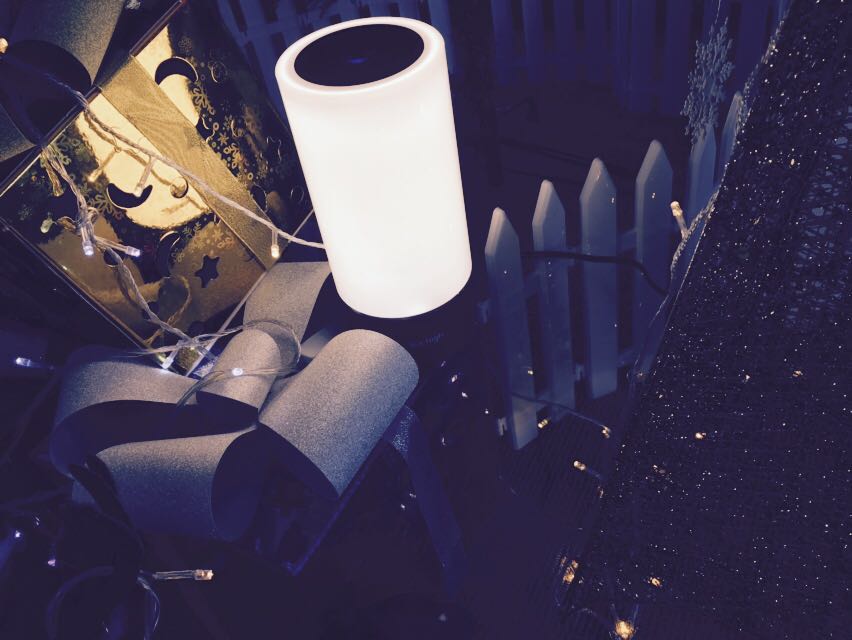
色彩性能に加えて, サーハイが生み出すことができる 300 光のルーメン, 12W電球とほぼ同等, 小さな寝室を詩的な感情で満たし、カスタムのアンビエント照明を一日の最高の部分と最悪の部分に組み合わせるには十分です。. 連続してオンにし続ける 2 日々, 電球のように熱くなりません.
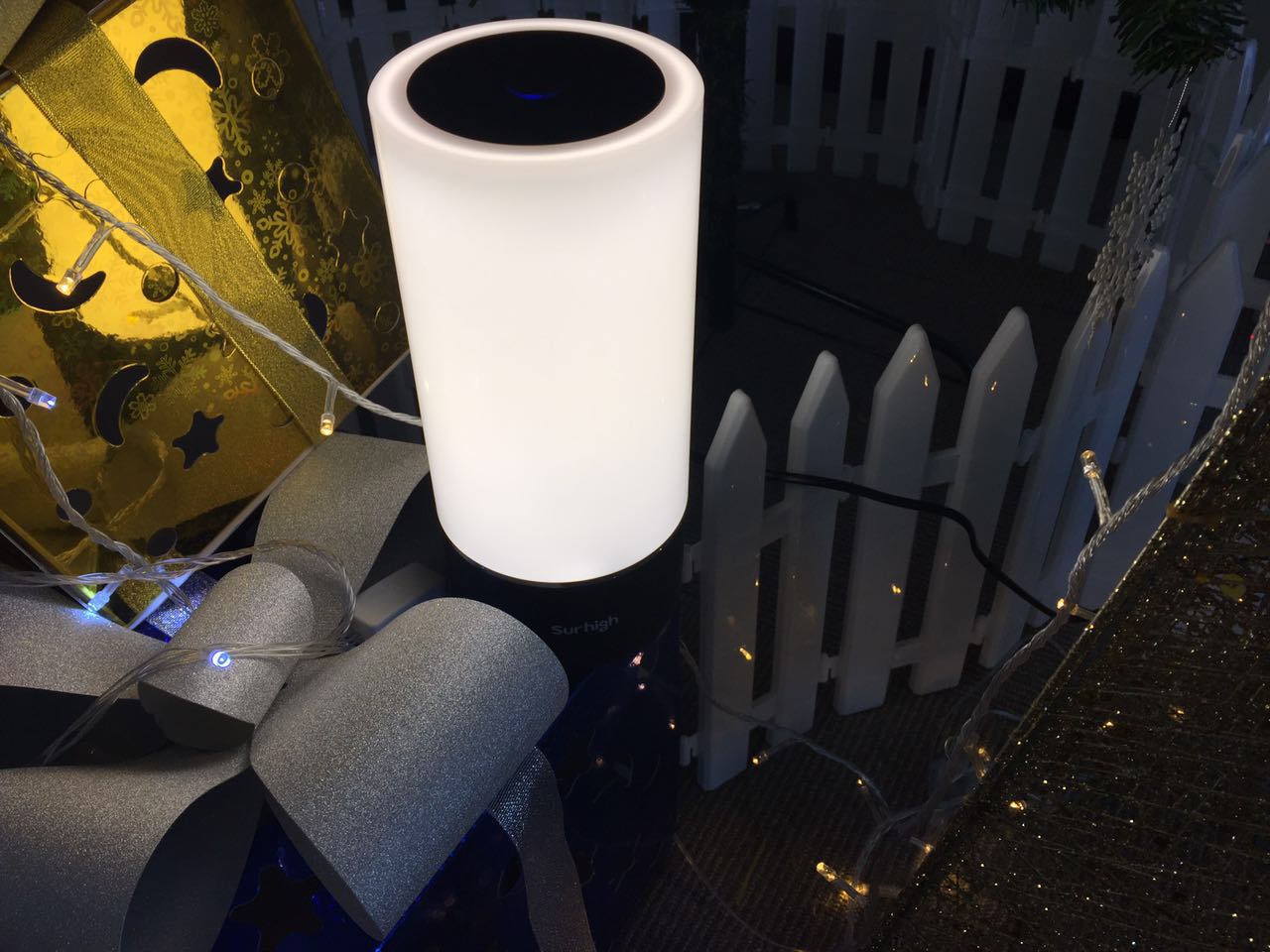
箱の中には何が入っていますか ?
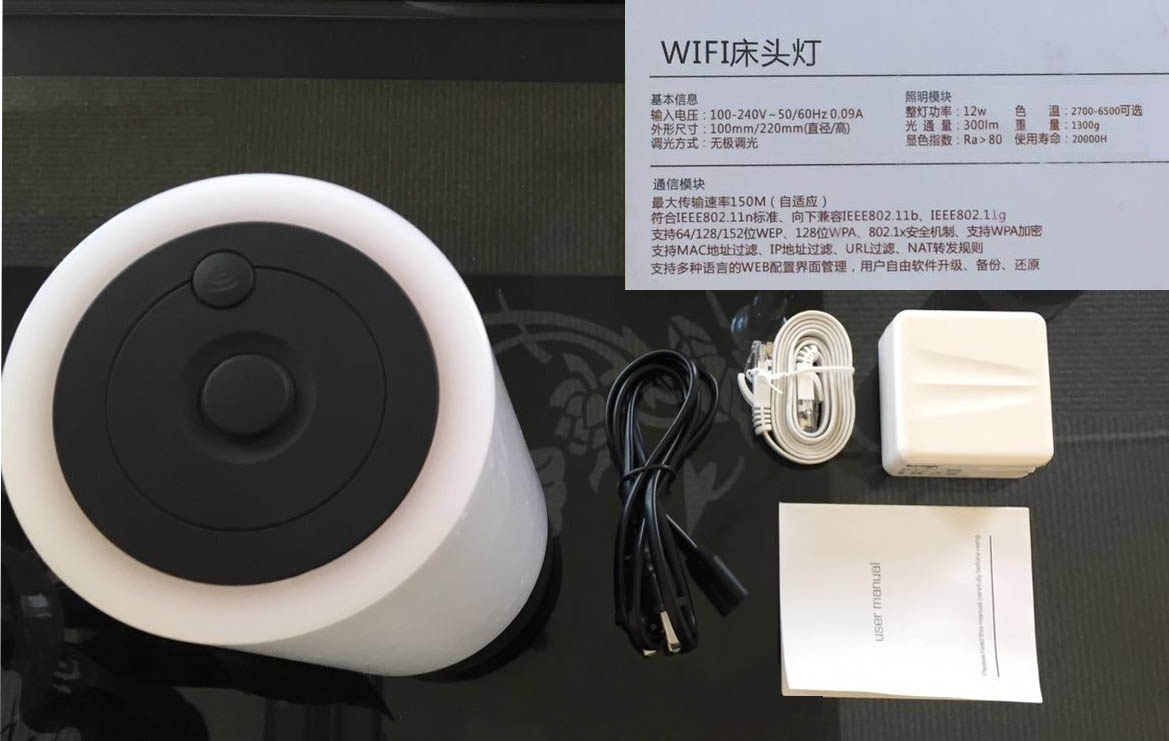
市場で最も一般的なものよりもはるかに優れています, Surhigh Wi-Fi ランプには、機能と同様に必要なアクセサリが完全に装備されています. このボックスは、長年にわたるミニマルなパッケージングの伝統を継承しています。, 名前以外の製品に関する情報や画像がほとんどない表紙. カバー下に主な仕様の簡単な説明が印刷されています.
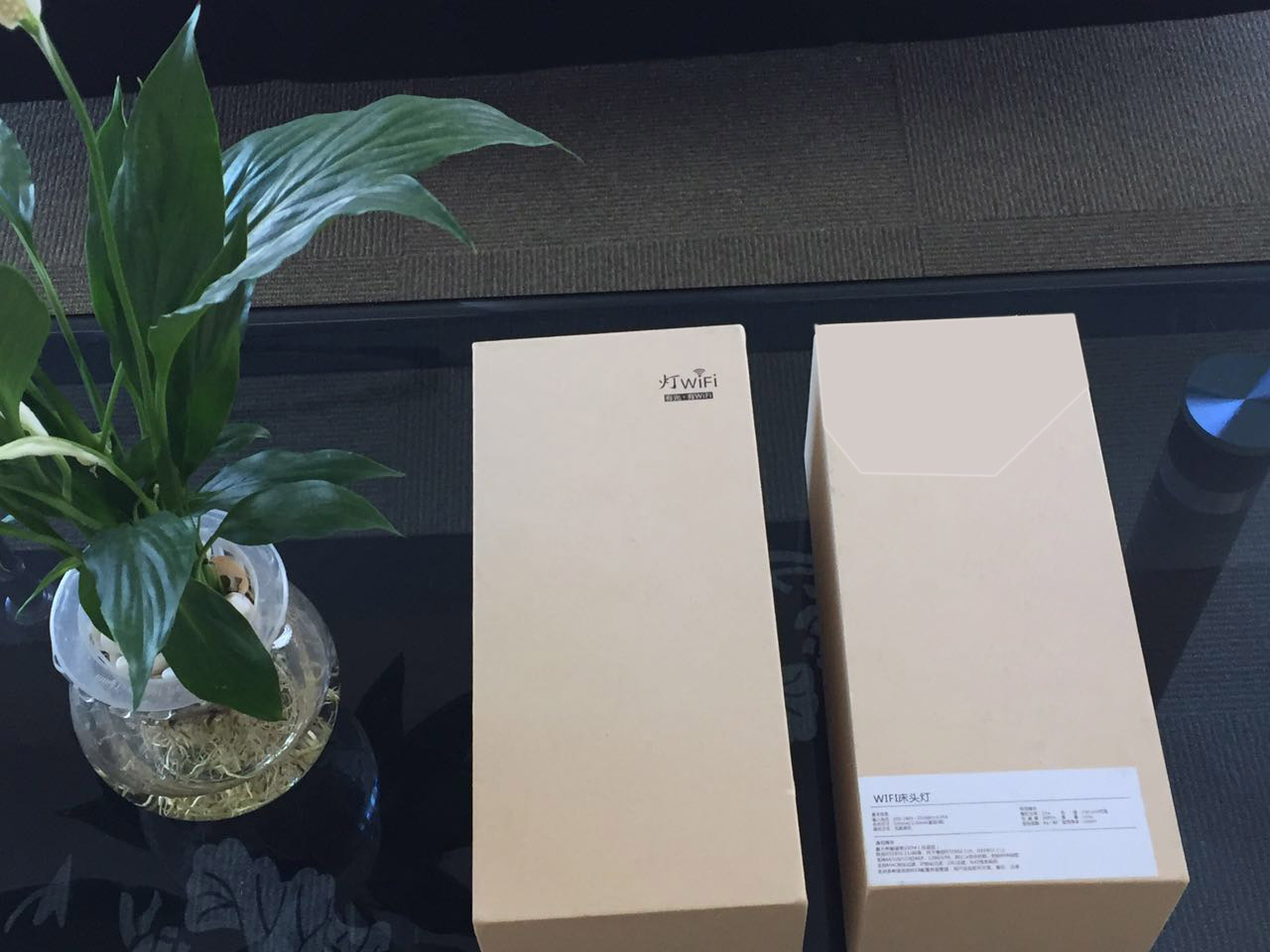
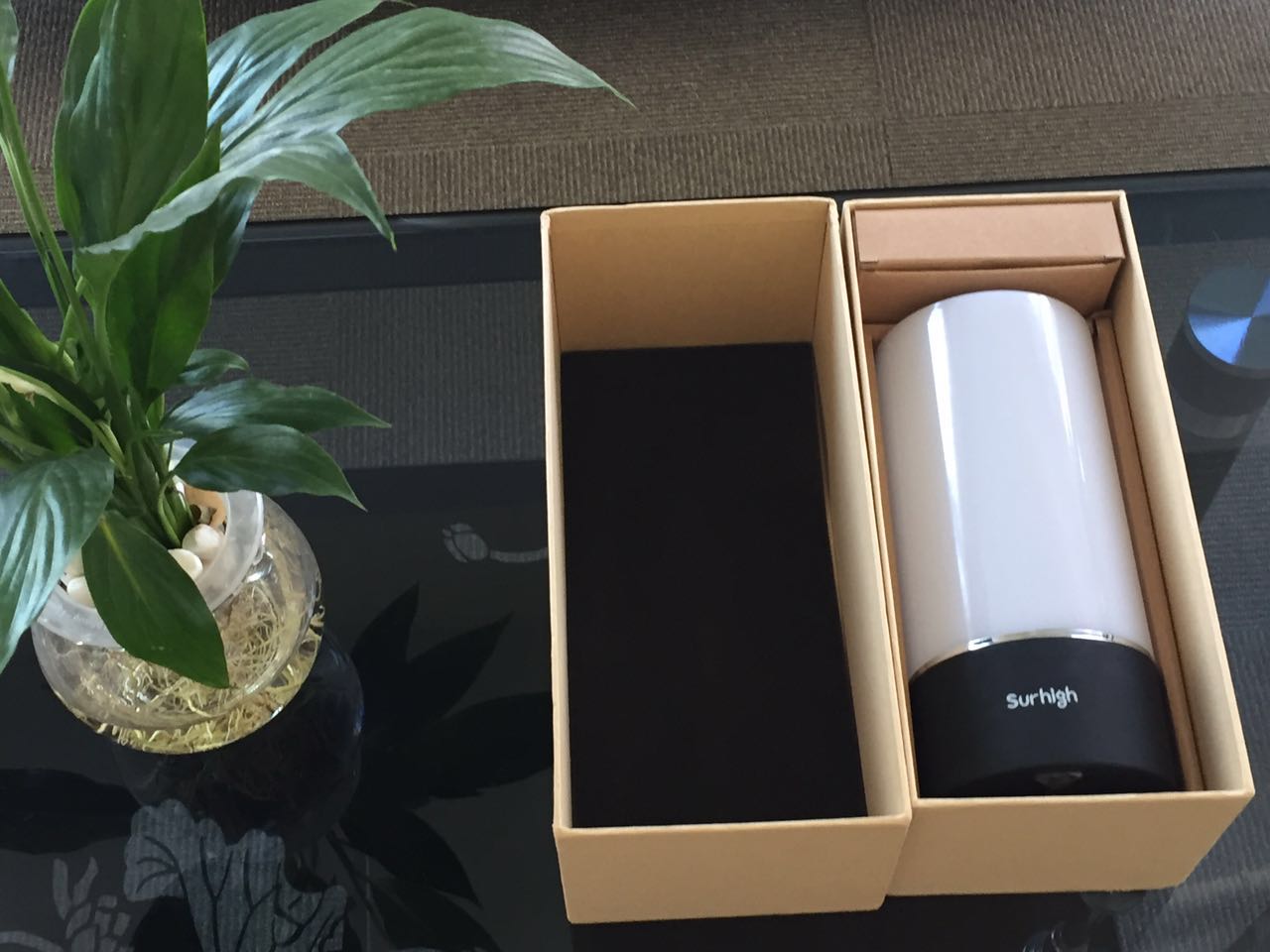
次は, 蓋を外して謎を解き明かしましょう. 補助部品が詰め込まれた四角い漫画の箱に円筒形のランプが静かに横たわっています。 – ルーター, RJ45ケーブル, 電源ケーブルと分かりやすい多言語マニュアル.
設定方法?
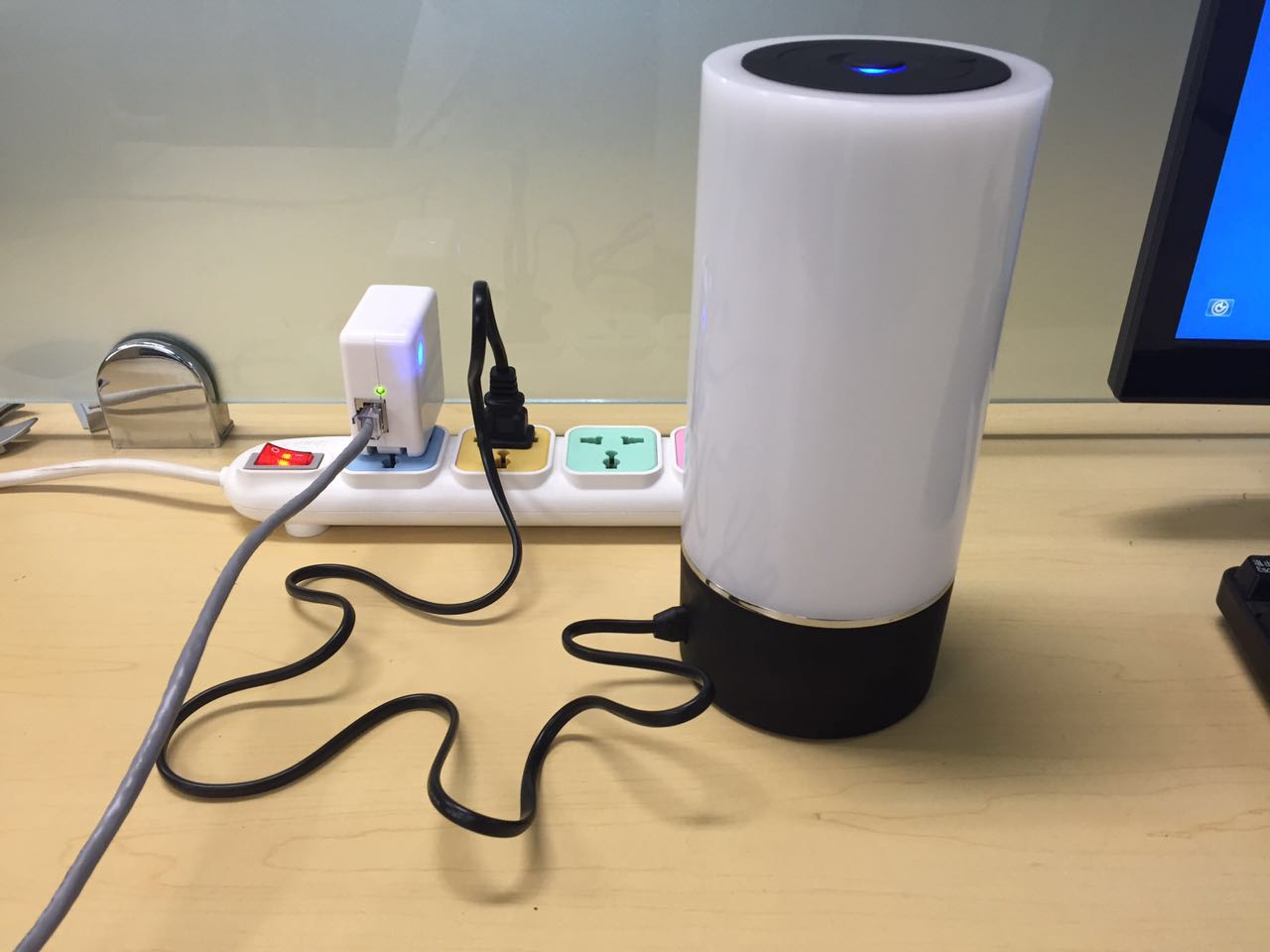
セットアップに関しては, surhigh は他の同種のものとほぼ同じです. ルーターの電源を入れる, ギズモに付属の RJ45 ケーブルを接続します, ローカルLANを有効にする, 電源ケーブルを差し込みます, ランプをつけます, Wi-Fiスイッチを押します. 大丈夫です!
WIFIのパスワードを設定する方法 ?
インストールが完了したら, Wi-Fiの暗号化は避けられない.
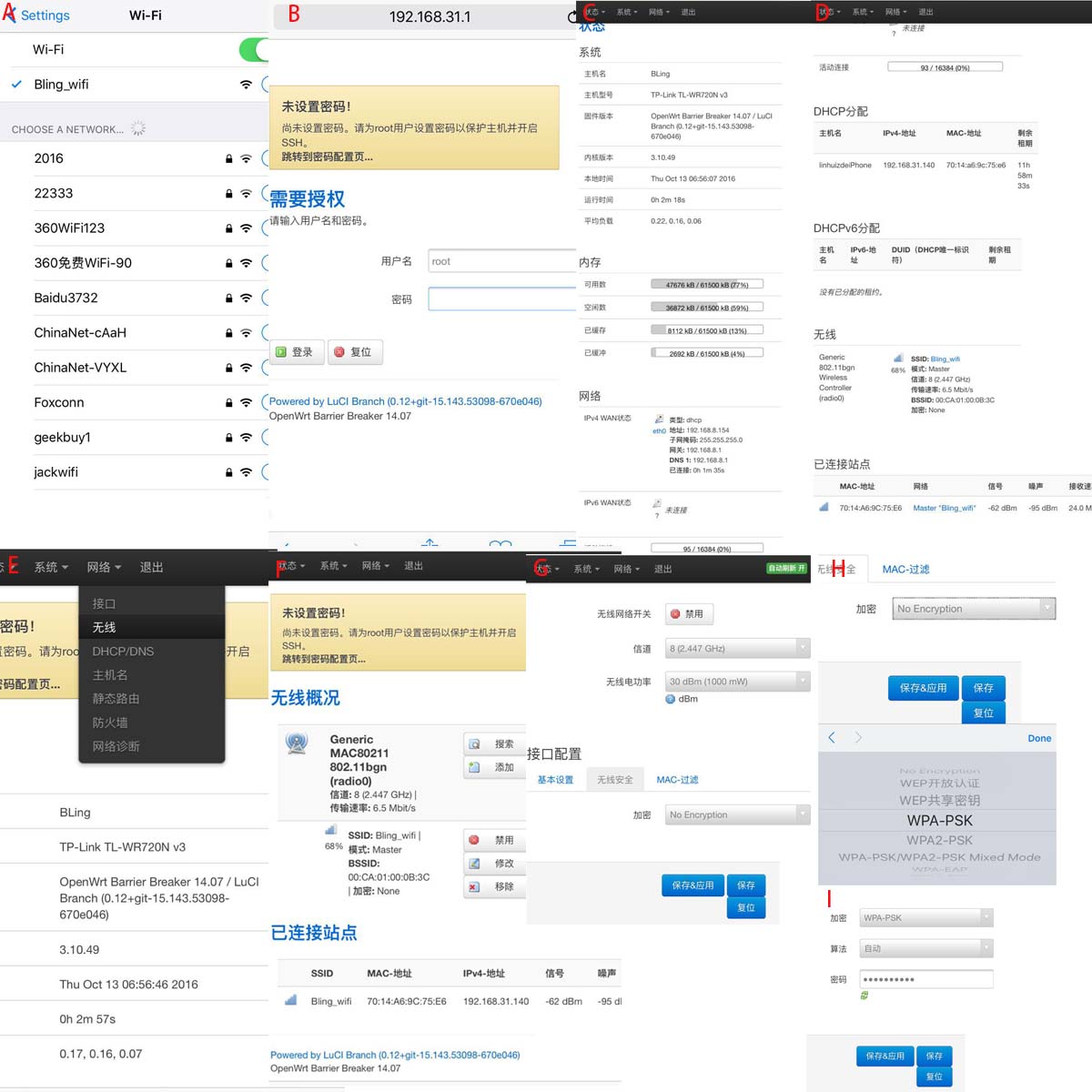
あ: モバイルから Wi-Fi をオンにする, Bling Wi-Fi に接続します.
B: 入力 192.168.31.1, 「ログイン」をクリックします (登陆) 直接, パスワードは必要ありません.
C & D: ページCに進む&D 自動的に
E: 「インターネット」をクリックします(网络)- ワイヤレスを選択(无线)
F: 自動的にページ F に進みます, 「変更」をクリックします(修改)
G: ページGへ進む, ページを下にスクロールして、Interface Config を見つけます。(接口配
置), 「ワイヤレスセキュリティ」をクリックします(无线安全)
H: 「暗号化」オプションの横にある逆三角形のアイコンをクリックします。(加密),
WPA暗号化方式を選択します
私: 任意のパスワードを入力してください, 「保存」をクリックします&適用する(保存&应用)
へ向かうオタク購入 詳細については !
