やあ、みんな,
Windows インストール ガイドを共有できることを嬉しく思います。 ヴォークv2
必要なツール:Uディスク 8GB以上, ISO画像 ファイル
Windows OSをダウンロード ISO 画像 ファイル
ブートディスク準備ツールをダウンロード, UltraISOを例に挙げます
ブートディスクの準備
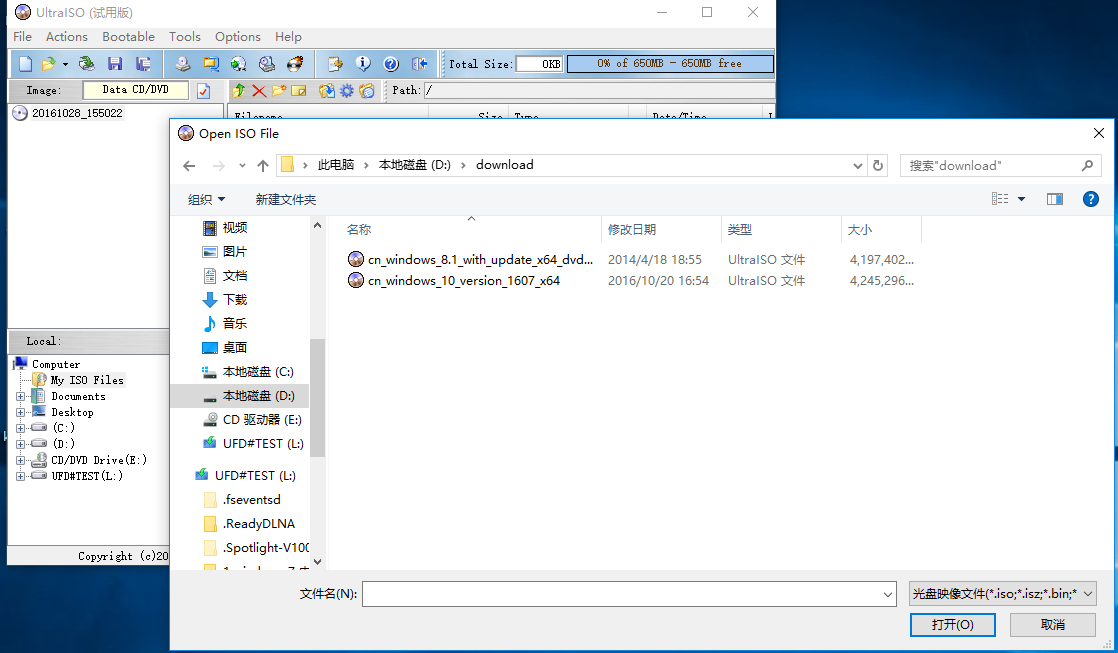
走る [ UltraISO]ソフトウェア, をクリックしてくださいファイル【文件】左上で開いてください , を見つけます ISOイメージ ファイル【ISO镜像文件】, を選択します 対象ファイル【选中文件】 そして開く
に転送 【UltraISO】ウィンドウ, クリック ブート/スタート【启动】 メニューバーで, 選択する 書く ディスクミラーリングで【写入硬盘镜像】,クリック 書く【写入】ポップアウトメニュー/ウィンドウ内.
ノート:
事前にUディスク内のファイルをバックアップしてください。 書く
複数の U ディスクが同時に実行されている場合は、適切な U ディスクを選択してください
書き込みモードとして「USB-HDD+」を選択します, そうしないと、U ディスクが PC から正しく起動できない可能性があります。.
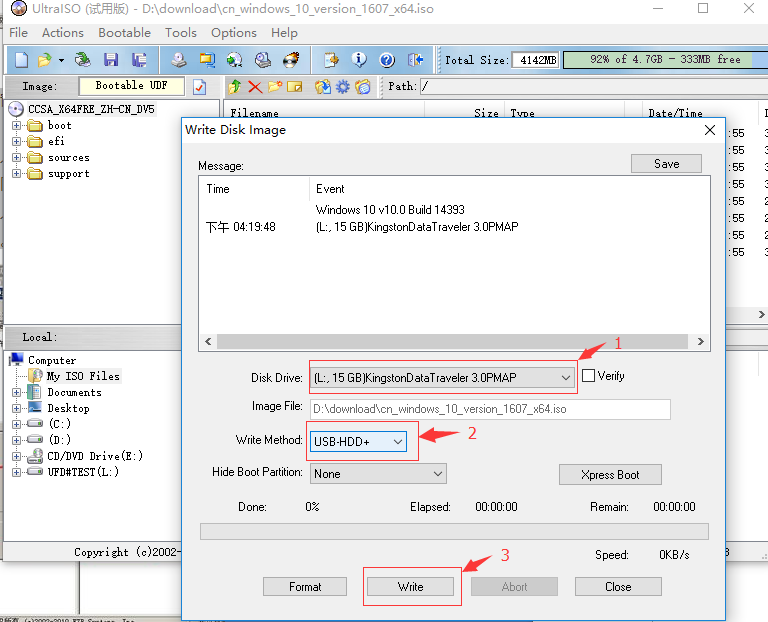
書き込みが完了すると、U ディスクの準備が整います.
OS のインストール前に BIOS を手動で設定する必要がある:
BIOS 設定:
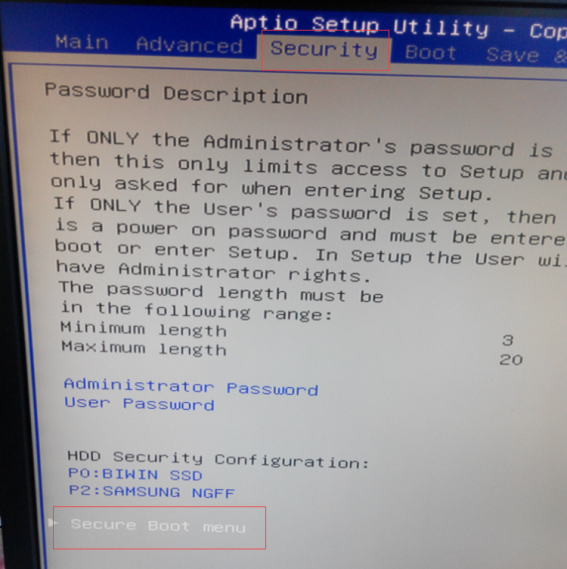
電源を入れる デバイスを押して、 F2 入る BIOSセットアップ – 安全->セキュアブート メニュー,
インストール Win7, セキュアブート – 選択する 無効.
インストール Win8.1, Win10, セキュアブート – 選択する 有効.
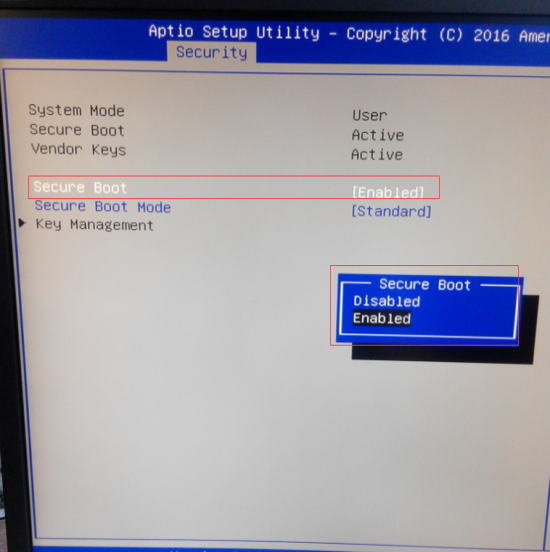
セット Uディスク No.1 ブート オプションとして:
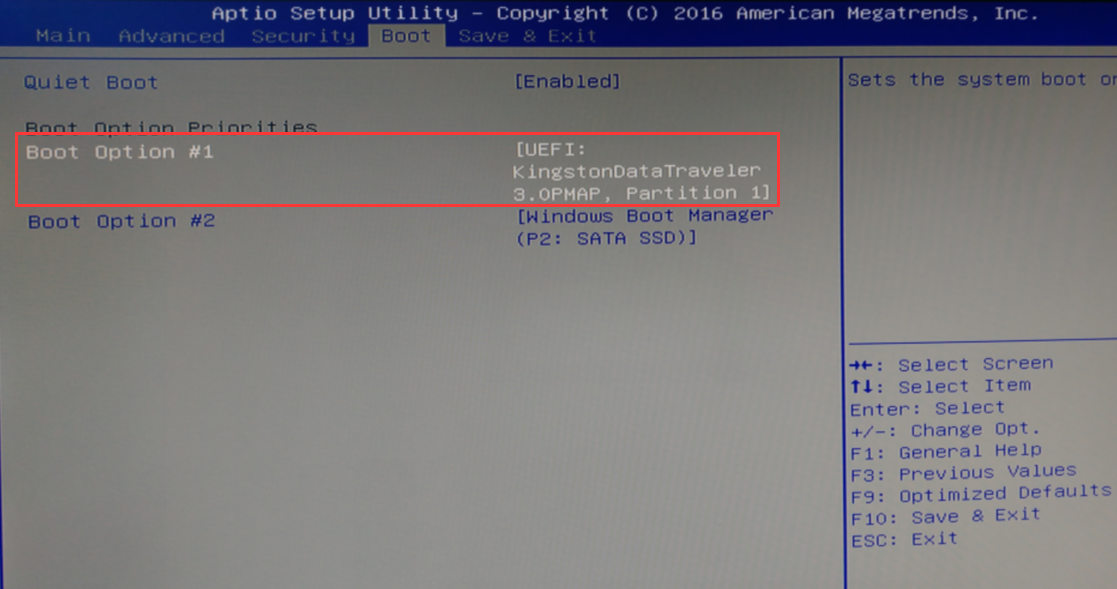
プレス F10 保存する & 出口, 再起動 入る インストール Uディスクブートインターフェースからのインターフェース
OSのインストール
ブート から Uディスク デバイスの電源が入った後, 新しいOSのインストールを開始します. Windowsに進む 10 インストールインターフェース, を選択してください ターゲット言語 言語インターフェース内:
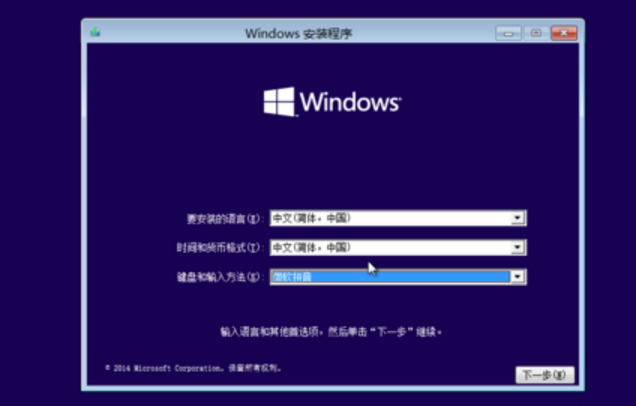
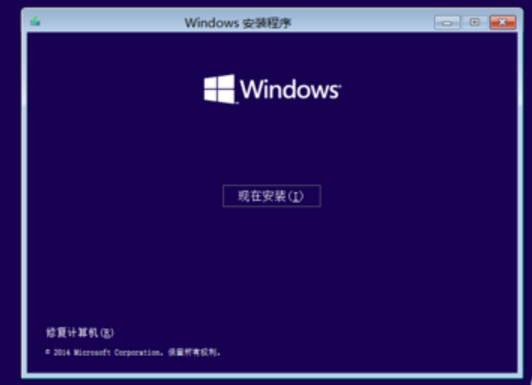
クリック インストール Windowsをインストールするには:
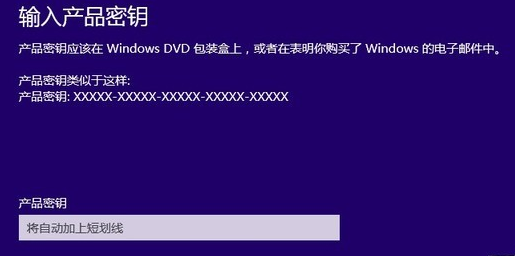
インストールを入力します 鍵:
クリック カスタムインストール Windows10/win10:
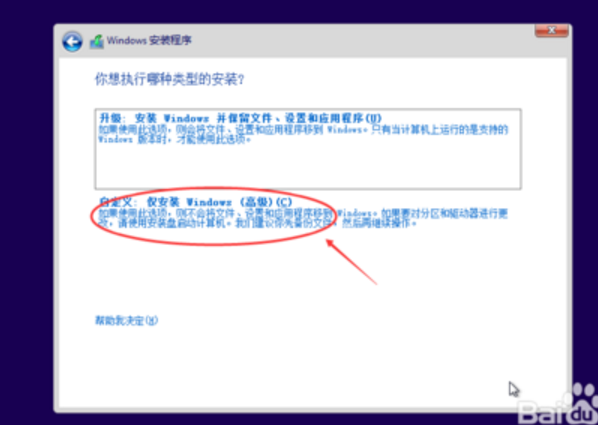
スキップして Windowsのセットアップ インタフェース, 「新規」をクリックして、 新しいディスク ( ノート: 要件に応じてディスクをパーティション分割できます) :
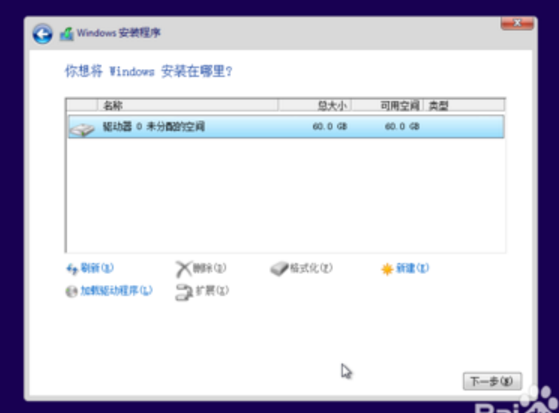
新しく構築したディスクを選択します, クリック 形式 ディスクをフォーマットするボタン:
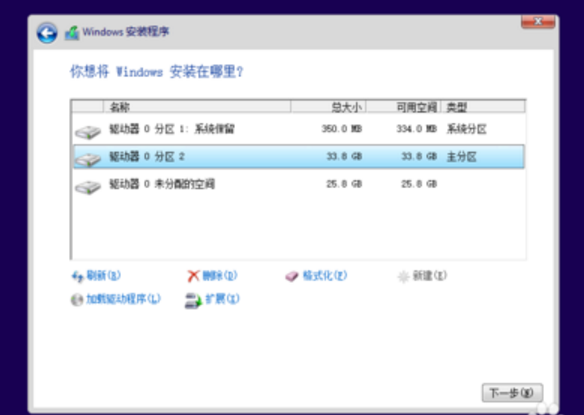
次は, クリック 次[下一步] に インストール Windows10/win10:
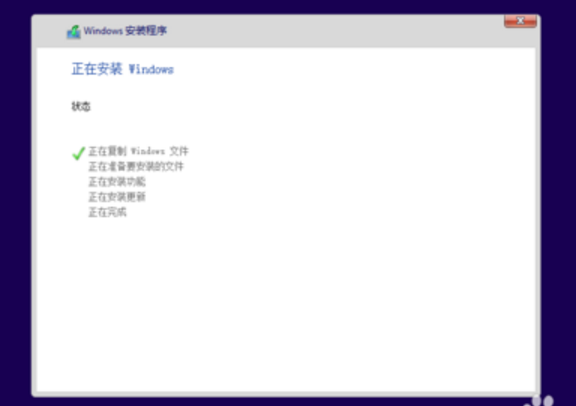
インストールが成功したらアカウントを作成する, 「完了」をクリックします[完成]:
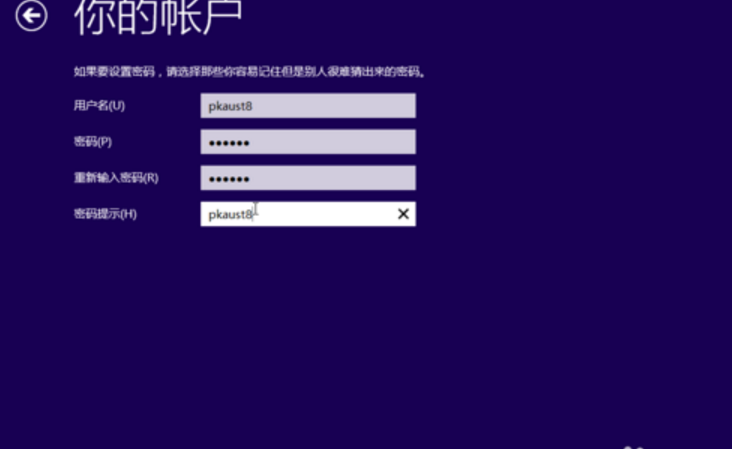
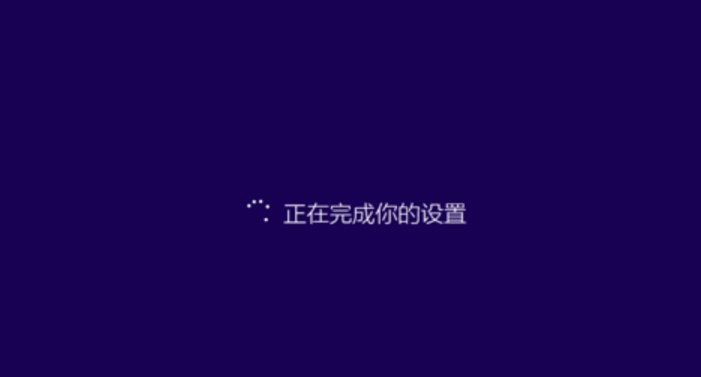
システムを構成中:
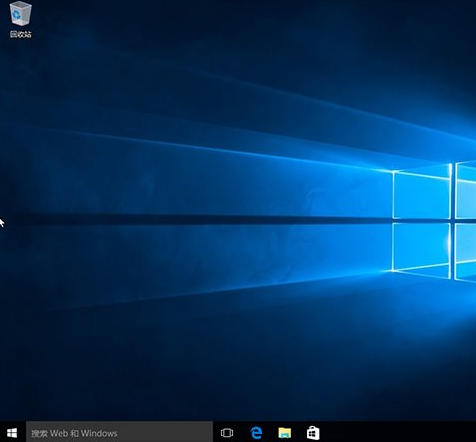
設定が完了するとデスクトップが表示されます.
頑張ってね!
よろしくお願いします
