こんにちは,
デュアルシステム設定を実現するための CoreELEC インストール方法を共有できることを嬉しく思います。 Beelink GT-King TV BOX と Beelink GT-King Pro TV BOX.
このインストールの紹介は、CoreELEC システムと書き込みツールがプリインストールされた SD/TF カードを持たない GT-King/GT-King Pro TV ボックスを対象にしています。
システムをインストールする前によくお読みください.
ヒント: 以下のインストール方法は、CoreELEC の公式インストール方法の 1 つです。, GT-King および GT-King Pro に適用されます。.
1, SD/TFを準備する (クラス 10) カード(8GB以上)
2, ダウンロードしてください GT-King/GT-King Proの対応システム
3, ダウンロードしてくださいバーニングツール
4, 書き込みツールを開き、ダウンロードしたファームウェアを選択します.
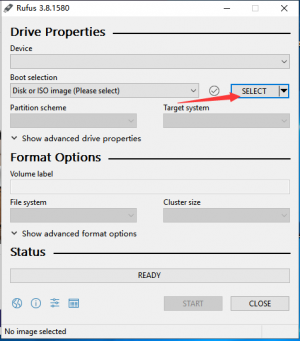
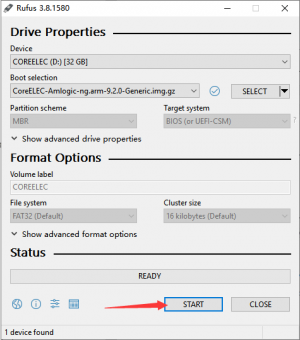
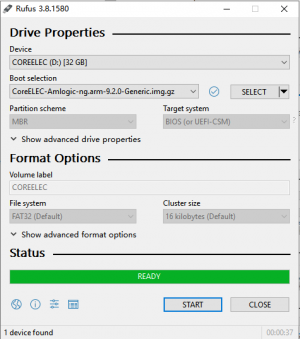
5, SDを接続する / アダプタを介してTFカードをコンピュータに接続. 書き込みツールは自動的にディスクを選択します. 他のオプションはデフォルトです. 「開始」ボタンをクリックして書き込みを開始します. 進捗状況が到達すると 100%, 「閉じる」をクリックします
6, 書き込み完了後, SDを開く / TFカード. device_tress フォルダーに移動します.
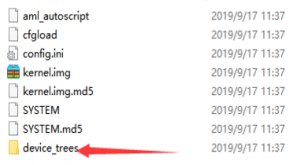
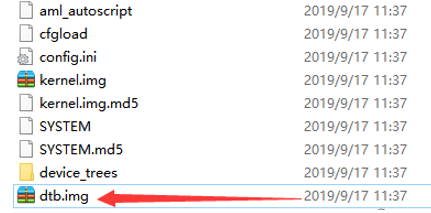
7, デバイスに対応する DTB ファイルを見つけて、SD カードのルート ディレクトリにコピーします。.
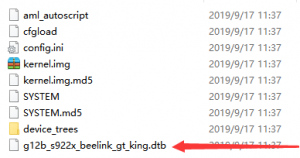
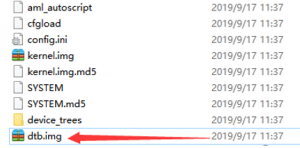
8, SDカードのルートディレクトリにコピーしたファイルの名前をdtb.imgに変更します。
9, SD カードをデバイスに挿入し、電源コードを接続してデバイスの電源を入れます。. デフォルトのブートは CoreELEC です. SDのとき / TFカードが挿入されていません, Android システムはデフォルトで起動されます. リモコンのシャットダウンボタンを押し続けると、, システムスイッチオプションを選択して確認します, CoreELEC システムが再起動されます。. (CoreELEC システムを起動していない場合: 電源コードを抜きます, 次にリセット穴を長押しして電源コードを接続します。. CoreElec システムを起動するまで。)
