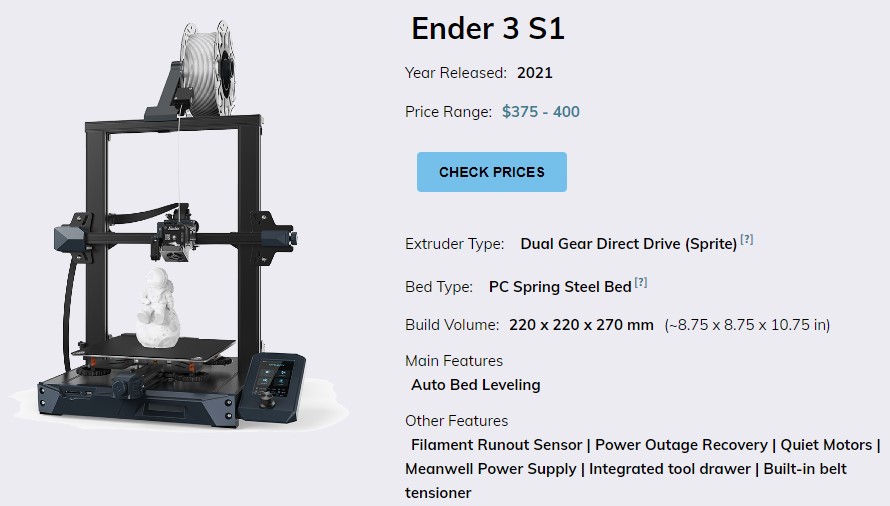
の エンダー 3 S1 エンダーよりもずっと簡単です 3 コンポーネントの多くが事前に組み立てられ、事前に配線されているため、セットアップするV2. 通常、完全なプロセスには約 15-30 経験レベルに応じて数分, 必要なのはプリンターに付属の六角レンチのみです. プロセスをスムーズに進めるために、いくつかの点に注意してください。, これについては、このステップバイステップのガイドで説明します。: エンダー持ってるなら 3 S1 プロまたは S1 プラス, 組み立てプロセスはほぼ同じなので、このガイドを引き続き使用できます。.
開梱する
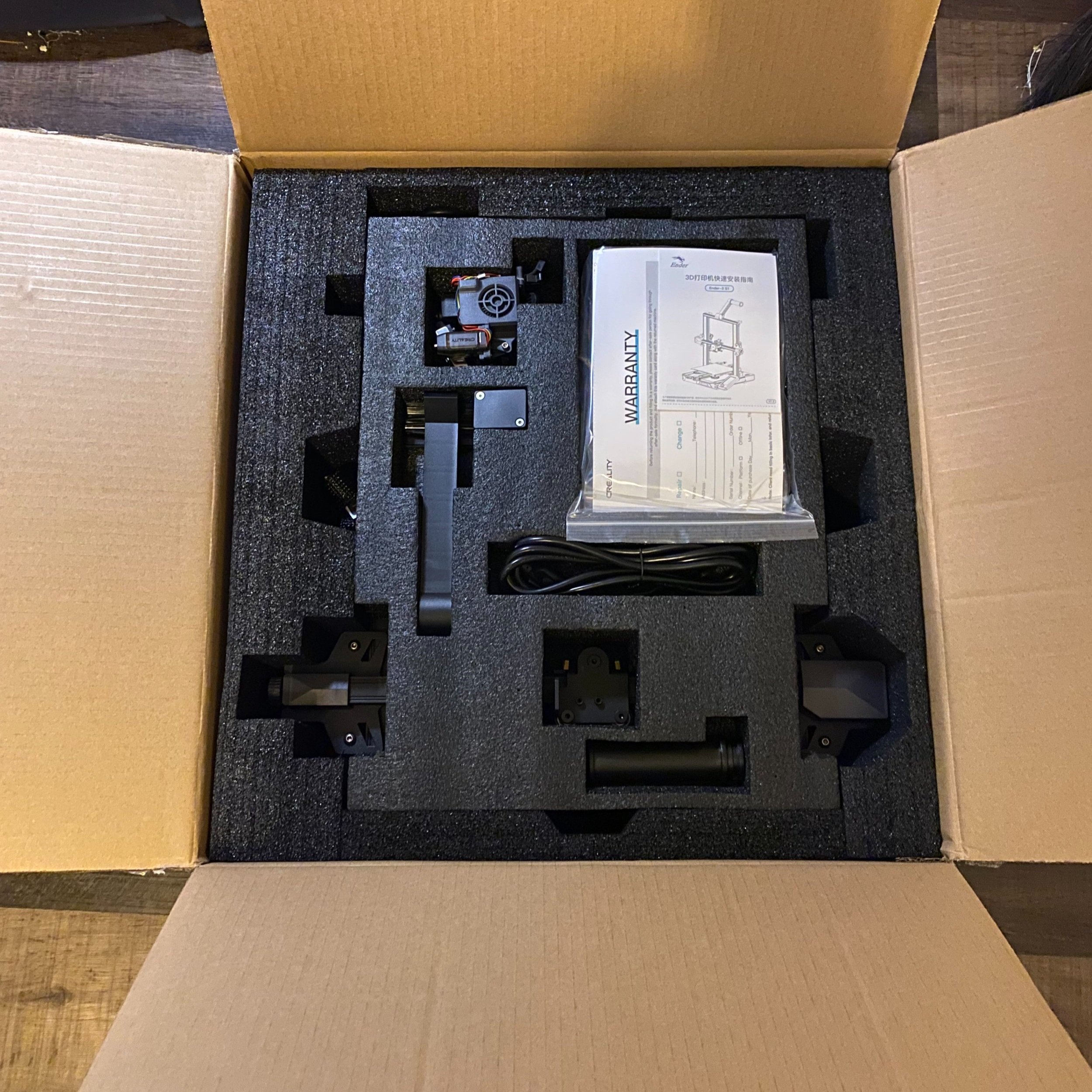
上部のインサートはプリンターを保護し、小さなコンポーネントが含まれています.
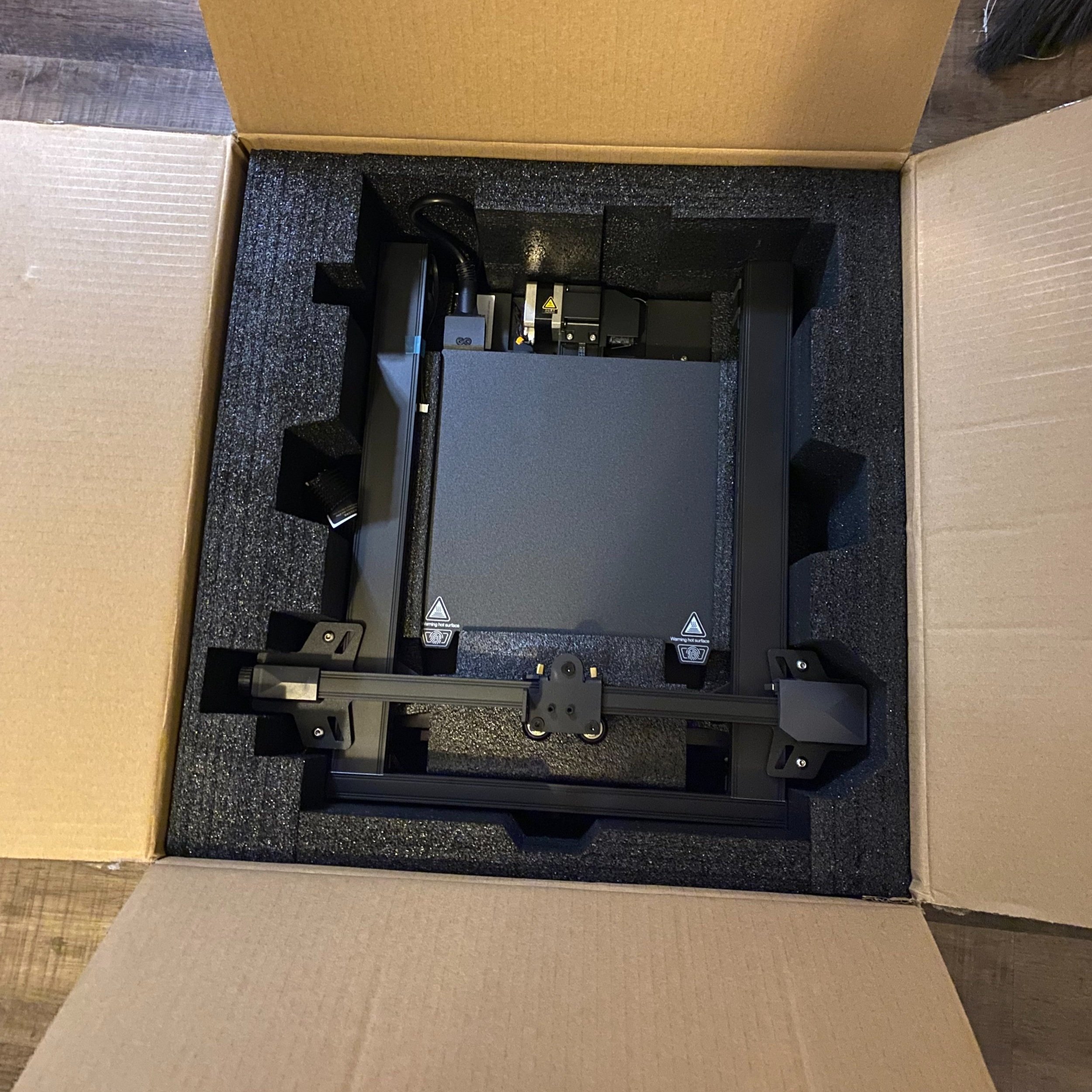
プリンターの主要コンポーネントは上部インサートの下にパッケージ化されています.
ジ・エンダー 3 S1 は発泡ボックスインサートで安全に梱包されています. 上部インサートからピースを取り外します, 次に、インサート自体を取り外して、3D プリンターの主要部分を露出させます。. ガントリーフレームアセンブリを箱から取り出します, これで、プリンター ベース アセンブリを箱から取り出すことができます。. プリンターには、プリンターの組み立てに必要なツールとハードウェアのセットも含まれています, すぐに印刷できるファイルがいくつか入った SD カード, およびサンプル PLA フィラメント.
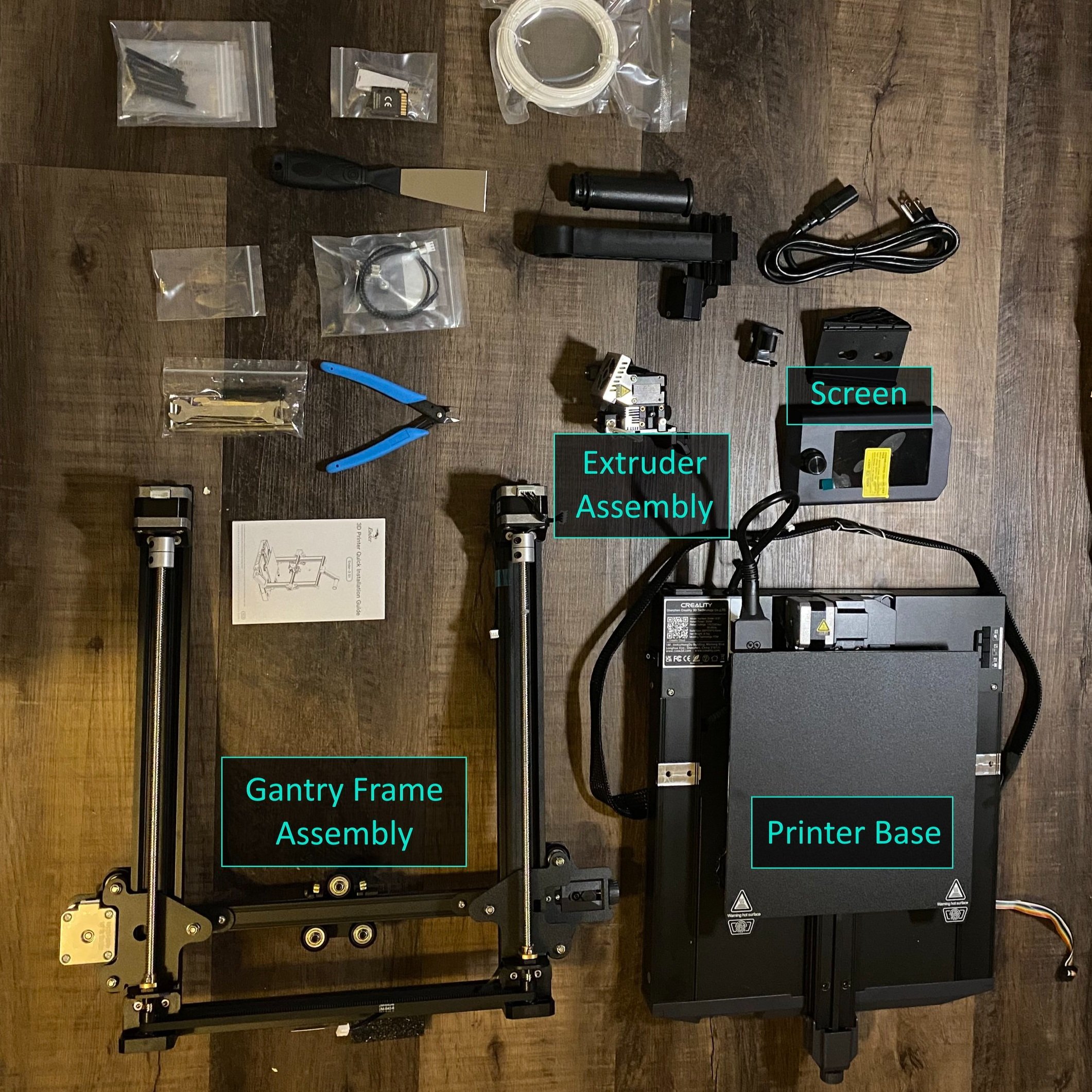
組み立てプロセスのさまざまな部分を指すときにこれらの用語を使用します.
組み立て
1. エクストルーダーアセンブリをガントリーフレームに取り付けます
ジ・エンダー 3 S1 には、完全に組み立てられた状態で提供されるダイレクトドライブ押出機が含まれています. を使用してガントリーに取り付けるだけです。 4 M3x6 ネジ (最小のネジ). 位置を合わせます 4 押出機キャリッジを備えた押出機アセンブリの穴, 次に、M3 六角レンチを使用して締めます。.

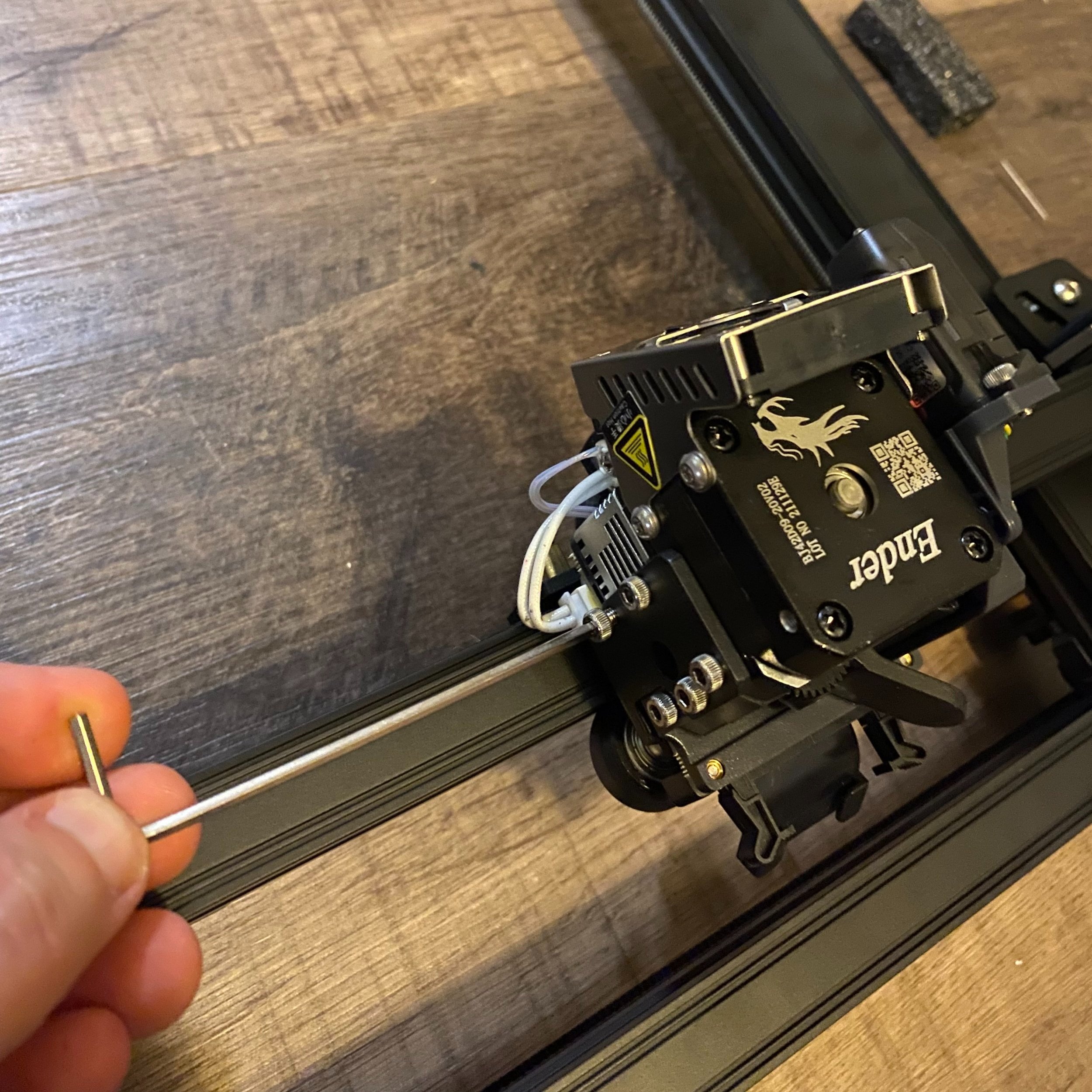
2. ガントリーフレームをプリンターベースに取り付ける
ガントリー フレームは次の方法で取り付けられます。 4 最大のネジ, プリンターベースの両側に 2 つ. ネジはプリンターのベースの下に差し込まれています, そのため、プリンターベースを横にして設置することをお勧めします。, ネジを挿入する間、両方の部分を休ませることができます.
フレームを取り付ける場合, 確実に 2 Z モーターは、Y モーターとベッド ワイヤーが配置されている機械の後部を向いています。. 最高の印刷品質を確保するには、これらのネジをしっかりと締めてください.

プリンターを横にしてガントリー フレームに取り付けるのが最も簡単であることがわかりました。. Z モーターのワイヤーが後方を向いていることを確認してください。.
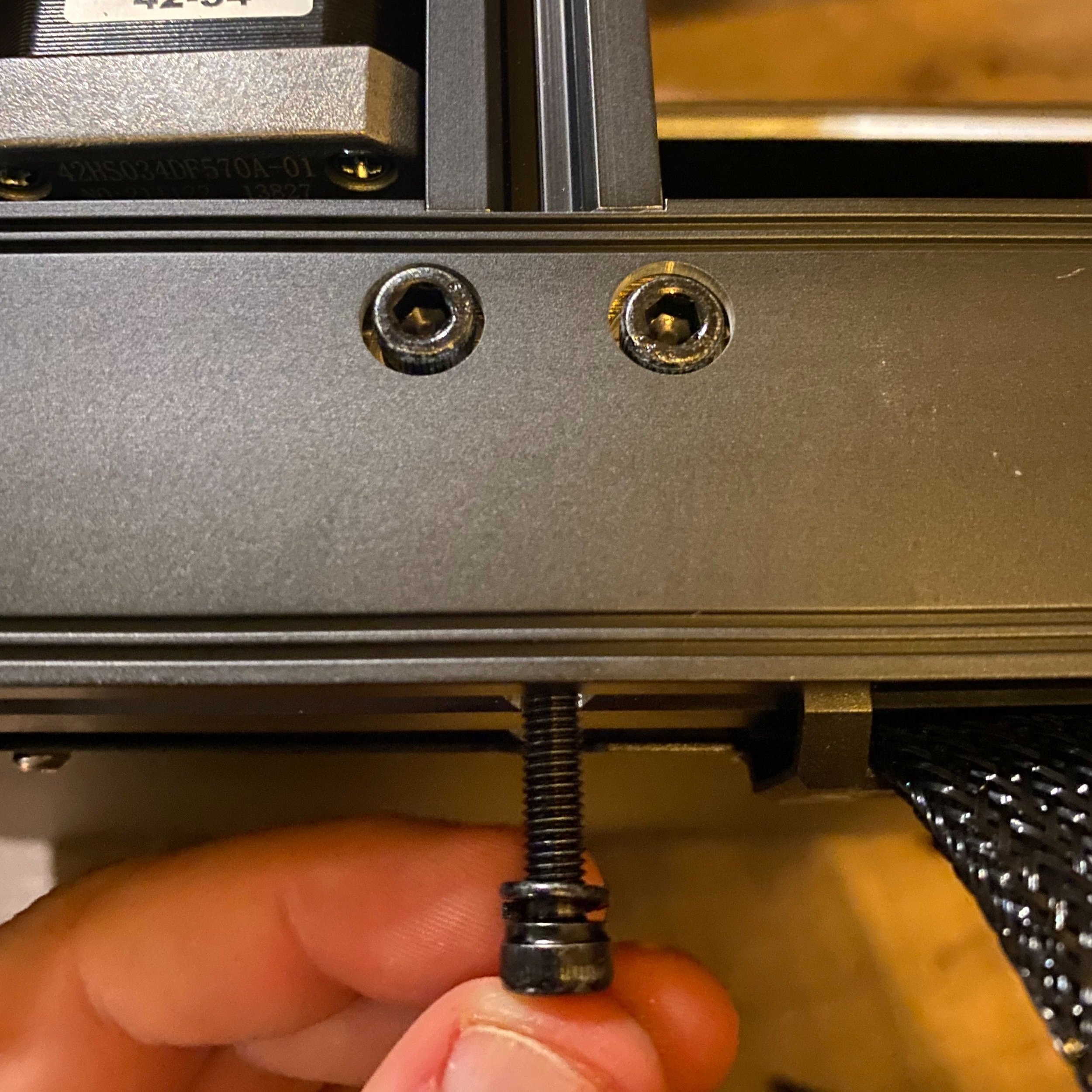
を挿入します。 4 ベースの穴にネジを固定します.
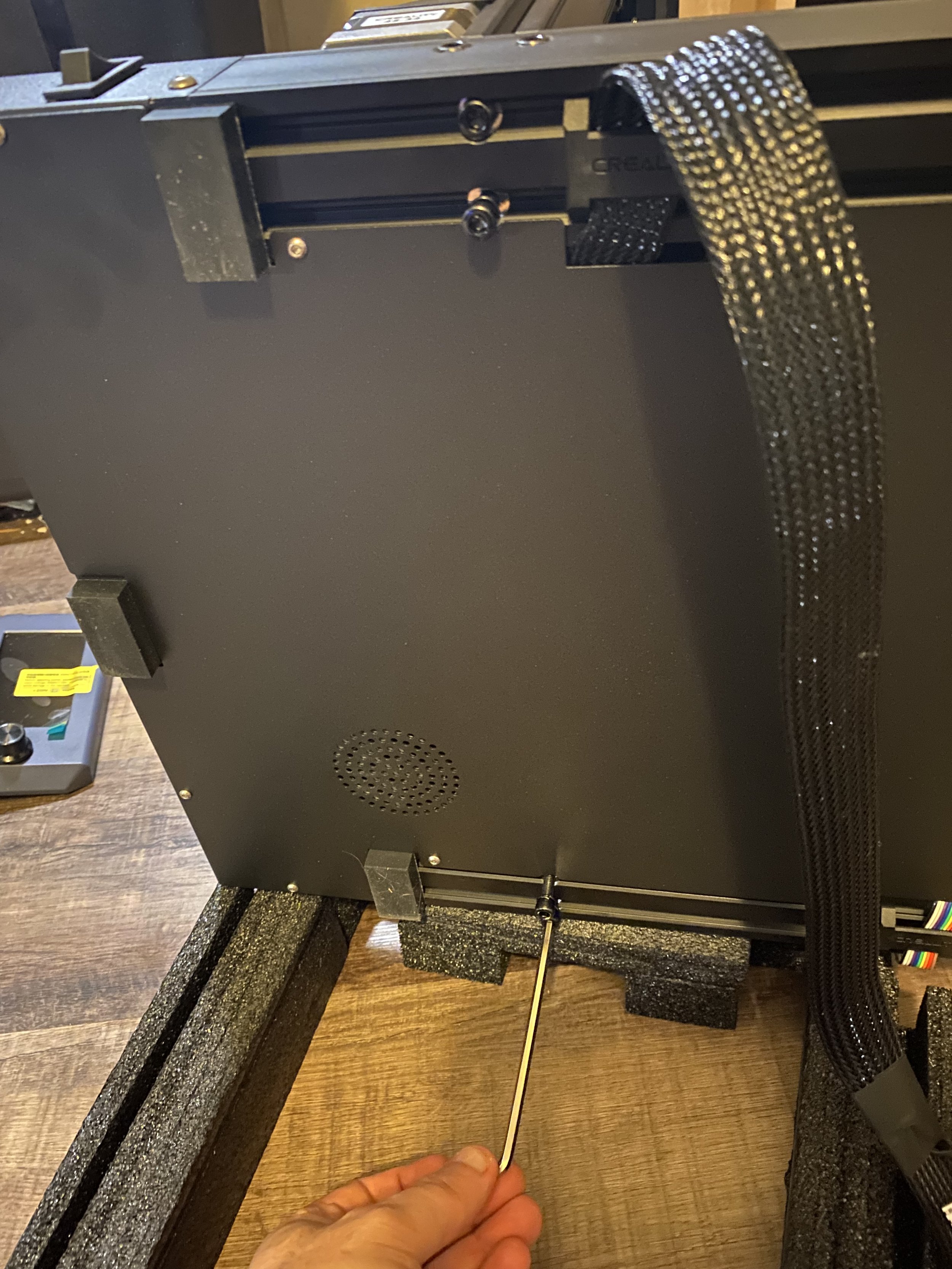
最大の六角レンチを使用して各ネジを締めます. 一番下のネジに簡単にアクセスできるように、プリンターをパッケージの上に立てかけると便利であることがわかりました。.
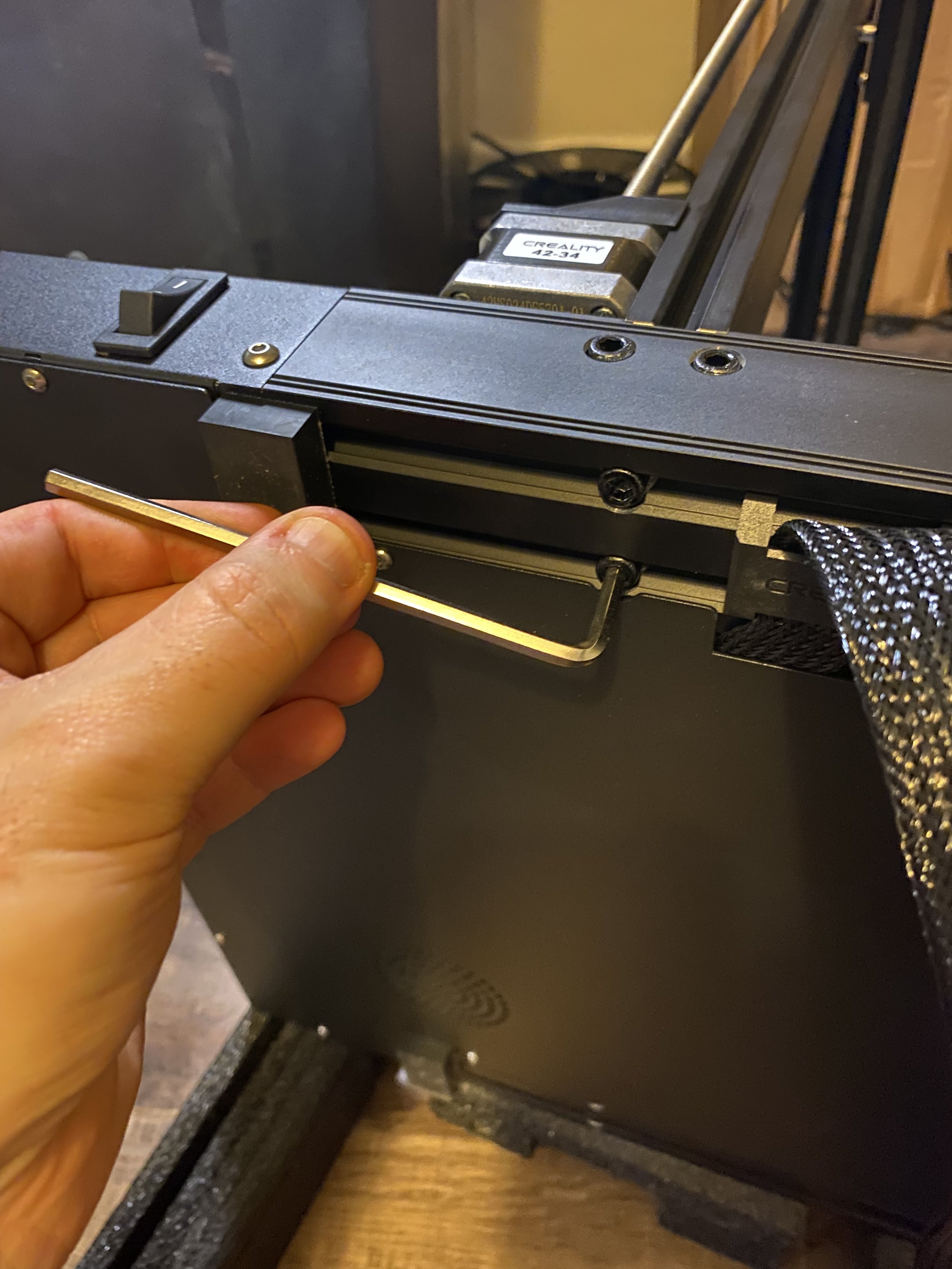
これらのネジはしっかりと締めてください! 高品質の印刷を保証するには、ガントリーが非常に剛性であることが重要です.
3. スクリーンを取り付ける
スクリーン ブラケットを 3D プリンタの右側前面に取り付けます。 3 M4x18 ネジ. LCDリボンケーブルを画面背面のポートに差し込みます。, スクリーンをブラケットにスライドさせます.
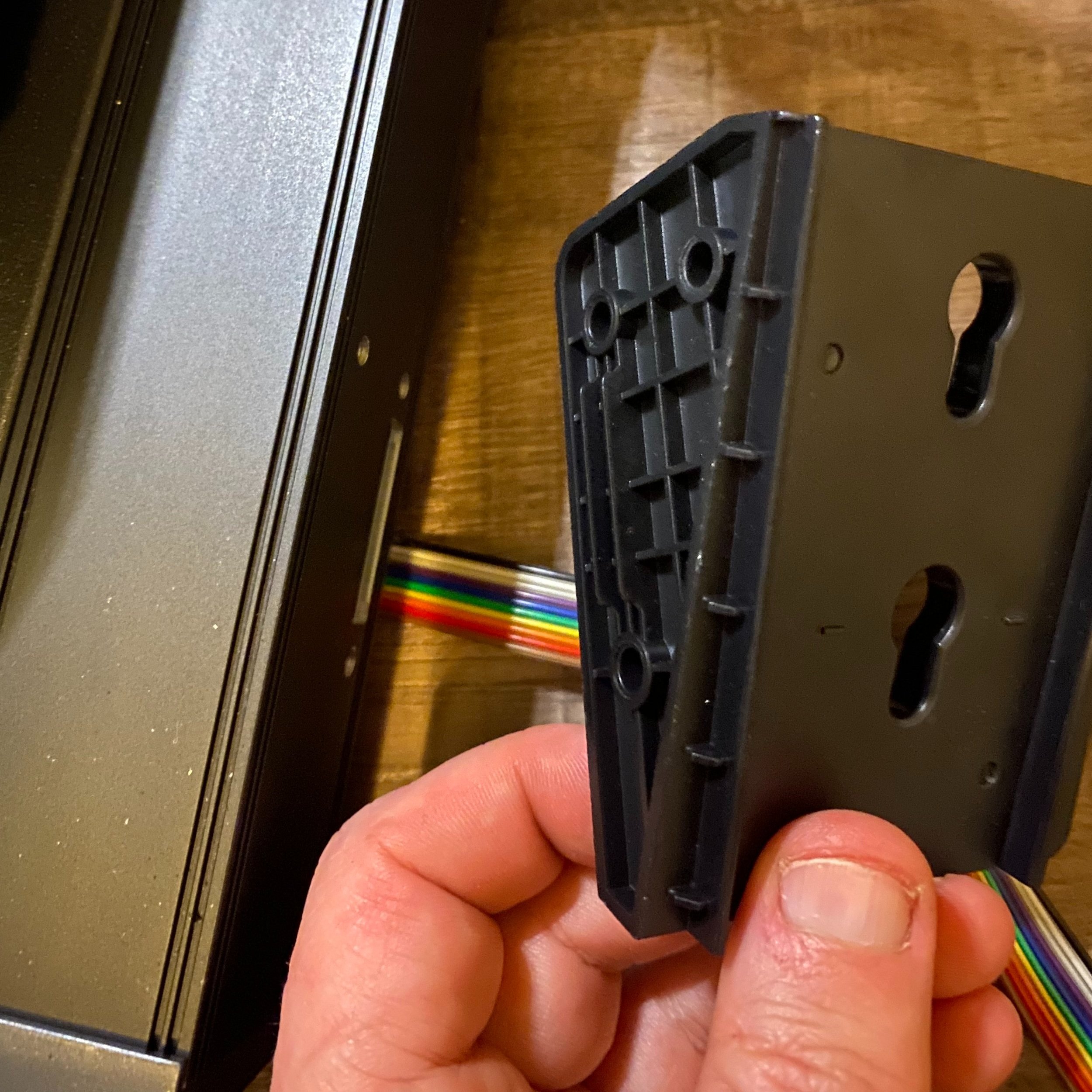
LCD 取り付けブラケットはプリンタの左前部に取り付けられます。.
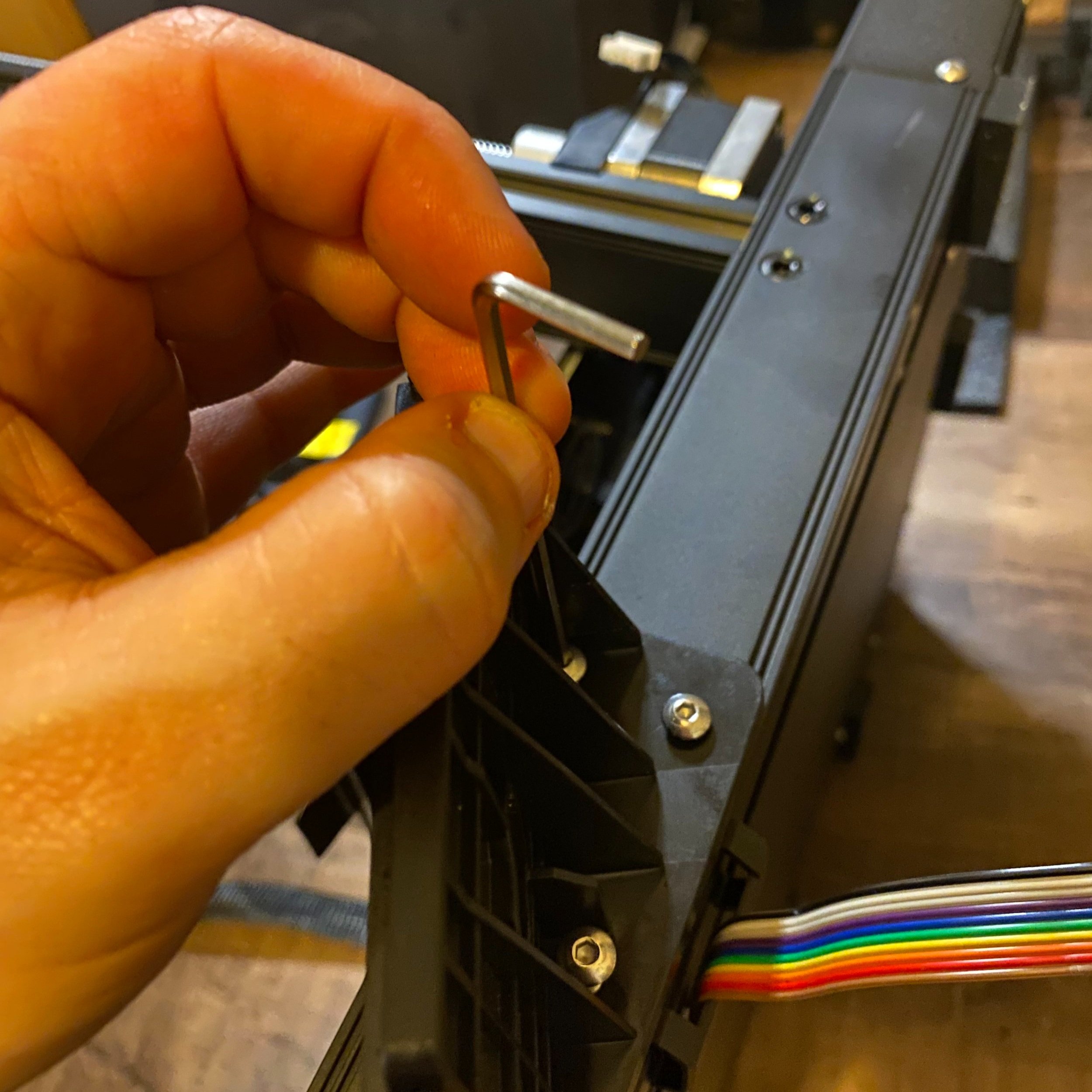
ブラケットを取り付けます 3 M4ネジ.

リボンケーブルをLCDに差し込みます.
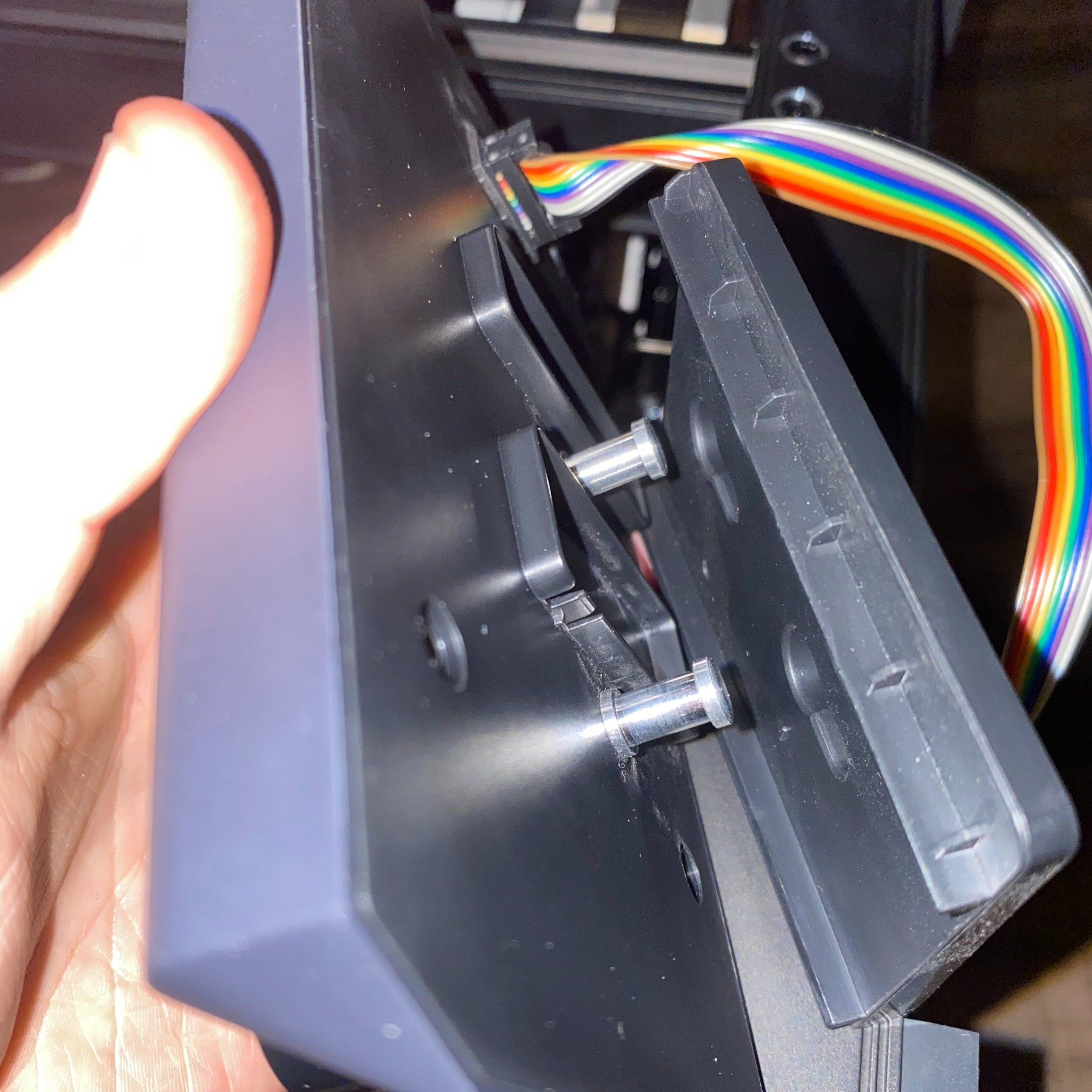
LCDをブラケット上にスライドさせて取り付けます.
4. スプールホルダーを取り付ける
スプールホルダーは 2 つの部分に分かれており、ツイストロック機構で取り付けられます。. 組み立てたら, スプール ホルダーはガントリー フレームの上部にカチッとはめ込まれます. 取り付けるには, 初め, クリップで留める, 次に押し下げてカチッとはめ込みます, 少し力が必要です.
組み立てたら, フィラメント振れセンサーを近くのリボンケーブルに差し込みます.
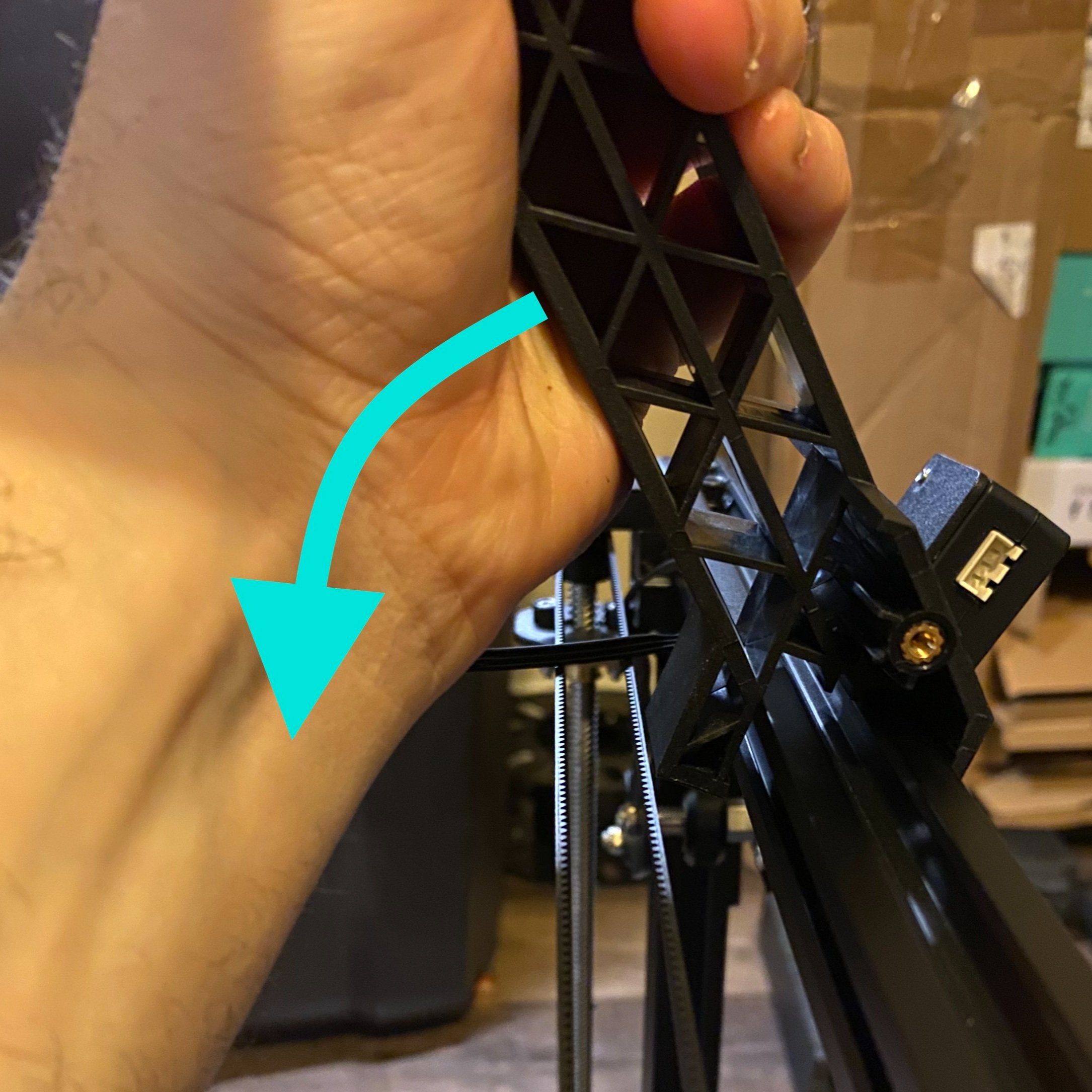
図のようにフィラメントホルダーを取り付けます.

フィラメント振れセンサーを接続します.
5. エクストルーダーリボンケーブルを接続する
エクストルーダーケーブルを接続する前に, Z モーターを反時計回りに手でひねって、エクストルーダーを約下げます。 1-2 インチ, これにより、ケーブルの取り付けが簡単になります. 一度下げたら, 付属のタグをガイドとして使用して、ケーブルを小さなケーブル ブラケット部分にスライドさせます。. 接続されたら, ケーブルブラケットをガントリーの左側後部にスライドさせます。.
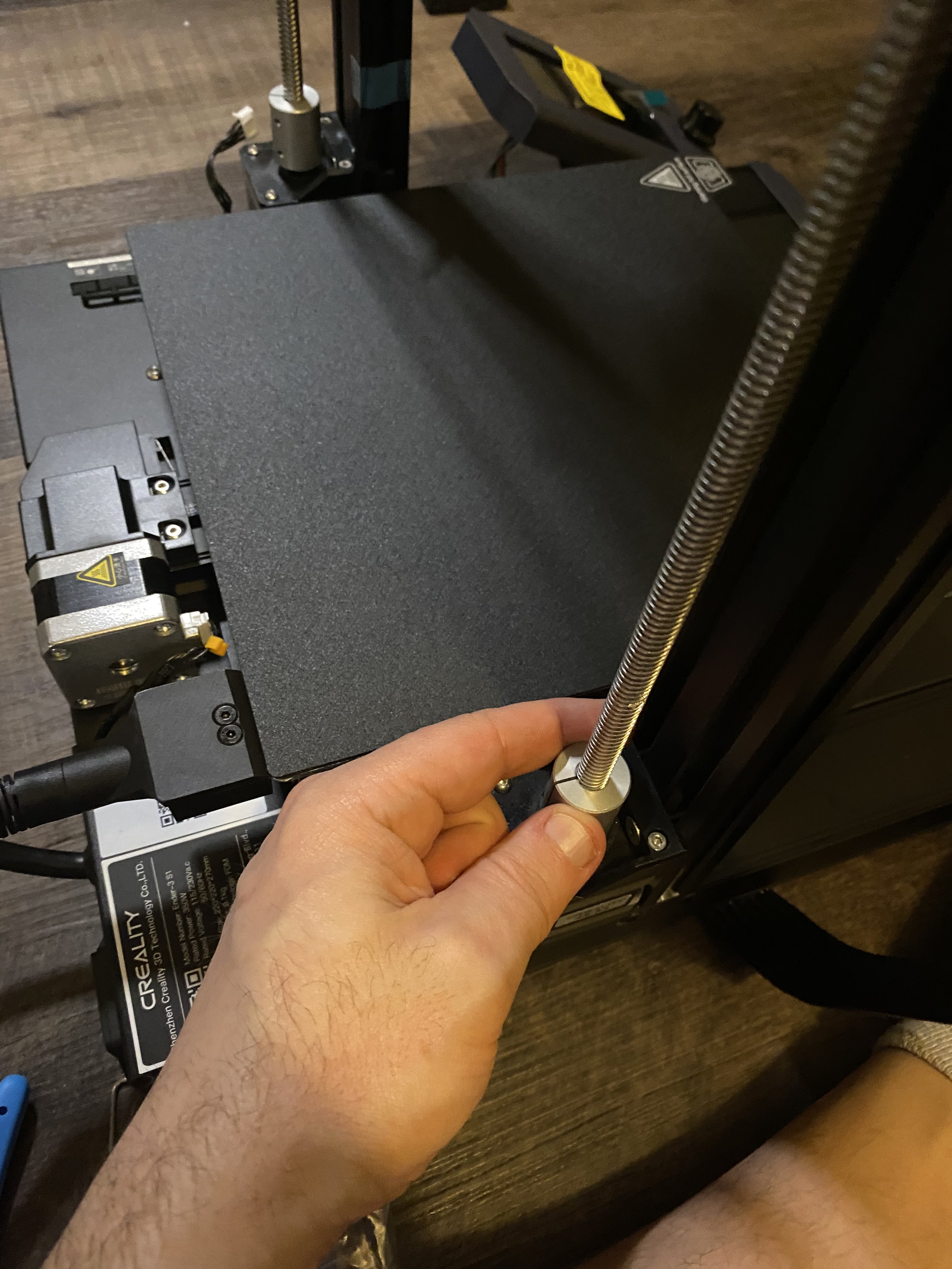
ナットを反時計回りにひねってエクストルーダーを下げます。 1-2 ケーブルの取り付けを容易にするためにインチを大きくしました.

ケーブル ブラケットをガントリーの左側の後部に挿入します。.
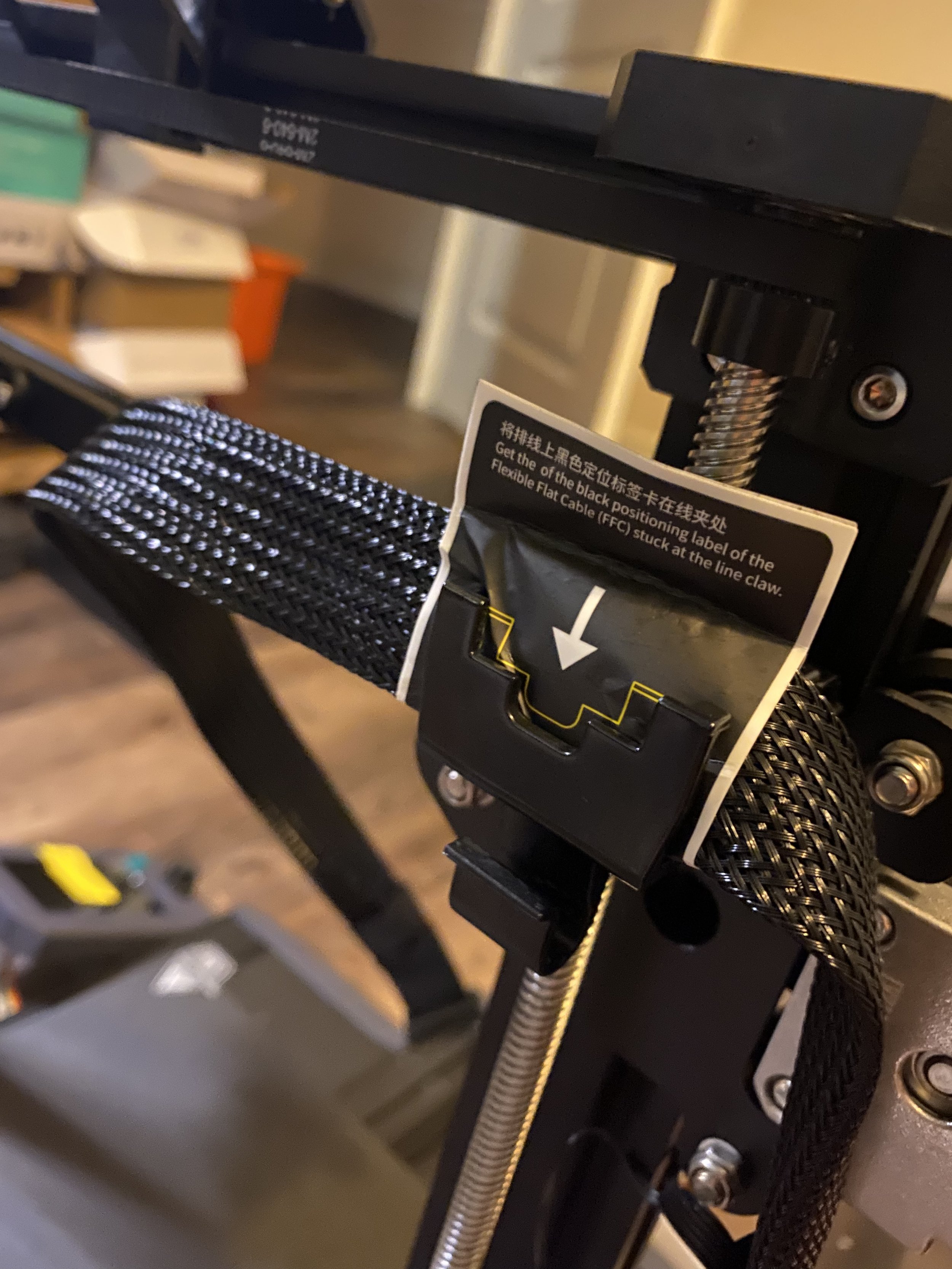
ラベルの画像をガイドとして使用して、ケーブルをブラケットにスライドさせます。.
エクストルーダーケーブルを接続するには, 2 つのロック レバーを開き、コネクタを押出機のポートに押し込みます。. エクストルーダーケーブルがガントリーの上部ビームの下を通っていることを確認してください。. レバーを閉じてケーブルを固定します.
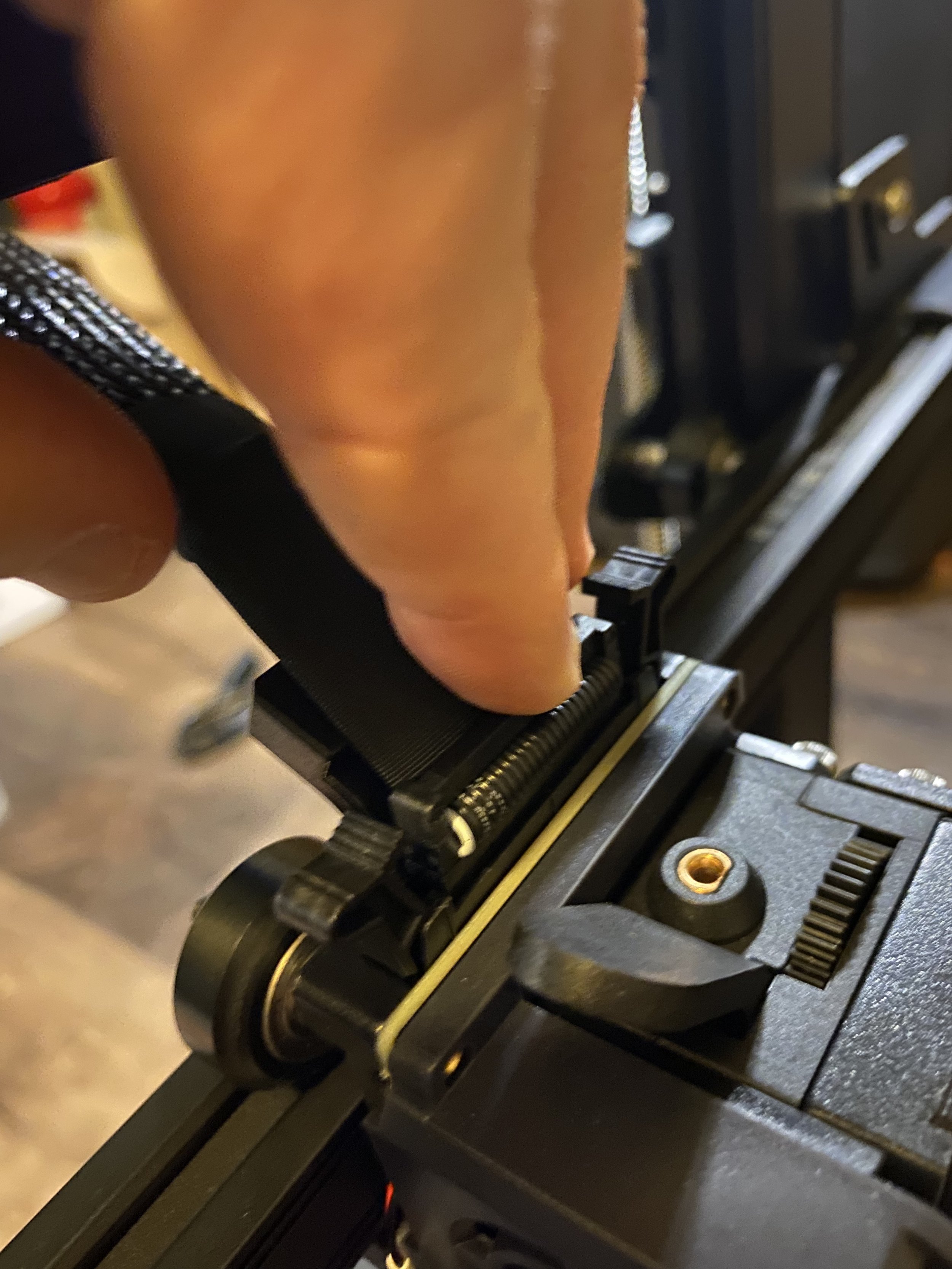
エクストルーダーケーブルを差し込みます.
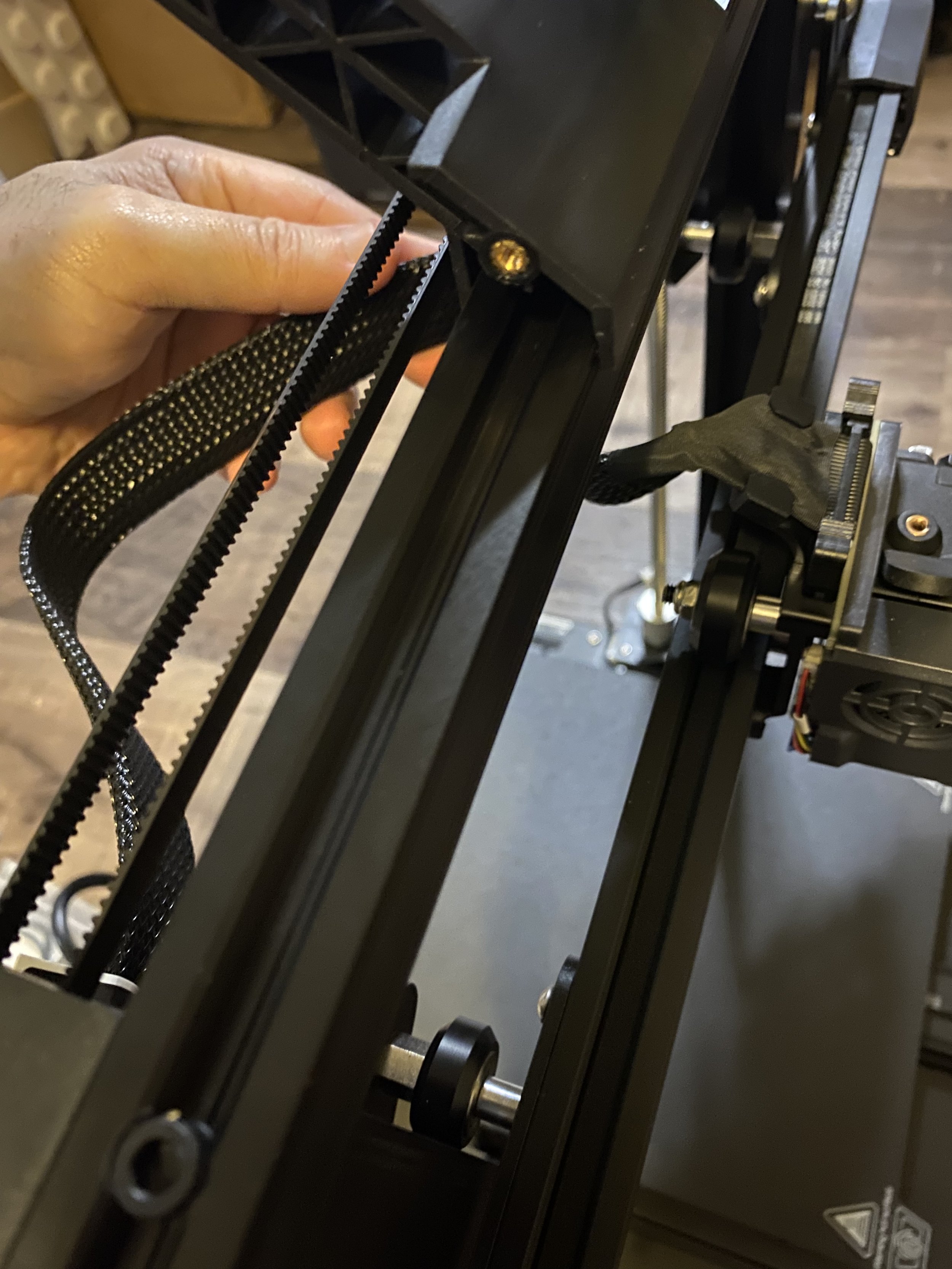
ケーブルの端をエクストルーダー上部のブラケットに押し込みます. ケーブルは上部の押出機ビームの下を通る必要があることに注意してください。.
6. 残りの電子機器ケーブルを接続する
残りの電子機器のほとんどはすでに配線されています, ただし、さらにいくつかのケーブルを接続する必要があります:
-
Zモーターケーブル
-
フィラメント検出器ケーブル
-
X エンドストップとモーターケーブル
初め, Z モーター ケーブル ワイヤーとフィラメント振れケーブルをガントリーの両側に取り付けます.
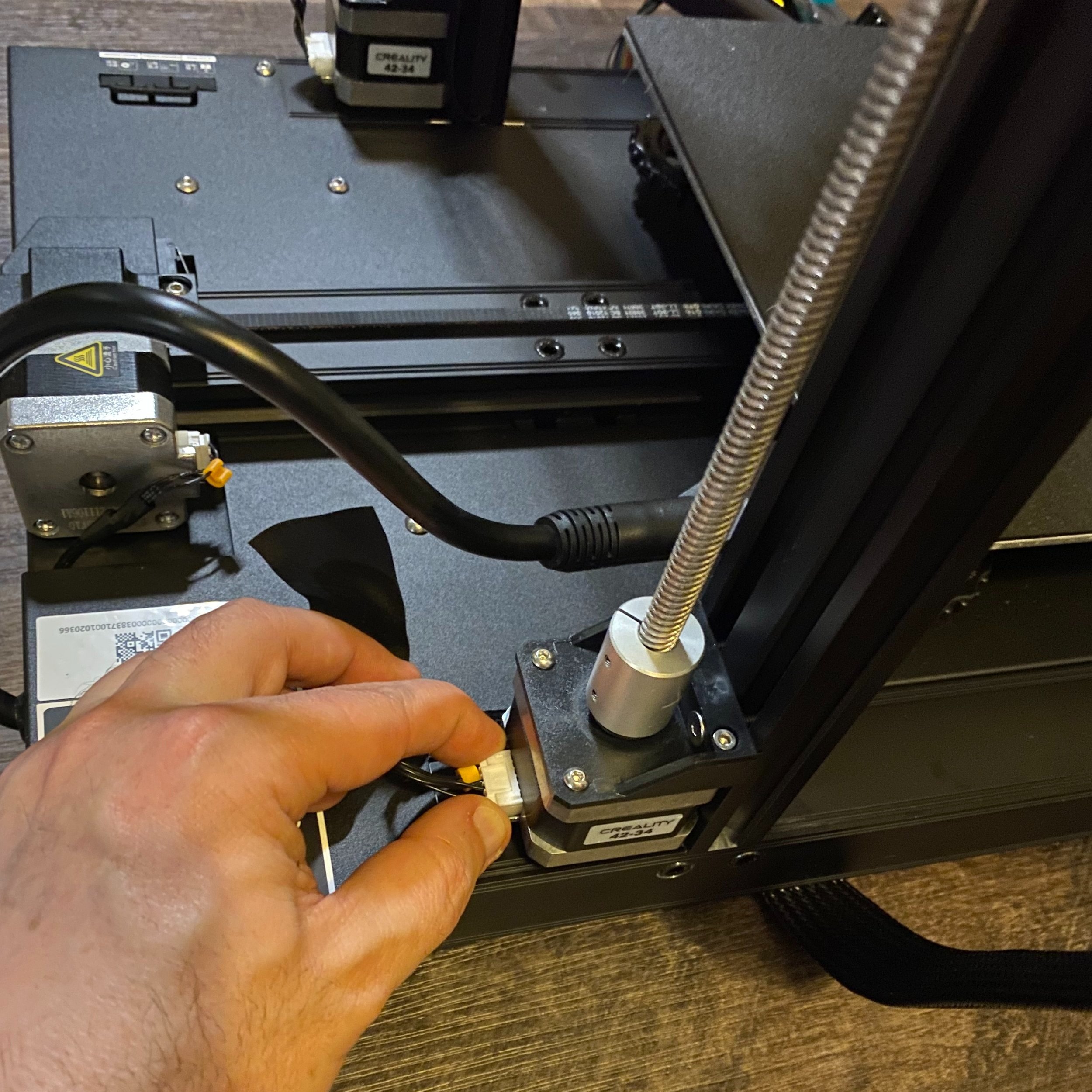
ケーブルを固定しているテープを取り外し、左側の Z モーターに差し込みます。.

フィラメント振れケーブルはガントリーの右側にテープで貼られているため、見つけにくい場合があります.
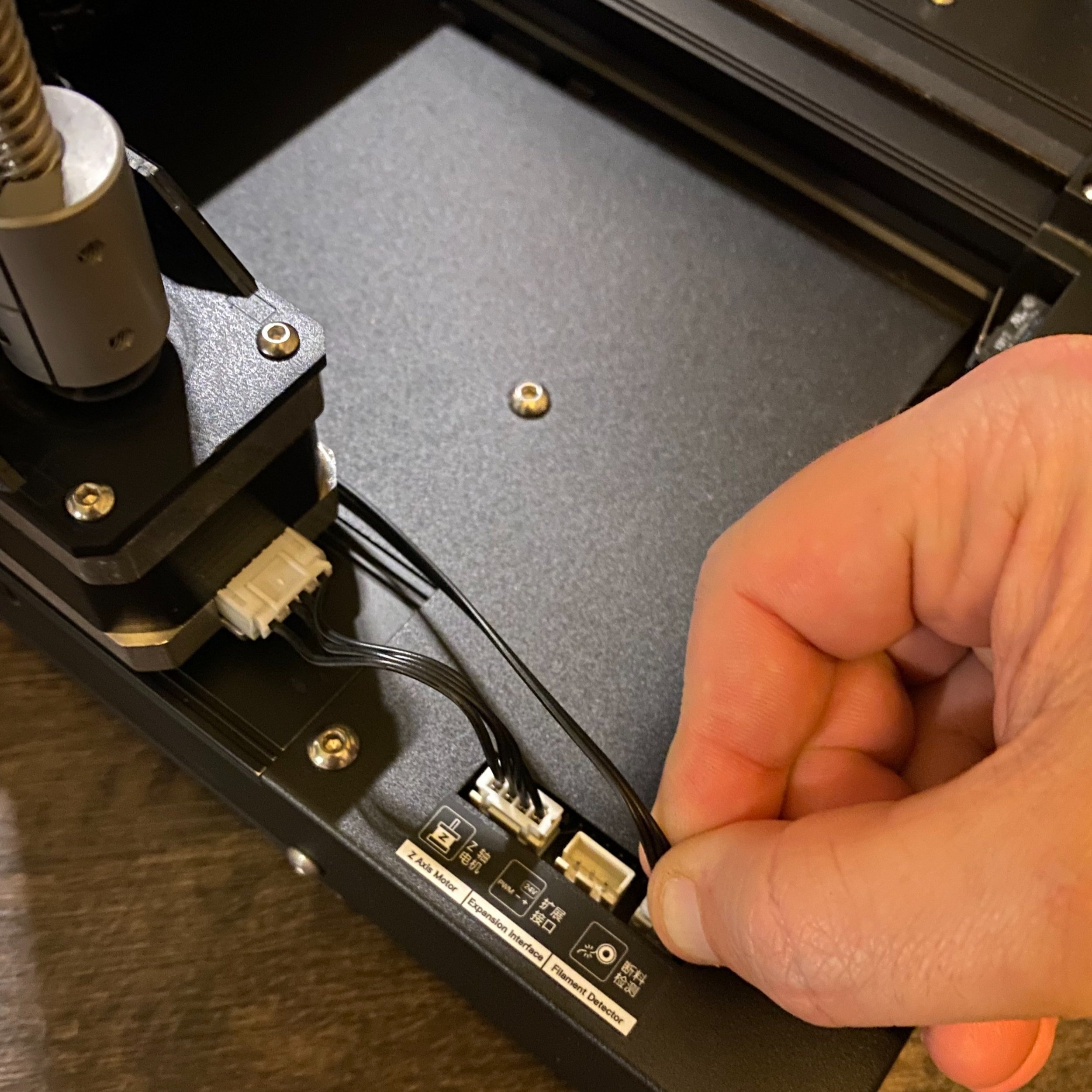
近くのポートのゴム栓を取り外します, 図のように、Z モーターとフィラメント センサーのケーブルを接続します。.
今, X エンドストップとモーター ケーブルを接続します, ガントリーの左側にあります.
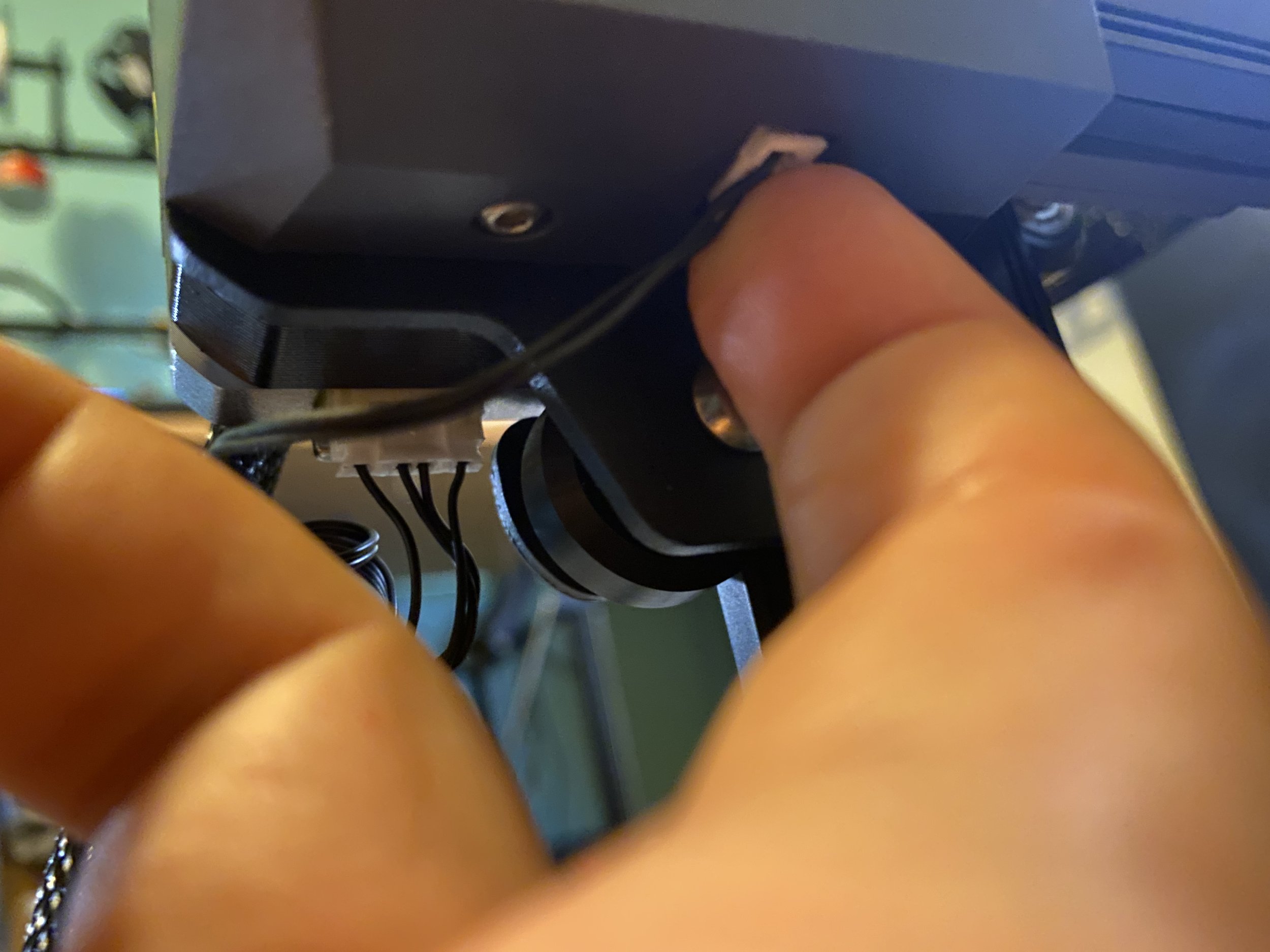
X エンドストップ ケーブルは下側にあるため、見つけるのが難しい場合があります.
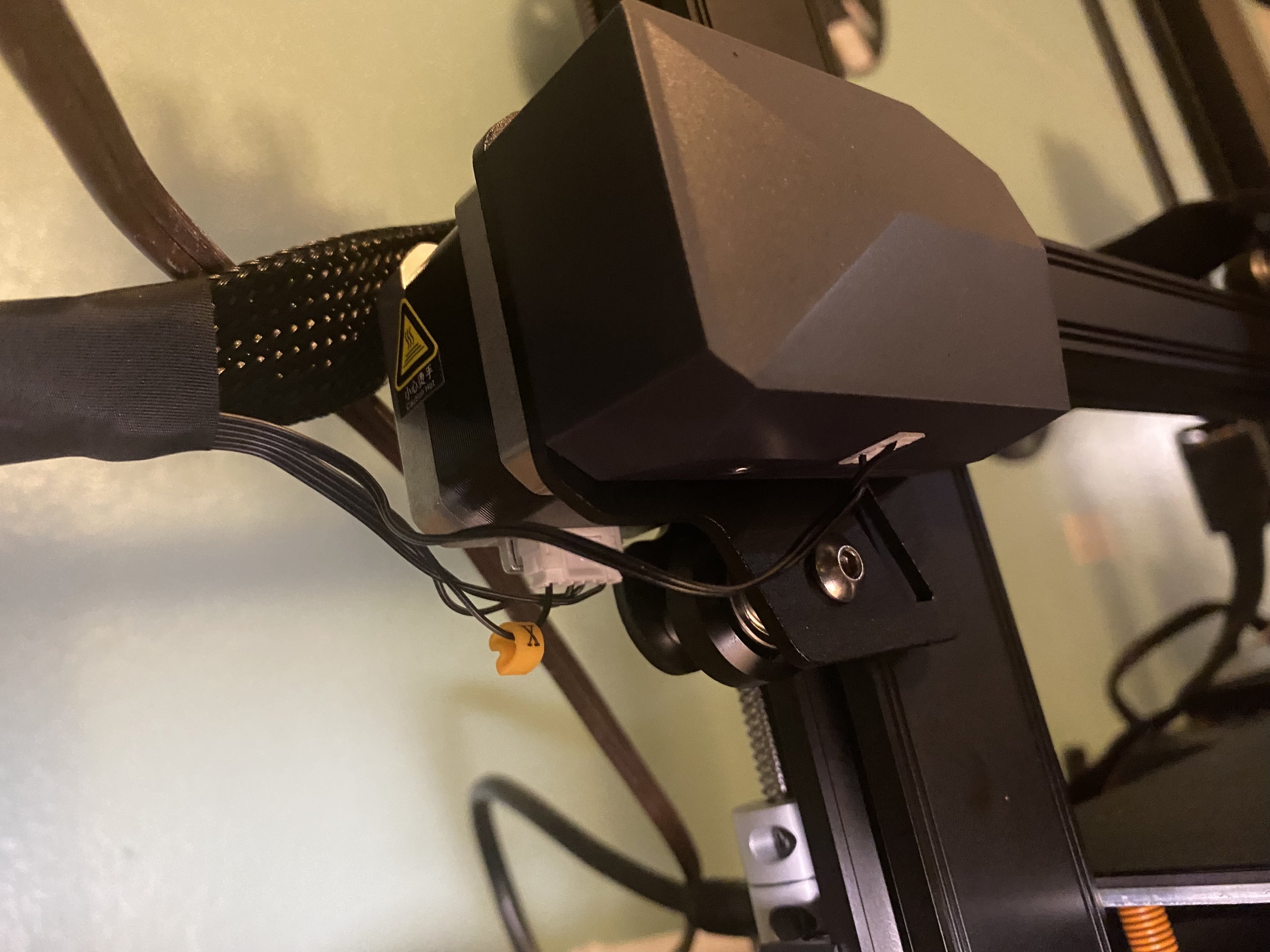
図のように近くの X モーターを接続します.
プリンターを接続する前に, 主電源電圧がお住まいの地域に合わせて正しく設定されていることを確認してください (米国向け, 115V). これは、プリンタの背面にあるスイッチを使用して設定します。, ただし、アクセスするにはステッカーを剥がす必要があります. スイッチが凹んでいるので, 必要に応じて六角レンチを使用して切り替えます.
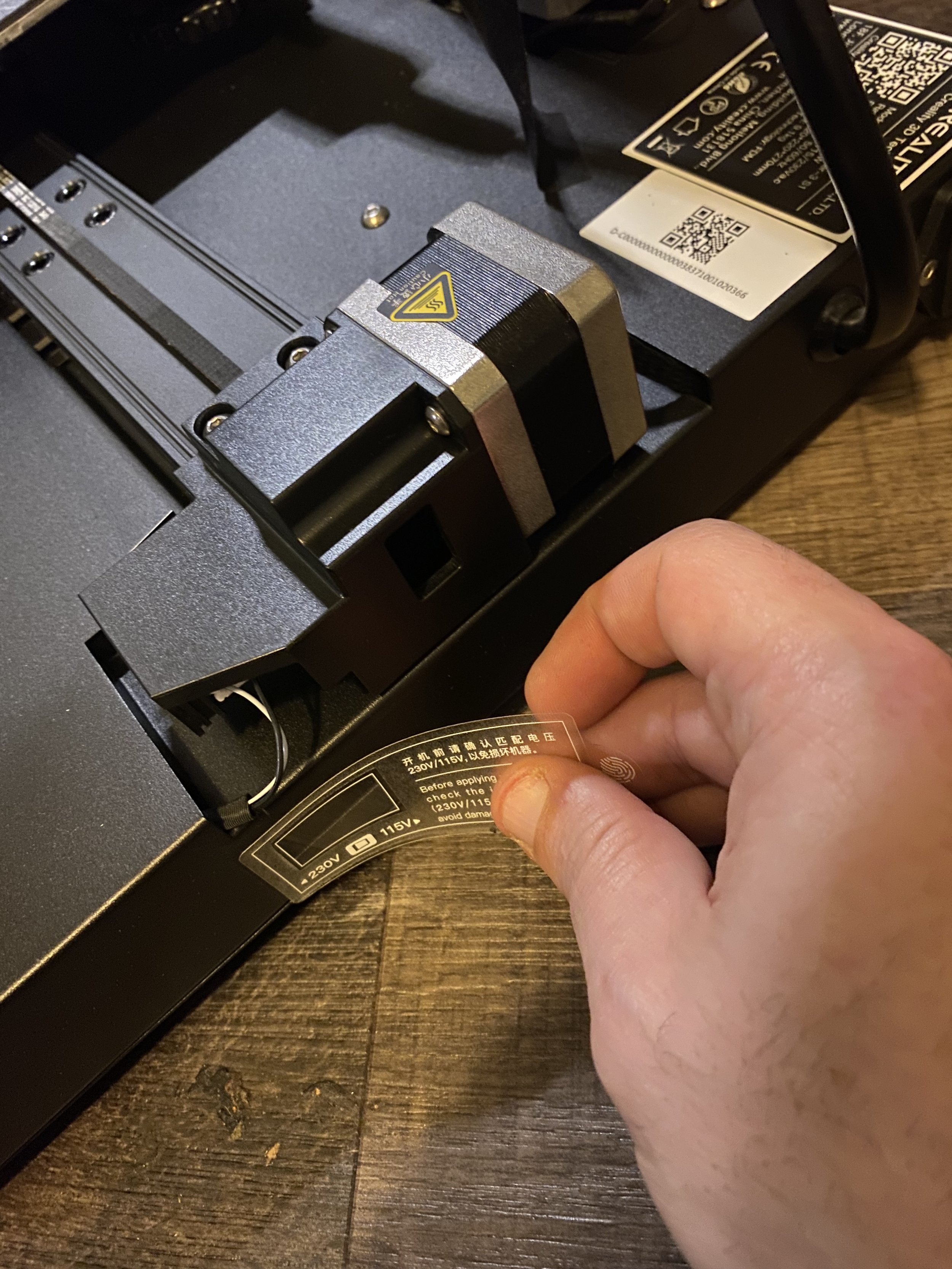
ステッカーを剥がして電源電圧スイッチにアクセスします.
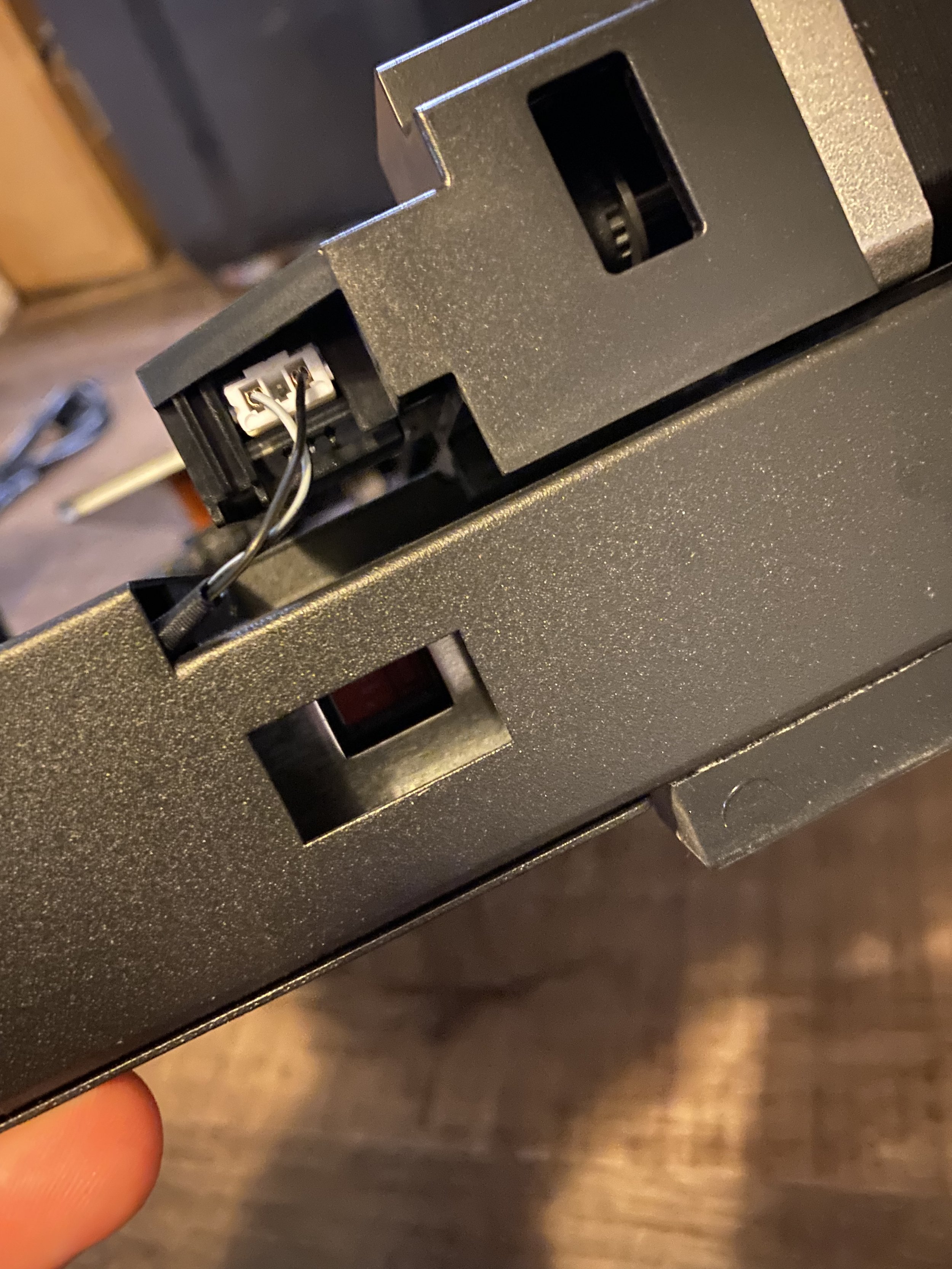
六角レンチを使用してスイッチを切り替えます, 必要に応じて.
ジ・エンダー 3 S1 は完全に組み立てられました! 次, プリンターをテストして印刷を開始します.
3D プリンター ハードウェアのテスト
付属の電源ケーブルを電源に接続し、差し込みます, 次に、電源プラグの横にあるスイッチを使用してプリンタの電源をオンにします。. 電源ファンは必要になるまで回転を開始しないことに注意してください。. 画面に何も表示されない場合, プリンターの電源を切ります, 次に、これら 2 つの一般的な問題を確認します:
-
確認してください 電源を正しい主電源電圧に設定します (115アメリカでのV, ステップを参照 6 組み立てセクションで)
-
LCD ケーブルが画面に接続されていることを確認してください (ステップを参照 3)
画面にメインメニューが表示されたら, すべてのモーターとエンドストップが接続されていることをテストする最良の方法は、プリンターを自動ホームに戻すことです。, エンドストップに当たり、自動レベリングセンサーをテストすることで、3 つの軸すべてを開始点に移動します。.
自宅へ, コントロールホイールを押してメニューにアクセスします, 次に選択します 準備する >> オートホーム. (ホイールを回転してメニューのオプションを選択します).
-
いずれかの軸が動かないことに気付いた場合, 対応するモーターケーブルが完全に差し込まれていることを確認してください.
-
いずれかの軸から研削音が聞こえたら, 音の発生源に注意してください, それからプリンターの電源を切ります. 問題のある軸のエンドストップがしっかりと差し込まれていることを確認してください.
何か問題があった場合, 問題を解決した後、プリンターを再度オートホームして、すべてが適切に動作していることを確認します。.
ついに, ヒートベッドとノズルの両方を加熱して、ヒートベッドとノズルが正しく機能していることをテストします。. これをすぐに行うことができます 準備する >> PLAを予熱する. 選択したら, ノズルとベッドの両方の温度を監視して、設定温度に到達し、温度が維持されていることを確認します。.
Creality Ender が確認されました。 3 S1は動作しています! 次, プリントベッドを水平にしてテストプリントを試します.
ベッドを水平にする
3D プリンターのベッドの水平調整は、プリント ベッドの高さを校正して、表面全体にわたってプリント ノズルからの距離が正しいことを確認するプロセスです。. フィラメントが出てくる隙間ができるように、ノズルをベッドから十分に離す必要があります。, ただし、フィラメントがベッドにくっつくほど十分に近いことも必要です. 可能な限り正確なレベリングを行うと、印刷品質が向上し、失敗が減ります。. Ender に内蔵された自動ベッドレベリングセンサー 3 S1 では、このプロセスが以前のモデルよりもはるかに簡素化されています. ベッドを水平にするには:
-
を使用してプリンターを自動ホームに戻します 準備する >> オートホーム.
-
ノズルの下に紙を置きます, 次にZ位置を移動します (準備する » 軸の移動 » ムーブZ) に 0 (オートホームはZで10mmくらいで終わります).
-
選択 戻る, 次に選択します オフセット. 値を減らす 0.1, 次にホイールを押してノズルを新しい位置に移動します. ノズルの下で紙を移動できるようになるまで、少しずつ調整を続けます, でも若干の抵抗を感じる. 紙が動かない場合, やりすぎたので、Z オフセットを増やす必要があります.
-
同じメニュー内で, 選択する ステッパーを無効にする モーターのロックを解除するには, 各コーナーでベッドのレベルを調整します.
-
ノズルをベッドの隅に移動します.
-
紙を置き、紙を動かすときに抵抗を感じるまでレベル調整ノブを調整します。.
-
各コーナーで繰り返します.
-
-
これでベッドは水平になりました, ステップを繰り返して Z オフセットを微調整します 3.
-
プリンターの電源をオフにして再度オンにします, 次に、プリンターを自動ホームに設定し、ノズルを次の位置に移動した後、ノズルが正しい位置にあることを確認します。 0 とZ.
-
選択 レベル メインメニューで 16 点メッシュレベリングキャリブレーションを実行します。, これにより、プリンターがベッドのレベリングのわずかな不完全さを調整できるようになります。.
フィラメントのロード
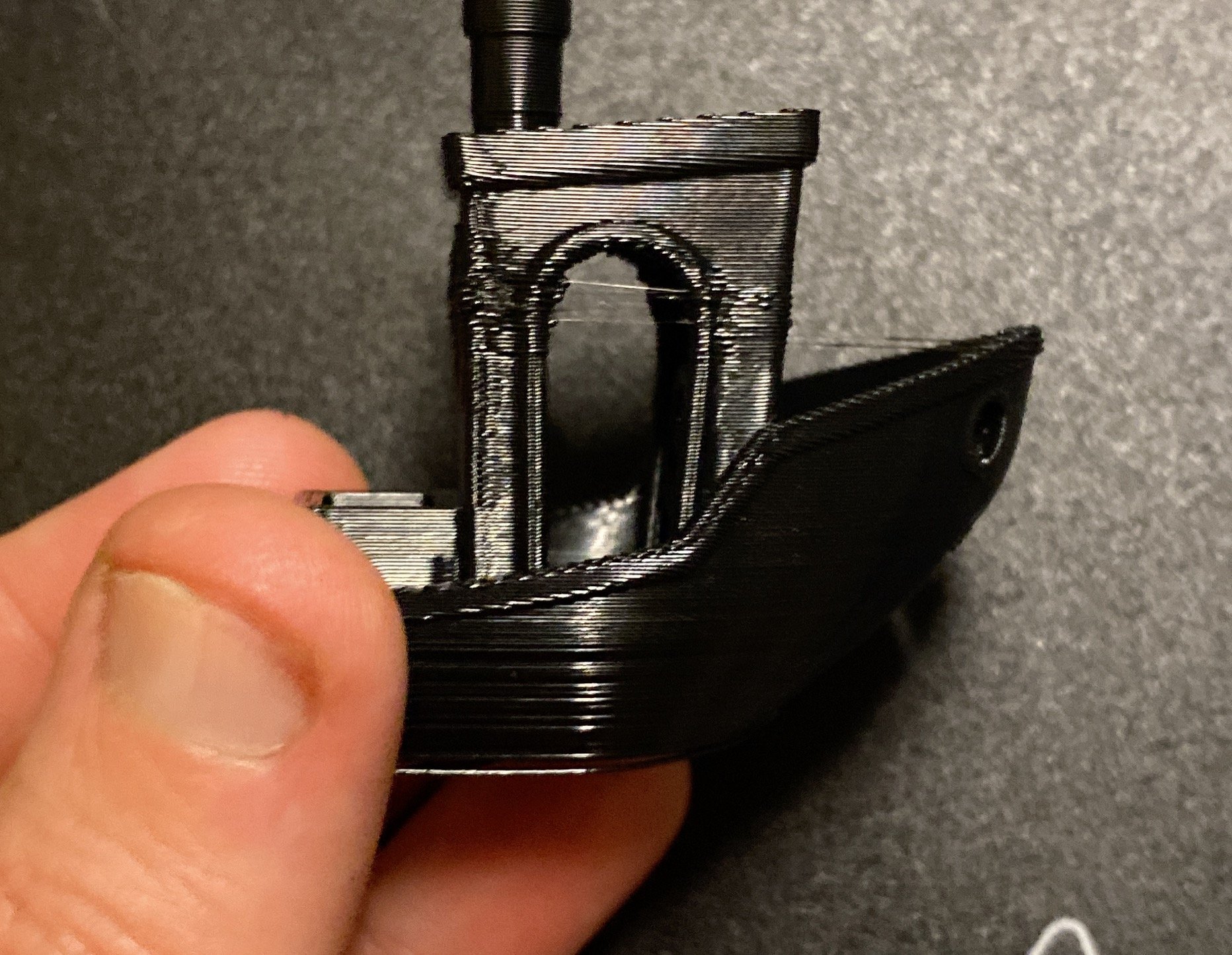
最初の TPU プリントにはいくつかの欠陥がありました, しかし、印刷が簡単だったことに満足しています. ボーデン押出機を備えた他の機械では, TPUは印刷が難しい, 頻繁に詰まります, かなりの糸引きがある.
印刷を開始する前に最後のステップが 1 つあります: フィラメントをエクストルーダーにロードする必要があります. プリンターに同梱されている PLA フィラメントの小さなサンプルを使用することも、フルサイズのロールを購入することもできます。. PLA フィラメントは印刷が最も簡単で、ほとんどの用途に最適であるため、PLA フィラメントから始めることをお勧めします。. 必ず 1.75mm フィラメントを注文してください。—このプリンターでは動作しない 2.85mm フィラメントもあります. 幸いなことに, 現在市場に出回っているフィラメントのほとんどは 1.75 んん.
エンダー以来 3 S1 はダイレクトドライブ押出機を使用します, 柔軟なフィラメントの印刷に適しています。, 最も一般的なのは TPU です.
フィラメントを供給する前に, を使用してノズルを加熱します 準備する » PLAを予熱する メニューにある, そして温度が上がるのを待ちます. フィラメントに給電するには, スプールホルダーに置きます, 次に、エクストルーダーのフィンガーレバーを握りながら、フィラメント振れセンサーとエクストルーダーを通して端を押します。. フィラメントがスムーズに送られるように、フィラメントの端がまっすぐであることを確認してから実行してください。. フィラメントが押出機を通過したら, 抵抗を感じるまで餌を与え続けます. プリンターのノズルからフィラメントが出ているのが見えるはずです。, フィラメントが完全にロードされており、印刷の準備ができていることを意味します.
テスト印刷を実行する
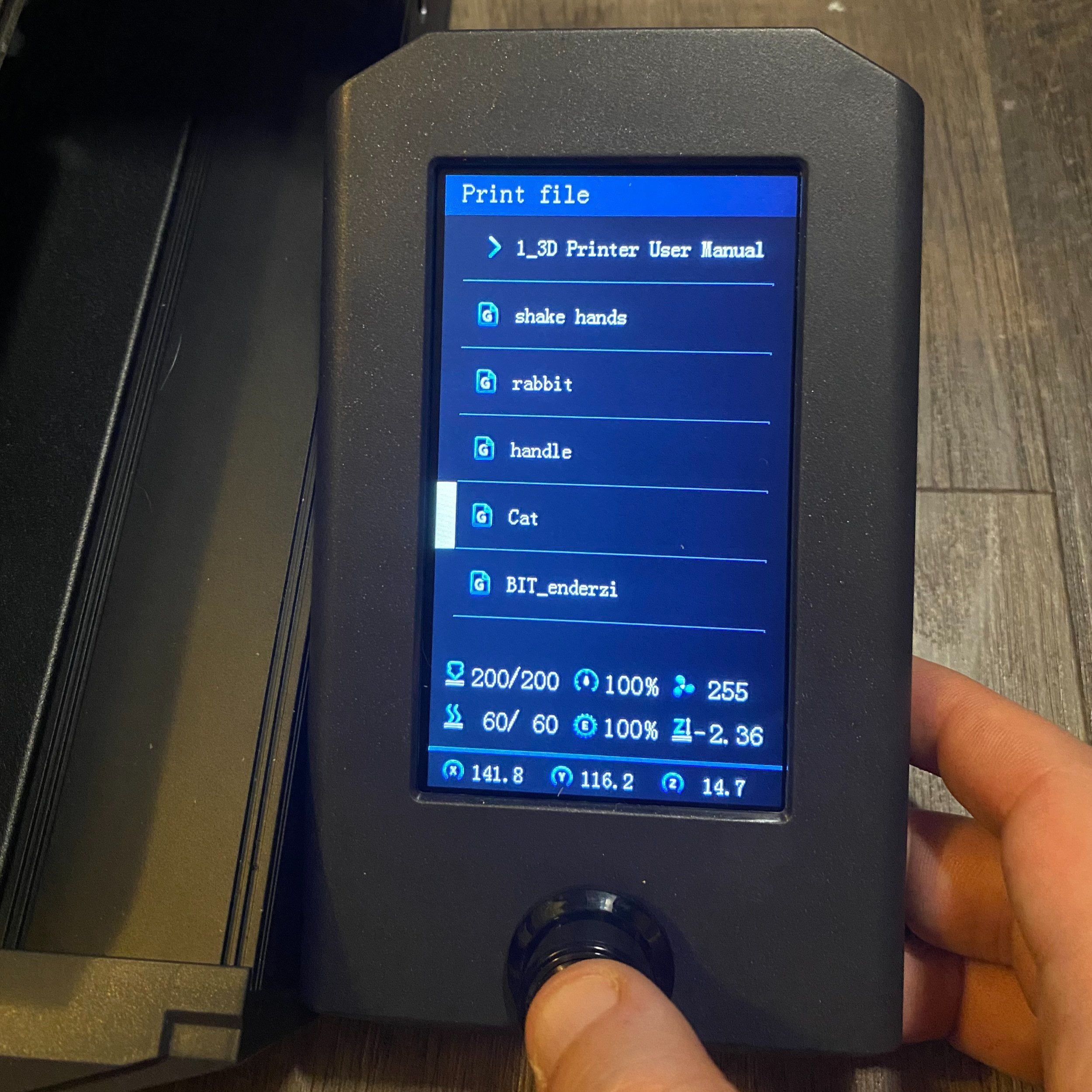
SDカードに用意されているテストファイルからテストプリントを選択する.
プリンターに付属の SD カードには、印刷できる 3D モデルがいくつか含まれています, これは、すべてが期待どおりに動作していることを確認するための優れた方法です. 猫のプリントから始めました (選択する 印刷 >> 猫), これは、細かい部分を処理するためのプリンターの機能を示しており、約 2-3 完了までに数時間. プリンターが最初に熱くなります, その後オートホーム, それから印刷を開始します. 印刷中に最初のレイヤーを観察して、プリンターが正しく水平になっていることを確認することが重要です. プラスチックが剥がれたり、ノズルがベッド表面を引きずったりする場合, プリントを停止し、上記のプロセスに従ってベッドを水平にします。.
これらのファイルのいずれかを正常に印刷したら、, 次のステップは独自の 3D モデルを印刷することです, これは、thingiverse.com などのサイトからオンラインで見つけることができます。. これらのモデルを印刷するには、スライサー ソフトウェアを使用して印刷の準備をする必要があります。. スライサー ソフトウェア 3D モデルを 3D プリンターのコマンドに変換するものです, またはGコード. SD カードには Creality のスライサー ソフトウェアが含まれています, クリエイティリティ スライサー. 私たちは使用することを好みます 処理 3D プリンティング コミュニティでより広く使用されており、より多くのテストとサポートがあるためです。.
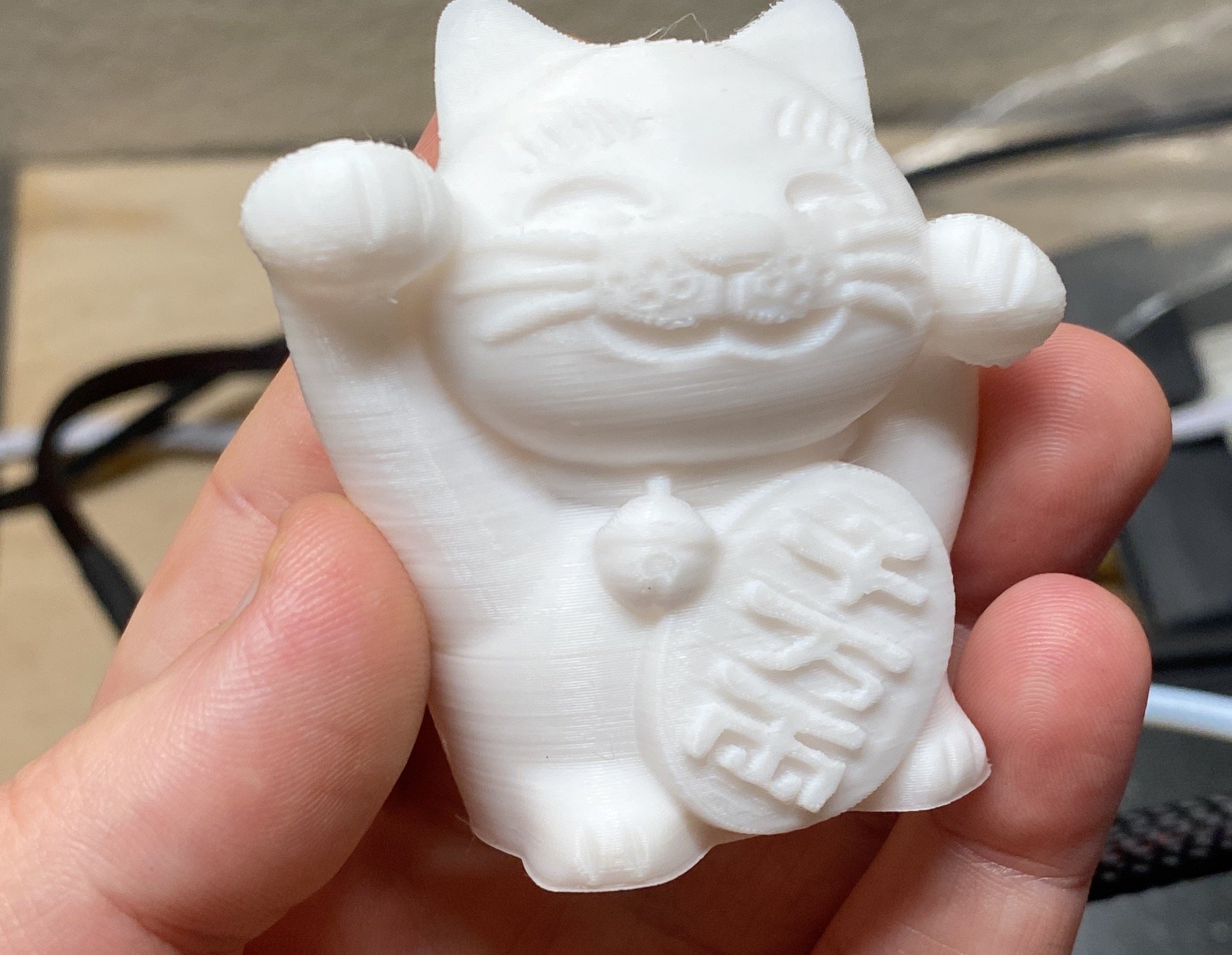
完成した猫のテストプリントでは、すべてが Ender にあることがわかりました。 3 S1は正常に動作していました.
独自のモデルを印刷する
最新バージョンをダウンロードすることをお勧めします 処理 ultimaker.com から始めてください. ソフトウェアをダウンロードしてインストールしたら, 3D プリンターのモデルを選択するためのプロンプトが表示されます. ジ・エンダー 3 この記事の執筆時点では S1 はリストされていません, でもエンダーは使えるよ 3 プロフィールは問題なく. Ender 以降、いくつかの設定を変更する必要があります。 3 S1 はダイレクトドライブ押出機を使用します:
-
右側のペインで, 「撤回」と入力します” 検索フィールドに入力すると、関連する設定が表示されます.
-
を変更します 後退距離 0.8mmまで.
-
を変更します 後退速度 に 45 mm/s.
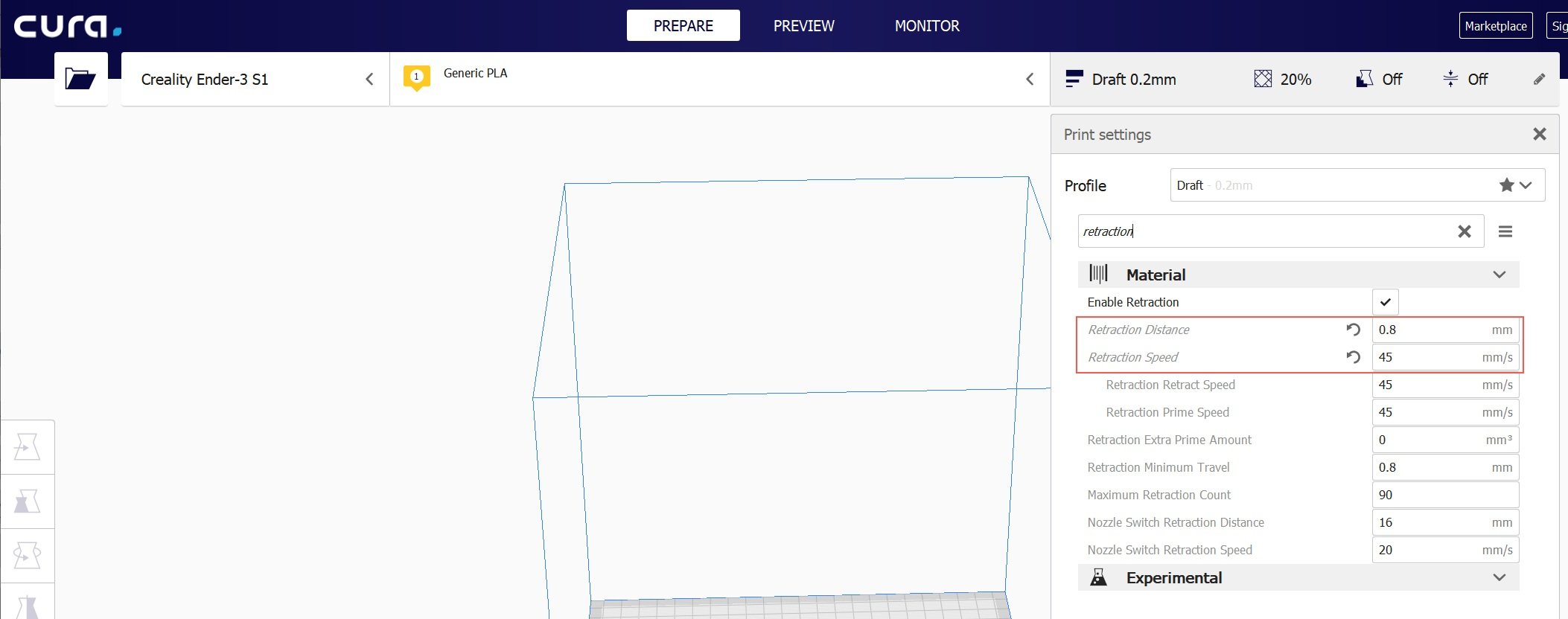
Cura で Ender の格納設定を構成する 3 S1 PLAフィラメント用.
3Dモデルファイルを準備できるようになりました, またはSTLファイル, 3Dプリントされる:
-
をドラッグして、 STL Cura にファイルする. 印刷するモデルは、付属の SD カードまたは Thingiverse.com などの Web サイトからオンラインで見つけることができます。.
-
クリック スライス Gを生成するにはコード モデルのプリンター コマンド.
-
SD カードをコンピュータに挿入します, 次に、クリックします リムーバブルドライブに保存 右下にある.
-
完了したら, SD カードをプリンターに移動し、 印刷 メニュー.
デフォルトのスライサー設定でさまざまなものを印刷できます, ただし、さまざまなプリンター設定とそれが結果にどのような影響を与えるかについて詳しく学ぶことをお勧めします。.
記事の出典: 創造性の専門家
