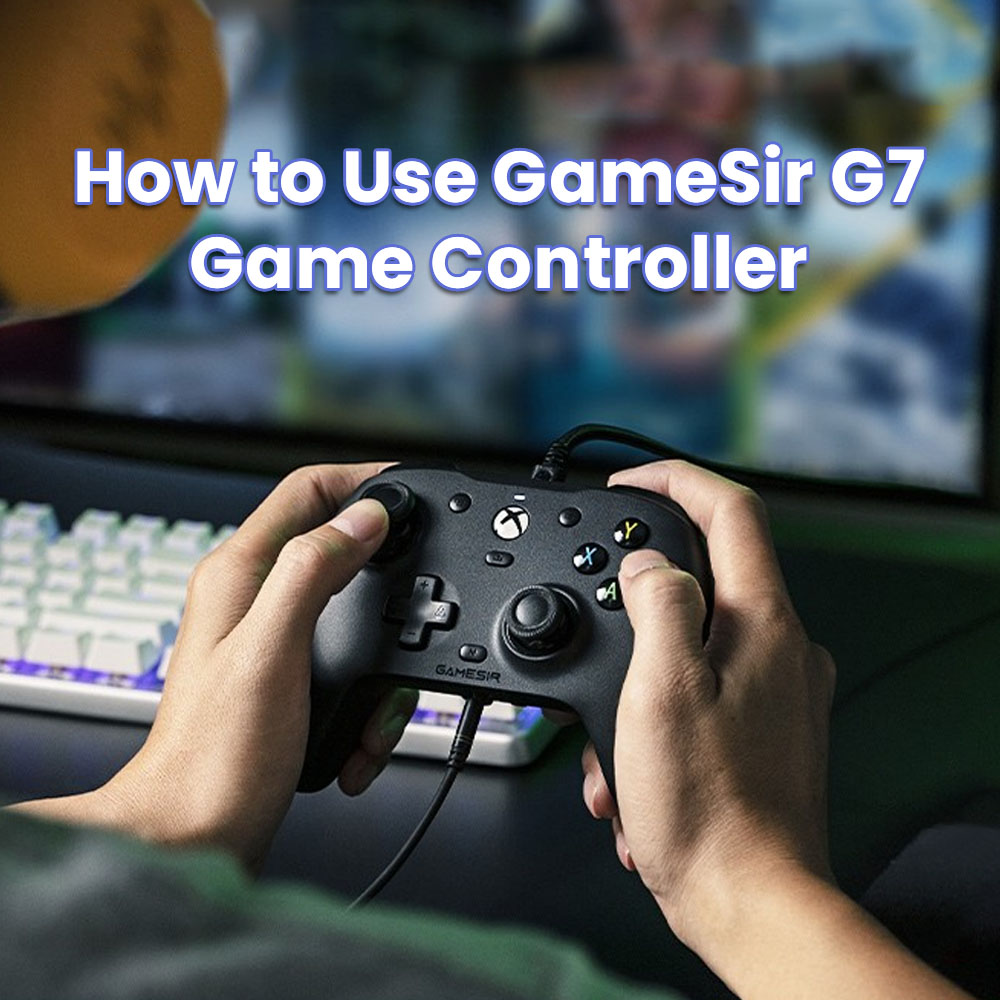
- 接続方法

- ボリュームコントロール
ヘッドセットのボリュームを調整するためです. ボリュームコントロールのためにヘッドセットを接続する必要があります.
あ. Mボタンを押します + d-padは、マスターボリュームを増加/減少させます. (10 合計レベル)
最大/最小レベルに適応するときにビープ音があります.

B. Mボタンを押します + d-padの左/右右側のゲームボリュームを減らしながらゲームのボリュームを減らし、ボイスチャットのボリュームを増やしながらゲームのボリュームを減らします.
最大/中間/最小レベルに調整するとビープ音があります.

C. マイクミュート機能: マイクミュートボタンをタップします, インジケーターが赤く点灯します, マイクミュート機能がオンになっている. もう一度マイクミュートボタンをタップします, インジケーターが消灯し、マイクミュート機能がオフになります。 (デフォルト). - 戻るボタンの設定

あ. M1/M2ボタンの値を設定する: M+M1/M2ボタンを同時に3秒間押し続けます. インジケータがゆっくりと点滅するとき, M1/M2にマッピングしたいボタンをタップします. インジケーターが点灯し、M1/M2 ボタンの値が設定されたことを示します.
B. M1/M2ボタンの値をキャンセル: M+M1/M2ボタンを同時に3秒間押し続けます. インジケータがゆっくりと点滅するとき, M1/M2ボタンをタップ. インジケーターが点灯し、M1/M2 ボタンの値がキャンセルされたことを示します. - ジョイスティック & トリガーのキャリブレーション
あ. ビューを保持します + メニュー
 + USB-CケーブルがPCのUSBポートに挿入されるまでXboxボタン. インジケーターはゆっくりと白を点滅させます.
B. M1/M2ボタンの値をキャンセル: M+M1/M2ボタンを同時に3秒間押し続けます. インジケータがゆっくりと点滅するとき, M1/M2ボタンをタップ. インジケーターが点灯し、M1/M2 ボタンの値がキャンセルされたことを示します.
C. プレスLT & 最大旅行へのRT. ジョイスティックを最大角度で回転させます 3 回. Aボタンを押します. インジケータは、キャリブレーションが終わったことを示すために固体白になります.
D. キャリブレーションが終わった後, 使用前にコントローラーを取り外して再度接続する必要があります. - 「GameSir Nexus」によるカスタマイズ” ソフトウェア
「GameSir Nexus」をダウンロード” Xbox/PC の Microsoft Store でのソフトウェア
「Gamesir Nexus」を使用します” ファームウェアをアップグレードして作成するソフトウェア 3 カスタムプロファイル. プロファイルにはボタンマッピングが含まれます, ジョイスティック & トリガーゾーンの調整, 振動レベルの制御, 等.
ソフトウェアで設定したM1/M2ボタンの値が手動設定と異なる場合, 最新の設定が勝ちます, 前者は直接上書きされます.
ゲームサー G7 ゲーム コントローラーは現在 Geekbuying.com で入手可能です!
+1
+1
+1
+1
1
