3D印刷プロセスで, 3Dモデルは通常、STL形式で表されます, これは GCode の一連の命令に変換され、3D プリンターによって解釈されます。. この必要なプロセスはスライシングと呼ばれます. しかし, G コードを STL に変換するプロセスは何ですか? できるでしょうか?
STLファイル, または「光造形」” ファイル, 非常に一般的な 3D ドキュメント タイプです. 多数の三角形の形状を利用して 3D オブジェクトを定義します, 総称してテッセレーションと呼ばれます. このファイル タイプは、Thingiverse などの 3D プリント リポジトリ インターネット サイトからダウンロードできます。, マイミニファクトリー, そしてレパレスも.
一方で, G コード ファイルは、3D プリンターに 3D オブジェクトの印刷方法を正確に指示するコマンドです。. 通常、G コードはプリンターの基準を説明します, レートや温度レベルなど, 3D アイテムのジオメトリと同様に. 一般的に, STL ファイルは Cura などのスライサーを使用して G コード ファイルに変換されます. それにもかかわらず、, そのプロセスを好転させる, GコードからSTLへの移行, はるかに一般的ではありません.
なぜ誰かが G コードから STL に変換しようとするのか?
オリジナルの 3D STL ファイルのない G コード ファイルがある場合, これを行う主な要因は. これはかなり誤って実験的であり、脆弱なプロセスでもあります, 変換ミスも多発します. したがって, 優れた結果を得るには通常、変換パラメータを調整する必要があります.
例として, G コードドキュメントには通常、部品に関連しない情報が含まれています, 援助などの. GコードからSTLへのコンバータを利用する場合, これらの機能は結果の STL に確実に残りますが、初期 STL ファイルを完全に回復するには 3D 編集ソフトウェア プログラムで手動で削除する必要があります。.
あらゆる種類の STL の後処理を無視する” それを行う必要があるかもしれない, がある 2 G コード ファイルから STL に変換するために使用できる簡単な方法.
印刷可能にする (オンライン)
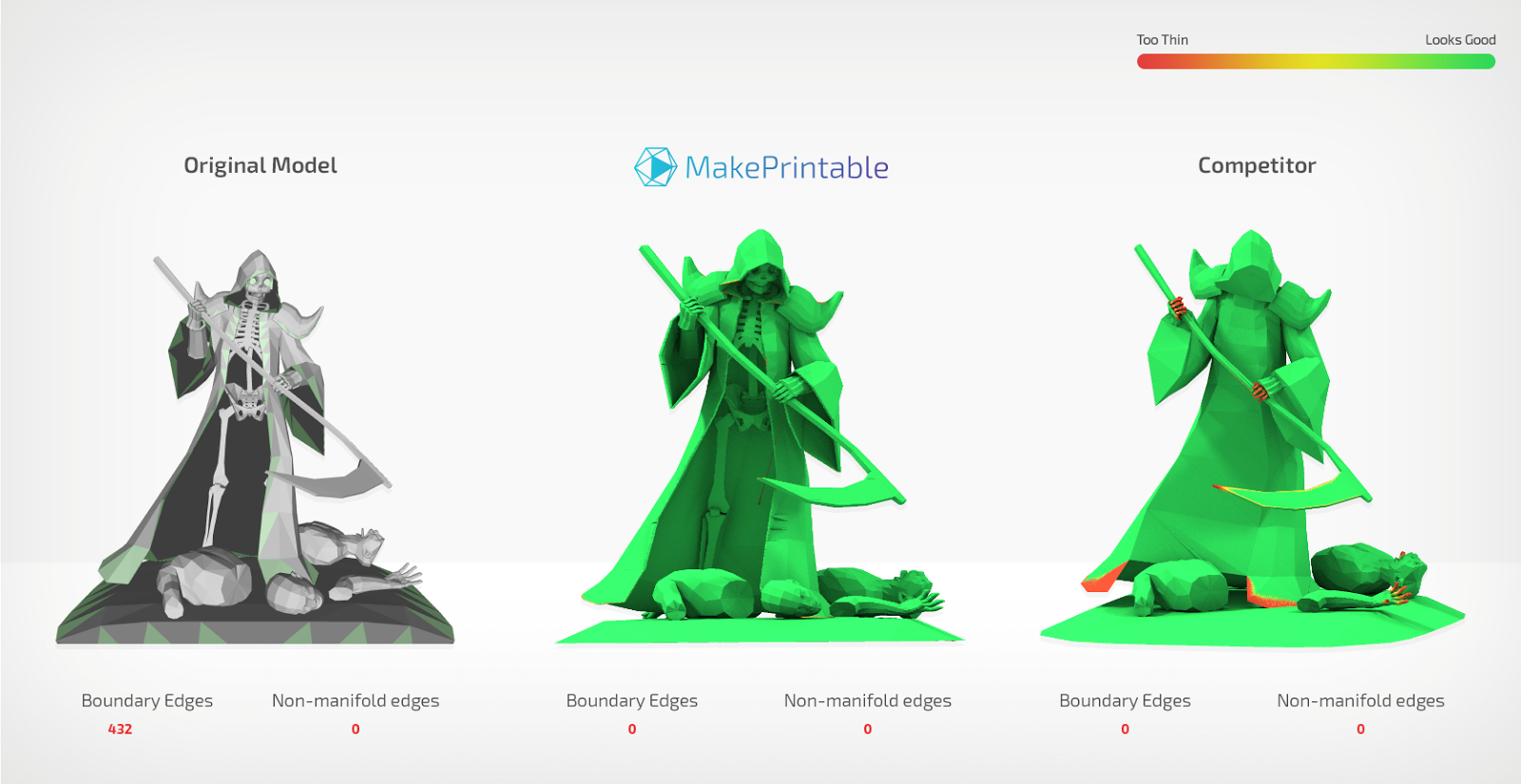
3D モデリング ファイルを STL に変換すると問題が発生する可能性があります. さらに, 3D 印刷では、非多様体問題などの裸のファイル エラーが頻繁に発生します。, 反転された頂点, メッシュの穴, と交差するオブジェクト. 3D プリント用のメッシュは防水性と多様性が必要です.
STL および 3MF ファイルを修復および修正するための MakePrintable?
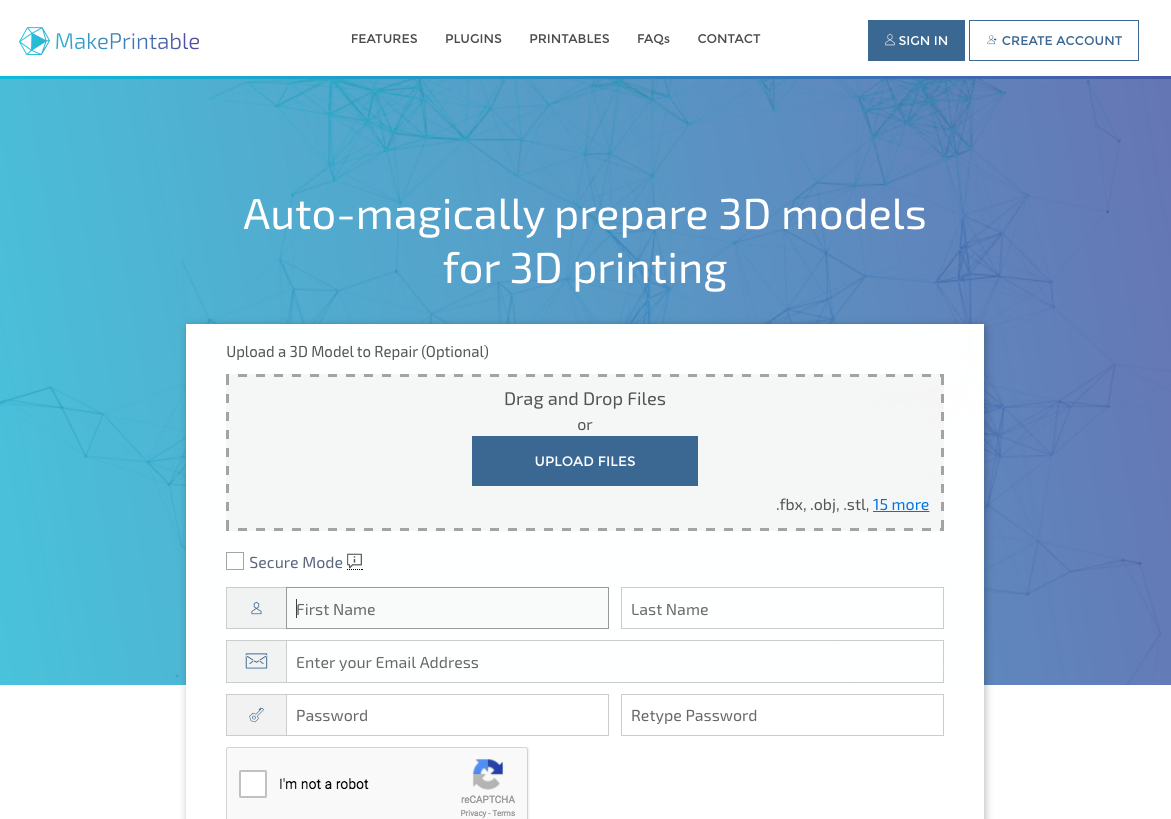
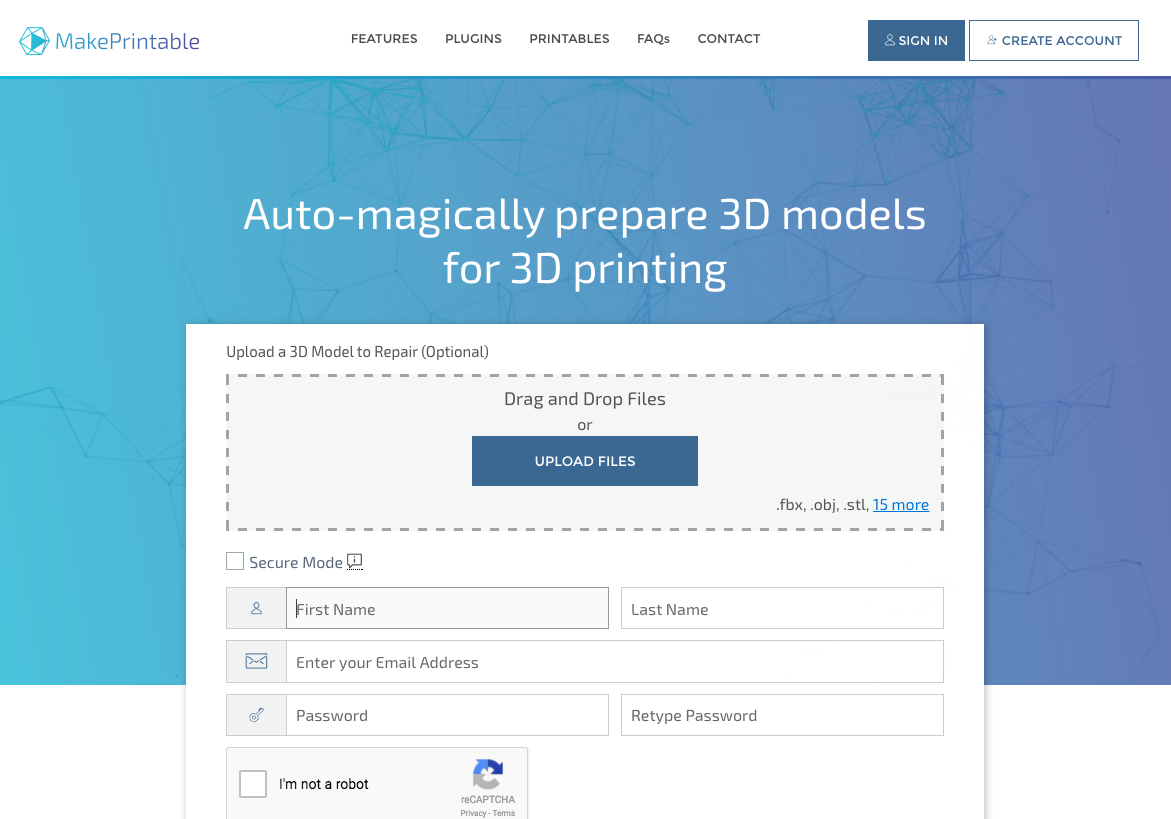
まず、修復できる無料のアカウントを作成します 3 (STL, 3MF, OBJ, .DXFなど) ファイルは毎月無料.
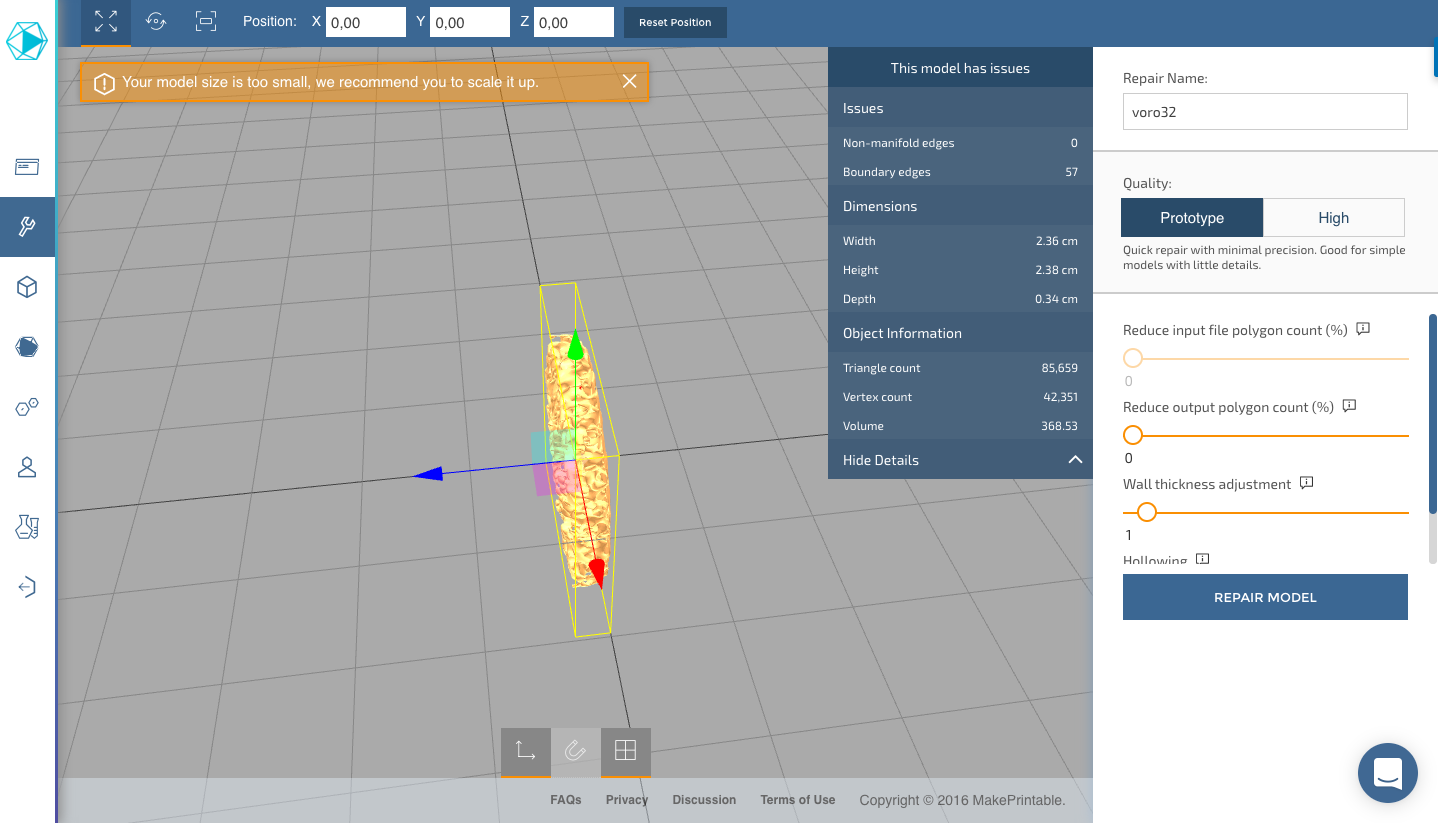
ファイルの向きを変えて調べることができます, 黄色は非多様体などの問題領域を示します.
ファイルが分析されて表示されます. MakePrintable がモデルが小さすぎると判断した場合、これを示す警告が表示されます。. 緑のエリアならどこでも大丈夫です. 黄色はファイル内のエラーを示します.
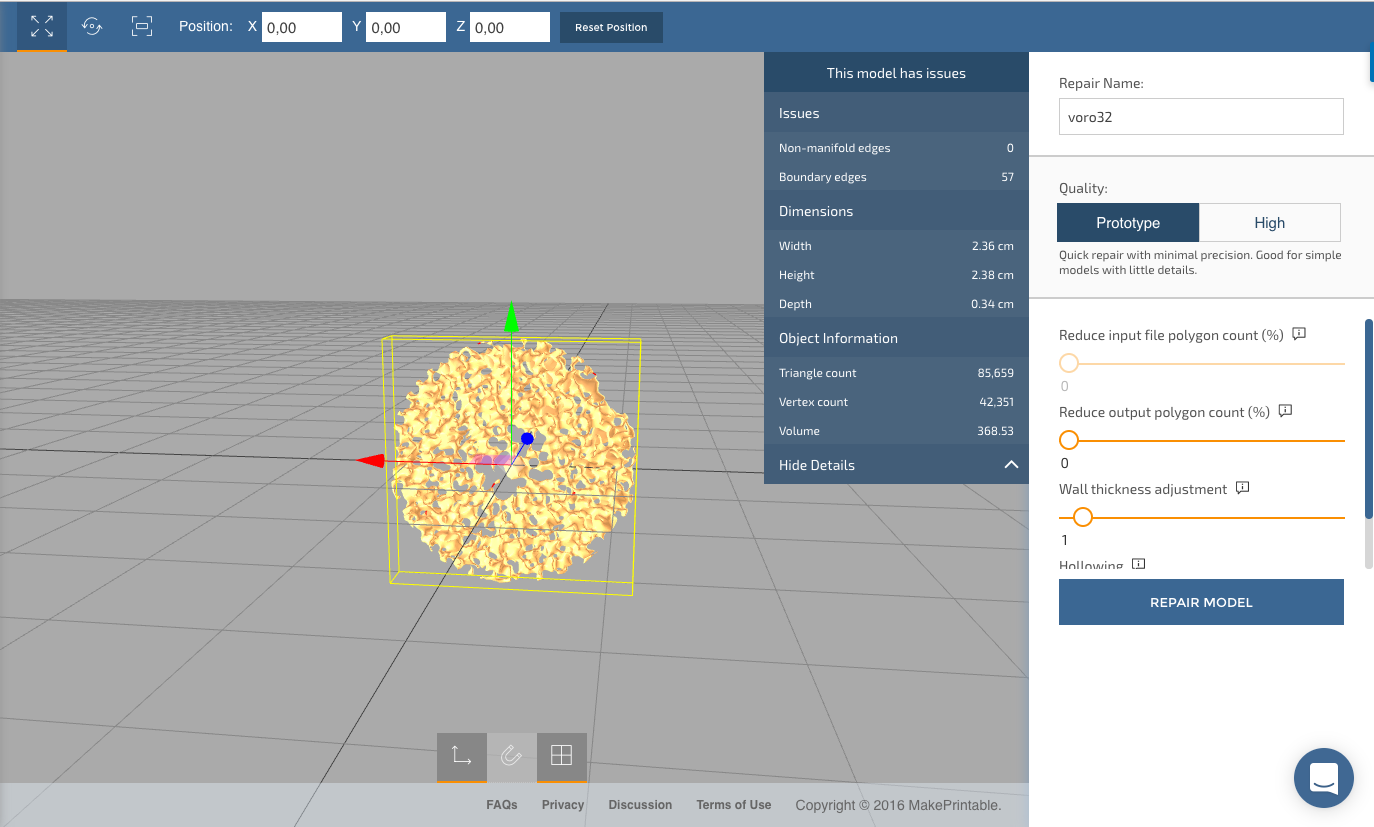
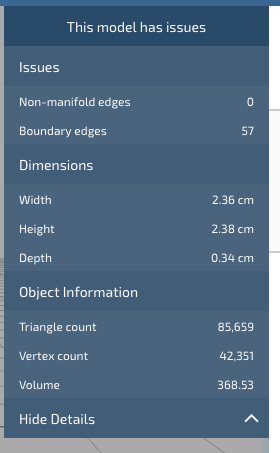
ボリューム, STL ファイルの三角形数と頂点数がダイアログ ボックスに表示されます。.
ダイアログ ボックスには、モデルにある境界エッジの数などの役立つ情報が表示されます。, 非多様体エッジがいくつあるか, モデルの大きさと三角形の数.
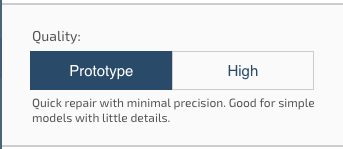
もう少し待ちたい場合は、高品質の修正を選択できます. または、簡単な修正が必要な場合は「プロトタイプ」を選択します.
ファイルにポリゴンが多すぎて非常に大きい場合は、入力ファイル内のポリゴンの数を減らすことができます。. これは、たとえばファイルを他の人に送信する必要がある場合に便利です。.
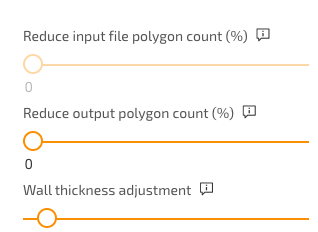
入力ファイルと出力ファイルの両方でポリゴンの数を減らすことができます。.
出力ファイル内のポリゴン数を減らすこともできます。. これは、印刷中に多くの情報が失われる非常に詳細な STL またはフルカラー テクスチャがある場合に便利です。.
MakePrintable も中空にする必要があります. この機能を使用すると、デスクトップ 3D プリンタを使用している場合に 3D プリントの時間と材料を削減できます。. 3D プリント サービスまたは産業用積層造形システムを使用している場合、中空化によりコストも削減できます。. 粉末床融合システム用に余分な粉末用の出口穴が追加されています (選択的レーザー焼結, レーザー焼結, SLS) 余分なパウダーの力を弱めることができます. テクノロジーが異なれば壁の厚さも異なります。MakePritable を使用すると、モデルの壁の厚さを自動的に調整して印刷できます。, お金を節約するかオブジェクトを改善する.
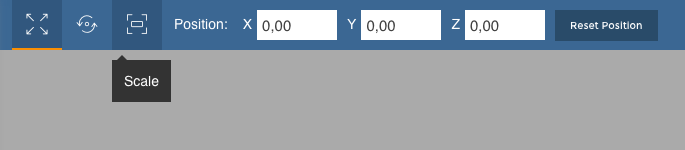
モデルの位置を変更したり、スケールしてサイズを変更したりできます.
モデルのすべての側面を表示することもできます. または、位置を変更することもできます, 規模, モデルを回転または移動します.
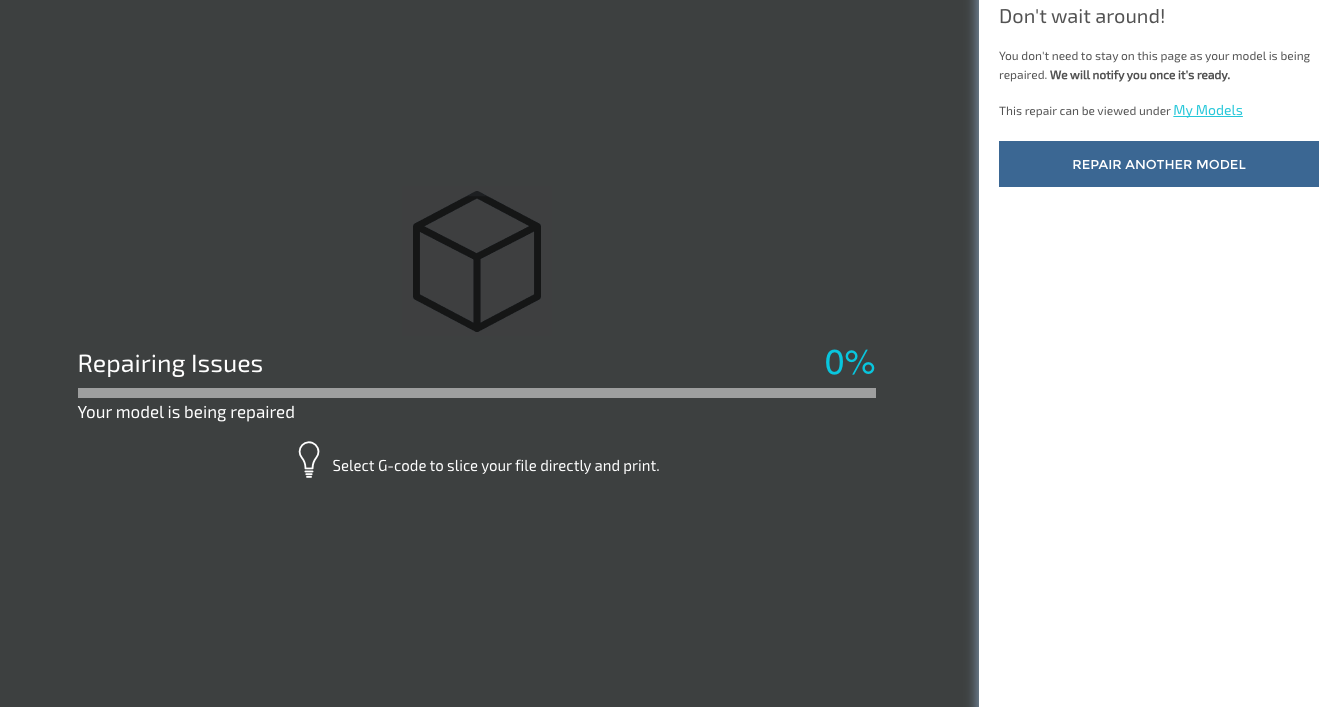
これで、「修復」を押してファイルを修復できるようになりました. ファイルが修復されるまで待つ必要はありません. 生産的な作業を続けることができ、作業が完了するとメールが送信されます (必要に応じて、これらの通知をオフにすることもできます).
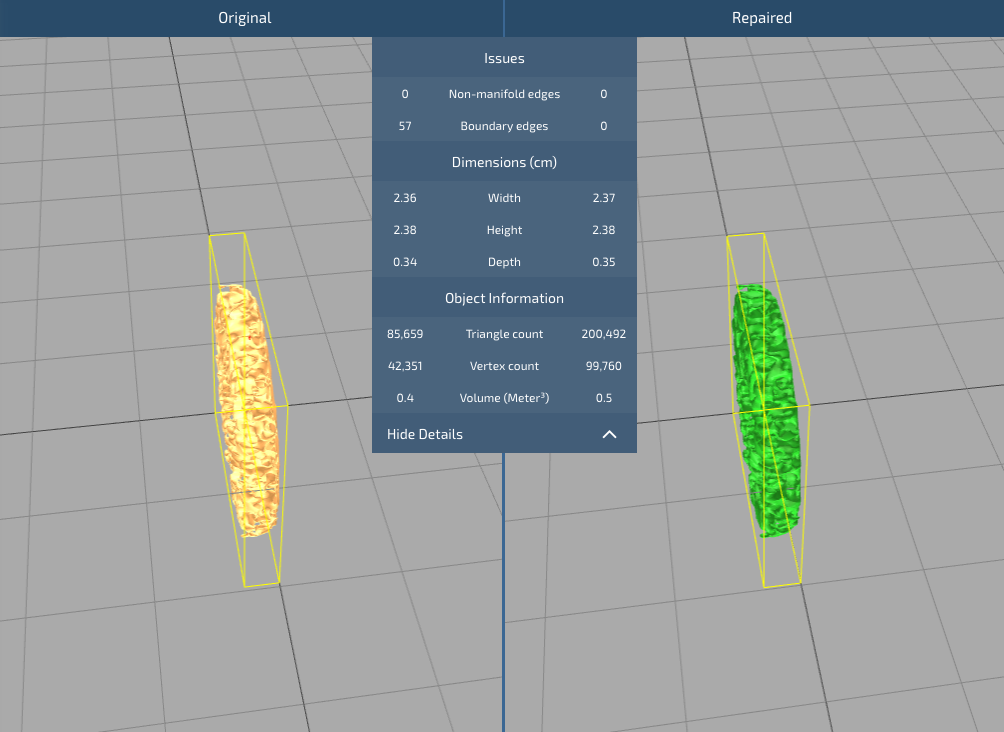
修復されたファイルと元のファイルを並べて比較すると、モデルに何が変更されたかを確認できます。.
CAD または 3D モデリング ファイルが修復されたら, 修復されたファイルは元のファイルと並べて表示されます. ファイルの容量を比較できます, 三角形の数, 頂点の数, そしてファイルのサイズ.
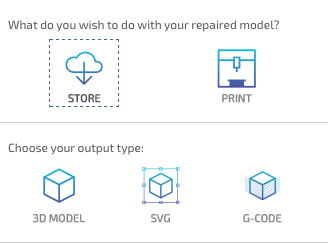
修復したファイルを保存したい場合は、3D モデルとして保存できます。, SVG または Gcode で直接.
ファイルを 3D モデルとしてダウンロードする場合は、.obj を選択できます。, .出力タイプとして STL または .3mf.
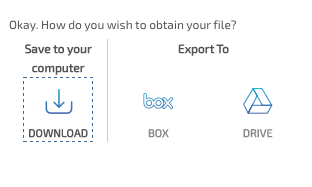
その後、ファイルをコンピュータに直接ダウンロードしたり、Google ドライブやストレージ サービス Box にエクスポートしたりできます。.
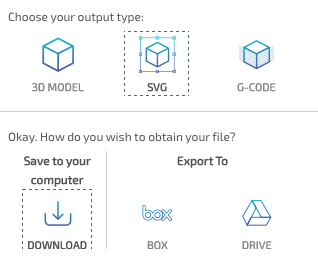
DLP または SLA 3D プリンタ用にスライスされた SVG ファイルにエクスポートできます
SVG スライスを選択すると、3D モデルが SVG ファイルにスライスされます。. これは、Envisiontec システムや SLA などの DLP 3D プリンタをお持ちの方向けのオプションです。 (ステレオリスム造影) システム.
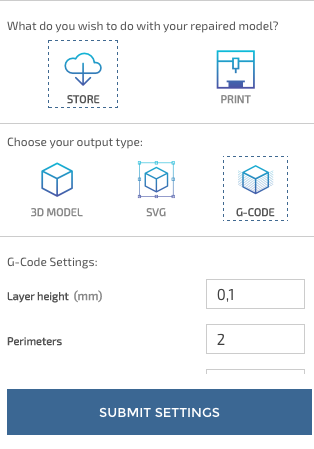
Gcode 設定を直接追加して、印刷または 3D プリンタに適切な Gcode を取得します.
Gcode が必要な場合は、Gcode 設定を送信して Gcode を直接取得できます。 (こういったものを収納することもできます). レイヤーの高さを入力できます, 塗りつぶし密度, 塗りつぶし角度, 塗りつぶしパターン, ラフト, Gコードを取得するための移動速度やその他のパラメータ. これは Gcode をより高速に取得する方法であり、FDM で人気があります。 (融合モデリング, fff) または同様の 3D プリンター.
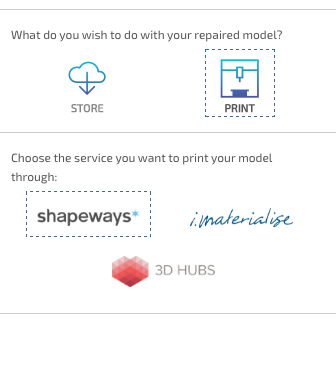
サービスを通じてファイルを 3D プリントしたい場合は、i.materialise に直接アップロードできます。, シェイプウェイ, または 3D プリント サービス 3DHubs. または、MakePrintable を使用して Thingiverse で STL を直接修復することもできます。.
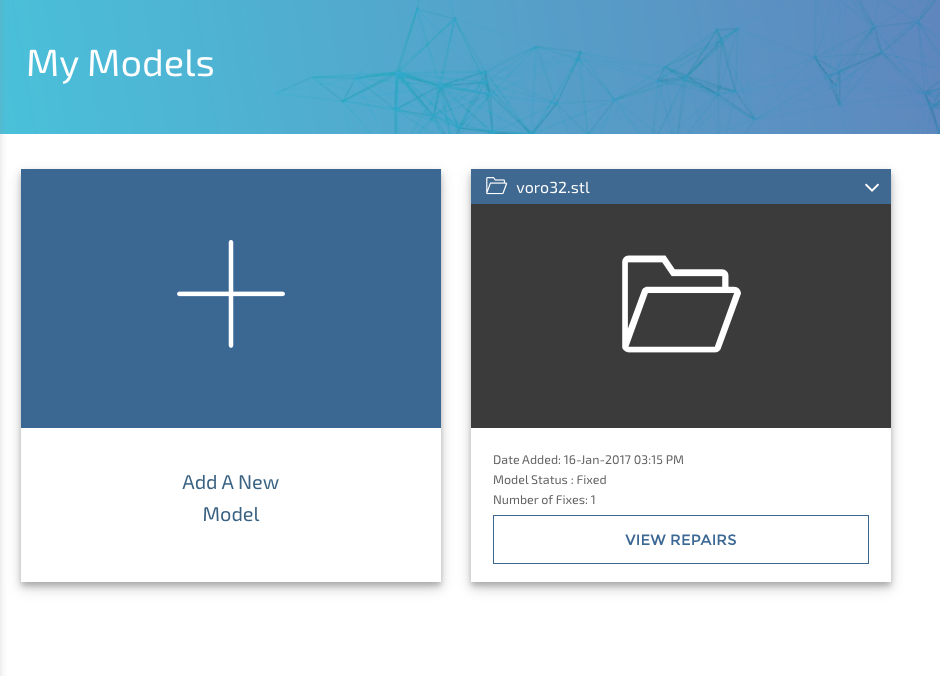
3D モデルをオンラインで保存したり、ファイルの 24 ビット暗号化バージョンを一時的に 1 日保存したりできます.
モデルは MyModels ディレクトリに保存することもできます. モデルをアップロードするときにセキュアモードを選択することもできます. モデルは暗号化され、その後自動的に削除されます。 24 時間.
ボクセライザー (オフライン)
ボクセライザー 3D プリンターの Zmorph シリーズで使用されるスライス ソフトウェアです。. Voxelizer には、G コード ファイルを STL ファイルに変換する機能が統合されています. これは、3D オブジェクトを「ボクセル」に変換することで機能します。, 3D オブジェクトを記述するボリュームの 3D 要素です。. ボクセルは任意のサイズにできます, しかし, ボクセルが小さいほど, オブジェクトの解像度が高いほど.
G コード ファイルを STL に変換するには, Voxelizer を開き、「ファイル」を選択します。 > 輸入", そしてGコードファイルを選択してください. Gコードファイルが表示されたら, 画面左上のボクセルライザーアイコンをクリックし、「ボクセル化」を選択します.
次, ボクセル化のサイズを設定する必要があります: 0.1 レイヤーの高さを よりも小さく印刷する場合を除き、通常、ここで使用するのに適したサイズは mm です。 0.1 んん. 理想的には, レイヤーの高さをボクセルサイズに合わせる, あるいはさらに小さくなる, 最高の結果をもたらします. それが完了したら, 「ファイル」をクリック” メッシュにエクスポートするには (.stl) ファイルを保存します.
それで終わりです! 唯一注意すべき点は、Voxelizer は Zmorph ユーザーには無料ですが、それ以外のユーザーにはサブスクリプションベースであるということです。. お得な無料トライアル期間があり、 90 日々, その後の価格はから始まります $5 一ヶ月, あなたの計画に応じて.
G コードファイルを STL ファイルに簡単に変換する方法がわかりました。 (少額の手数料であれば)!
