
のエンダー 3 S1 Creality のオリジナル Ender 3 プリンターの最新かつ最高のバージョンです. マシンは多くの新機能と改善を誇っています, ダイレクトドライブ押出機など, CR-Touch 自動ベッドレベリングセンサー, 強力な 32 ビット マザーボード.
Ender の新しいマザーボード 3 S1 は、Ender にある V4.2.2 または V4.2.7 ボードとは異なります。 3 V2, これらの変更の一部により、新しいファームウェア プログラムのインストールがより困難になります。. それは、, ファームウェア パッケージをメインボード上で実行するには, ボードに関する特定の仕様を把握し、ファームウェアのコードに組み込む必要があります。. このため, Marlin などのサードパーティのファームウェア プログラムが新しいマザーボードのサポートを提供するには、少なくとも数か月かかることがよくあります。.
Klipper は、外部コンピュータを使用してより高速な印刷速度を可能にする、人気が高まっているファームウェア プログラムです。 (Raspberry Piボードのようなもの). この外部コンピューターがすべての G コード処理を処理するため、プリンター自体のコントローラー ボードはコンポーネントの動作の制御のみに集中できます。. さらに, Klipper には他にもいくつかの利点があります, リニアアドバンス機能やプリンターのリモートコントロールなど.
Klipper を Ender にインストールするのは非常に簡単ですが、 3 V2, このファームウェア パッケージを Ender にセットアップする 3 S1 はもう少し複雑なプロセスです. 次のセクション, インストールプロセスがより困難になる原因について説明します, ファームウェアのアップグレードに必要なものとその手順. また、これから説明するファームウェアのインストールには、S1 の新しいハードウェアの一部のサポートの追加が含まれていることも指摘しておく価値があります。, 自動ベッドレベリングセンサーやフィラメント振れセンサーなど. 楽しむ!
合併症
私たちが示唆したように, EnderにKlipperをインストールする 3 S1 は他のバージョンの Ender よりも難しいです 3. まずは, Crealityは新しいマザーボードの仕様について口を閉ざしている, 現時点では正式な名前はありません. さらに, S1のボードに統合されているステッピングモータードライバーは不明です, ハードウェア ポートは古い Creality Ender のものとは大きく異なります。 3 ボード.
Crealityはそれについて公には話していないが、, S1 のボード上のプロセッサが他の Creality ボードとは異なることも知られています. ボードの中央チップの転写に基づく, S1 は ARM Cortex M4 チップを使用し、V4.2.X ボードは M3 チップを使用します. 両者に大きな違いはありません, しかし、M4 はより高速なデータ転送が可能です.
ファームウェアのインストール プロセスにおいてこれらの違いが重要である理由は、各ファームウェア パッケージが、インストールされているボードと互換性がある必要があるためです。. 新しいマザーボードを搭載した新しいプリンターが発売されるとき, 互換性のあるファームウェア構成が構築されるまでには通常、少なくとも数か月かかります, テストされた, そして解放されました. 現在, Ender 用の公式 Klipper ファームウェア構成はありません 3 GitHub リポジトリの S1.
TH3Dによると, Creality はボード上のブートローダーも変更して、サードパーティ製の (非現実性) ファームウェア プログラムは SD カード スロットからインストールできません. これは一部の人には当てはまりますが、, 一部のユーザーは依然としてサードパーティのファームウェアパッケージをインストールできました, だからそれは投げ上げです. ファームウェアの変更はまだ可能です, けれど, 外部フラッシュデバイスとSTLinkなどのプログラムを使用している限り.
後で克服する必要がある課題を確認したので、プロセスに移りましょう!
必要なもの
他のファームウェア プログラムのインストール プロセスとは異なります。, Klipper を Ender にロードするには、かなりの量のハードウェアとソフトウェアが必要です 3 S1.
ハードウェア
1. USB Type-Cケーブル
2. Raspberry Pi またはその他の互換性のあるボード
3. Piボード用のMicroSDカード
4. Piボード用電源 (ボードに推奨される電力要件を満たしていることを確認してください)
5. 画面とキーボードを備えたラップトップまたは PC
ソフトウェア
1. ラズベリーパイイメージャ
2. パテ
3. WinSCP(Windows セキュア コピー)
4. メモ帳(ほとんどの Windows デバイスにプレインストールされています) または同様のテキストエディタ
Raspberry Pi 以外の SBC も使用できることに注意してください。, それが私たちが使うものです. FluiddPi をインストールできる限り、さまざまなボードのプロセスに大きな違いはありません。.
必要な物品がすべて揃ったら, Ender に Klipper のインストールを開始できます 3 S1!
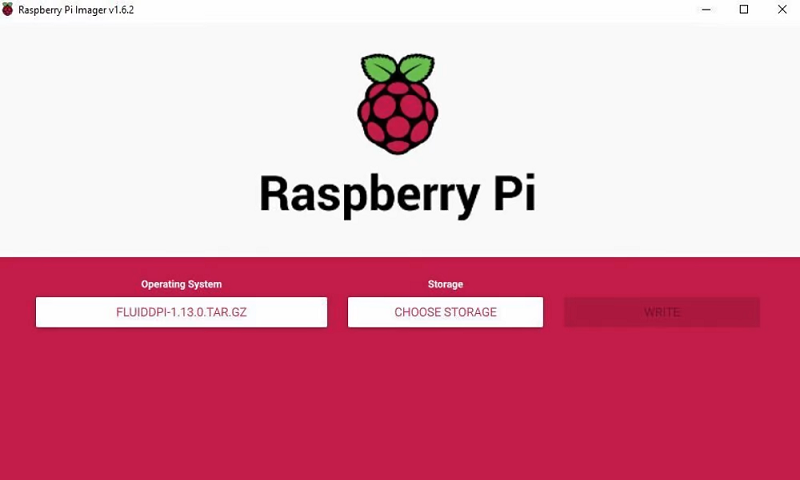
(クレジット:ALL3DP)
ステップ 1: FluiddPi のセットアップ
ステップ 2: ダウンロード & 芝刈り機の設定
ステップ 3: 新しいファームウェアをアップロードする
ステップ 4: Fluidd 用の Klipper をアップデートする
(オプション) ステップ 5: Fluidd 用のクリッパーのセットアップ
ヒント & トリック
最後に, Klipperのインストールプロセス中およびインストール後に役立つヒントやテクニックをいくつか説明します。. このアップグレードは非常にコミュニティ主導であり、現時点では Creality または Klipper の開発者によって正式にサポートされていないため、言及することが重要です。, 小さな欠陥がたくさんあります. すべての問題を検討することはできません, 以下に主なものをいくつか示します:
1. ファームウェアのインストールが機能しない: 前述したように, S1 上の Creality の新しいボードにより、サードパーティのファームウェアのインストールが妨げられる可能性があります. このような場合, 外部デバイスを使用する必要があります (例えば. Arduino Uno) ブートローダーをロードするか、ISP-USB ケーブルを使用して新しいファームウェアをインストールします. プロセスはやや複雑です, オリジナルの Ender に Marlin をインストールするためのガイドで詳しく説明しました。 3 そしてエンダー 3 プロ.
2. 中央に印刷されない: 印刷物が中央に配置されていない場合, プリンター構成ファイル内のオフセットが正しくないことが原因である可能性があります. 最も直接的な修正は、プリンター構成ファイルを編集して調整することです。, 少しずつ, X- および Y 軸のオフセットまたは境界. しかし, 別のプリンター構成ファイルを使用してみることもできます, それぞれがわずかに異なるオフセットを使用するため、.
3. IPアドレスがありません: Wi-Fi IP アドレス スキャンに Pi が表示されない場合, その場合はネットワークに接続されていない可能性が高いです. FluiddPi は OctoPi と構造が非常に似ているため、OctoPi Wi-Fi 接続ガイドと付属のトラブルシューティング情報に従ってください。.
4. Raspberry Pi が不足電圧エラーを報告する: これは通常、Pi ボードの需要を満たさない電源を使用していることが原因で発生します。. 各ボードの電力要件に関する Raspberry Pi のページをチェックして、必要なものを確認してください。. 電源が要件をかろうじて満たしている場合, 問題が続く可能性があります, したがって、最小値を超えるようにしてください.
5. Pi とプリンターの接続に関する問題: 初め, USB 接続が両端でしっかりと接続されていることを確認してください (Piとメインボード). それから, ls /dev/serial/by-id/* コマンドフレーズを Putty に入力します。. 応答が /dev/serial/by-id/usb-1a86_USB2.0-Serial-if00-port0 のようなフレーズの場合, 2 つのデバイスが正しく接続されています.
6. 「cd ~/klipper/」” コマンドが機能しない: Raspberry Pi との直接インターフェイスを介してこのコマンドを入力した場合 (例えば接続された画面とキーボード), 別のデバイスから Putty を使用してみる.
3D プリンターまたはその環境に対する大きな変更と同様に、, 通常の使用に移る前に、いくつかのテスト モデルを印刷することもお勧めします。. これにより、プリンターのコンポーネントが適切に動作していることを確認できます。. テストプリントの記事をチェックして、いくつかのデザインから選択してください。. 幸せな印刷!
