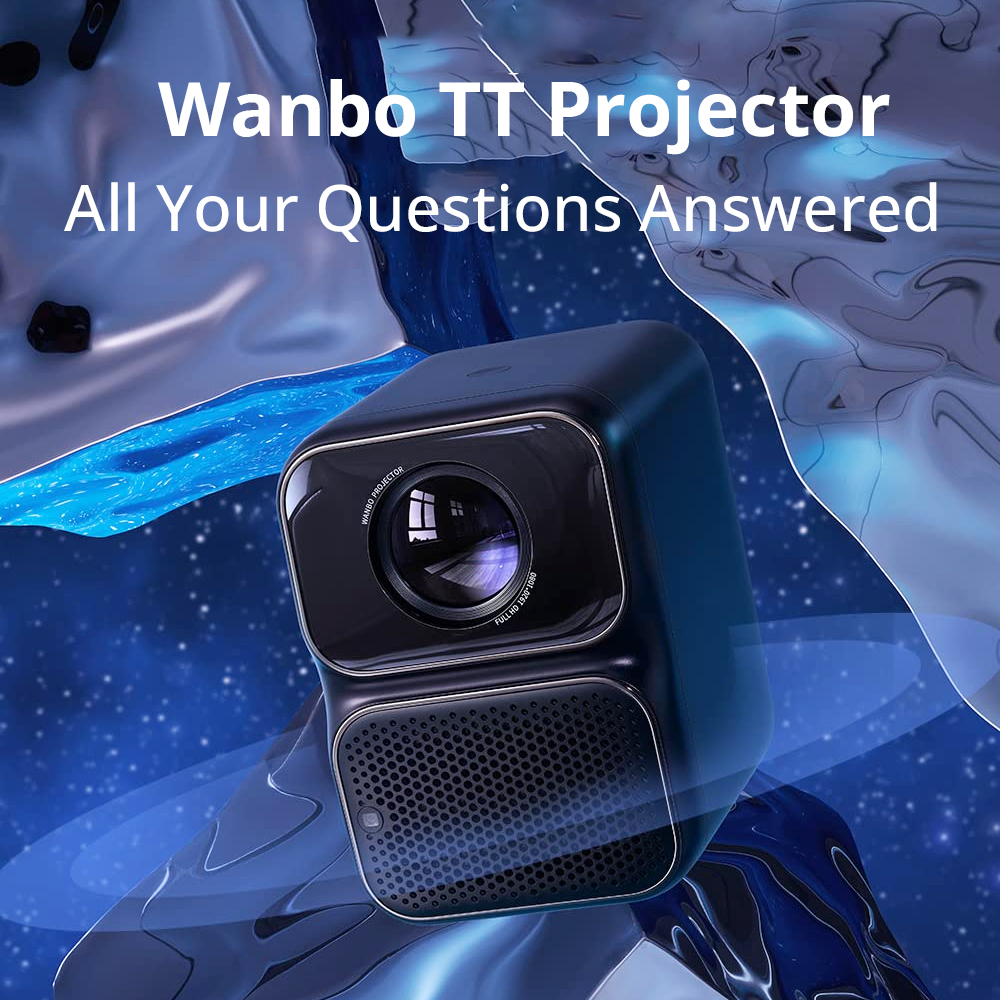
あなたが初心者であっても、経験豊富なユーザーであっても、 ワンボTT, その操作に慣れることが重要です. このブログで, このプロジェクターを安全かつ効果的に使用する方法に関する包括的なガイドを提供します。.
1. TTって何ですか 物理解像度?
物理的な解像度は、 1920*1080, 標準の1080P
2. TT は使用しますか Netflix ビデオを再生するには?
TT は Netflix オンライン 1080P 再生をサポートします, デバイスは最高の暗号化レベル Widevine DRM L1 をサポートしています.
3. とは何ですか 内蔵APP?
内蔵のみ Netflix, YouTube, と プライムビデオ 3つの主流アプリ, 他のアプリはAPPストアに組み込まれています, サードパーティのアプリをダウンロードできない.
Disney+ と HBO はサポートされていません, App Storeのアプリのみがサポートされています, アプリのアンインストールはサポートされていません.
4. サイドスローの遠端が不明瞭になる理由?
機械設置側の投影ぼやけは、実はプロジェクターの基本原理によって引き起こされます。: 台形補正は投影された画像のみを補正します, ライトマシンの投影全体の明るさは依然として距離の影響を受けます。, 投影された画像の近い端は、投影された画像の遠い端よりも鮮明になります。, 側面投影である限り, 画質が失われます. プロジェクターである限り機械原理によりこの現象は発生します。, 正面投影に近づくほど, 画像の遠端が近端に近づくほど、画質が向上します。, それは正常な現象です.
5. どうですか? 側面投影角度?
左右補正の最大角度は 30 度, 推奨される最適な角度は以下の範囲内です 18 度, 角度は投影の明瞭さに影響します. 機械の垂直修正角度は最大です。 45 度, 推奨されるのは以下の範囲内です 25 度.
6. TT がサポートするかどうか 台形補正?
TT は上下の自動台形補正をサポートしています, 側面投影にも対応. 側面投影は、手動調整のために機械設定の台形補正で 4 点台形を見つける必要があります.
7. TT はポップアップ ウィンドウを過度の角度で持ち上げます.
上下自動台形補正が大きすぎる場合, ポップアップウィンドウが表示されます.
8. TT はサポートしていますか オートフォーカス?
TT はオートフォーカスをサポートしています, リモコンを使用したマニュアルフォーカスもサポートされています.
9. 接続方法 ローカルエリアネットワーク (機器認証が必要なネットワークなど)?
マシンを接続した後、 Wi-Fi, ブラウザを入力する必要があります, enter the LAN URL in the browser to log in, そしてデバイスを認証します.
10. 変更できますか 色温度 (画像モード)?
画像モードはマシンの設定で確認できます, カスタム変更だけでなく変更も行える場所
11. Is it supported to change the 効果音?
効果音モードは設定で調整できます, and you can also customize the changes.
12. TTはサポートしません 他のアプリをダウンロードする.
TT does not support downloading apps, 内蔵のNetflixのみを使用できます, ユーチューブ, prime video online mainstream apps.
13. WIdevivnD_x005f RM L1 はサポートされていますか?
はい, you can play movies in Netflix 1080P resolution
14. ドルビーオーディオがサポートされているかどうか?
TT はドルビーオーディオをサポートします, can play format sources with Dolby Audio, AC3など, TDS…
15. とは何ですか フレームレート TTの?
TTフレームレートは 60fps.
16. TT はサポートしていますか ゲーム機の接続?
TT has a wealth of interfaces, HDMIインターフェースは外部ゲーム機の接続をサポートします, のような スイッチ, PS4, PS5 およびその他の主流のゲーム機, TVスティックの接続もサポートしています, TV ボックスおよびその他の外部デバイス.
17. 同じ画面を共有する方法 (アンドロイドのみ)?
携帯電話とプロジェクターは WiFi の同じ周波数帯域に接続されています, 接続後, マシンのホームページを開く 4 つのグリッドのアイコン, スクリーンキャストを開く, 入力後、同じ画面をクリックして携帯電話で切り替えます, デバイスを検索した後、「接続」をクリックします, 同じ画面上にいることができます.
同じ画面のミラーリングでは Airplay プロトコルはサポートされていません, DLNAプロトコルはサポートされています, つまり, テレビ画面の投影, ミラカスト, 同じ画面で HDMI もサポートされています.
18. 方法 スクリーンをキャストする?
携帯電話とプロジェクターが同じ周波数帯域の WiFi に接続されている, 接続後, マシンのホームページを開く 4 つのグリッドのアイコン, ホームシェアを開く, 携帯電話アプリの画面投影アイコンをクリック, 画面をキャストするデバイスを検索した後、「接続」をクリックします。.
19. パソコンでも同じ画面で使用する方法?
HDMIケーブルを使用する, コンピューターとプロジェクターを接続する, プロジェクターはホームページ上の信号アイコンを開きます, HDMIアイコンをクリックします, 同じ画面でプレイできる.
パソコンに接続しても画面が表示されない場合, Windowsキーを押す必要があります + コンピューターのキーボードの P キーを押して、「コピー」を選択します.
20. 設定方法 HDMI映像?
コンピューターはHDMIを使用してプロジェクターを接続します, HDMI設定でPCスイッチをオンにする必要があります, コンピュータの出力画面解像度は 1920*1080p 60fps であることをお勧めします。.
21. 方法 PPTを配信する?
プロジェクターをHDMIで接続するにはコンピューターを使用する必要があります, コンピュータの同じ画面を通じて PPT を投影します。.
22. それは何ですか 投影距離?
It is recommended to project at a distance of 1.6メートルから2.6メートル, 好みに応じてマシンの位置を移動することで画面サイズを調整できます.
23. 方法 写真を拡大する?
The lens of the projector is fixed-focus, 画像を拡大するには、プロジェクターの位置を移動して画像を拡大する必要があります. (近づくほど小さくなる, 遠くなるほど大きくなる, the principle of the projector).
24. How to zoom out of the picture?
Click the machine home page settings, 入力後にズームを見つけてください, you can zoom out of the screen (the screen reduction is limited, 画面は対応する制限内でのみズームできます).
25. マシンの解像度はどれくらいですか?
TT has a real physical resolution of 1920*1080P, 最大 4K 解像度のビデオのデコードをサポートできます.
26. それは何ですか ブルートゥース バージョン?
TTのBluetoothは 5.1. サポート接続 Bluetooth スピーカー, Bluetooth ヘッドセット, ドルビーデジタルオーディオの再生をサポート.
プロジェクターは携帯電話との Bluetooth 接続をサポートしていません。.
27. どうですか? スピーカー?
TT のスピーカーは 2 つの 5W 高品質スピーカーです, このマシンは、ドルビーデジタルオーディオやその他の音響効果のデコードと再生をサポートしています。.
28. どうですか? 光源寿命?
TTはLED光源を使用, ランプの寿命は約 30,000 時間, 機械の電球の寿命を心配する必要はありません.
29. TT はサポートしていますか WiFiを接続する?
TT は WiFi ネットワークへの接続をサポートします, 携帯電話のホットスポットへの接続もサポート, 2.4G+5G デュアルバンドをサポート.
30. OTA アップグレード?
TT はオンライン OTA アップグレードをサポートします, バージョンは継続的に維持および更新されます.
アップグレード用のファームウェア パッケージ U ディスクもサポートできます。.
31. USBフラッシュドライブからビデオや写真を再生する方法?
After the machine is connected to the U disk, ホームページ上の信号ソースが開かれます, USBエントリーオプションがあります, そしてクリックした後, 内部の U ディスク内のビデオや写真を開いて再生できます.
32. 使用方法 リモートコントロール?
TTのリモコンは赤外線リモコンです, 信号ソースをオンにするために直接使用できます。, ミュートなどの操作もワンキーで.
33. 選択方法 言語?
ホームページの設定 – 設定 – the first line is the language, 開いた後、入力してシステム言語を変更できます.
34. リセット方法?
ホームページの設定 – 設定. 入場後, 一番下は工場出荷時設定にリセットするエントリです.
35. PS4, PS5, スイッチラグ, and computer HDMI connection delay.
PS4、5は出力画面の解像度とフレームレートを変更します, マシンの画像設定を開いて画像モードを変更し、エネルギーを節約します, コンピューターも画像を変更し、解像度を下げています.
36. HD を表示するためにコンピューターが HD ケーブルに接続されているが信号がない.
HDMIインターフェースケーブルが正しく接続されていない, コンピューターとプロジェクターのHDMI HDケーブルを再接続または両端を交換することで問題を解決できます。. あるいはまた回線を変えるか.
37. スクリーンキャスト 不可能です.
ネットワーク周波数帯域を決定する必要がある, 携帯電話とプロジェクターは WiFi ネットワーク下で同じ帯域です, 決定した後, マシンのホームページを開く 4 つの正方形グリッドのアイコン, 入力後は、内部のプロンプトに従って同じ画面または画面投影を行うことができます.
見つからない場合は, 携帯電話でプロジェクターへのホットスポットを直接開いて接続できます。, 接続後、同じスクリーンまたはスクリーン投影操作を実行します。.
携帯電話のホットスポットはスクリーンをプロジェクターにキャストできます, ルーターのWiFiが画面または同じ画面をキャストできない間, after determining the frequency band, ルーターの電源を 10 秒間オフにし、スクリーン投影に接続する前に再起動してください。.
38. Switch Projection has no picture.
接続するHDMIケーブルを変更することをお勧めします, マシンを再起動して再度接続できます.
Switch のベースが取り付けられ、HDMI ケーブルが接続されていることを確認してください.
39. The computer HDMI projection is unclear.
Check the computer output resolution, if it exceeds 1080P you need to change to 1080p, 出力フレームレートは 60 フレーム.
40. WIN+P で選択します。 セカンドスクリーン.
In the NVIDIA Control Panel, select Displays to set up multiple monitors.
41. コンピューターが画面を投影する コンピューターにサウンドが発生する, and the projector has no sound.
Switch the audio output of the computer (コンピューターの右下隅にあるスピーカーをクリックしてデバイス スイッチを選択します) HDMIケーブルを変更するには.
42. キャストプロセスからメッセージが届いた後、音が鳴らない.
お客様が携帯電話の Bluetooth もオンにしていて、Bluetooth をオフにする必要があるかどうかを確認します。.
43. TT uses HDMI to project the screen is incomplete.
マシンの設定で, after turning on the PC switch, the screen will be displayed normally.
44. Mac HDMI shares the screen.
MAC コンピューターを初めて外部モニターに接続するとき, 画面がなくなる, コンピュータをセットアップする必要があります, モニター設定を入力します, 設定プロンプトボックスでミラーディスプレイを選択します, 同じ画面上に表示することもできます.
