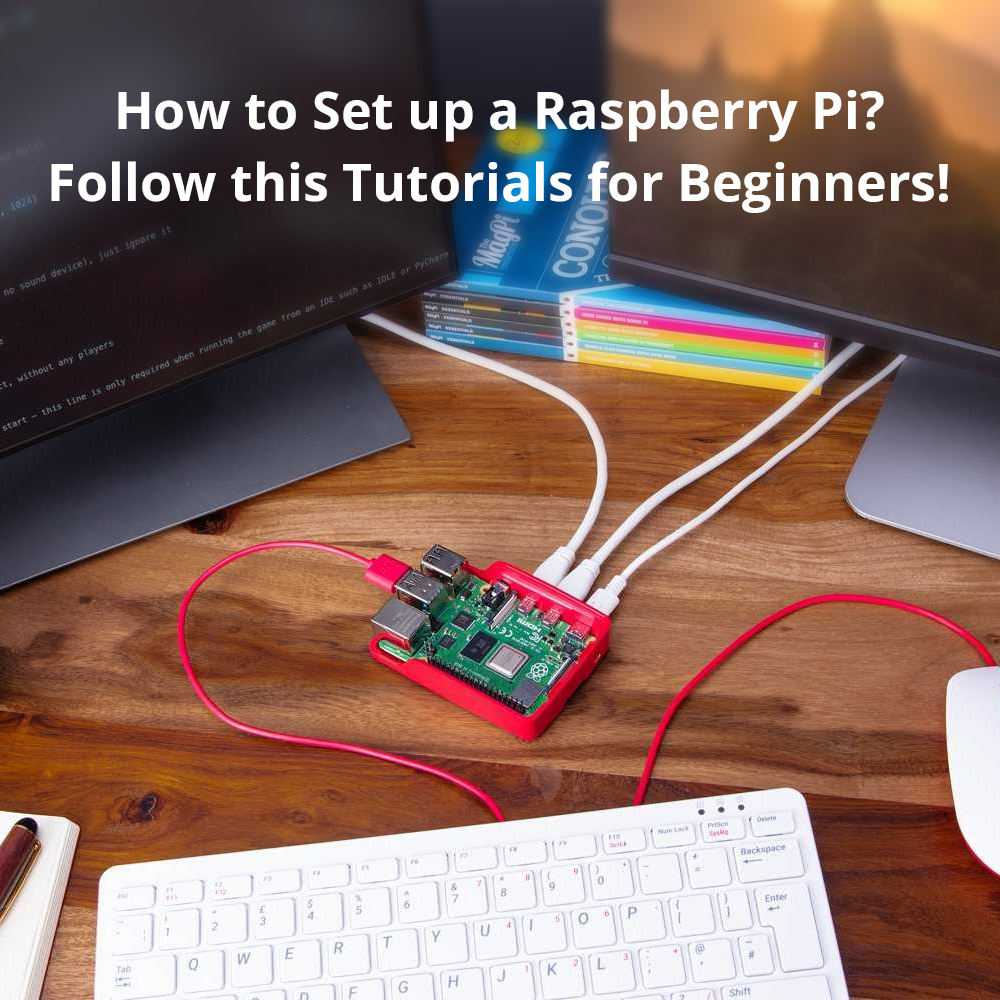
スタート前に
Raspberry Pi は、英国の Raspberry Pi 財団によって作成された小型開発ボード コンピューターです。, 比較的低コストのハードウェアと無料のソフトウェアを使用して学校での基礎的なコンピューター サイエンス教育を促進することを目的としています。. これらのマイクロ コンピューターは、他のアクセサリを装備した場合でもデスクトップ オペレーティング システムを実行できるほど強力です。. しかし, Raspberry Piをセットアップする方法?
始める前に以下のものを準備してください|: 電源, microSDカード, HDMIケーブル, モニター, キーボード, と ねずみ.
状況に応じて、 ラズベリーパイ 使用しているモデル, 必要なデバイスは異なる場合があります. Raspberry Pi に何が必要かを確認する.
準備:
まず最初に, インターネットにアクセスできる PC を追加. これは「通常のコンピュータ」を指します。” 構成している Raspberry Pi 開発ボードと区別するため. 専用の microSD カード ポートがまだない場合、カードをコンピュータに接続するには SD カード アダプタが必要です; これらは安価でアクセスが簡単です. さらに, 事前にプリロードマイクロSDカードを準備することもできます.
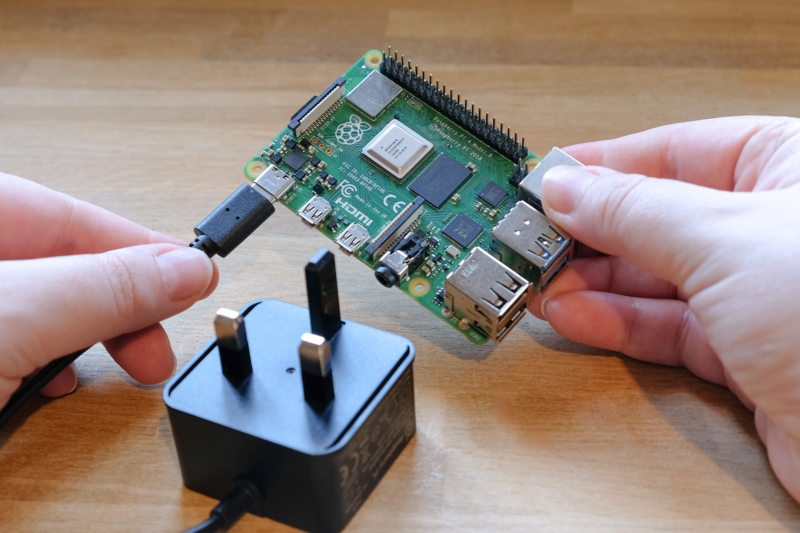
適切な電源の選択
Raspberry Pi 用の USB-C 電源を入手する 4. Raspberry Pi Zero モデルをセットアップしている場合, または年上の人たち, マイクロUSB電源が役に立ちます. 携帯電話や携帯ゲーム機に USB-C アダプターやマイクロ USB アダプターを使用することは推奨されません, 十分な力や安定した力がない可能性があるため、.
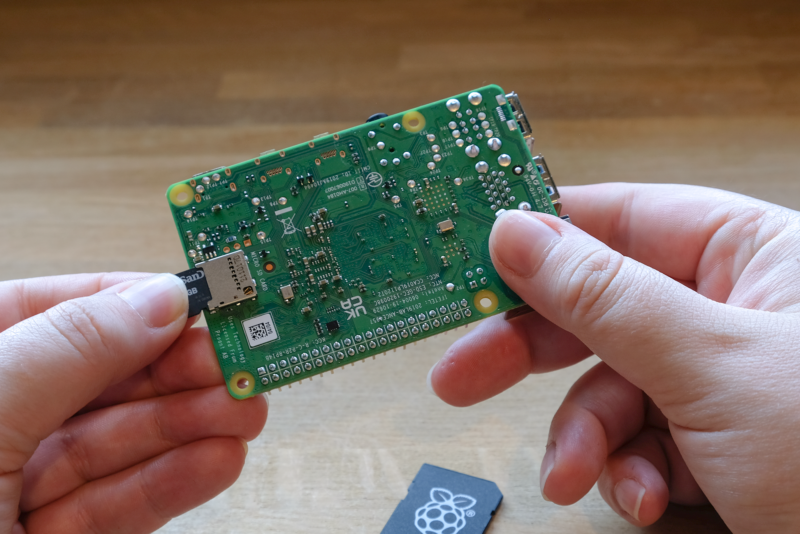
適切な SD カードの選択
マイクロSDカードはRaspberry Piのメモリとして機能します, ハードドライブがデスクトップで機能するのと同じように. マイクロ SD カードには、Raspberry Pi のオペレーティング システムが含まれています, すべてのファイルも保存されます.
マイクロSDカードの容量が大きいほど、, より多くのデータを保存できる. マイクロSDカードのセットアップは簡単ですが、, プリロードされたマイクロ SD カードにより、時間を大幅に節約できます.
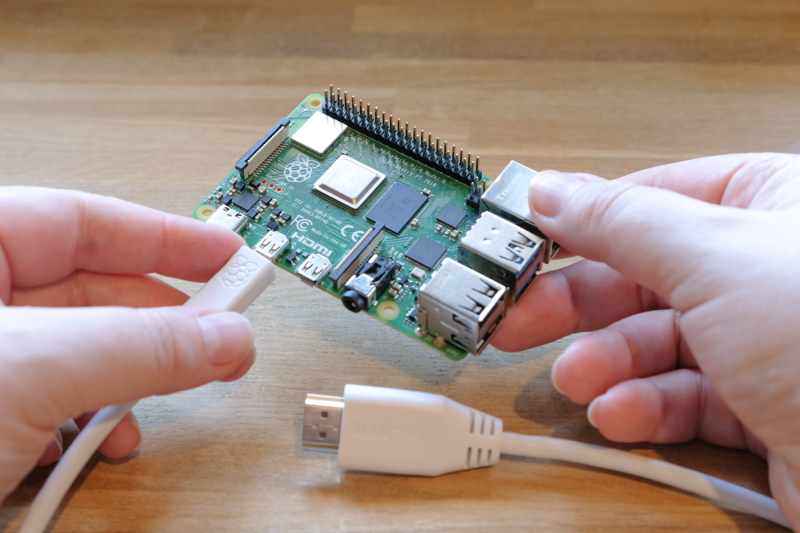
HDMI モニターまたはテレビとケーブルの選択
ラズベリーパイ ホストコンピュータと同様に、HDMI モニタやテレビに接続できます. 必要なのはマイクロ HDMI - HDMI リードです, 最大 2 台のモニターを Raspberry Pi に接続できます 4. 標準の HDMI - HDMI ケーブルは以前のモデルで動作し、mini HDMI - HDMI ケーブルは Raspberry Pi Zero で動作します。.
USB または Bluetooth のマウスとキーボードの選択
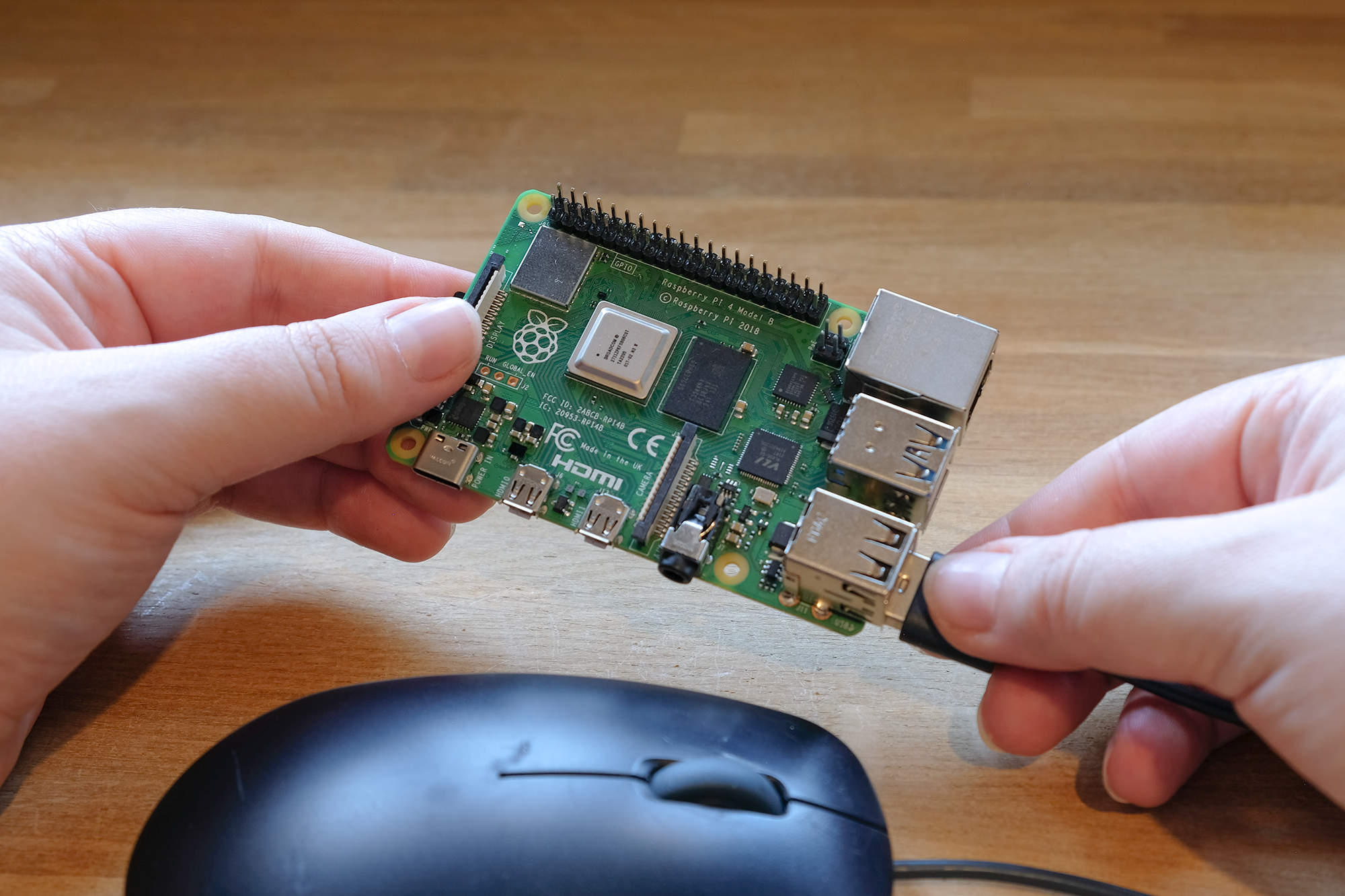
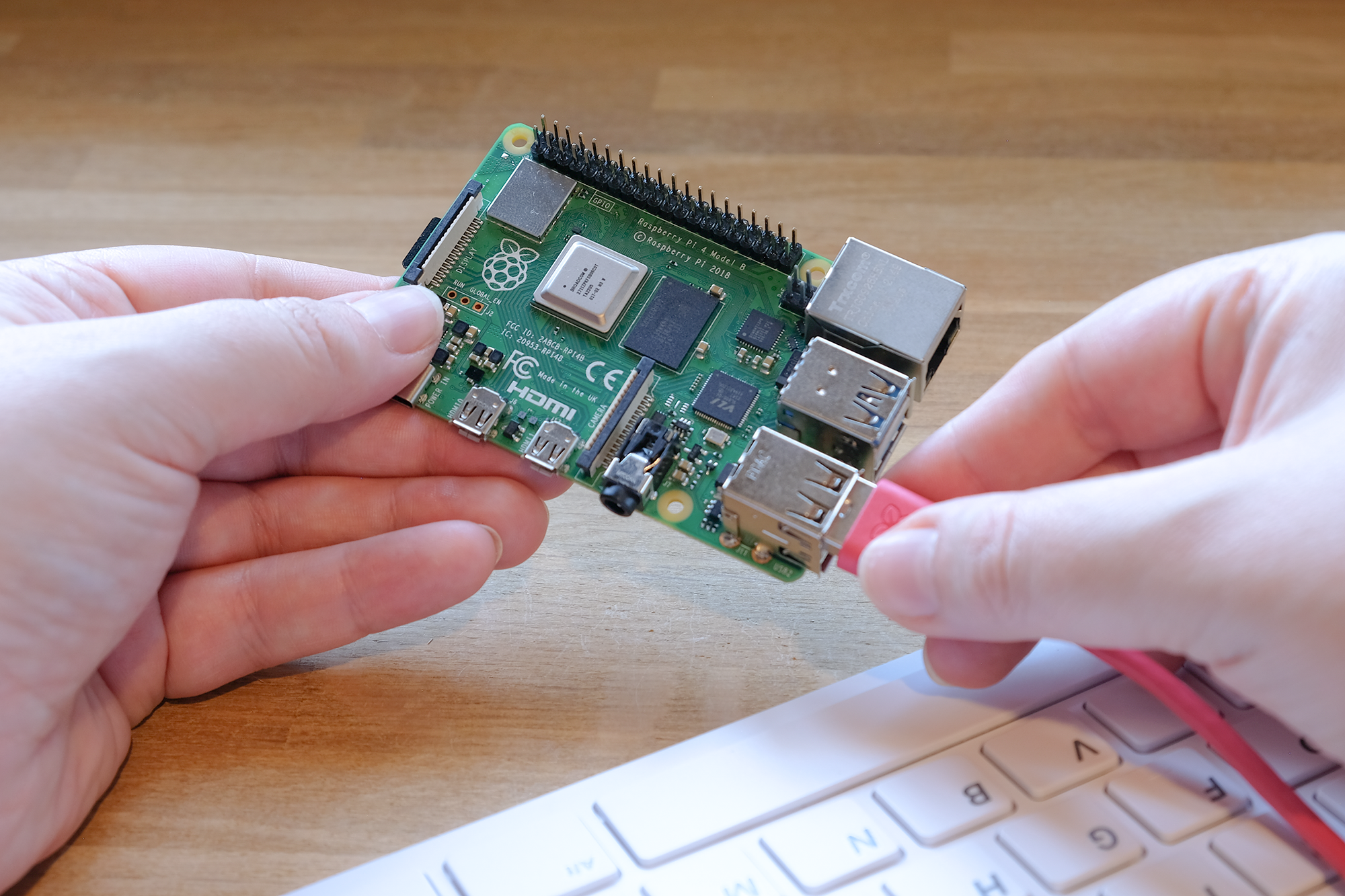
Raspberry Pi には、さまざまなデバイスにアクセスできるようにいくつかの USB ポートが付属しています, キーボードやマウスなど. Raspberry Pi では任意の USB マウスとキーボードを使用できます. USB Bluetooth アダプターを備えた Bluetooth マウスとキーボードは、Raspberry Pi にも接続できます。.
追加のオーディオ出力
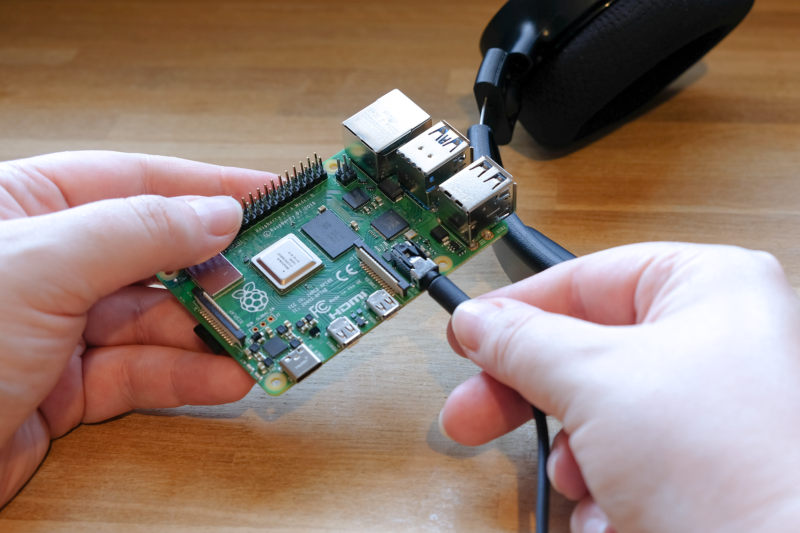
Raspberry Pi モデルのほとんどには、ヘッドフォンを接続するために設計されたオーディオ ポートが付いています。. モニターに専用のスピーカーがない場合, USB または Bluetooth スピーカーを利用することもできます.
インターネットに接続するためのオプション
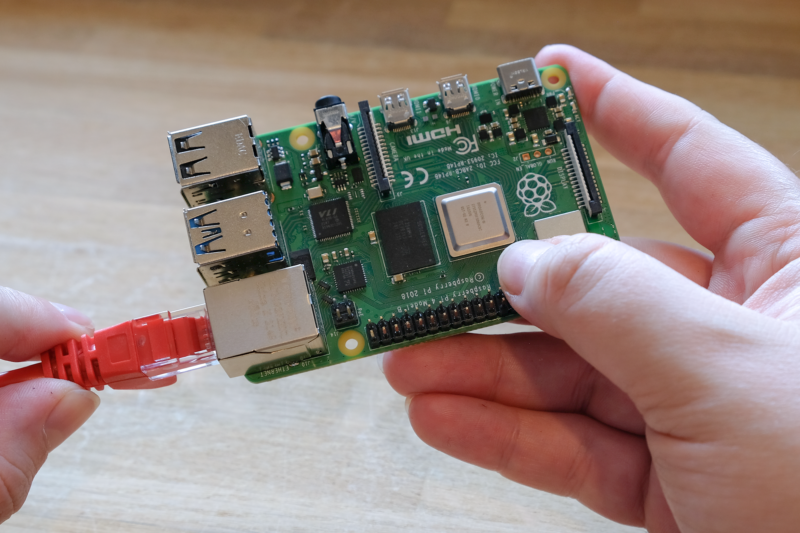
ラズベリーパイ 4, 3B+, 3, ゼロW, ゼロ 2 W, および Zero W にはすべて Bluetooth および Wi-Fi 接続が含まれます. これらのモデルのいずれかを使用している場合は、Raspberry Pi をローカル Wi-Fi ネットワークに接続して最初にセットアップできます. 古いモデルを使用している場合、またはより高速で安全な接続が必要な場合は、Raspberry Pi をイーサネット ケーブルで接続できます。. Raspberry Pi Zero のモデルには、イーサネット - マイクロ USB コンバーターが必要です.
オペレーティング システムのインストール
公式オペレーティング システムをインストールすることをお勧めします, ラズベリーパイOS, 無料で利用できます. 専用の無料ソフトを使うと, ラズベリーパイイメージャ, 数分で Raspberry Pi OS をマイクロ SD カードにダウンロードしてインストールできます.
Raspberry Pi Imager は Windows で利用可能です, Mac OS, x86 用の Ubuntu, およびラズベリーパイOS. イメージャをダウンロードした後, それを開いて、micro SD カードを通常のコンピュータに接続します。, 必要に応じて SD カード アダプターを使用する.
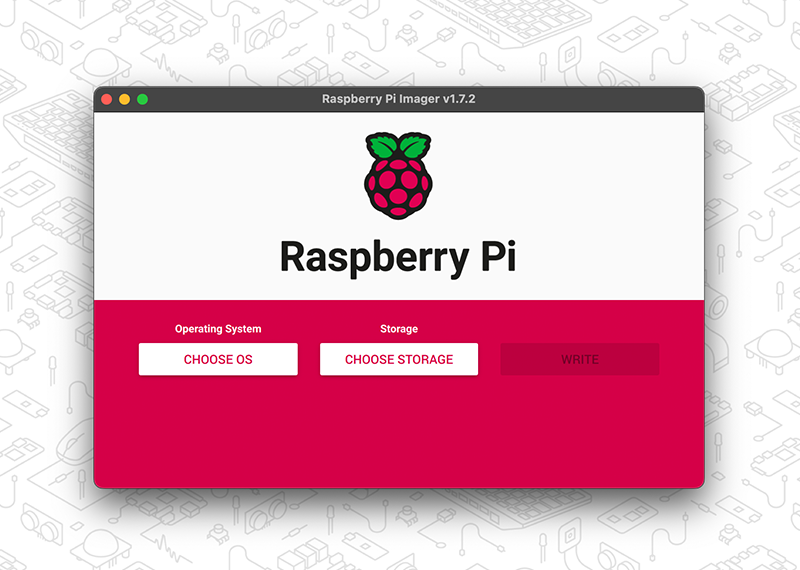
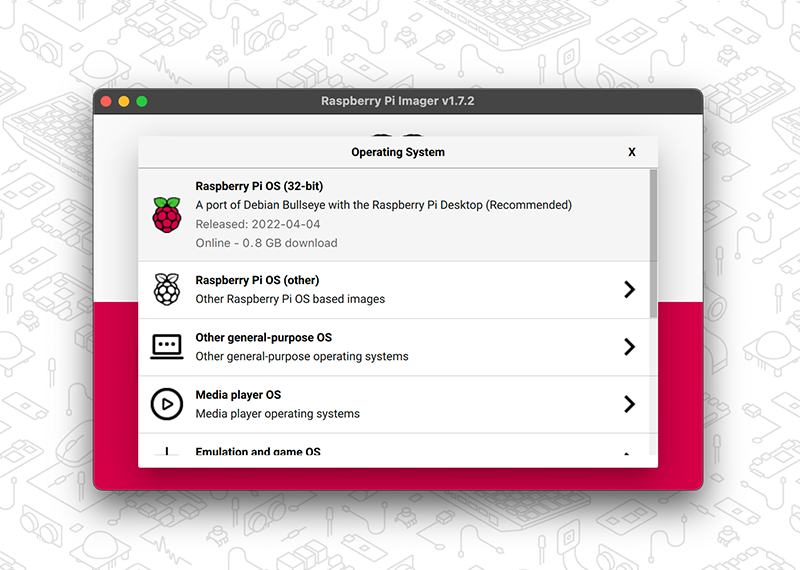
オペレーティング·システム: Raspberry Pi OS の最新推奨バージョンがリストの先頭に表示されます。. 選択してください.
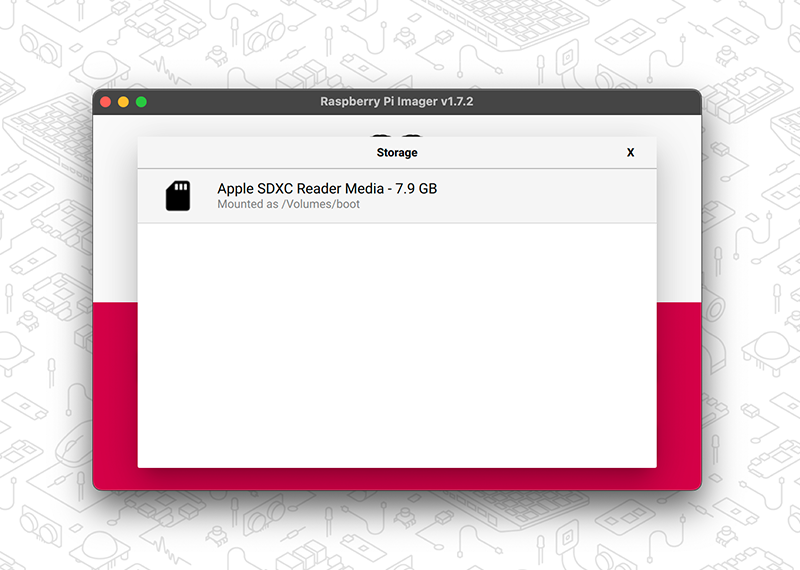
ストレージ: マイクロSDカードを探す. コンピュータに複数のストレージが接続されている場合は、必ず正しいマウント可能なストレージ オプションを選択してください; さもないと, データ損失が発生します.
どちらが正しいかわからない場合は、, 他のSDカードを取り外します, USBストレージドライブ, 続行する前になど. 他のすべてを切断したと仮定すると、, 残された唯一の選択肢はマイクロ SD カードであると確信できます。.
書く: 「書き込み」を選択して、Raspberry Pi OSをマイクロSDカードにインストールします. コンピューターによって管理者の資格情報の確認を求められる場合があります. 心配しないで, これは予想されています, プロンプトに従ってこれを実行しても問題ありません.
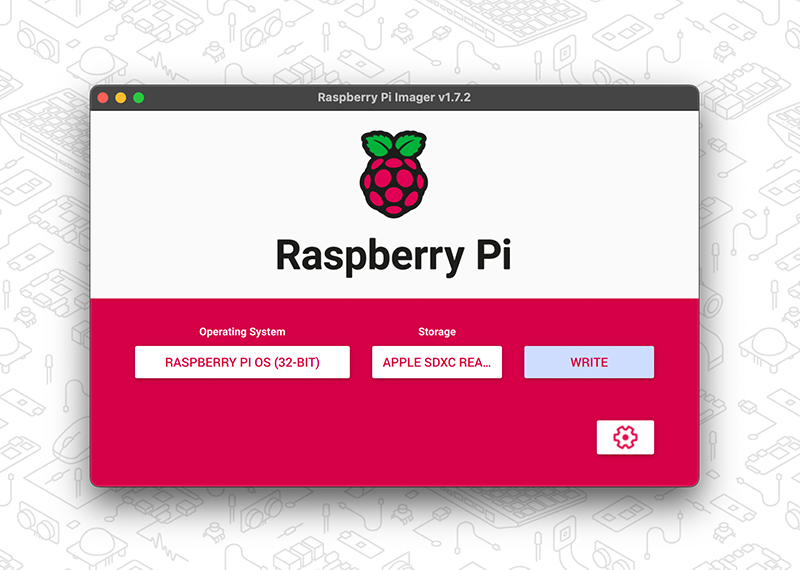
Raspberry Pi OSのインストールが完了したら、Raspberry Piにmicro SDカードを挿入します。. モニターを接続する, ねずみ, そして次はキーボード. Raspberry Pi に最後に接続するのが電源であることを確認してください.
Raspberry Piを起動してセットアップを完了する
今, セットアップが完了しました. 始めてみてください. Raspberry Piは電源に接続すると自然に電源が入ります. 初めて電源を入れたとき, Raspberry Pi OSセットアップウィザードが表示されます. これは、Raspberry Pi のセットアップを完了するのに役立ちます, WiFi ネットワークに接続するなど, 関連する地域と言語設定の選択, 等々 (これらの設定はすべて後から変更できます).
ソフトウェアのインストール
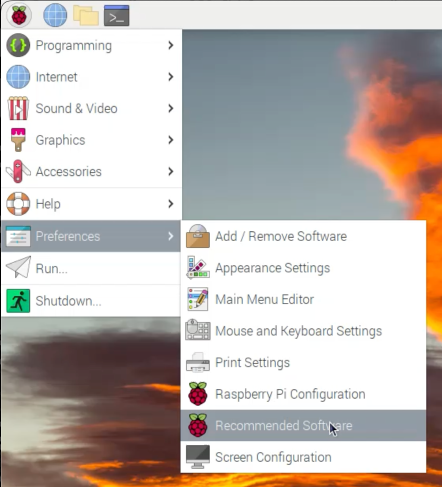
Raspberry Pi OSには、多くの基本的なアプリケーションがプリインストールされています, すぐに使い始めることができます. 他のアプリケーションをインストールすることもできます. 画面の左上隅にある Raspberry アイコンをクリックし、ドロップダウン メニューから [環境設定] を選択し、次に [推奨ソフトウェア] を選択して無料でインストールします。. たとえば, LibreOffice は、ドキュメントやスプレッドシートの作成と編集を支援します。. ユニバーサル アクセスにより、画面拡大鏡や Orca スクリーン リーダーなどのアクセシビリティ アプリを簡単に使用できるようになります。.
Raspberry Pi でさらに探索する
Raspberry Pi の電源が入っています, デスクトップPCとしても自由に使えます. 数え切れないほどの機能があなたを待っています, そして探検してください. コーディングを学ぶ, 外部デバイスの制御, 楽しくエキサイティングなプロジェクトを構築する, これらはすべて Raspberry Pi で可能です!
