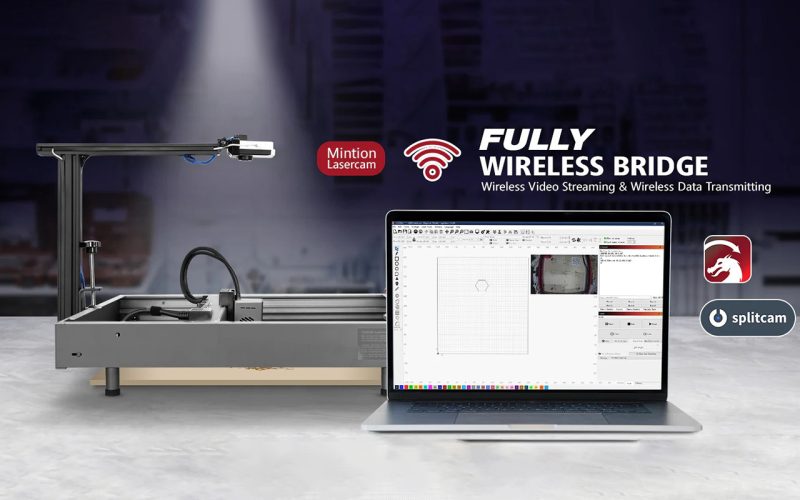
注記: ユーザーがレーザー彫刻機を放置することを推奨しているわけではありません。. LightBurn とのワイヤレス接続の目的は、合板の切断中に発生する煙や、アクリルの切断または彫刻から発生する有毒ガスへの曝露を避けることです。, エンクロージャーを使用している場合でも. さらに, カメラ監視により、目がレーザー光に直接さらされないようにする.
Mintion Lasercam は、レーザー彫刻機間の無線ブリッジとして機能できます。(GRBLプロトコル) そしてライトバーン. 最新のファームウェアを搭載(V1.2.7以降) カメラとLightBurn用(V1.4.05以降), データ送信とビデオストリーミングのためのワイヤレス接続がサポートされています.
メリットは何ですか?

完全ワイヤレス接続
LightBurn 間に USB ケーブルがありません & 彫刻家

より便利に
ラップトップまたは PC の両方がレーザー彫刻で使用可能

目を守る
Lasercam によるライブビデオの監視により目を保護します

スモッグから離れて
煙や有毒ガスへの曝露を避ける
接続方法?
準備する
無線接続機能を実現するには, Lasercam と LightBurn の両方が最新バージョンにアップグレードされていることを確認し、レーザー彫刻機を維持する必要があります。, Mintion Lasercam カメラ, と同じ LAN 内のラップトップまたは PC コンピュータ (ローカルエリアネットワーク).
レーザーカム V1.2.7+
アップグレード オンラインまたは SD カード経由で最新のファームウェアにアップデート

ライトバーン V1.4.05+
アップグレード より多くの機能を適応させるには、V1.4.05 バージョン以降にアップグレードしてください。

同一LAN
ラップトップまたは PC と Lasercam カメラは同じ LAN 内にある必要があります
注記: 完全ワイヤレス接続には 2 つの部分があります, 無線データ送信のプロセス & ワイヤレスビデオストリーミング.
無線データ送信のプロセス
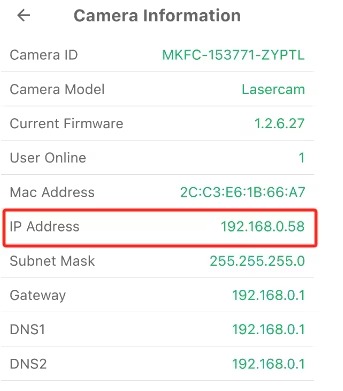
- Lasercam の IP アドレスを確認する
LaserCam を Wi-Fi ネットワークに設定した後, [設定] ページの [カメラ情報] セクションで IP アドレスを見つけます。.
- USB ケーブルをレーザー彫刻機に差し込みます
Lasercam バックパネルの USB ソケットを差し込み、Hi 2.0 レーザー彫刻機へのソケット.
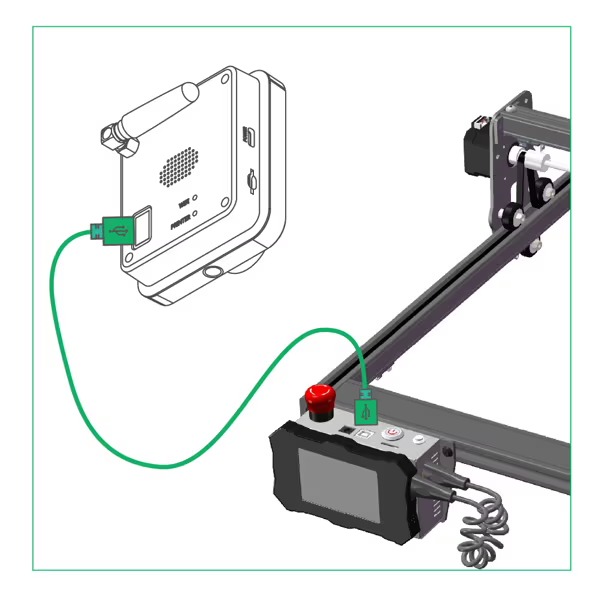
最初に Lasercam と彫刻機の両方の電源が入っていることを確認してください.
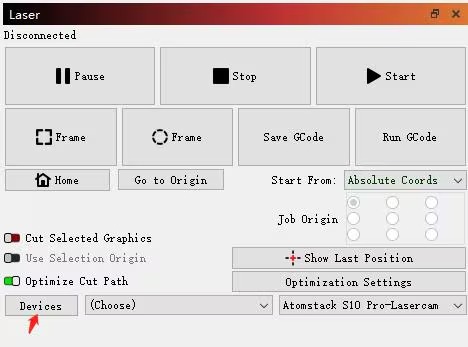
- Lasercam を LightBurn に追加する
- 「デバイス」をクリックします” Lightburn で設定する
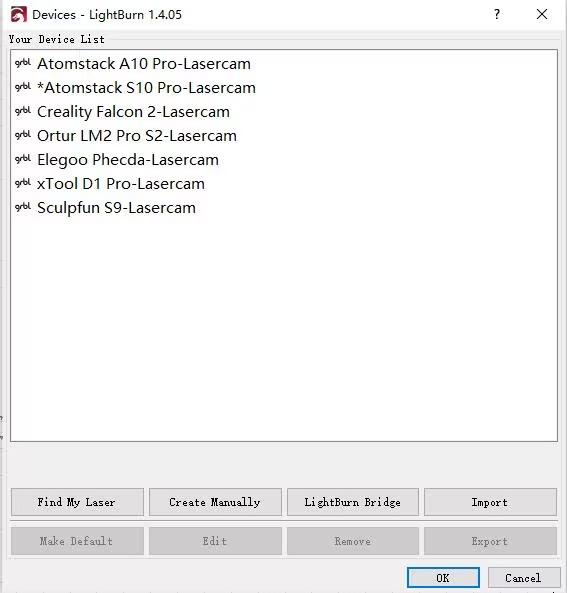
- 「手動で作成」をクリックします” 追加する
-
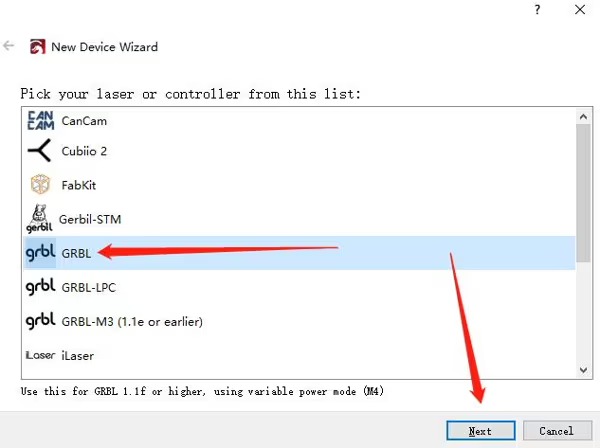
- 「新しいデバイス ウィザード」で、レーザー彫刻機のモデルに応じて対応する選択を行います。”
-
- 「イーサネット/TCP」を選択します” ポート接続用
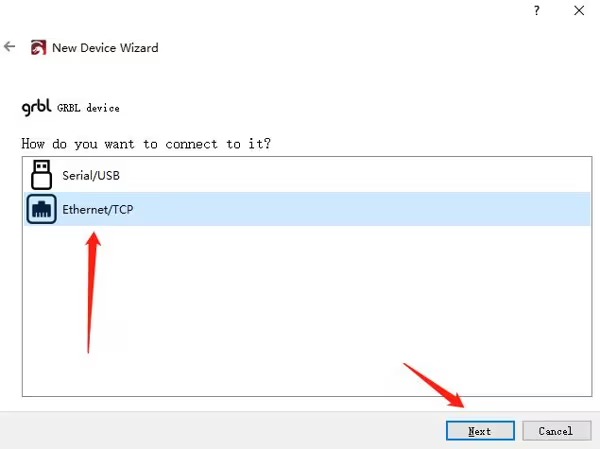
-
- lasrecamのIPアドレスを入力してください
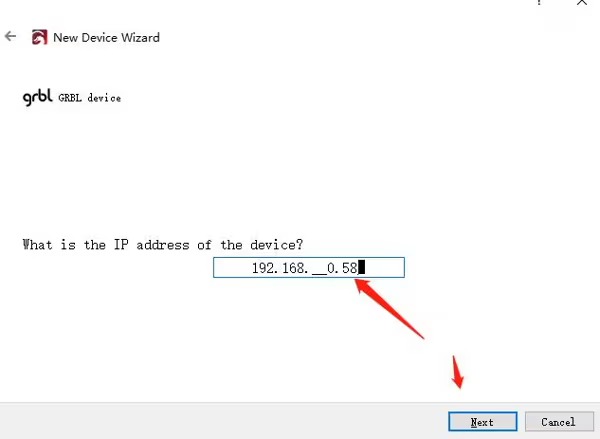
-
- このレーザーカメラに名前を付け、作業領域を設定します
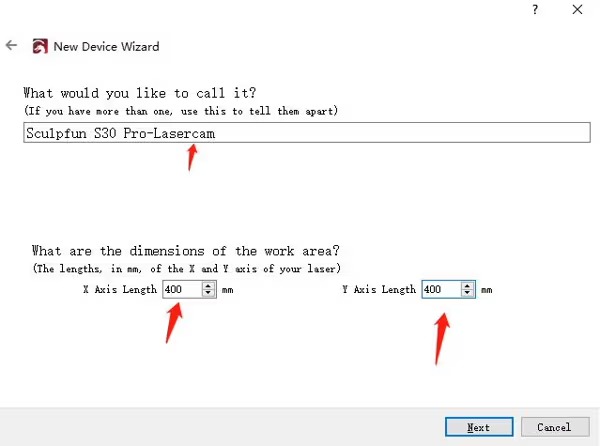
-
- レーザー彫刻機の原点位置を設定する
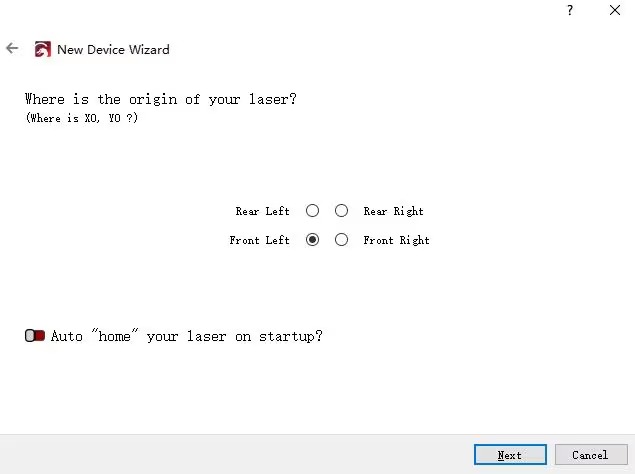
-
- Lasercam設定情報の確認
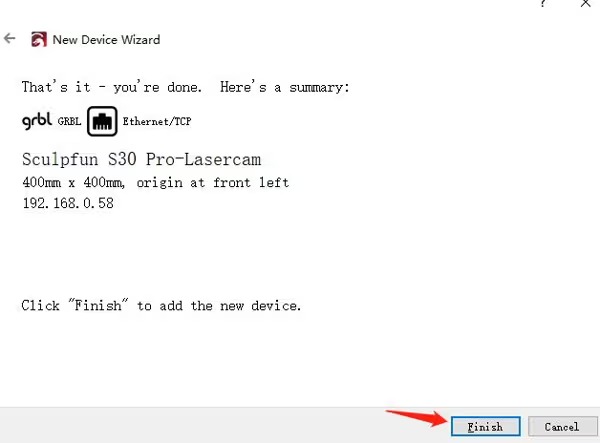
-
- ついに, 「OK」をクリックします” 追加する
![[OK]をクリックして、Lightburn にレーザーカメラを追加します](https://blogimage.geekbuying.com/wp-content/uploads/2024/05/click-the-ok-to-add-the-lasercam-on-lightburn.jpeg)
-
- 新しく追加されたレーザーカメラデバイスを選択して接続します. 接続が成功した後, 「コンソール」” ウィンドウにデバイスのシリアルポート情報が表示されます.
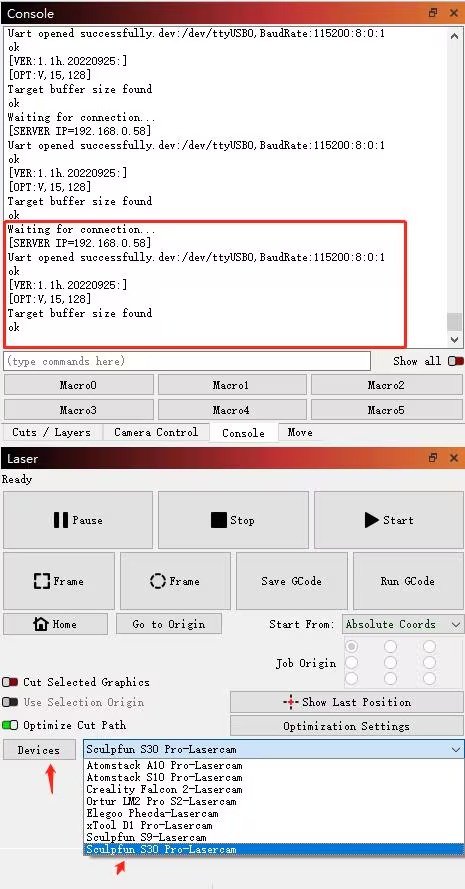
ワイヤレスビデオストリーミングのプロセス
- SplitCamのソフトウェアをダウンロードする

Windows版
MAC OS バージョン
- Lasercam の IP アドレスを確認する
LaserCam を Wi-Fi ネットワークに設定した後, [設定] ページの [カメラ情報] セクションで IP アドレスを見つけます。.
- SplitCam を実行し、Lasercam を追加します
SplitCam を実行して、 + Webブラウザを追加するボタン.
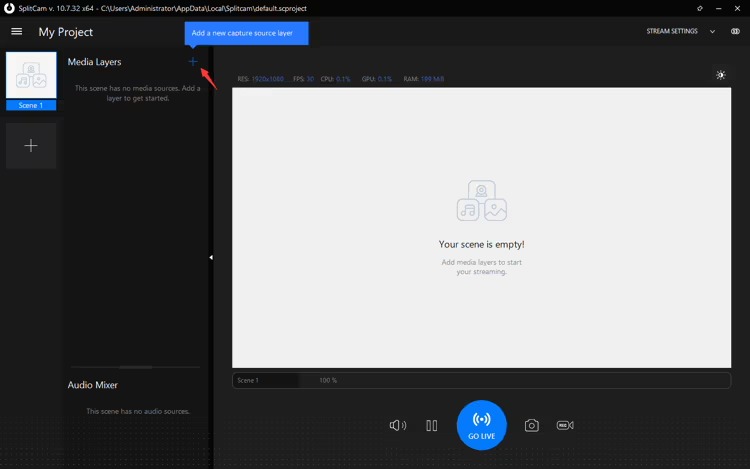
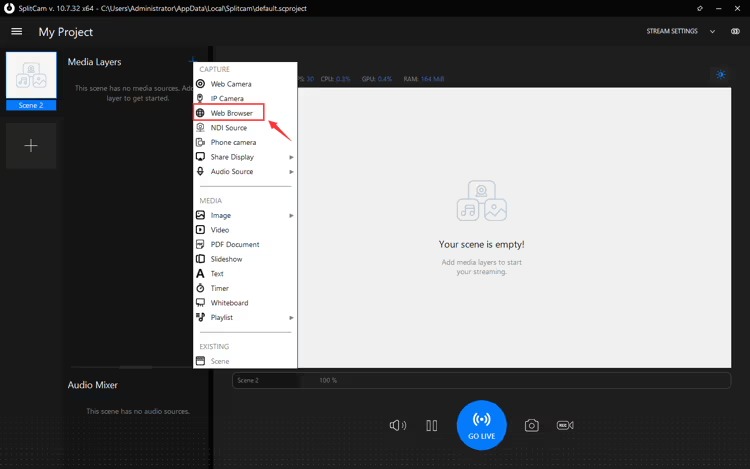
- Lasercam の IP アドレスを入力します
Lasercam の Web ページの IP アドレスを入力します。, 形式は (変更するだけです 大胆な IPアドレスの文字):
http://{カメラのIPアドレス}/ipcam/mjpeg.cgi
例えば: http://192.168.0.93/ipcam/mjpeg.cgi
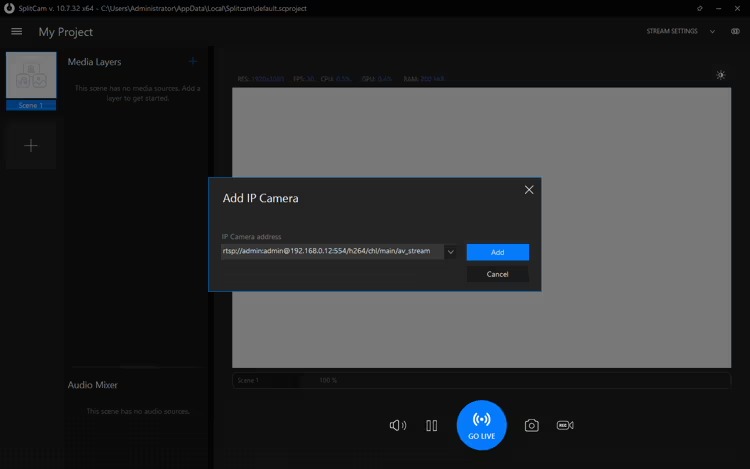
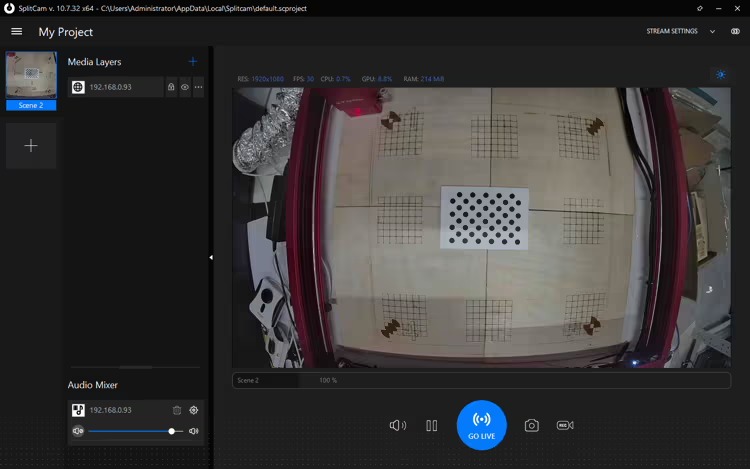
- LightBurn を実行し、SplitCam ビデオ ドライバーを追加します。
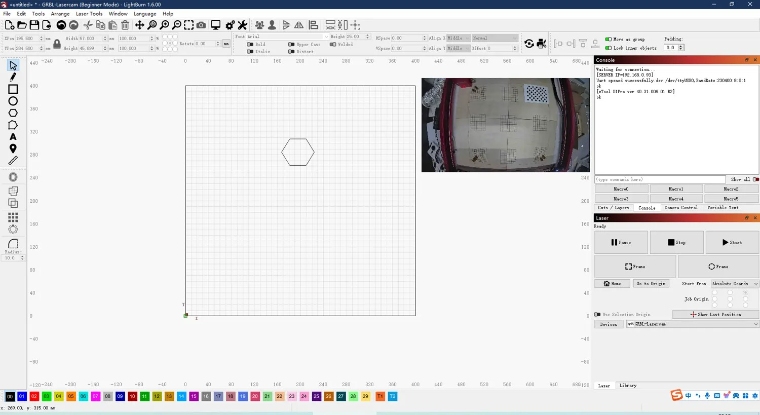
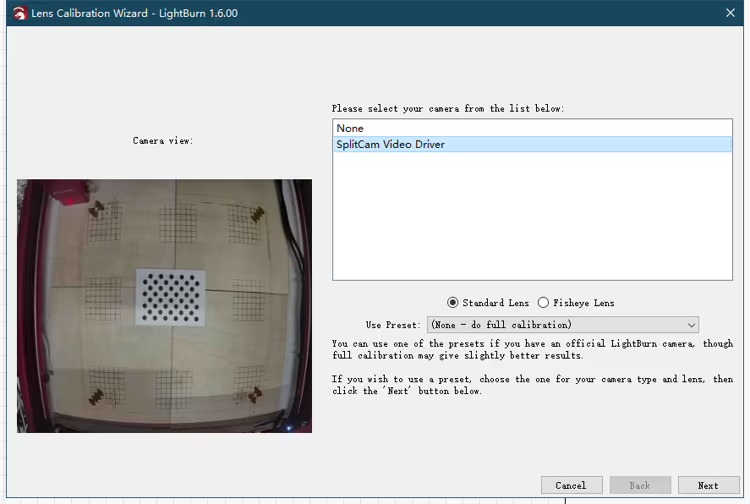
LightBurnを実行してカメラを選択します: SplitCam ビデオドライバー. LightBurn ビデオ ウィンドウ内に収まるように SplitCam の画像を調整します, 彫刻家のサイドフレームが見えるようにする. これは、LightBurn のカメラ キャリブレーションには影響しません。.
ノート: カメラのキャリブレーションのために LightBurn を実行しているときは、SplitCam ソフトウェアを閉じないでください。.
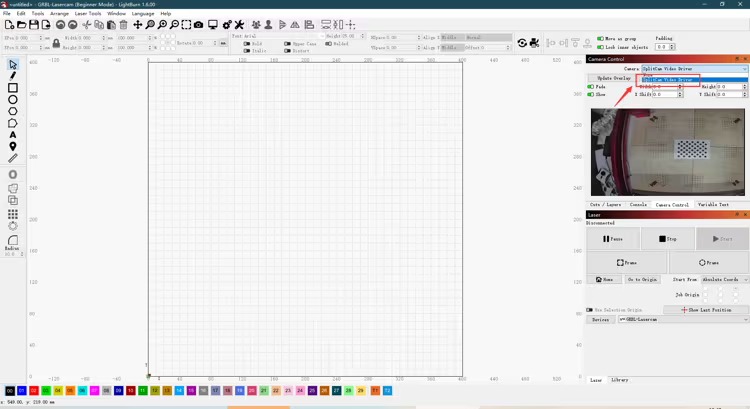
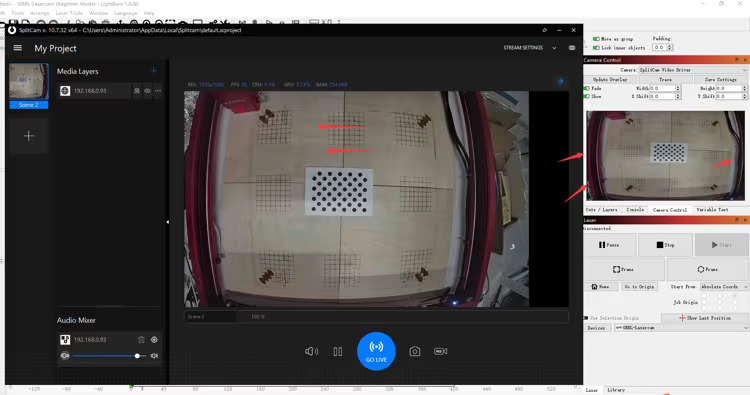
LightBurn でのカメラ キャリブレーションのテスト
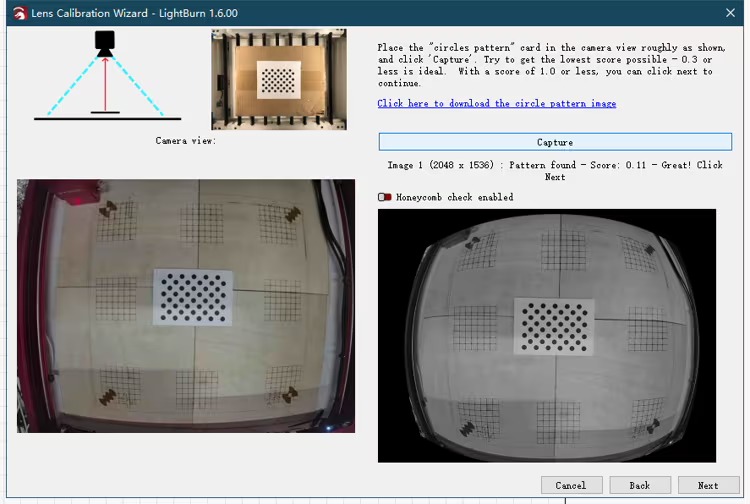
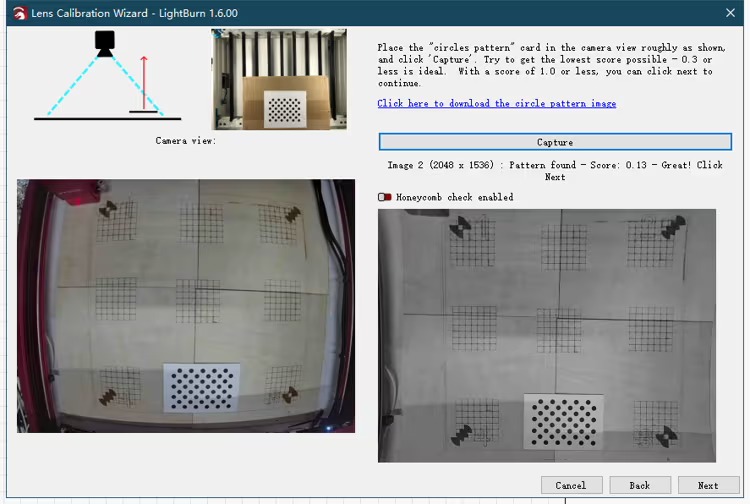
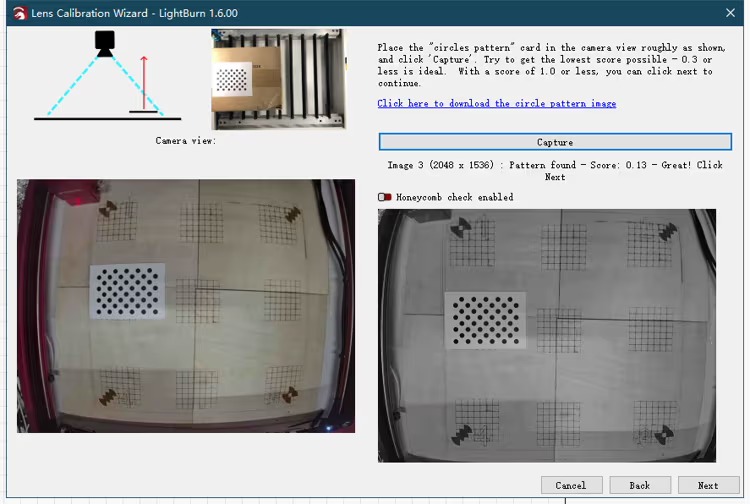
LightBurn のカメラの調整手順に従って画像をキャプチャします
カメラの選択中に SplitCam ビデオ ドライバーを選択します. キャリブレーションカードを使用して画像をキャプチャします, より良い結果を得るために、より低いスコープ番号を目指す. キャリブレーションカードが平坦であればあるほど, 結果が良ければ良いほど.
ノート: LightBurn は最大のビデオ入力をキャプチャします, ただし、SplitCam が 3MP 解像度で出力する理由は不明です (2048×1536) LaserCam が 1080P のみの場合 (1920×1080) 解像度カメラ.
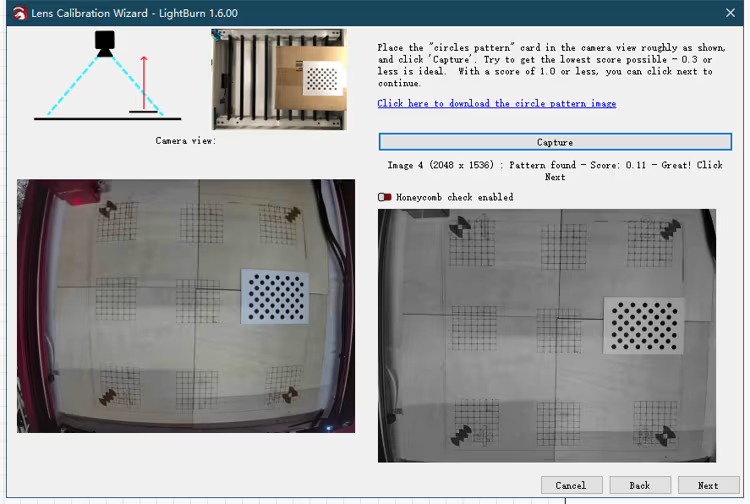
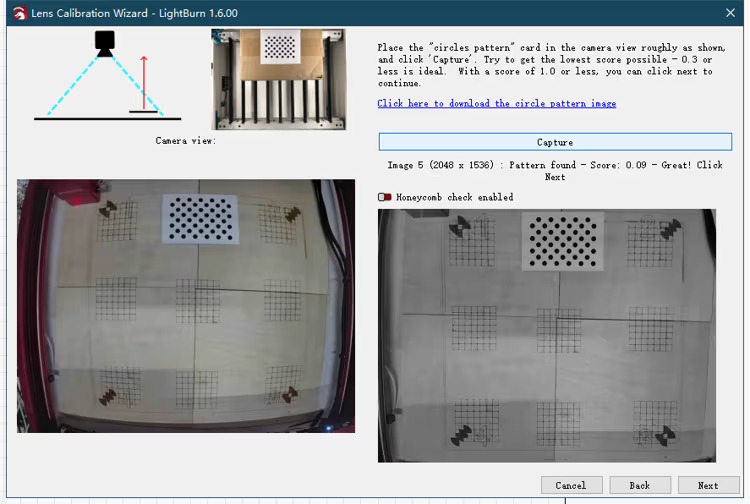
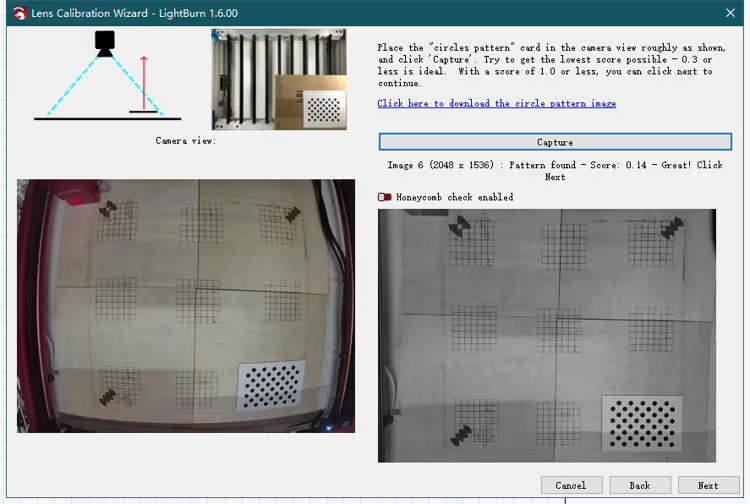
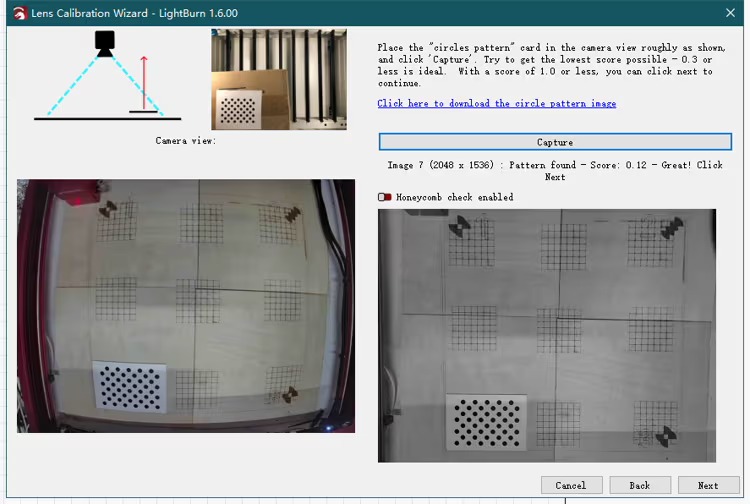
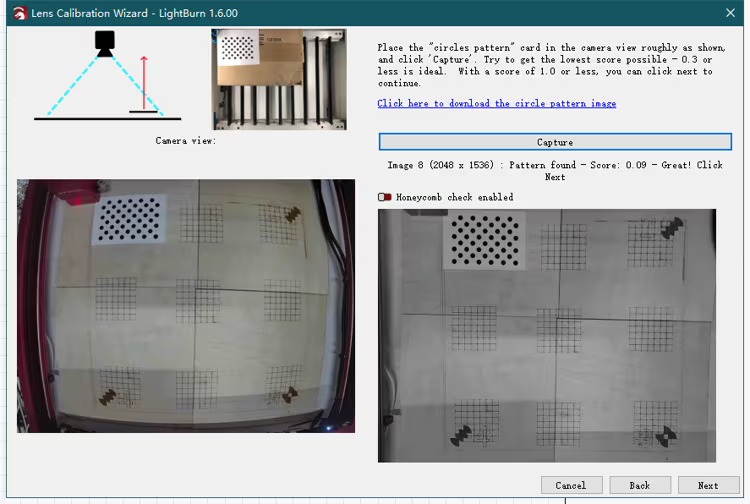
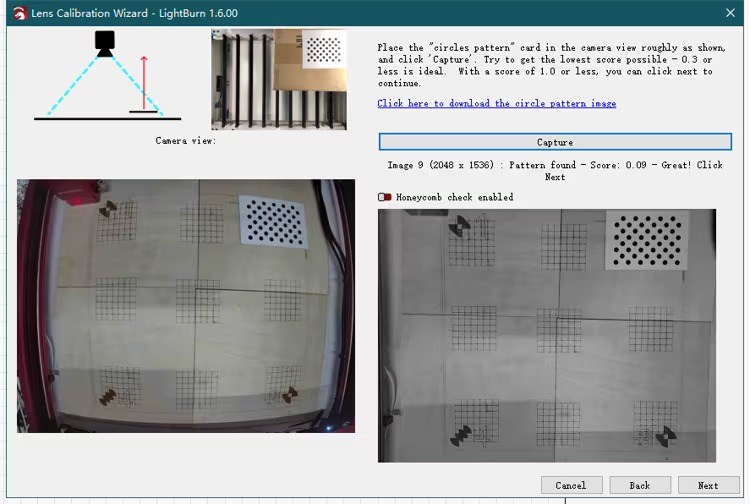
LightBurn のライブ ビデオ ストリーミングとコンソール ウィンドウ
SplitCam ソフトウェアを最小化して、上部に小さなフローティング ビデオ ストリーミング ウィンドウを表示します。. コンソール ウィンドウ用の LightBurn へのワイヤレス接続を使用する場合, 彫刻や切断の作業をより簡単に監視できるようになります.
注記: ユーザーがレーザー彫刻機を放置することを推奨しているわけではありません。. LightBurn とのワイヤレス接続の目的は、合板の切断中に発生する煙や、アクリルの切断または彫刻から発生する有毒ガスへの曝露を避けることです。, エンクロージャーを使用している場合でも. さらに, カメラ監視により、目がレーザー光に直接さらされないようにする.