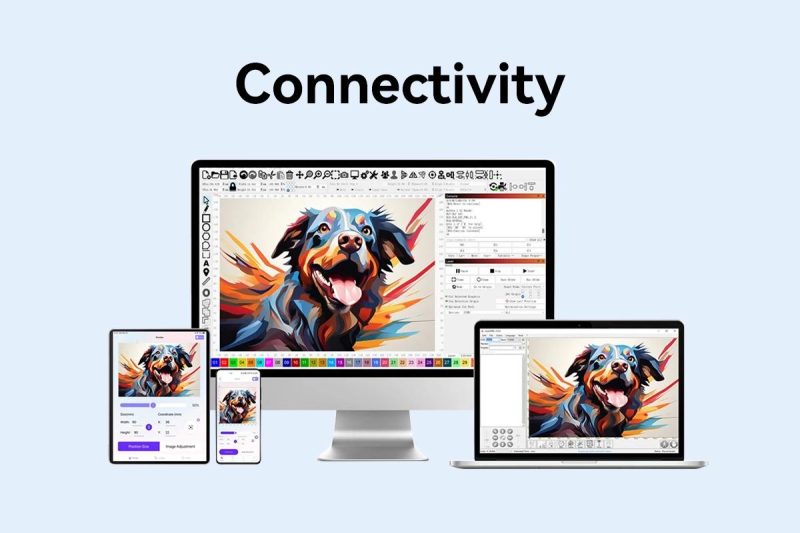
現代の製造と創造的なデザインの分野で, レーザー彫刻マシンは、その精度と汎用性により、ますます人気が高まっています. このブログでは、レーザー彫刻機をコンピュータに接続する手順を詳しく説明します。, 携帯電話, APPを通じて操作します.
コンピュータに接続する
レーザー彫刻機をコンピュータに接続することは、複雑なデザインや操作を行うための一般的な方法です. 接続手順はこちら:
1. デバイスとインターフェースを確認する:
レーザー彫刻機がオフになっていることを確認し、USB またはその他のタイプのインターフェイスがあるかどうかを確認してください。, シリアルポートなど (RS232), 機械の上で.
2. データケーブルを接続する:
適切なデータケーブルを使用してください (USBケーブルまたはシリアルポートケーブル) レーザー彫刻機をコンピュータの対応するポートに接続します。.
3. ドライバーをインストールする:
コンピューターにドライバーをインストールする必要があるというメッセージが表示された場合, プロンプトに従ってインストールします. USB接続の場合, 最新のオペレーティング システムでは、ドライバーを自動的に認識してインストールできます。. シリアル接続の場合, レーザー彫刻機の製造元の Web サイトから特定のドライバーをダウンロードしてインストールする必要がある場合があります。.
4. 制御ソフトを起動する:
レーザー彫刻機と互換性のある制御ソフトウェアを開きます, ライトバーンなど, CorelDRAW, アドビイラストレーター, 等. これらのソフトウェアを使用すると、グラフィックをデザインし、レーザー彫刻機に指示を送信できます。.
5. ソフトウェア設定を構成する:
制御ソフトでは, レーザー彫刻機に合わせて正しいポートとパラメータを設定します。. 例えば, USB接続を使用している場合, ソフトウェアで正しいUSBポートを選択する必要があります.
6. 接続をテストする:
ソフトウェアでテストを実行して、コンピュータとレーザー彫刻機の間の接続が成功していることを確認します。. これには、マシンへのテスト パターンの送信が含まれる場合があります。, またはソフトウェアの「接続テスト」を使用してください。” 特徴.
7. 彫刻パラメータを調整する:
彫刻速度を設定する, 力, 材料やデザインのニーズに合わせてソフトウェアの解像度やその他のパラメーターを調整できます.
8. 彫刻を開始する:
すべての設定が完了したら, デザインファイルをレーザー彫刻機にアップロードし、彫刻プロセスを開始できます。.
- 追加の注意事項は次のとおりです:
データケーブルを接続する前に、レーザー彫刻機の電源がオフになっていることを確認し、感電やショートを避けてください。. - レーザー彫刻機がワイヤレス接続をサポートしている場合, Wi-Fi経由でマシンをコンピュータに接続することもできます, ただし、これには通常、追加のセットアップとソフトウェアのサポートが必要です.
- コンピュータのオペレーティング システムがレーザー彫刻機の制御ソフトウェアと互換性があることを確認してください.
- レーザー彫刻機を接続して操作するときは、必ずメーカーの安全ガイドラインと操作マニュアルに従ってください。.
携帯電話に接続する
モバイル端末で操作したいユーザー向け, 多くのレーザー彫刻機は、携帯電話アプリを介した接続と制御もサポートしています:
1. 本機の電源を入れます
TFカードをマシンに挿入します, 「ツール」-「Wi-Fi」をクリックします” タッチスクリーン上で、タッチスクリーンに表示されたWIFIとIP名を記録します。.
2. アプリをダウンロード
「フェクダ」を検索” 携帯電話のアプリケーションストア内, ソフトウェアをダウンロードして開きます.
3. Wi-Fiに接続する:
「無線LAN」をONにする” 電話の設定で, マシンのWIFI信号に接続します, デフォルトのパスワードを入力してください: 12345678, 接続します.
4. デバイスを接続する:
「Phecda」の起動インターフェースに戻ります。” ソフトウェア, 「接続」をクリックします” ソフトウェアの右上隅にあるアイコン, マシンのIPアドレスを入力します, そして「接続」をクリックします.
5. 操作インターフェイス:
接続が成功した後, APPのマテリアルライブラリでパターンを選択できます, 彫刻のパラメータを設定する, またはブラシ機能を使用してパターンを描画します, テキストの内容を入力します, アルバム内の彫刻する写真を選択します.
6. パラメータ設定:
「モード設定」で彫刻パターンのスタイルを設定します。” インタフェース, 明るさとコントラストを調整する, 彫刻素材を選択するか、「パラメータ設定」でパワーとスピードをカスタマイズします” インタフェース.
7. 彫刻を開始する:
レーザーヘッドを彫刻材料の上に移動します, 焦点距離を調整する, アプリを通じてパターンファイルをアップロードし、彫刻を開始します.
安全性に関する事項
携帯電話アプリを使用してレーザー彫刻機を操作する場合, 安全性は非常に重要な考慮事項です. ここでは重要な安全上の注意事項をいくつか示します:
1. レーザーゴーグルを着用する:
レーザーが機能しているとき, レーザーによるダメージから目を保護するためにレーザーゴーグルを着用する必要があります.
2. 作業エリアを整理整頓しておく:
機械の作業エリアを平らで清潔に保ちます, 火災を防ぐために残留物を定期的に掃除してください.
3. 未知の物質を避ける:
未知の素材を彫刻したり切断したりしないでください, 多くの物質が蒸発または溶解すると、有害なガスが発生し、人身傷害を引き起こす可能性があるため.
4. 無人のときは操作しないでください:
機械の誤作動や火災の原因となりますので、無人のときは機械を操作しないでください。.
5. 通気性が良い:
機械を運転するときは、機械が正常に煙を排出できるように、空間が十分に換気されていることを確認してください。.
6. 高速可動部品:
機械には高速可動部品が含まれています, 手を挟まないように注意してください.
7. 子供には監督が必要です:
お子様が機械を使用する場合, 人身傷害を避けるため、大人の監督の下で機械を使用してください。.
8. 緊急時の対応:
緊急事態に遭遇した場合, 直接電源を切ってください.
9. アプリ操作上の注意事項:
APPを使用して彫刻とカットを行う場合, TFカードを挿入する必要があります, そうしないと彫刻ファイルをアップロードできません.
10. 設備監視:
異常事態に迅速かつ適切に対処できるよう、装置の稼働中は専門家が監視する必要があります。.
11. レーザーを直接見ることは避けてください:
目の怪我を防ぐため、レーザー光を目で直接見ないようにしてください。.
12. 警告標識:
制御可能な領域でレーザーを使用し、警告標識を追加する.
13. 専門的なトレーニング:
許可なく使用しないでください, 専門的な訓練を受けた担当者のみが操作を許可されています.
14. ビーム経路の閉鎖:
レーザー光の漏れを防ぐために、ビーム経路を可能な限り閉じる必要があります。.
15. ビームに入らないようにする:
ビームとその反射範囲に入らないようにしてください.
16. 加工環境の換気:
レーザー加工環境の換気や排気の状態に注意してください。.
17. 機器の接地:
機械を接地せずに機械を始動することは禁止されています, また、機械のすべての部品は静電気による損傷に対して完全に信頼できるものでなければなりません。.
18. 循環水検査:
それぞれのスタート後に, 水中ポンプは脱水症状がないか確認する必要があります. 水がなくなっていない場合, 機械を始動することは固く禁じられています.
19. 引火性および爆発性のものを避ける:
レーザー加工機の近くに可燃物や爆発物を置くことは固く禁じられています. 働くとき, レーザーが火災や危害から逸脱するのを防ぐために、機械は機械の上部カバーを覆う必要があります.
20. オペレーターは立ち去ってはいけません:
機械の稼働中, 不必要な損失を避けるため、オペレーターはその場を離れてはなりません.
レーザー彫刻機を使用する際は、個人の安全と機器の通常の動作を確保するために、常にこれらの安全ガイドラインに従ってください。.
アプリ接続
APPを使用してレーザー彫刻機に接続すると、便利で直感的な操作方法が提供されます:
1. 本体の電源を入れ、TFカードを挿入します。:
初め, レーザー彫刻機の電源を入れ、TF カードが機械に挿入されていることを確認します。.
2. Wi-Fi情報を記録する:
「ツール」-「Wi-Fi」をクリックします” レーザー彫刻機のタッチスクリーンに表示されているWi-Fi名とIPアドレスを記録します。.
3. APPをダウンロードしてインストールします:
携帯電話のアプリケーション ストアで対応する APP 名を検索します。, ダウンロードしてインストールする.
4. 携帯電話のWi-Fiに接続する:
携帯電話の設定を開きます, 「無線LAN」を入力, レーザー彫刻機の Wi-Fi 信号に接続します, デフォルトのパスワードを入力します (いつもの 12345678) 接続する.
5. デバイスを接続する:
APPの起動インターフェースに戻ります, 「接続」をクリックします” アイコン, マシンのIPアドレスを入力します, そして「接続」をクリックします. 接続が成功した後, 通常はプロンプトが表示されます.
6. 操作インターフェイス:
接続が成功した後, APPで操作できます. ライブラリからパターンを選択する, 彫刻のパラメータを設定する, またはブラシ機能を使用してパターンを描画します, テキストコンテンツを入力してください, アルバムから彫刻する写真を選択します.
7. 彫刻パラメータを調整する:
アプリ内, グラフィックのサイズを調整できます, 明るさなどのレーザーパラメータ, 対比, 等, そして彫刻する素材を選択します. アプリは事前に設定されたパラメーターを提供するか、設定をカスタマイズすることができます.
8. 彫刻を開始する:
すべての設定が正しいことを確認した後、, 「開始」をクリックします” ボタンを押すと、設定されたパラメータに従って機械が彫刻を開始します。.
9. 彫刻プロセスを監視します:
一部のアプリは、機械ステータスのリアルタイム監視とタイムリーなアラームをサポートし、彫刻プロセスがスムーズに進むことを保証します。.
アプリが接続できない場合はどうすればよいですか?
1. 接続ケーブルと電源を確認してください:
レーザー彫刻機がコンピュータまたは電源に正しく接続されていることを確認してください, 接続ケーブルが緩んでいないか、正しく差し込まれていないかを確認してください, 特にUSBまたはその他のインターフェースケーブル.
2. ドライバーを再インストールまたは更新する:
レーザー彫刻機に必要なドライバーが正しくインストールされていることを確認してください. 時々, デバイスとの互換性を確保するには、ドライバーの更新または再インストールが必要になる場合があります.
3. システムの互換性を確認する:
コンピュータのオペレーティング システムがレーザー彫刻機と互換性があることを確認し、レーザー彫刻機のソフトウェア要件とハードウェア要件が満たされていることを確認します。. そうでない場合, オペレーティング システムをアップグレードするか、互換性のあるコンピュータに変更する必要がある場合があります。.
4. ソフトウェアの設定を確認する:
レーザー彫刻ソフトウェアの構成を再チェックして、正しい接続ポートとデバイス タイプが選択および設定されていることを確認してください。.
5. USB設定を確認してください:
パソコンのUSB接続設定が原因の場合, システム設定を更新することで解決できます. 例えば, 「すべてのシステム制御オプション」を選択します” または「システムセキュリティ」” 「コントロールパネル」の” インタフェース, 「ハードウェア管理」で必要な USB 設定を選択します。” タブ, 次に「エネルギー管理」に進みます。” 「エネルギーを節約するために、コンピュータがハードウェアの電源をオフにできるようにする」ことを確認します。” チェックされていない.
6. Wi-Fi接続を確認する:
レーザー彫刻機が Wi-Fi 経由で接続されている場合, 携帯電話とレーザー彫刻機の両方が同じネットワークに接続されており、信号強度が十分であることを確認してください。.
7. アプリのバージョンを確認する:
最新バージョンのアプリを使用していることを確認してください. 古いバージョンの APP には互換性の問題がある可能性があります.
8. デバイスの互換性を確認する:
デバイスに一致する正しい APP バージョンを選択していることを確認してください. 一致しない場合, 正しいバージョンをアンインストールして再ダウンロードする.
9. 権限設定を確認する:
MacOSユーザー向け, 場合によっては、システムによってサードパーティ ソフトウェアを開くことが制限されることがあります. セキュリティ設定を調整するか、これらのアプリケーションのインストールを許可する必要があります. システム設定に移動します > 安全 & プライバシー > 「一般」を選択し、「App Store 認定開発者」を選択します。” 「次の場所からダウンロードしたアプリケーションを許可する」の下にある.
10. テクニカルサポートに連絡する:
上記の解決策を試しても問題が解決しない場合, さらにヘルプやサポートが必要な場合は、レーザー彫刻機のメーカーまたはアフターサポート チームに問い合わせることをお勧めします。.
まとめ
上記の手順を通して, レーザー彫刻機をコンピュータまたは携帯電話に簡単に接続できます, APPを使用して効率的かつ柔軟な操作を実現. プロのデザイナーでも DIY 愛好家でも, これらの接続オプションは、さまざまな作業ニーズや創造的な実現に対応できます。.
