打ち上げ & 設定
ソフトウェアを起動する
ダブルクリックして、アリアンセルスペース ソフトウェアを起動するアイコン.

サインイン (オプション)
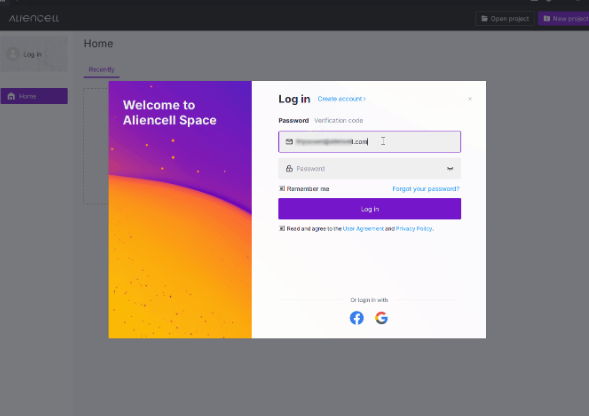
ログイン
サインインして設定を同期できます, または、この手順をスキップしてソフトウェアをローカルで使用します.
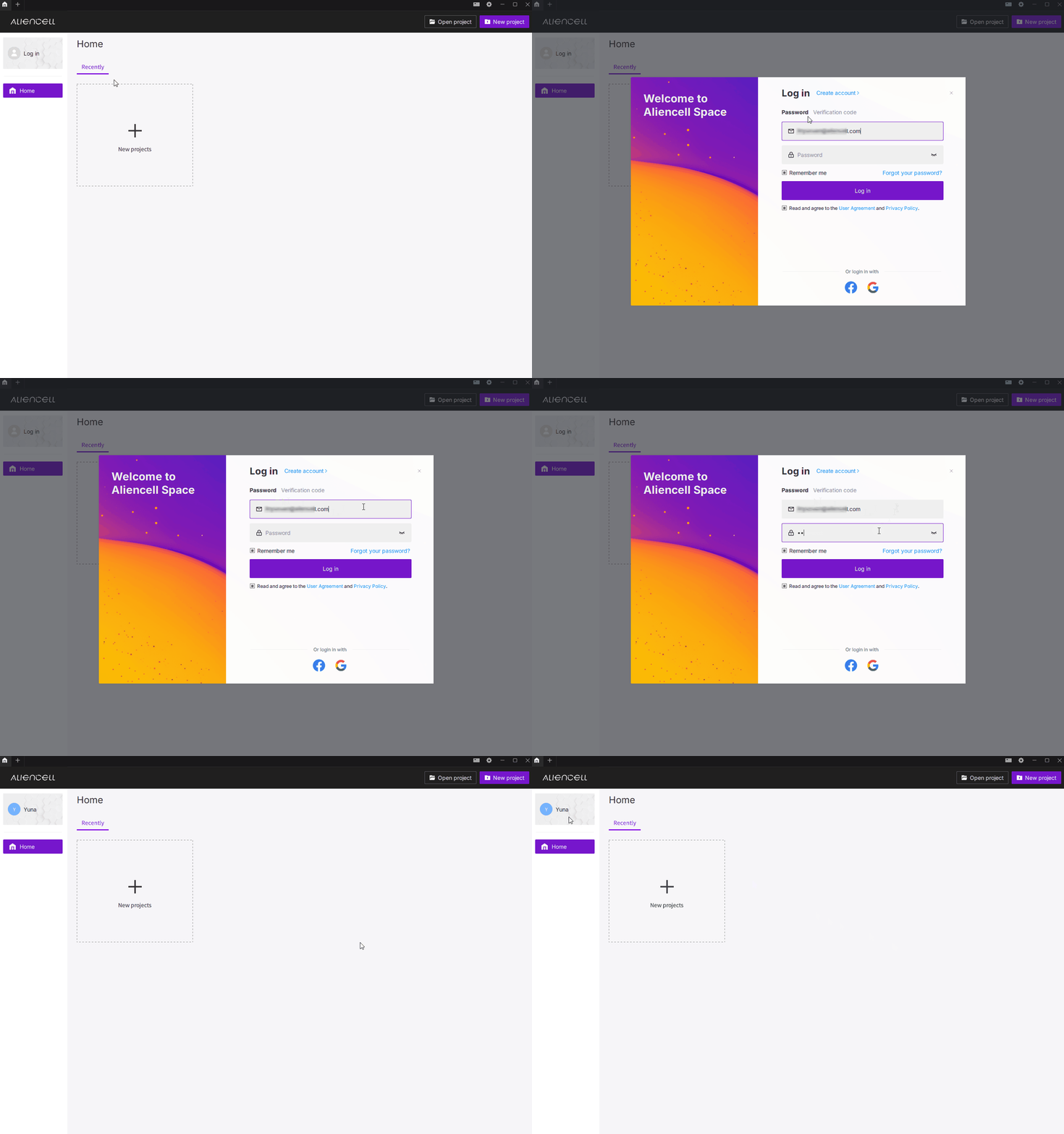
アカウントを作成する
- Aliencell Space アカウントをまだお持ちでない場合, ソフトウェアで直接作成できます. クリックログイン 左上隅にある, 次に選択しますアカウントを作成する 登録情報を入力してください.
言語設定
インターフェースが希望の言語で表示されない場合:
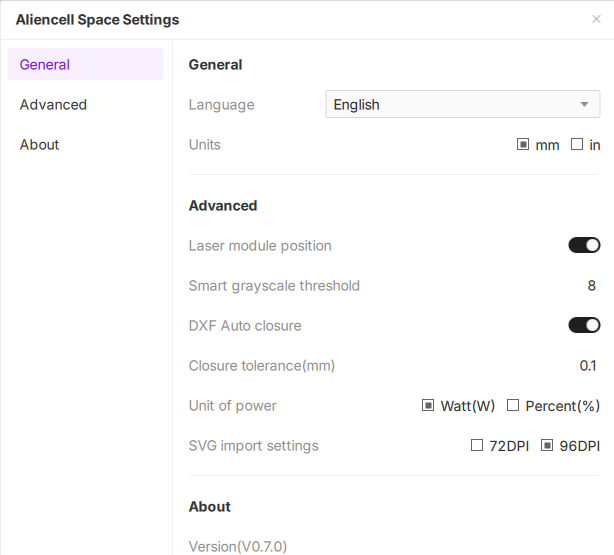
- クリックします設定 アイコン
 右上隅にある.
 - ポップアップウィンドウで, を見つけてください言語 オプションを選択し、ドロップダウン メニューから希望の言語を選択します.
プロジェクトを作成する & デバイスを接続する
新しいプロジェクトを作成する
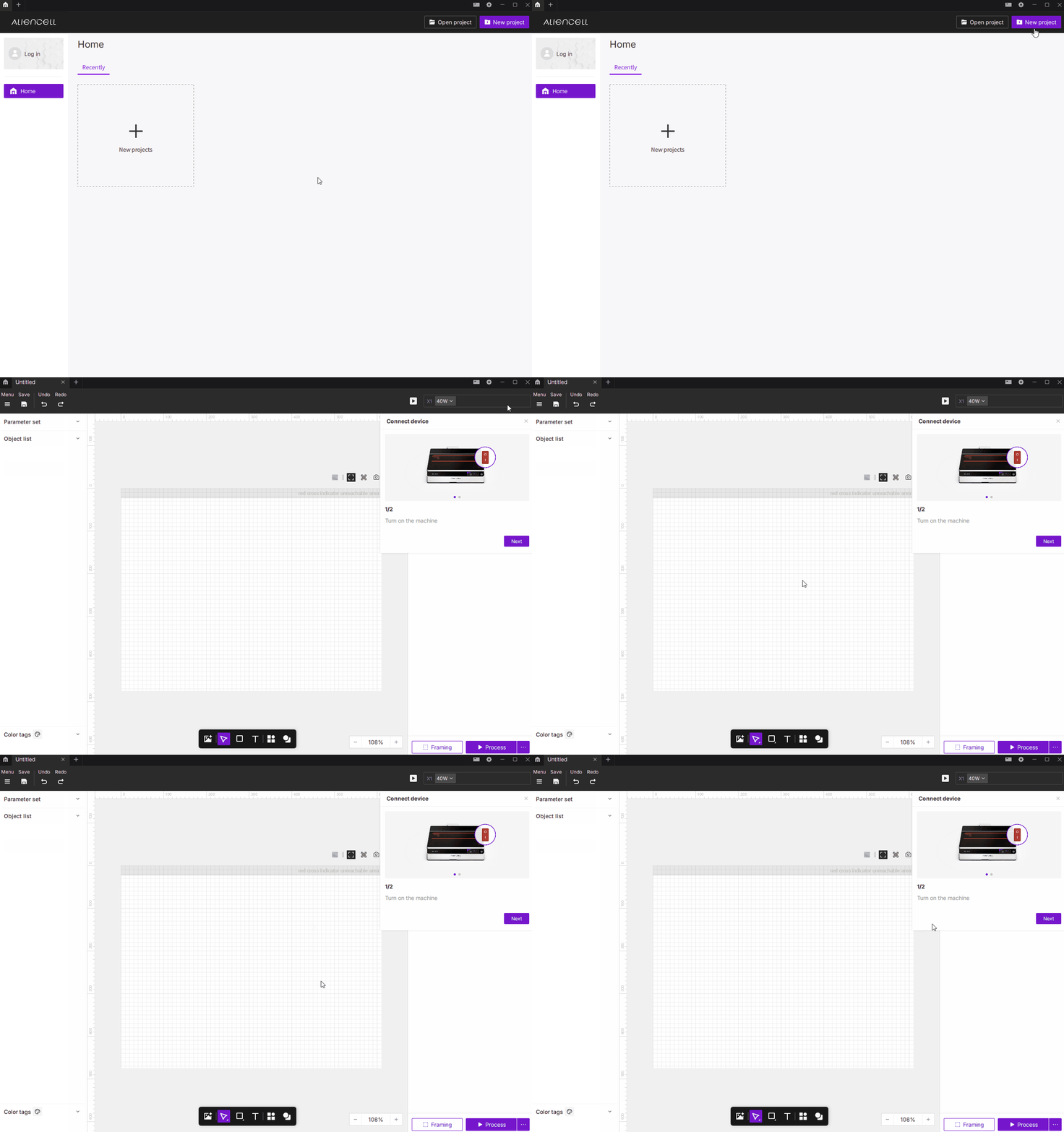
クリック新しいプロジェクト ホーム ページの右上隅にある をクリックして、プロジェクト ワークスペースに入ります.
デバイスを接続する
ソフトウェアを初めて起動するとき, 接続ウィンドウが表示されます.
オプションA: 物理デバイスを接続する (推奨)
マシンの電源をオンにし、USB ケーブルを使用してコンピュータに接続します。.
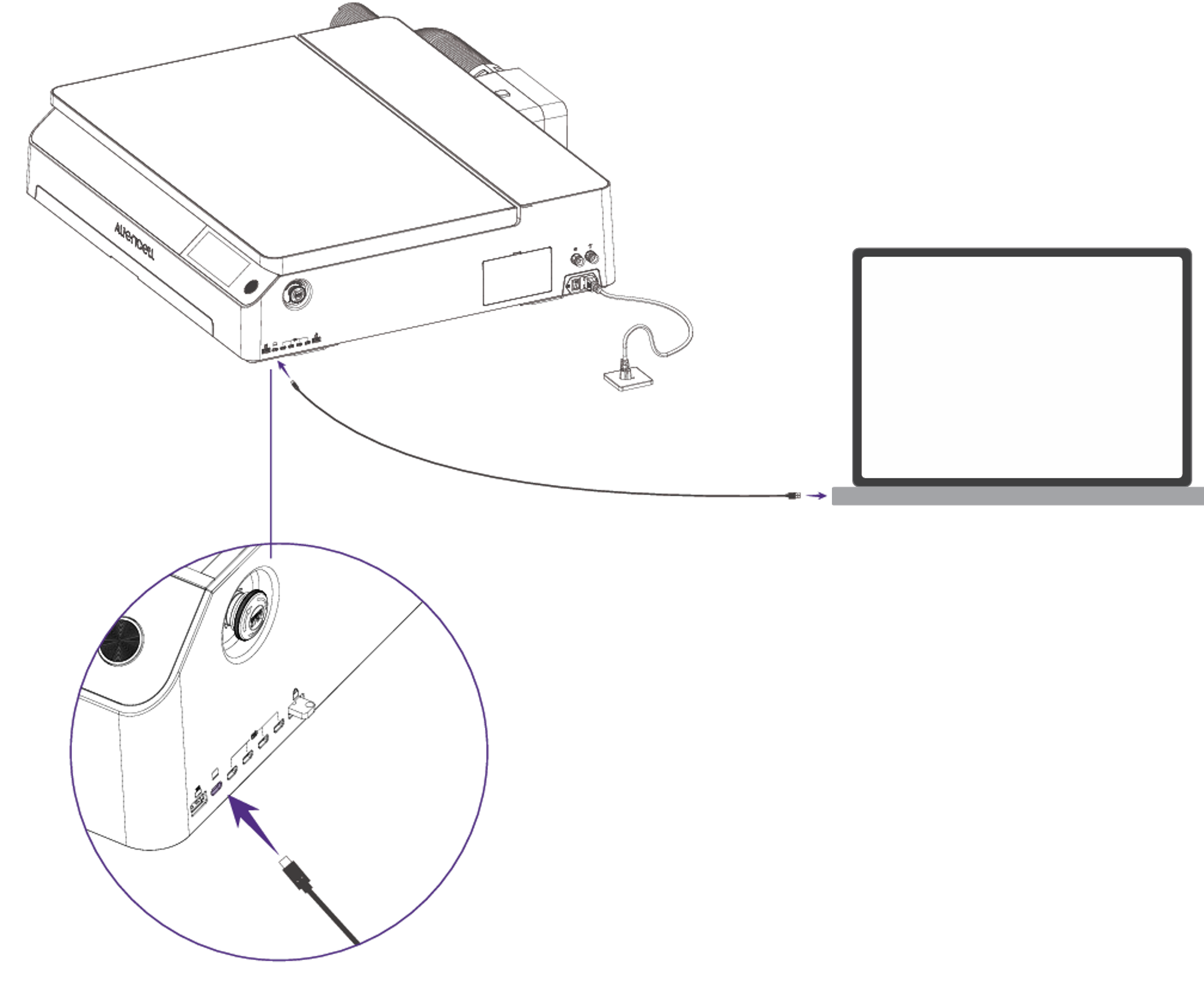
ソフトウェアはUSB経由で接続されたデバイスを自動的に検出します. ポップアップウィンドウでデバイスを選択して接続を完了します.
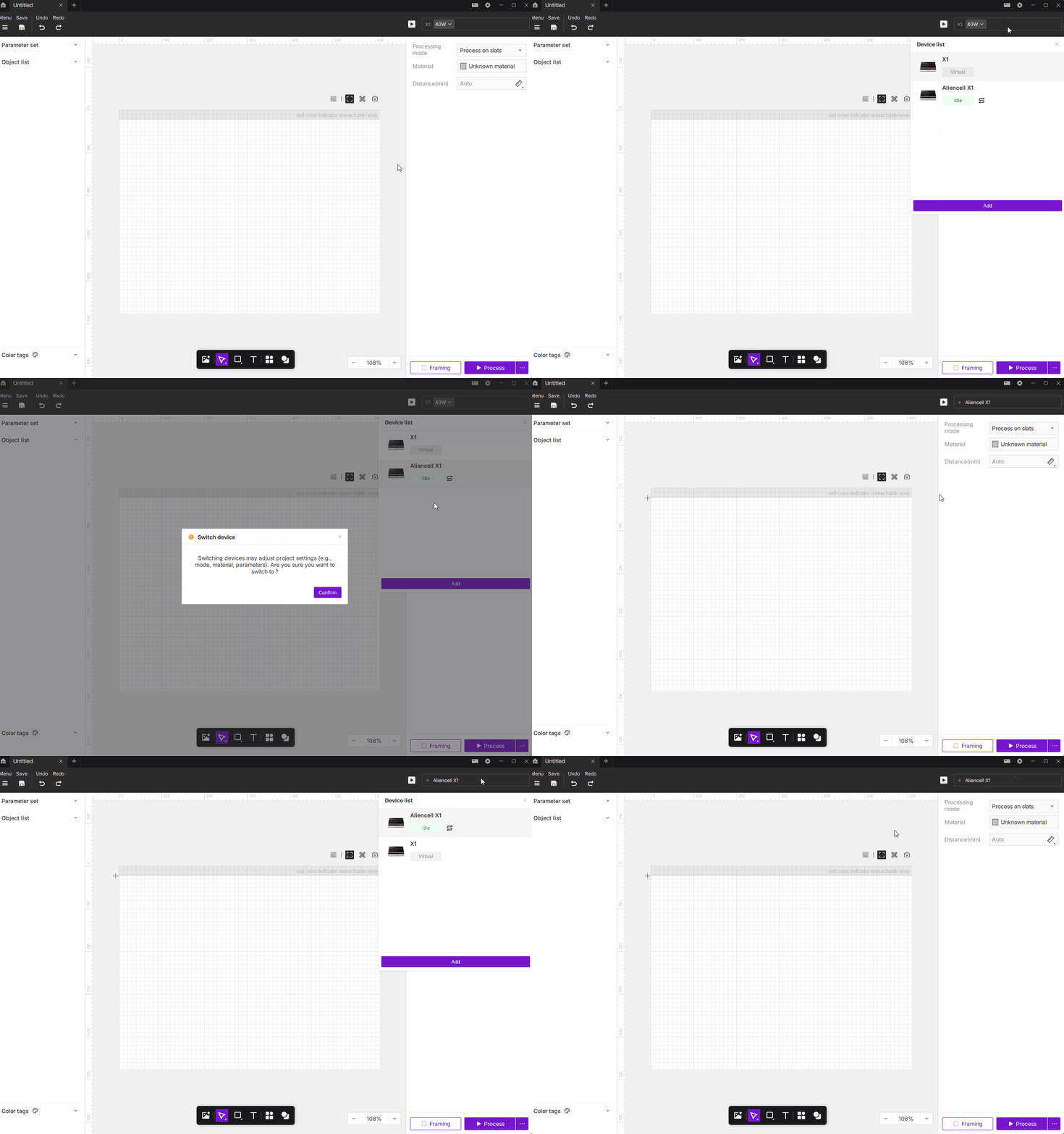
USB接続後, デバイスの設定を行うことができますWi-Fi設定 ソフトウェア内で. 設定が完了したら, デバイスとコンピュータの両方が同じネットワーク上にある場合, 将来的にはワイヤレスで接続できるようになります.
オプション B: 仮想デバイスを接続する
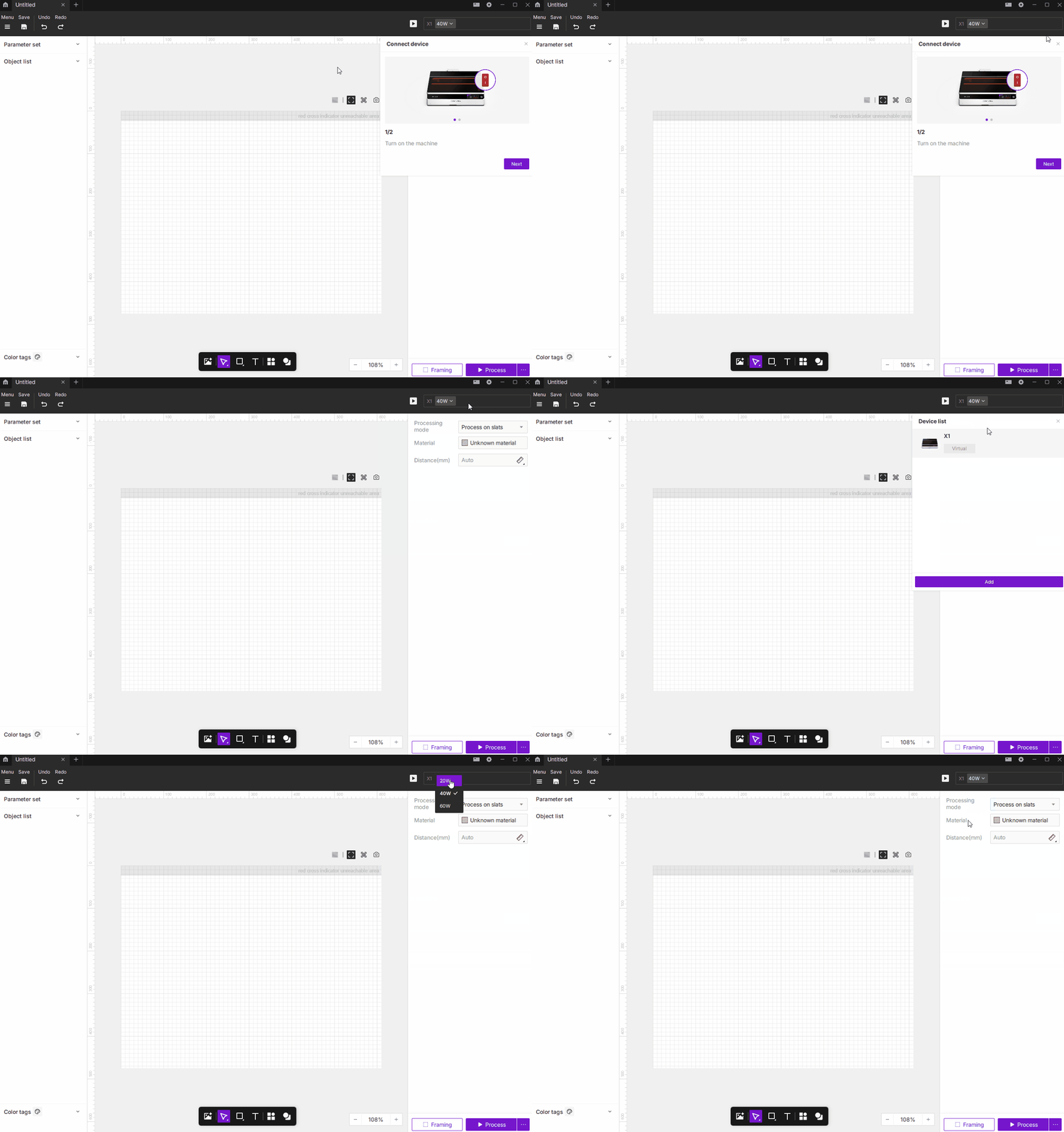
マシンをお持ちでない場合, 選択する仮想デバイス. これにより、インターフェースを探索できるようになります, テストパラメータ, ハードウェアなしで彫刻をシミュレートします.
レーザーモジュールの出力レベルを選択してください (例えば, 20 W, 40 W, 60 W).
⚠️ キャンバスのサイズは、選択したモジュールの作業領域に基づいて自動的に調整されます.
インターフェースの概要
プロジェクトワークスペースの概要
プロジェクトのワークスペースはいくつかの主要なセクションに分かれています. 次の図は全体的なレイアウトを示しています.
各機能の詳細については、インターフェースの概要.
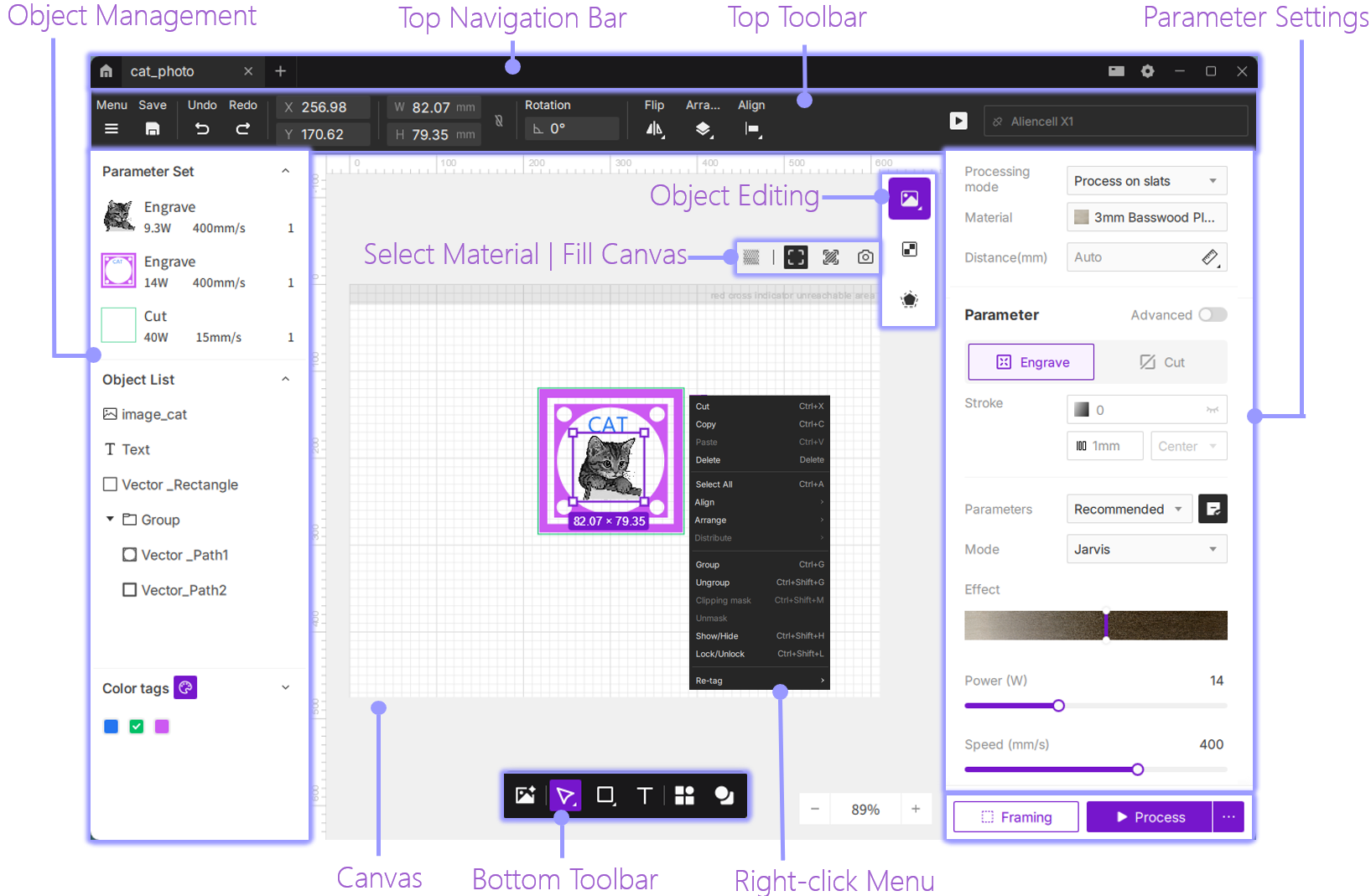
オブジェクト編集オプションは、選択したオブジェクト タイプに応じて変わります (画像, ベクトル形状, またはテキスト).
デザイン & 準備
設計ファイルのインポートまたは作成
ファイルをインポートする
デザインファイルをキャンバスに直接ドラッグします。.
サポートされている形式: SVG, DXF, PNG, JPG, BMP.
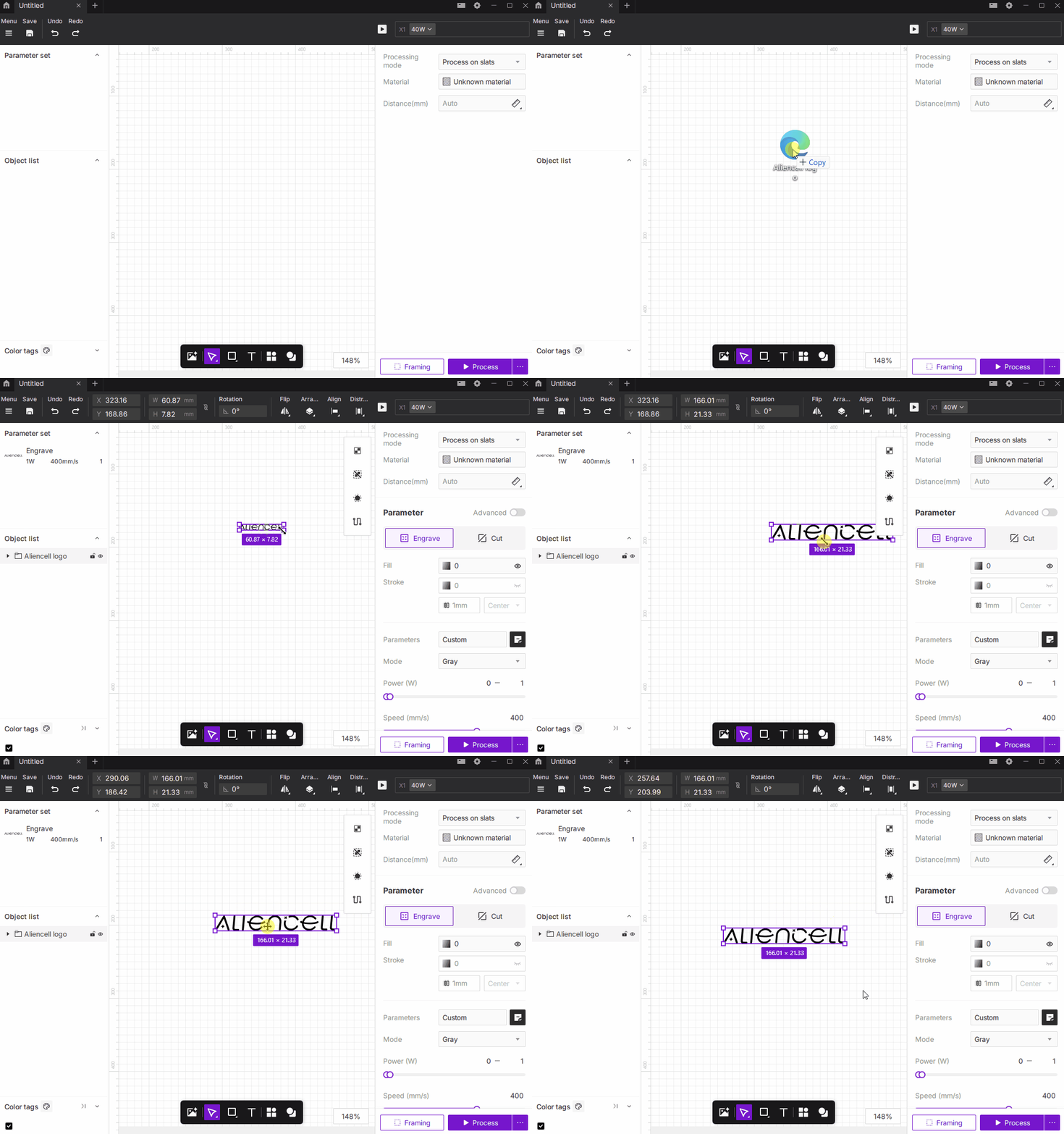
シンプルなグラフィックを作成する
下部のツールバーを使用して図形を描画します, テキストを追加する, またはクリックしてくださいアセットライブラリ デザインを作成する.

材料 & パラメータ設定
- キャンバス上のオブジェクトを選択し、プラットフォームの設定に基づいて処理モードを選択します (例えば, スラット作業面).
- 素材の選択: 使用する素材を選択してください (例えば, 3 mmバスウッド) マテリアルライブラリーから.
- 処理タイプ: 右側のパネルで処理タイプを確認します (彫刻または切断).
- 自動パラメータ: 素材を選択した場合, ソフトウェアは推奨設定を自動的に適用します.
- カスタム設定: 手動でパワーを調整することもできます (0–100%) とスピード (mm/s) より細かい制御のために.

材料シミュレーション
彫刻結果がわからない場合, 使用材料シミュレーション プレビューするには:
- フィルモードの場合, 選択する材料シミュレーション, システムは現在のパラメータに基づいて現実的なプレビューを生成します。.
- を調整します。効果 スライダーを使用して彫刻の深さをシミュレートし、キャンバス上でリアルタイムの更新を表示します.
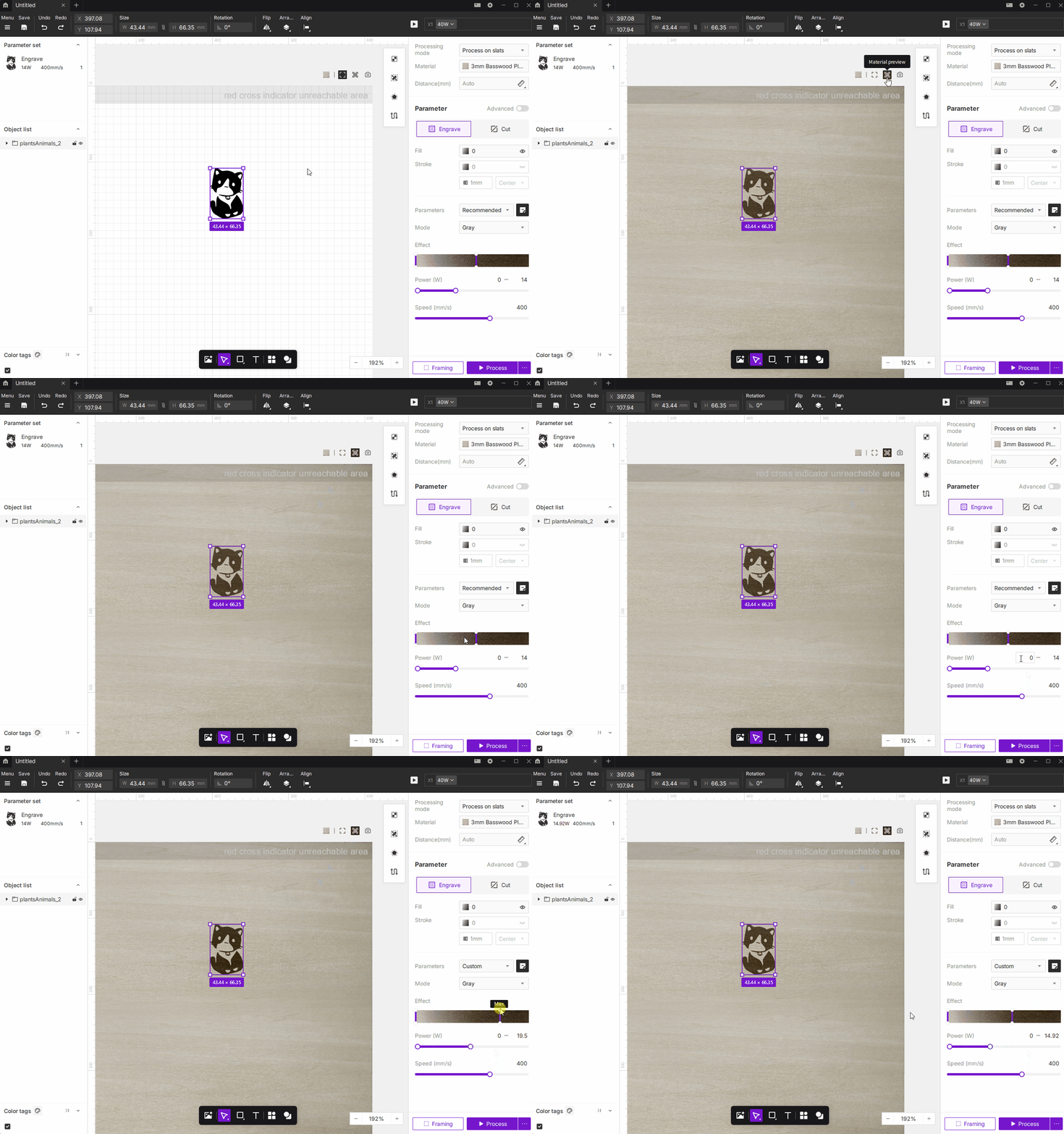
⚠️ マテリアル シミュレーションは非常に代表的ですが、完璧なレプリカではありません.
レーザー彫刻には、レーザーの特性や材料の吸収などの複雑な非線形要素が含まれるため、, Aliencell Spaceが目指すのは現実的なシミュレーション, ない物理的な重複.
プロレベルの結果を得る出発点としてプレビューを使用することをお勧めします.
プロジェクトを保存またはエクスポートする
プロジェクトを保存する
クリックします保存 アイコン または、メニューの「保存」オプションを使用してプロジェクトをローカルに保存します.
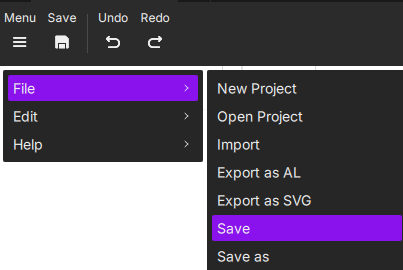
プロジェクトは次のように保存されます.alp, Aliencell Space で直接開くことができます.
USBドライブにエクスポート (オフライン処理)
パソコンを使わずに仕事を進めたい場合, プロジェクトを USB ドライブにエクスポートします.
その後、マシンは実行できるようになりますオフライン処理.
エクスポートされたファイルは.al 形式, マシンが処理のために読み取るもの.
ソフトウェアでデザインを設定した後, クリックメニュー > ファイル > AL としてエクスポート ファイルを USB ドライブに保存します.
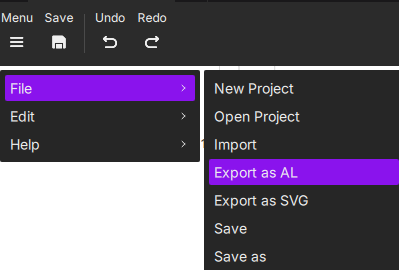
USB ドライブをマシンの USB ポートに挿入します。.
タッチスクリーン上で, 行きますファイル > 外部ストレージ プロジェクトを見つけるには.
処理を開始するファイルを選択してください — コンピューターは必要ありません.
位置決め & フレーミング
⚠️ 次の手順を実行する前に、物理デバイスが接続されていることを確認してください.
カメラプレビュー
内蔵カメラを使用して正確な配置を行う.
- 作業領域内にマテリアルを配置します.
- クリックキャプチャ/リフレッシュ キャンバスの上に.
- ソフトウェアは現在のワークスペースをキャプチャし、背景として表示します。.
- デザインをマテリアル領域にドラッグして正確に位置合わせします.

アウトラインをフレーム化する
彫刻前に物理的な作業領域を確認してください:
- クリックします
 ボタン.
ボタン. - レーザーモジュールが設計の輪郭に沿って移動し、加工範囲をプレビューします.
- レーザー ポインターの軌跡を見て、素材内に完全に留まっていることを確認します。. そうでない場合, それに応じて素材やデザインを調整します.
処理の開始
仕事を始める
- クリックします
 アイコン. ソフトウェアはファイルをスライスし、ジョブをデバイスに送信します.
 - 安否確認: ファイルが送信されたら, マシンのスタートボタンを押します (タッチスクリーンの横にある) レーザーの仕事を始めるには.
