Hola:
Neo x5 Simplemente obtenga una nueva actualización, Aquí está el ChangeLog:
1 Problema de salida SPDIF fijo
2 Opción de sueño de pantalla agregada, Opción de ocultación automática y Force Traybar Mostrar botón Menú Opción AR
3 Agregar función de captura de pantalla
4 Agregar función de control del teléfono móvil
5 Puede obtener el modo de pantalla completo cuando reproduce videos de YouTube
Tomamos un video para mostrar el Neo X5 con el último firmware, Chequea aquí:
http://www.youtube.com/watch?v=ue4aQwytQLI
Ahora todo el NEO X5 enviado desde Geekbuying tendrá este último firmware 🙂
Reflejamos el archivo a Dropbox, para que la gente pueda obtener una mejor velocidad de descarga, Nos lleva un día terminar la carga, Entonces espero que puedas respetarlo, y no solo comparta el enlace de descarga en todas partes, Esperamos que pueda agregar la fuente es de www.geekbuying.com/geekgiz :), OK, Aquí vamos:
https://www.dropbox.com/s/6irtclm7c0ftnff/NEO_X5_4.1.1_1227.rar
Hay herramienta flash, controlador y firmware en el archivo de descarga anterior. La instrucción de actualización está aquí:
- Descargar firmware y desempaquetar
- Encienda el Minix Neo X5 y conéctelo a través del puerto OTG con la computadora
- En la parte posterior hay un pequeño botón llamado "Recuperar". Presione hacia abajo suavemente con un clip de papel (Puedes sentir una resistencia distinta)
- Encienda el dispositivo mientras mantiene presionada el botón Recuperar y liberar después 5 a 7 segundos
- Ahora Windows intentará instalar el controlador, pero fallará. En el administrador de dispositivos ahora es un dispositivo desconocido. Instale los controladores apropiados desde el "controlador” carpeta manualmente (Dependiendo de su sistema operativo 32/64 versión de bits)
- Abra el rkbatchtool… Deberías ver un botón rosa o verde. Si es rosa, comienza de nuevo desde 2.-4.
- Si el punto es verde, RkbatchTool ha detectado el X5 y puede seleccionar el archivo .img en la carpeta de firmware (neo_x5.img).
- Presione "Restaurar” (NO: "Mejora"!).
- El NEO X5 se reiniciará después de la actualización exitosa de firmware. Esto toma 1-2 minutos… Ser paciente

- Hecho.
No detenga la energía cuando realice la actualización, Y si usa Windows 8, debe descargar el controlador aquí
https://www.dropbox.com/s/flyz58dxxujrc1v/rockusb-win8.rar
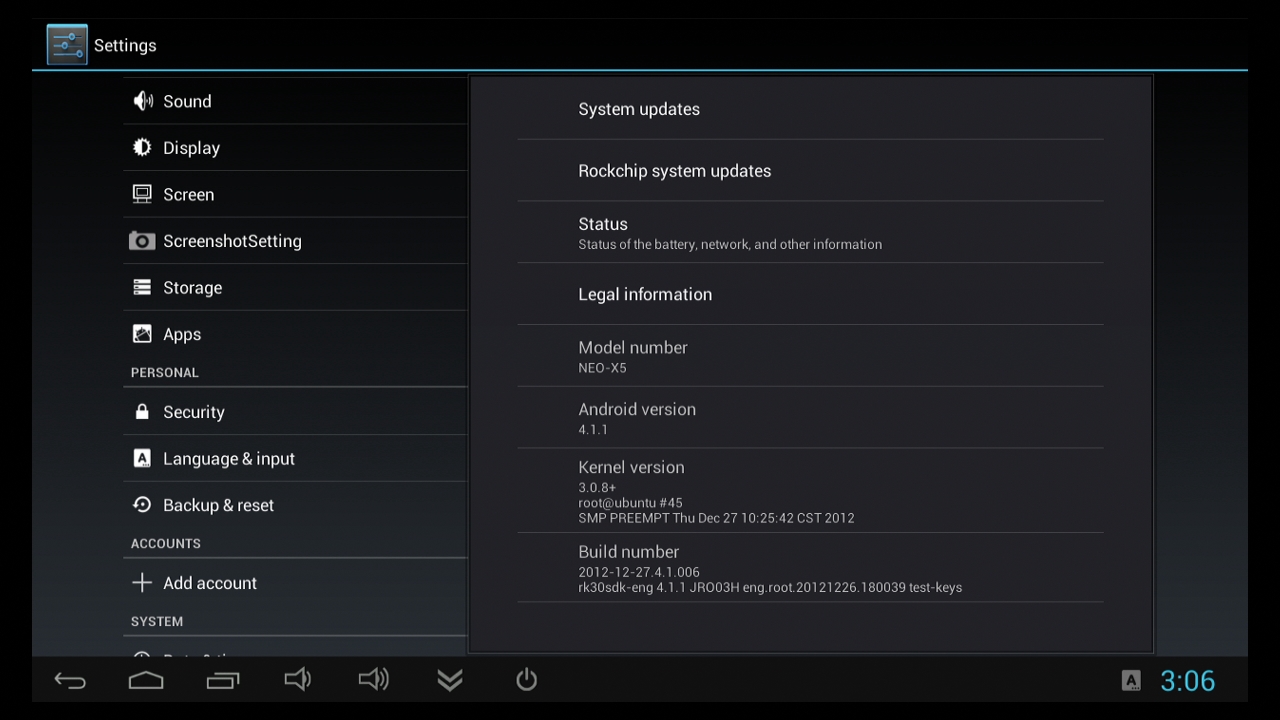
Aquí está la captura de pantalla después de flashear su firmware correctamente:
Preguntas más frecuentes:
q: El X5 no es reconocido por PC,como debo hacer?
A: El puerto USB está ubicado en algunos dispositivos demasiado profundos en el cuerpo para el cable no unido.. Minix es consciente del problema y se establecerá en el futuro con un conector de cable USB más largo. Y también han tomado un video para mostrar cómo solucionar el problema:
https://www.youtube.com/watch?característica = Player_embedded&v = zizxfre8bfg#!
Por fin, Si aún no sabe cómo hacer la actualización, Puedes seguir esta instrucción de video:

Hola, Tengo problemas con mi ratón inalámbrico, El puntero siempre mueve por la pantalla y puedo moverlo, Siempre atascado en la parte inferior de la pantalla. Probé el mismo ratón con imito mx1 e imito mx2 y funciona perfectamente.
algún consejo?
Cuando termine, tendré que reinstalar todas mis aplicaciones? ¿O puedo usar algo como MyBackup Pro para hacer una copia de seguridad y restaurar todo??
Gracias – Amo esta caja! Kieran
Sí,eliminará todas las aplicaciones, Después de root lo, Puedes hacer una copia de seguridad de toda tu aplicación con Titanium Backup. Puede encontrar cómo rootear la información en nuestro blog también.
gracias
Hola, ¿Puedo usar mi teléfono celular para enviar un mensaje de texto con algo por ejemplo en YouTube?? También puedo reflejar mis fotos de mi teléfono a la televisión con esto?
Gracias
Sí, puede, Intente usar el software DLNA, Si estas usando iPhone, luego prueba la aplicación AirPlay.
gracias