Estas son las instrucciones paso a paso sobre cómo actualizar el firmware en Tronsmart T428, Tenga en cuenta que esto solo funciona en una PC con Windows, si tienes linux o mac, necesitas encontrar una PC con Windows.
1 Descargue el firmware y la herramienta flash , conductores:
enlace de descarga de herramientas flash:
http://www.mediafire.com/download.php?b9ckxat6t4cw5qc
Contraseña: GEEKBUYING.COM
Los controladores que puede necesitar pueden descargar aquí
http://www.mediafire.com/download.php?yqxz3wnqi2hpmcm
2. Descomprima la herramienta Flash a su escritorio u otra ubicación conveniente y localice la carpeta rkbatchtool1.6 – Dentro de esta carpeta está el programa de herramienta flash RKBatchTool y los controladores USB para el Tronsmart T428. – No abras nada todavía!
3. Descomprima el firmware de stock que acaba de descargar, y obtendrás un archivo llamado: Update.img o similar, Este es el archivo de firmware real.
4. A continuación necesitas tu Tronsmart T428 y el Mini USB – Cable USB estándar que vino con el dispositivo.
5. Vea las imágenes a continuación. Debes presionar el botón de recuperación que se muestra en las fotos.
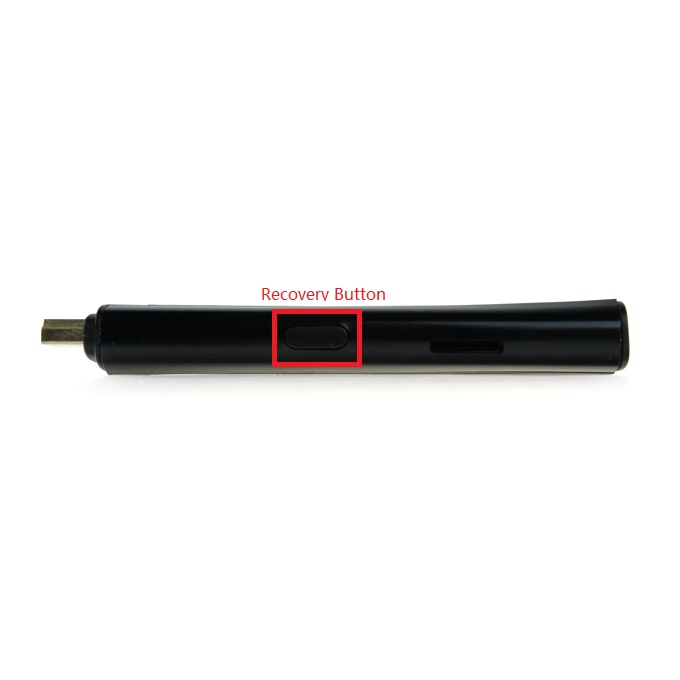
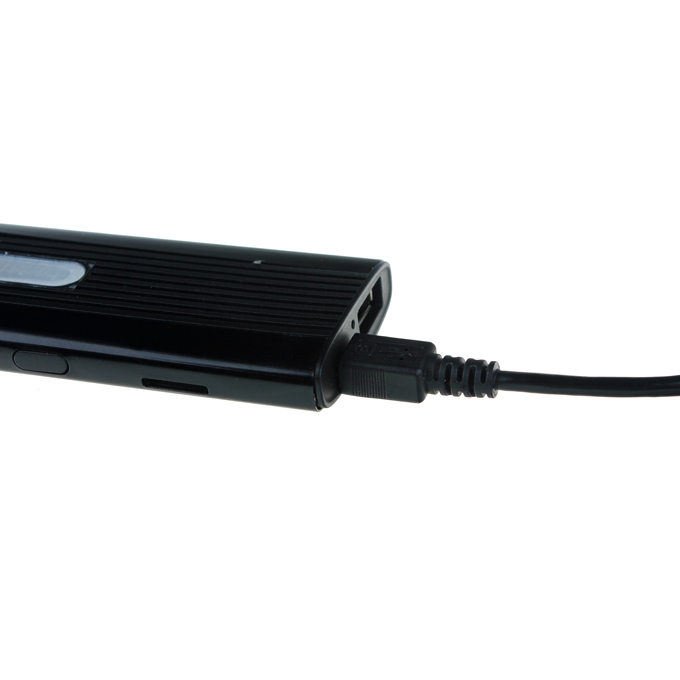
6. La idea aquí es que debe presionar el botón y, mientras lo mantiene presionado, conectar el cable mini USB a la computadora.. Esto puede ser difícil de hacer, ya que solo tenemos un par de manos! Pero con un poco de práctica se vuelve fácil. Recomiendo primero tener una idea de dónde está el Micro Switch y practicar presionar el botón en varias veces antes de intentar conectarse también a la PC.. El conmutador micro debe "hacer clic” notablemente cuando deprime.
7. Cuando haya conectado correctamente su Tronsmart T428 a la computadora, debería escuchar un sonido desde Windows que le indica que se ha encontrado un nuevo dispositivo.. Puede liberar el botón de recuperación ahora.
8. El siguiente bit es importante… No queremos que Windows intente instalar automáticamente ningún controlador, ya que queremos seleccionar los de la carpeta RKBatchTool1.6.
9. Dependiendo de la versión de Windows que tenga el siguiente bit será diferente. En un mundo ideal, el cuadro de diálogo Instalar controlador aparecerá como se muestra en la imagen a continuación.
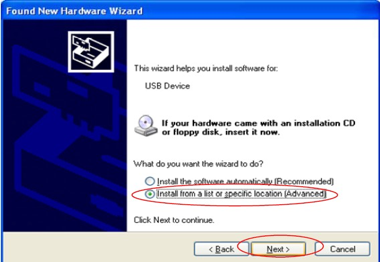
10. Debe seleccionar la opción "Instalar desde una lista o ubicación específica (Avanzado)
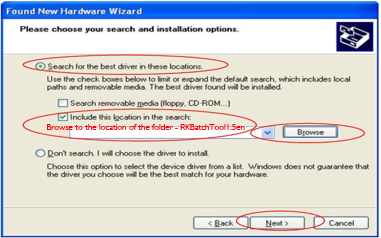
11. En el siguiente paso debe verificar la opción "Incluya esta ubicación en la búsqueda” y luego navegar a la carpeta: Rkbatchtool1.6/rockusbdriver
12. Haga clic en Siguiente, y el controlador debe instalar. Recibirá un mensaje para decirle que la instalación del controlador ha tenido éxito – O no!
TENGA EN CUENTA – Si no funcionó o Windows instaló automáticamente un controlador, deberá eliminar completamente el controlador del sistema y comenzar de nuevo. Hacer esto varía según el sistema, pero básicamente necesitará ubicar el administrador de dispositivos en su PC y encontrar un dispositivo USB llamado “T428″ y retire y elimine completamente el controlador del sistema.
13. Si la instalación del controlador es exitosa, puede proceder a la instalación de firmware!
14. Abra el programa rkbatchtool y la herramienta se abrirá.
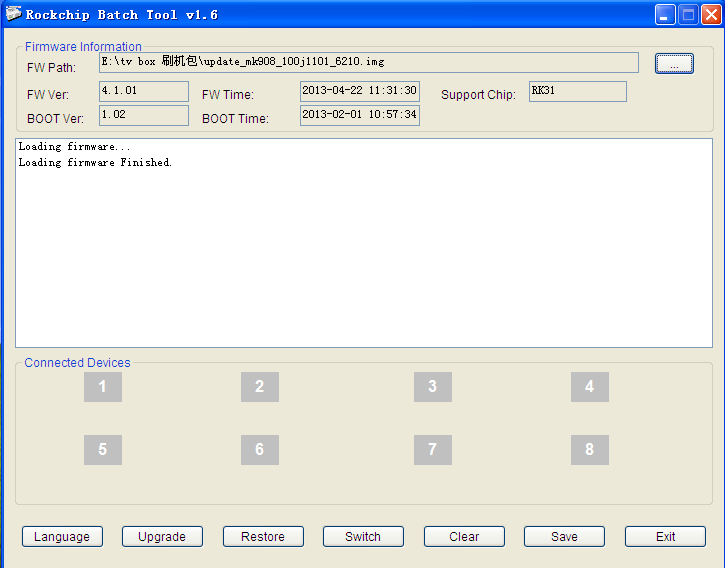
15. En la parte superior derecha de la ventana RkbatchTool, verá un selector de archivos, Haga clic en esto y seleccione su archivo de firmware en este caso: Actualización.img
16. Si tu Tronsmart T428 está correctamente conectado al PC, El programa RKBatchTool mostrará un cuadrado verde con "1″ sobre él. Si no es así, debe regresar y asegurarse de que el controlador USB esté instalado correctamente.
17. Haga clic en "Restaurar” Para instalar el firmware!
18. El programa dará una indicación de lo que está haciendo con un porcentaje de progreso que se muestra a continuación, Cuando esté terminado, recibirá un mensaje como ***** Actualización de éxito *****

Dropbox ha deshabilitado enlaces a herramientas flash y controladores.
¿Podrías publicarlo en algún lugar? ?
Solo actualiza, por favor, compruebe!
¿Puede proporcionarnos también las instrucciones para hacerlo desde Linux? (Ubuntu)?
Hola, chicos, cuando miro “Acerca de” dice que el kernal es raíz. Solo me preguntaba si esto es exacto., como cuando ejecuto Ultimate Backup, detecta que mi dispositivo no está rooteado.
PD. Me encanta este producto, sigan con el buen trabajo.
Hola, el dispositivo no está prerooteado, deberías rootearlo tú mismo 🙂
Soy nuevo en el mundo de las mini PC.. Estoy intentando reproducir transmisión flash usando Chrome o el navegador que viene con él., pero no reproduce ningún medio flash. ¿Me estoy perdiendo algo?? Puedo ver que Adobe Flash está instalado pero no puedo reproducir medios flash. Ayuda por favor?
¿Qué sitio de transmisión de video estás visitando?? déjame comprobarlo por ti. visito youtube y otros sitios de transmisión de videos en línea, todo bien.