Aquí están las instrucciones sobre cómo actualizar el firmware en K-R42 caja de televisión de cuatro núcleos:
1 Descargue el firmware original desde www.geekbuying.com/geekgiz;
Descargue la herramienta flash aquí:
http://www.mediafire.com/download.php?b9ckxat6t4cw5qc
Contraseña: GEEKBUYING.COM
Los controladores que puede necesitar pueden descargar aquí
http://www.mediafire.com/download.php?yqxz3wnqi2hpmcm
2 Encienda la caja de TV K-R42 con el adaptador de corriente incluido en el paquete.;
3. Descomprima la herramienta flash en su escritorio u otra ubicación conveniente y busque la carpeta RKBatchTool1.6 – Dentro de esta carpeta se encuentra el programa de herramientas flash RKBatchTool y los controladores USB para el K-R42. – No abras nada todavía!
4. Descomprima el firmware de stock que acaba de descargar, y obtendrás un archivo llamado: Update_K-R42.img o similar, este es el archivo de firmware real.
5. A continuación necesitas tu K-R42 y el mini USB. – Cable USB estándar que viene con el dispositivo..
6. Vea las imágenes a continuación. Debes presionar el pequeño botón de recuperación en la parte posterior que se muestra en las fotos.
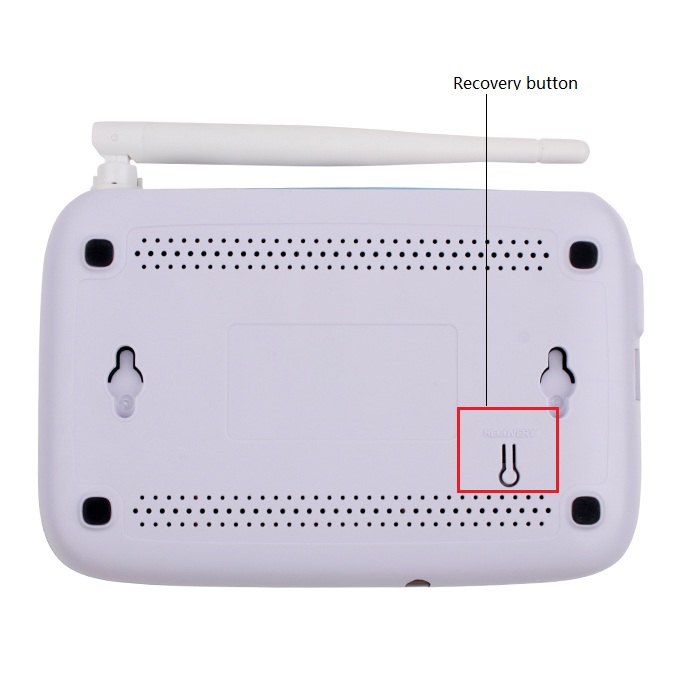
La idea es que deba presionar el botón de recuperación por un tiempo., y luego conecte su K-R42 con su PC mediante el cable mini USB a USB.
7. Cuando haya conectado correctamente su K-R42 a la computadora, debería escuchar un sonido en Windows que le indicará que se ha encontrado un nuevo dispositivo.. Puede liberar el botón de recuperación ahora.
8. El siguiente bit es importante… No queremos que Windows intente instalar automáticamente ningún controlador, ya que queremos seleccionar los de la carpeta RKBatchTool1.6..
9. Dependiendo de la versión de Windows que tengas, el siguiente bit será diferente. En un mundo ideal, el cuadro de diálogo de instalación del controlador aparecerá como se muestra en la siguiente imagen..
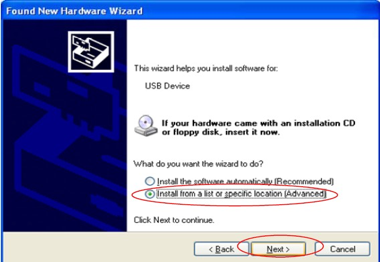
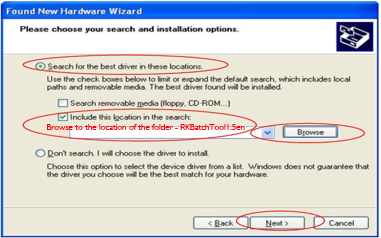
10. Debe seleccionar la opción "Instalar desde una lista o ubicación específica (Avanzado)
11. En el siguiente paso, debe marcar la opción "incluir esta ubicación en la búsqueda” y luego navegar a la carpeta: Rkbatchtool1.6/rockusbdriver
12. Haga clic en Siguiente, y el controlador debe instalar. Recibirá un mensaje para informarle que la instalación del controlador se ha realizado correctamente. – O no!
TENGA EN CUENTA – Si no funcionó o Windows instaló automáticamente un controlador, deberá eliminar completamente el controlador del sistema y comenzar de nuevo.. Hacer esto varía según el sistema, pero básicamente necesitará ubicar el administrador de dispositivos en su PC y encontrar un dispositivo USB llamado “RK31SDK″ y eliminar y eliminar completamente el controlador del sistema.
13. Si la instalación del controlador es exitosa, puede proceder a la instalación de firmware!
14. Abra el programa rkbatchtool y la herramienta se abrirá.
15. En la parte superior derecha de la ventana RKBatchTool verá un selector de archivos, Haga clic en esto y seleccione su archivo de firmware en este caso: Actualización_k-r42_100j1101_6210.img
16. Si tu K-R42 está correctamente conectado al PC, el programa RKBatchTool mostrará un cuadrado verde con “1″ sobre él. De lo contrario, deberá regresar y asegurarse de que el controlador USB esté instalado correctamente..
17. Haga clic en "Restaurar” Para instalar el firmware!
18. El programa dará una indicación de lo que está haciendo con un porcentaje de progreso que se muestra a continuación., cuando termine recibirás un mensaje como *****actualización realizada con éxito*****

¿Puedo actualizar desde la tarjeta SD? ?
Mmm,buena pregunta,lo comprobaré por ti, y reportar.
17. Haga clic en "Restaurar" para instalar el firmware.! mencionaste.
Quiero saber la diferencia entre el botón de actualización y el botón de restauración durante la actualización del firmware K-R42.
buscar firmware ROOTED de K-R42 (cs918) androide 4.2.2
Por favor déjame saber el enlace de descarga.
Según las instrucciones, intenté actualizar la solución para Netflix pero tengo Windows. 7 y automáticamente instala el driver. Lo intenté varias veces pero no puedo actualizar.. ¿Hay alguna forma diferente de actualizar o puedo hacerlo a través de una tarjeta SD?
¿Puedo instalar el *.img para la recuperación??
acabo de recibir 2 de estos de ustedes. Me encanta cómo tus instrucciones indican que puedes flashearlo usando el cable USB OTG estándar provisto.. Lindo, ¿Qué tal si incluimos los malditos cables???? El manual incluso dice que el cable no está incluido..
Hola, Estoy en una Mac y quiero saber si esta es una rom pre-rooteada., porque no puedo rootear desde mac. Cualquier sugerencia?
¿Cómo puedo ver el firmware actual que tengo en mi TV01? (cs928)?
La versión del kernel es 3.0.36+ de 25 dic 2013.
Gracias.
me gustaria saber, ¿cuándo se actualizará la stock rom?, como esta stock rom está encendida 4.2.2
nos gustaría ver actualizado a 4.4.2 o superior.
actualizando al nuevo sistema operativo, resolverá muchos problemas .
Por favor hágamelo saber.