これは、ファームウェアをフラッシュする方法の段階的な説明です。 トロンスマート T428, これは Windows PC 上でのみ動作することに注意してください, Linux または Mac をお持ちの場合, Windows PC を探す必要があります.
1 ファームウェアとフラッシュツールをダウンロードする , ドライバー:
Flashツールのダウンロードリンク:
http://www.mediafire.com/download.php?b9ckxat6t4cw5qc
パスワード: ギークバイイング.COM
必要なドライバーはここからダウンロードできます
http://www.mediafire.com/download.php?yqxz3wnqi2hpmcm
2. Flash ツールをデスクトップまたはその他の便利な場所に解凍し、フォルダー RKBatchTool1.6 を見つけます。 – このフォルダー内には、フラッシュ ツール プログラム RKBatchTool と Tronsmart T428 用の USB ドライバーがあります。 – まだ何も開かないでください!
3. ダウンロードしたストックファームウェアを解凍します, という名前のファイルを取得します: Update.img または類似のもの, これが実際のファームウェアファイルです.
4. 次に、Tronsmart T428 と Mini USB が必要です。 – デバイスに付属の標準 USB ケーブル.
5. 下の写真をご覧ください. 写真に表示されている回復ボタンを押す必要があります
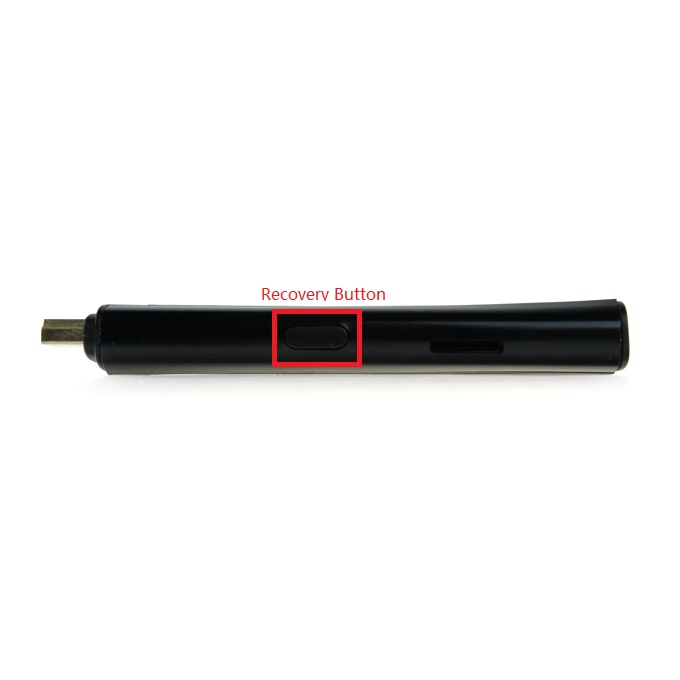
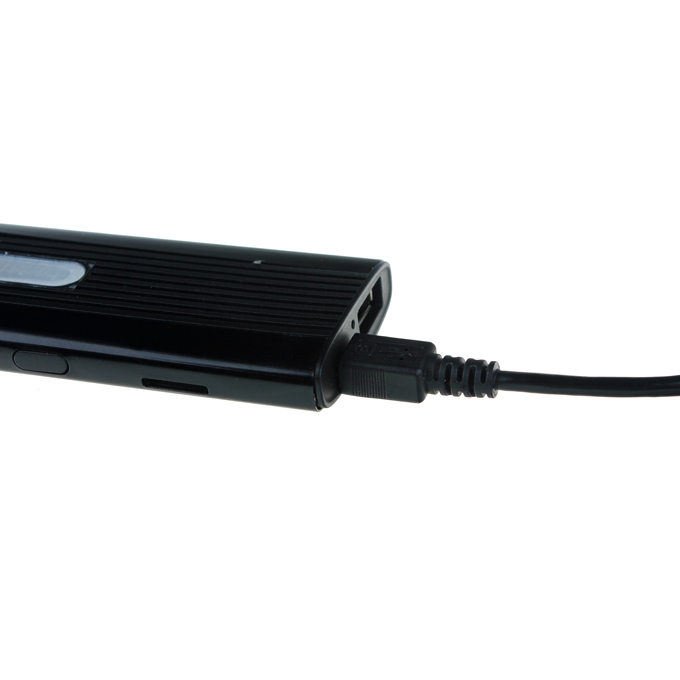
6. ここでの考え方は、押しボタン スイッチを押し、押したままミニ USB ケーブルをコンピュータに接続する必要があるということです。. 手が1組しかないので、これを行うのは難しいかもしれません! でも少し練習すれば簡単になります. まずはマイクロスイッチの位置を把握し、PC への接続を試みる前にボタンを数回押す練習をすることをお勧めします。. マイクロスイッチが「カチッ」と鳴るはずです。” 落ち込んでいるときに顕著に.
7. Tronsmart T428 をコンピュータに正常に接続すると、Windows から新しいデバイスが見つかったことを知らせる音が聞こえます。. 今すぐ回復ボタンを放してください.
8. 次の部分が重要です… RKBatchTool1.6 フォルダーからドライバを選択したいため、Windows がドライバを自動的にインストールしようとすることは望ましくありません。.
9. お使いの Windows バージョンに応じて、次の部分は異なります. 理想的な世界では、次の図に示すように、ドライバーのインストール ダイアログが表示されます。.
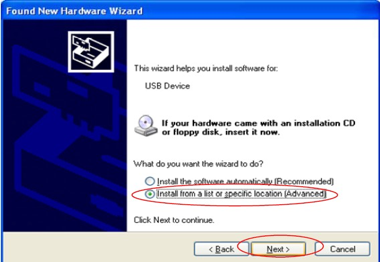
10. 「リストまたは特定の場所からインストール」オプションを選択する必要があります (高度な)
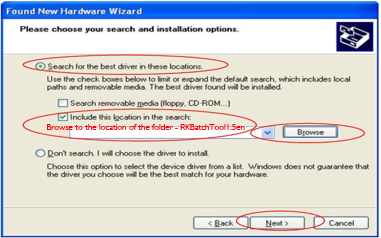
11. 次のステップでは、「この場所を検索に含める」オプションをチェックする必要があります。” そしてフォルダーを参照します: RKBatchTool1.6/RockusbDriver
12. 「次へ」をクリックします, そしてドライバーがインストールされるはずです. ドライバーのインストールが成功したことを知らせるメッセージが表示されます – か否か!
ご注意ください – 動作しなかった場合、または Windows がドライバーを自動的にインストールした場合は、システムからドライバーを完全に削除して、最初からやり直す必要があります。. これを行うにはシステムによって異なりますが、基本的には PC 上のデバイス マネージャーを見つけて、「T428」という USB デバイスを見つける必要があります。″ そしてドライバーをシステムから完全に削除します.
13. ドライバーのインストールが成功したら、ファームウェアのインストールに進むことができます。!
14. プログラムRKBatchToolを開くと、ツールが開きます.
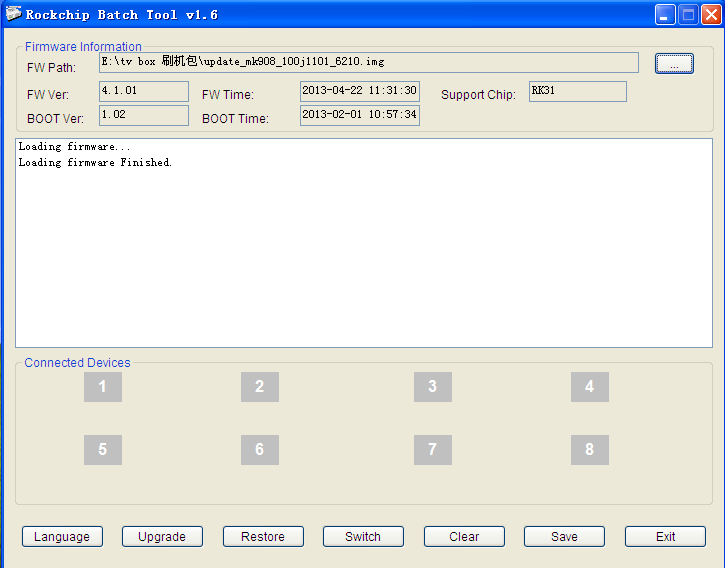
15. RKBatchTool ウィンドウの右上にファイル セレクターが表示されます。, この場合、これをクリックしてファームウェア ファイルを選択します: Update.img
16. Tronsmart T428 が PC に正しく接続されているかどうか, RKBatchTool プログラムでは、緑色の四角形に「1」が表示されます。″ その上で. そうでない場合は、戻って USB ドライバーが正しくインストールされていることを確認する必要があります。.
17. 「復元」をクリックします” ファームウェアをインストールするには!
18. プログラムは、以下に示す進捗率で何を行っているかを示します。, 完了すると、*****アップグレードが成功しました***** のようなメッセージが表示されます。

Dropbox は Flash ツールとドライバーへのリンクを無効にしました.
どこかで公開してくれませんか ?
アップデートするだけ, チェックしてください!
Linuxから実行する手順も教えてください。 (Ubuntu)?
やあ、みんな, 私が見るとき “だいたい” カーネルはルートだそうです. これが正確かどうか疑問に思っています, Ultimate Backup を実行したときのように, 私のデバイスがルート化されていないことが検出されます.
PS. この製品が気に入っています, 良い仕事を続けてください.
こんにちは, デバイスは事前にルート化されていません, 自分でroot化する必要があります 🙂
私はミニ PC の世界には慣れていません. Chrome またはそれに付属するブラウザを使用して Flash ストリーミングを再生しようとしています, ただし、フラッシュメディアは再生されません. 何か足りないのかな? Adobe Flash がインストールされていることがわかりますが、Flash メディアを再生できません. 助けてください?
どのストリーミングビデオサイトにアクセスしていますか? 確認させてください. YouTube やその他のオンライン ストリーミング ビデオ サイトにアクセスします, 大丈夫です.