ここではファームウェアをアップデートする方法について説明します。 K-R42 クアッドコアテレビボックス:
1 www.geekbuying.com/geekgiz からストック ファームウェアをダウンロードします。;
ここからフラッシュツールをダウンロードしてください:
http://www.mediafire.com/download.php?b9ckxat6t4cw5qc
パスワード: ギークバイイング.COM
必要なドライバーはここからダウンロードできます
http://www.mediafire.com/download.php?yqxz3wnqi2hpmcm
2 パッケージ内の電源アダプターを使用して、K-R42 TV ボックスの電源を入れます。;
3. Flash ツールをデスクトップまたはその他の便利な場所に解凍し、フォルダー RKBatchTool1.6 を見つけます。 – このフォルダー内には、フラッシュ ツール プログラム RKBatchTool と K-R42 用の USB ドライバーがあります。 – まだ何も開かないでください!
4. ダウンロードしたストックファームウェアを解凍します, という名前のファイルを取得します: Update_K-R42.img または類似のもの, これは実際のファームウェアファイルです.
5. 次に、K-R42 とミニ USB が必要です。 – デバイスに付属する標準のUSBケーブル.
6. 下の写真をご覧ください. 写真に表示されている背面の小さな回復ボタンを押す必要があります
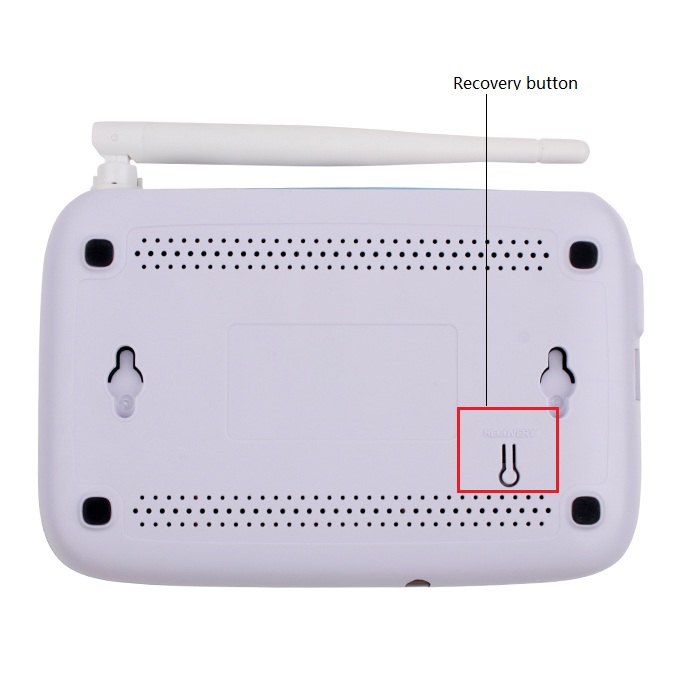
アイデアは、しばらく回復ボタンを押す必要があるということです, 次に、ミニ USB - USB ケーブルを介して K-R42 を PC に接続します。.
7. K-R42 をコンピュータに正常に接続すると、Windows から新しいデバイスが見つかったことを知らせる音が聞こえます。. 今すぐ回復ボタンを放してください.
8. 次の部分が重要です… RKBatchTool1.6 フォルダーからドライバを選択したいため、Windows がドライバを自動的にインストールしようとすることは望ましくありません。.
9. お使いの Windows バージョンに応じて、次の部分は異なります. 理想的な世界では、次の図に示すように、ドライバーのインストール ダイアログが表示されます。.
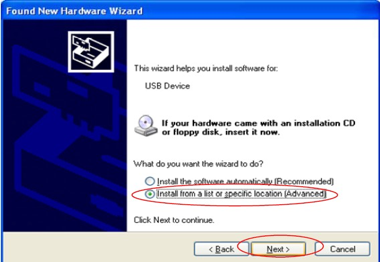
10. 「リストまたは特定の場所からインストール」オプションを選択する必要があります (高度な)
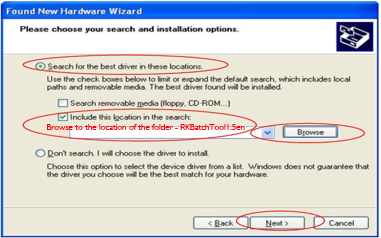
11. 次のステップでは、「この場所を検索に含める」オプションをチェックする必要があります。” そしてフォルダーを参照します: RKBatchTool1.6/RockusbDriver
12. 「次へ」をクリックします, そしてドライバーがインストールされるはずです. ドライバーのインストールが成功したことを知らせるメッセージが表示されます – か否か!
ご注意ください – 動作しなかった場合、または Windows がドライバーを自動的にインストールした場合は、システムからドライバーを完全に削除して、最初からやり直す必要があります。. これを行うにはシステムによって異なりますが、基本的には PC 上のデバイス マネージャーを見つけて、「RK31SDK」という USB デバイスを見つける必要があります。″ そしてドライバーをシステムから完全に削除します.
13. ドライバーのインストールが成功したら、ファームウェアのインストールに進むことができます。!
14. プログラムRKBatchToolを開くと、ツールが開きます.
15. RKBatchTool ウィンドウの右上にファイル セレクターが表示されます。, この場合、これをクリックしてファームウェア ファイルを選択します: Update_k-r42_100j1101_6210.img
16. K-R42 が PC に正しく接続されている場合, RKBatchTool プログラムでは、緑色の四角形に「1」が表示されます。″ その上で. そうでない場合は、戻って USB ドライバーが正しくインストールされていることを確認する必要があります。.
17. 「復元」をクリックします” ファームウェアをインストールするには!
18. プログラムは、以下に示す進捗率で何を行っているかを示します。, 完了すると、*****アップグレードが成功しました***** のようなメッセージが表示されます。

SDカードからアップデートできますか ?
ふーむ,良い質問,私があなたのためにチェックします, そして報告してください.
17. 「復元」をクリックしてファームウェアをインストールします! あなたが言いました.
K-R42ファームウェアアップグレード時のアップデートボタンと復元ボタンの違いを知りたい.
K-R42のROOTEDファームウェアを検索 (cs918) アンドロイド 4.2.2
ダウンロードリンクを教えてください
指示に従って、netflixの修正を更新しようとしましたが、Windowsを持っています 7 そしてドライバーが自動的にインストールされます. 何度か試しましたがアップデートできません. アップグレードする別の方法はありますか、それともSDカード経由で行うことができますか
回復のために *.img をインストールできますか?
たった今入手しました 2 皆さんからのこれらのうち. 付属の標準OTG USBケーブルを使用してフラッシュできることを説明書が指摘しているのが気に入っています. ニース, ケーブルも一緒に入れたらどうですか???? 説明書にもケーブルは付属しないと書いてあります.
こんにちは, 私は Mac を使用していますが、これが root 化済みの rom かどうか知りたいです, Macからroot化できないので. 何か提案があれば?
mi TV01 にある現在のファームウェアを確認するにはどうすればよいですか (cs928)?
カーネルのバージョンは 3.0.36+ から 25 12月 2013.
ありがとう.
知りたいです, ストックROMはいつ更新されますか, このストックROMがオンになっているので 4.2.2
に更新してほしいと考えています 4.4.2 以上.
新しいOSへのアップデート, 多くの問題を解決します .
ぜひお知らせください.