Minix は、 ネオX7 モデル, 本当に安定しています ,そしていくつかの問題を修正します.
ここで確認できます;
しかし, 一部の顧客はまだこのファームウェアのインストール方法を知りません, これが指示です, 私たちはそれを明確にしようとします:
1 ステップ 1,: ファームウェアをダウンロードする, およびフラッシュツール.
必要な Flash ツールはここにあります:
http://www.mediafire.com/download/cmj5b4222p7cbm7/RKBatchTool_v1.7.rar
2 ステップ 2: ドライバーをインストールする, ほとんどの人がこのステップで行き詰まっています, ドライバーをインストールする簡単な方法は次のとおりです:
モボロボをインストールする [ http://www.moborobo.com/ ]
NEO X7を充電器に接続する, USB ケーブルを使用して NEO X7 を PC に接続します。, X7 の電源ボタンを押して、neo X7 の電源を入れます。;
NEO X7 の Android の設定に移動し、USB を選択して、PC に接続をチェックします。
ストレージに移動 (NEO X7のAndroidの設定で) 次に、USB接続の下の右隅で大容量ストレージをチェックします
開発者向けオプションに移動し、USBデバッグにチェックを入れます
Moborobo を実行すると、コンピューターに接続されている Android デバイスが見つかると、ドライバーのインストールを求めるメッセージが表示されます。…とにかくドライバーソフトウェアをインストールするを選択してください
ステップ 3 フラッシュツールを開く, ストックROMをフラッシュする準備をします:
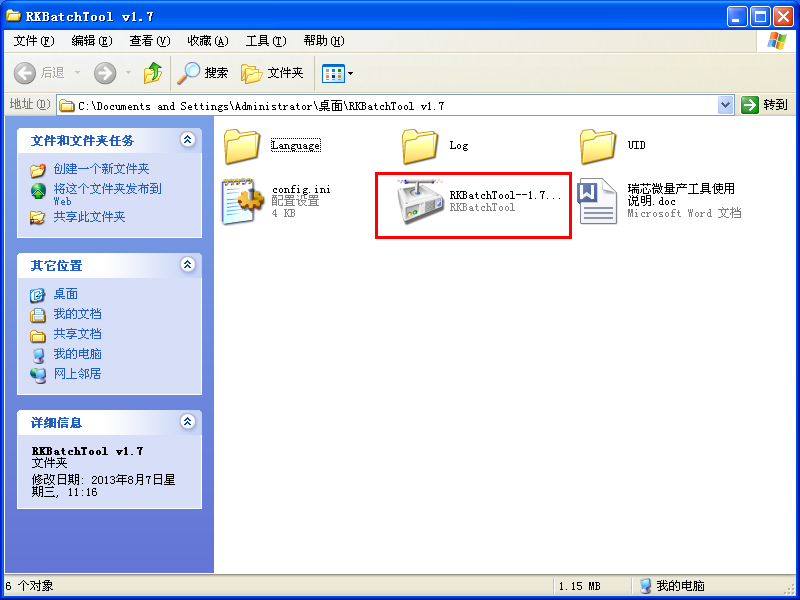
フラッシュツールのzipを解凍します。, RKBatchtool v1.7 を開きます。
neo x7用にダウンロードしたファームウェアをロードします。;
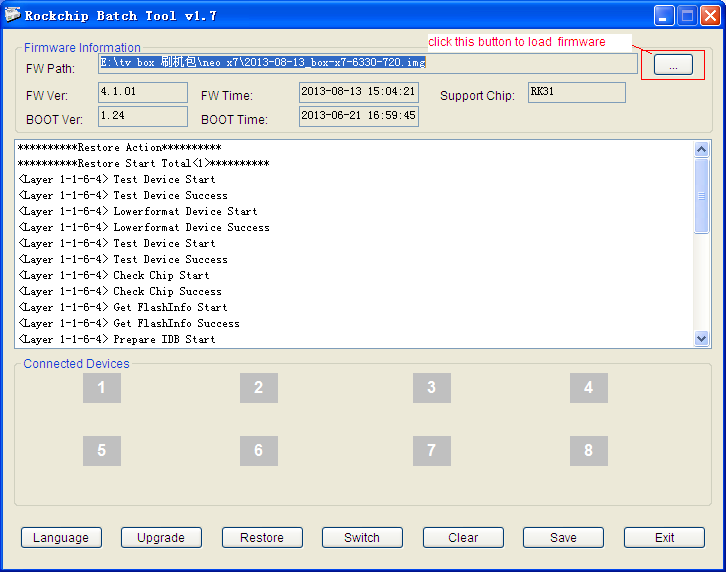
X7を電源アダプターに接続する, NEO X7 パッケージの OTG ケーブルを使用します, NEO X7 を PC の USB ポートに接続します, ペーパークリップを見つける,NEO X7 の回復ボタンを押します。, そして回復ボタンを長押しします, 同時にNEO X7の電源ボタンを押します。, 後で, Flash ツールが次のように変更されるのがわかります。:
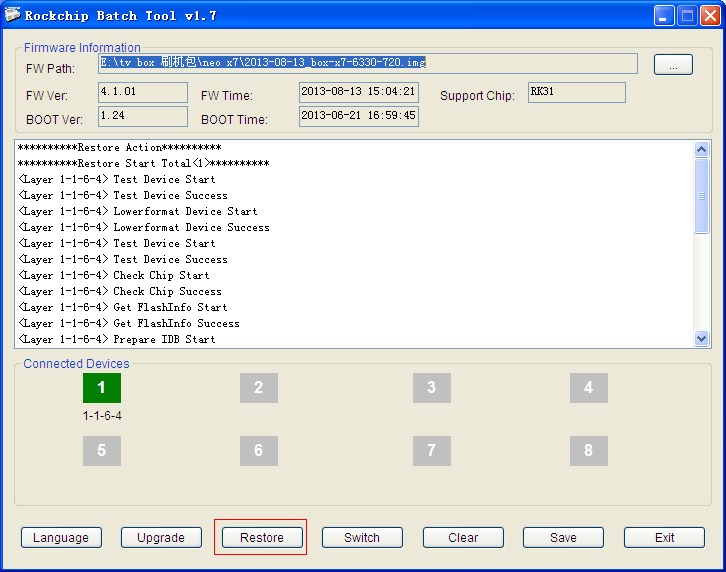
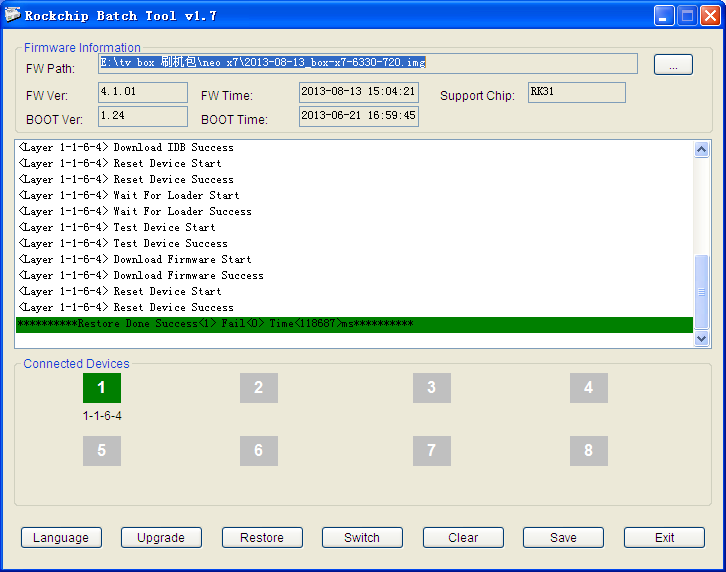
緑色のブロックが見えたら, これは、NEO X7 がフラッシュの準備ができていることを意味します. ここでクリックする必要があります ” 復元する ” ボタン, 気づいてください, 復元ボタンをクリックします,「アップグレード」ではなく、” ボタン. その後、フラッシュ ツールが NEO X7 にファームウェアをフラッシュします。;

こんにちは,
1080p ストックファームウェアのアップデートもありますか?
役立つようにファームウェアのアップデート方法のビデオを作成しました. ぜひここに投稿してください.
X7のファームウェアを更新する方法のビデオは次のとおりです
http://www.youtube.com/watch?v=zbGp8WL4vu4
親愛なるエリック,
詳細な説明をありがとう.
ドライバーに問題があります. モボロボが X7 に接続できない. 全ての設定を行いました (USBデバッグ, 未知の情報源, 大容量ストレージ, 等). 2 つの異なるノートを試してみても, 1つはWindowsです 7 64 USB付きビット 3.0 ポートともう 1 つは Windows 7 32 USB付きビット 2.0 ポート. 問題は同じです… フラッシュモードが動作しています, FWをアップデートする. TPSparkyRootを実行するときも, デバイスが見つかりません. 私に何ができる?
どうもありがとう.
こんにちは,
これまで助けてくれてありがとう. すべての指示に従ってから, Rockedship フラッシュが Minix を認識せず、緑色の四角形が表示されません。:-( お知らせ下さい
回復ボタンと電源ボタンを押しても電源が入らない.
ヘルプ
親愛なる,
私はそれを成し遂げるために一生懸命働き、進歩しました. Rochchip バッチ ツールの色が緑ではなくピンクに変わります. どういうわけか、Minix x7 が回復ボタンと電源ボタンを同時に押しても反応しません. 単にデバイスの電源をオフにするだけです. 次に、設定に戻ってコンピューターに再度接続する必要があります.
Rockchip バッチ ツールを Minix に接続する方法を教えてください.