X31 クアッドコア テレビ スティックは別の RK3188 ベース スティックです, 他人と比較する, それはウェブ上で構築されました, とマイク, Skype ビデオチャットを簡単に行うことができます.
このモデルのストックファームウェアは次のとおりです:
http://www.mediafire.com/download/s2wcn9fv0ddxnl9/x31-update.rar
パスワード: geekbuying.com
フラッシュする方法:
1 Flashツールのダウンロードはこちらから:
http://www.mediafire.com/?cmj5b4222p7cbm7
必要なドライバーはここからダウンロードできます
http://www.mediafire.com/download.php?yqxz3wnqi2hpmcm
2 Flash ツールをデスクトップまたはその他の便利な場所に解凍し、フォルダー RKBatchTool1.7 を見つけます。 – このフォルダー内には、フラッシュ ツール プログラム RKBatchTool と x31 用の USB ドライバーがあります。 – まだ何も開かないでください!
3 ダウンロードしたストックファームウェアを解凍します, そして、名前のファイルを取得します: Update_x31.img または類似のもの, これは実際のファームウェアファイルです.
4 次に、x31 とミニ USB が必要です – デバイスに付属する標準のUSBケーブル.
5 下の写真をご覧ください. 写真に表示されている背面の小さな回復ボタンを押す必要があります

アイデアは、しばらく回復ボタンを押す必要があるということです, 次に、ミニ USB - USB ケーブルを介して x31 を PC に接続します。.
6 x31 をコンピュータに正常に接続すると、Windows から新しいデバイスが見つかったことを知らせる音が聞こえます。. 今すぐ回復ボタンを放してください.
7 次の部分が重要です… RKBatchTool1.7 フォルダーからドライバを選択したいので、Windows がドライバを自動的にインストールしようとすることは望ましくありません。.
9 次のビットがあるWindowsバージョンによって異なります. 理想的な世界では、下の写真に示すように、インストールドライバーのダイアログが表示されます.
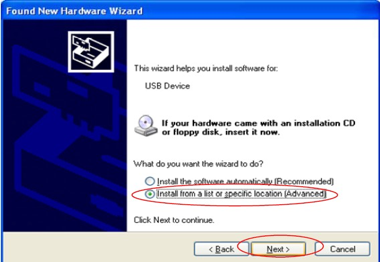
9. 「リストまたは特定の場所からインストール」オプションを選択する必要があります (高度な)
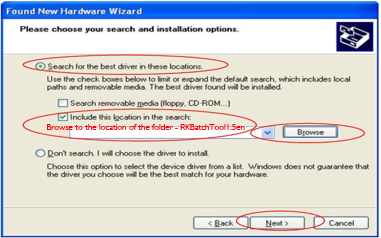
10. 次のステップでは、オプションを確認する必要があります。「検索にこの場所を含める” そしてフォルダーを参照します: RKBatchTool1.7/RockusbDriver
11. 「次へ」をクリックします, そしてドライバーがインストールされるはずです. ドライバーのインストールが成功したことを伝えるメッセージが表示されます – か否か!
ご注意ください – 動作しなかったり、Windowsがドライバーを自動的にインストールした場合は、システムからドライバーを完全に削除してやり直す必要があります. これを行うにはシステム間で異なりますが、基本的にはPCのデバイスマネージャーを見つけて、「RK31SDK」と呼ばれるUSBデバイスを見つける必要があります。″ ドライバーをシステムから完全に削除して削除します.
12. ドライバーのインストールが成功したら、ファームウェアのインストールに進むことができます。!
13. プログラムRKBatchToolを開くと、ツールが開きます.
14. rkbatchtoolウィンドウの右上にファイルセレクターが表示されます, この場合、これをクリックしてファームウェア ファイルを選択します: アップデート_X31.img
15. x31 が PC に正しく接続されている場合, rkbatchtoolプログラムには、「1」の緑の正方形が表示されます。″ その上で. そうでない場合は、戻ってUSBドライバーが正しくインストールされていることを確認する必要があります.
16. 「復元」をクリックします” ファームウェアをインストールするには!
17. このプログラムは、以下に示す進捗率で何をしているかを示しています, 終了すると、*****アップグレードが成功したようなメッセージが表示されます*****

本物の1080pを備えたファームウェアですか ?, まだルートですか?
そうではありません, それはストックROMです,root化されていません.