こんにちは、みんな:
使い方の説明はこちら Tronsmart T1000 アンドロイドデバイスで,( スマートフォンまたはタブレット).
ご注意ください, ミラキャスト機能を使いたい場合,スマートフォンまたはタブレットがmiracastをサポートしていることを確認してください (Allshare Cast と呼ばれるサムスンのデバイス).
わかりました, さぁ行こう:
ステップ 1
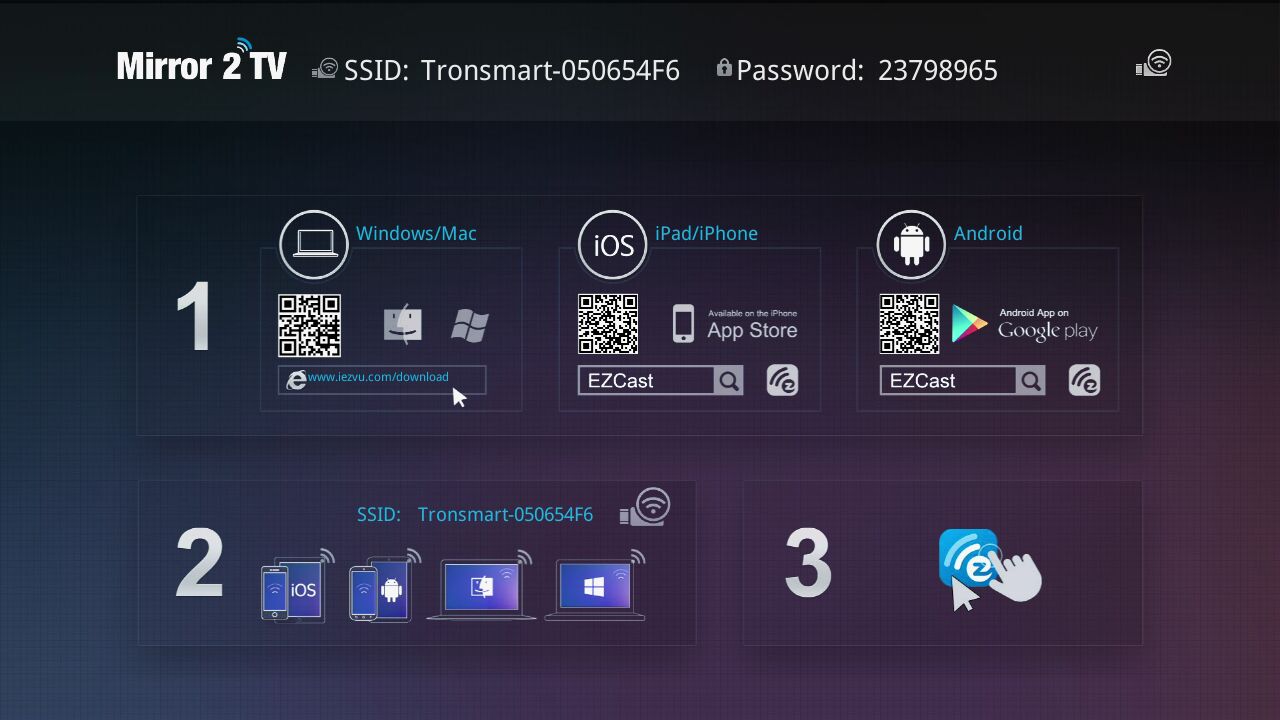
Tronsmart T1000 を PC に接続する必要があります; 電源を入れてください. テレビに次のメニューが表示されます
ステップ 2
Google PlayストアからEZCastアプリをダウンロードします, ただ検索してください” イージーキャスト」, そしてアプリをダウンロードしてください. 現在の最新バージョンは V1.1.88 です. ダウンロード後, アプリをインストールするだけです.
ステップ 3:
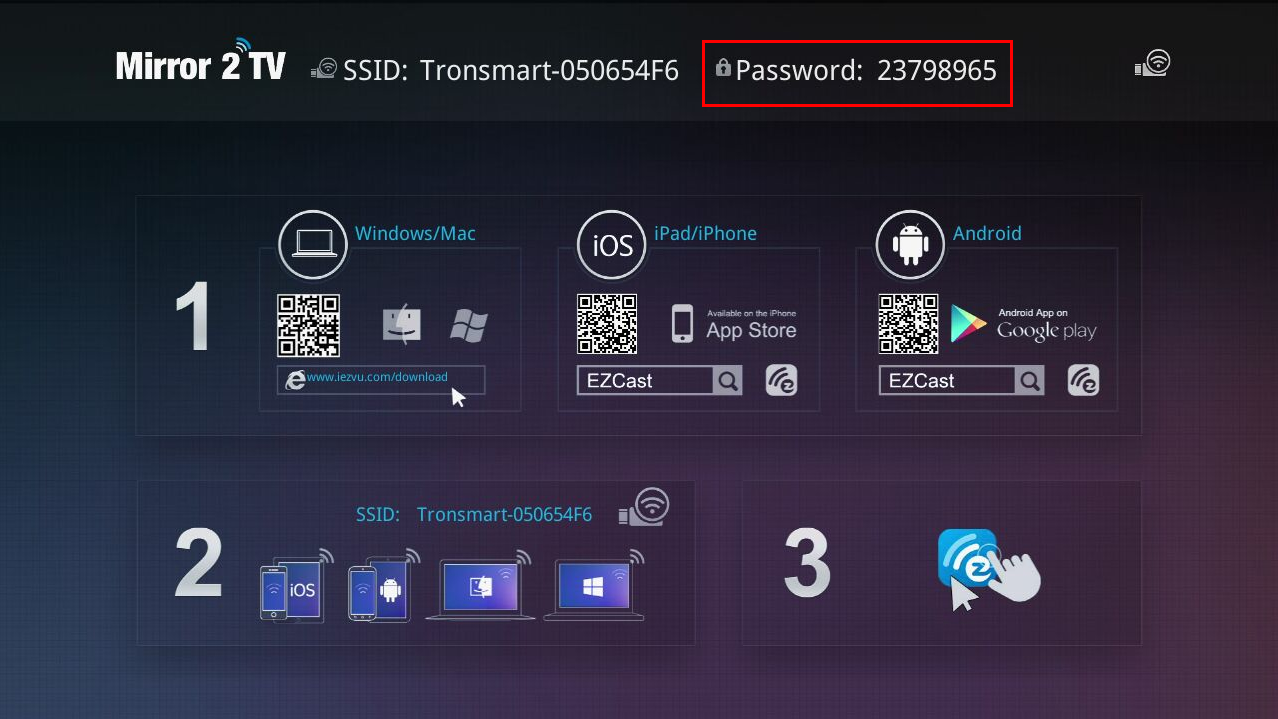
Android デバイスの Wi-Fi を Tronsmart T1000 に接続します。, Tronsmart T1000 SSID がテレビに表示されるはずです, Tronsmart-XXXXXX のようなものです, パスワードはテレビ画面にも表示されます
ステップ 4, これで、Android デバイスで EZcast アプリを開くことができます, スマートフォンまたはタブレットでは次のメニューが表示されます:
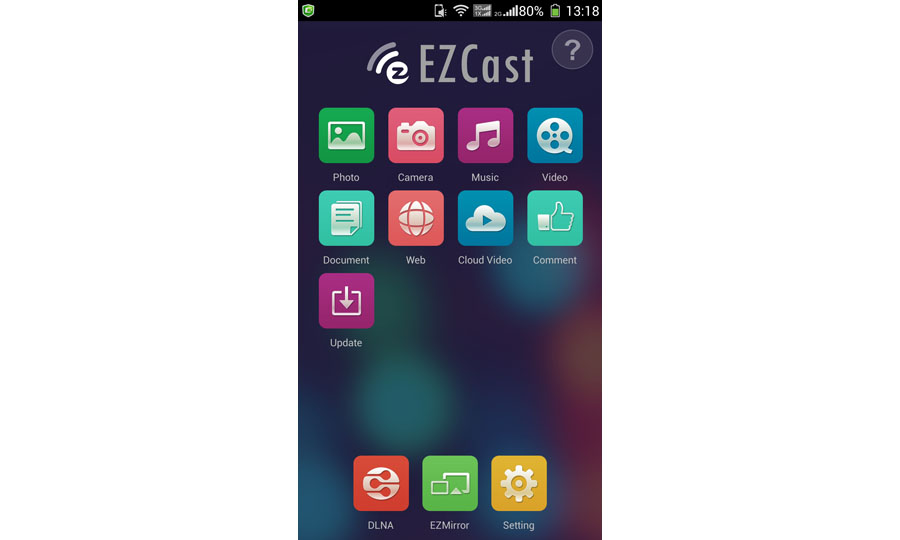
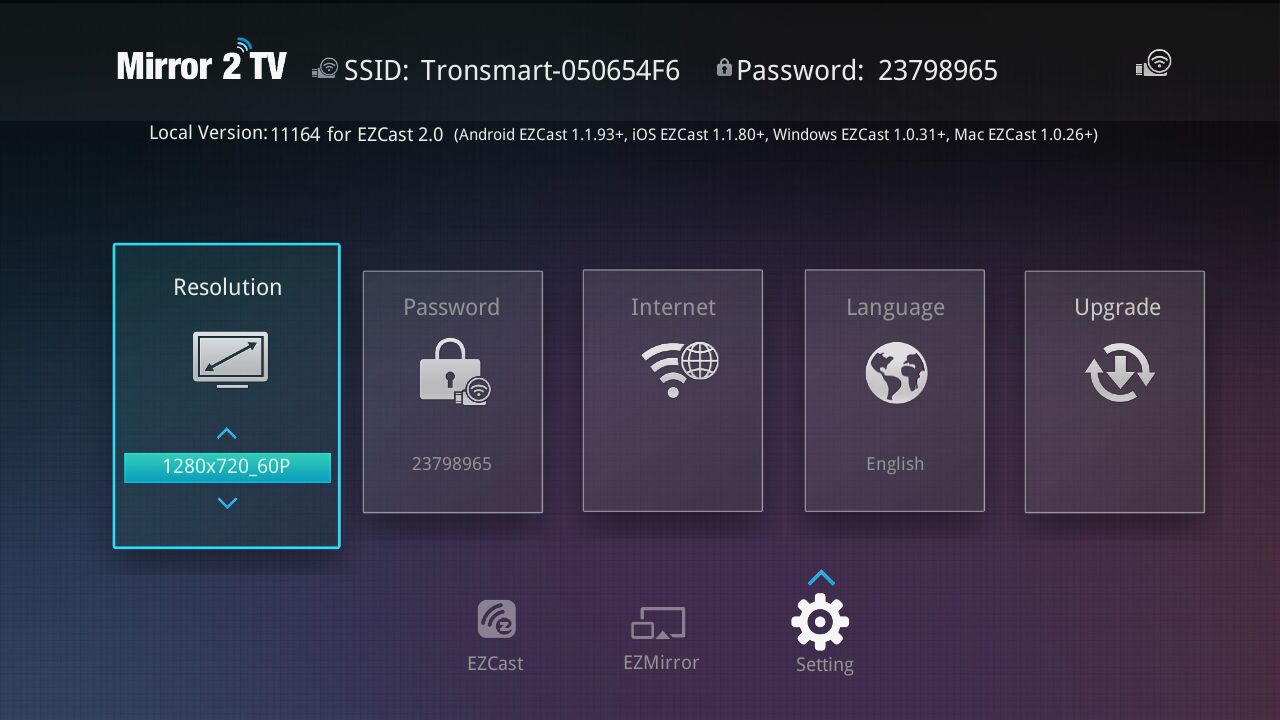
そして「設定」をクリックする必要があります” Android スマートフォンまたはタブレットを Tronsmart T1000 のリモコンとして使用します . それで , 設定をクリックした後, テレビに次の画面が表示されます
同時に, Android スマートフォンまたはタブレットでは次のように表示されます:
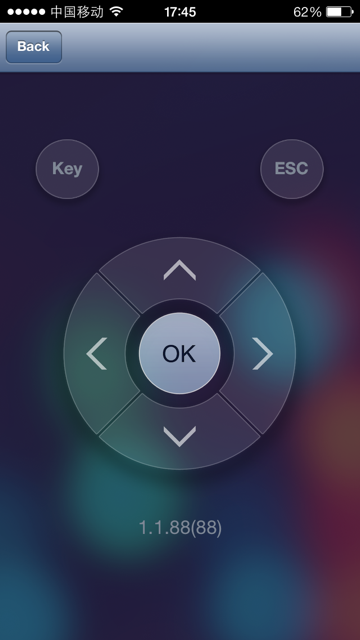
矢印を使用してテレビのメニューを制御します, Tronsmart T1000 をインターネットに接続する必要があります, メニューをインターネットに移動します, AP リストから選択します, パスワードを入力してください.
画面解像度も設定できます, このメニューの言語設定, OTAアップデートもこの設定にあります.
ステップ 5 : セットアップが完了したら, Androidデバイスの戻るボタンを押すことができます, これで使用する準備ができました.
Android デバイスの場合, Tronsmart T1000 は 3 つのモードを提供します:
1 エズキャストファッション;
2 DLNAモード
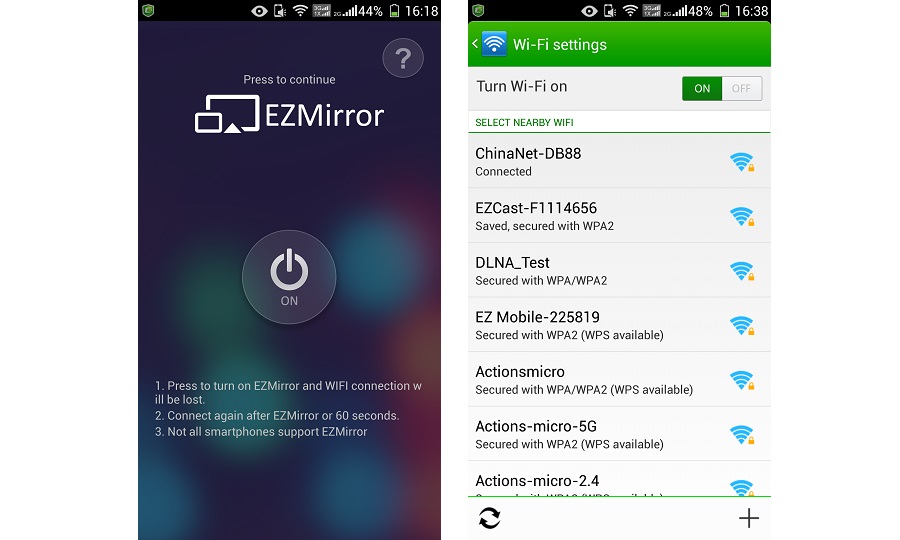
3 EZミラーモード ( ミラキャストモードです)
一つ一つ確認していきましょう:
1 エズキャストファッション. これは、写真を含むローカル ファイルを送信するのに最適なモードです, 音楽, ビデオ, 言葉, pdf,エクセル, 大きなテレビへの ppt. 異なるビデオ形式を再生する場合、DLNA よりも優れたパフォーマンスを発揮します。. 今すぐ確認してみましょう.
接続が成功したら, EZCast 機能がオンになり、Android デバイスに表示されるいくつかの便利な機能が表示されます。.
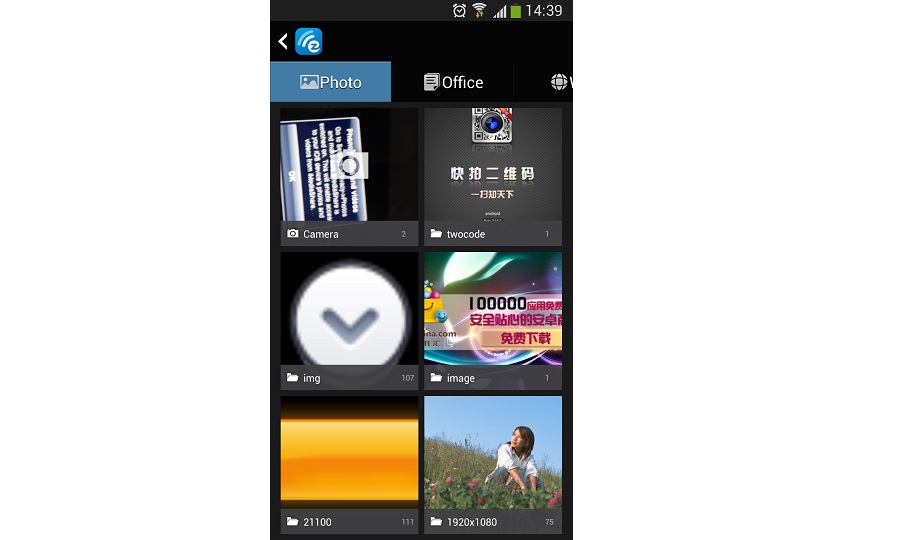
フォト機能, それを通して, Android デバイス内の写真をワイヤレスでディスプレイにミラーリングできます(つまりテレビ) サムネイルをクリックすると.
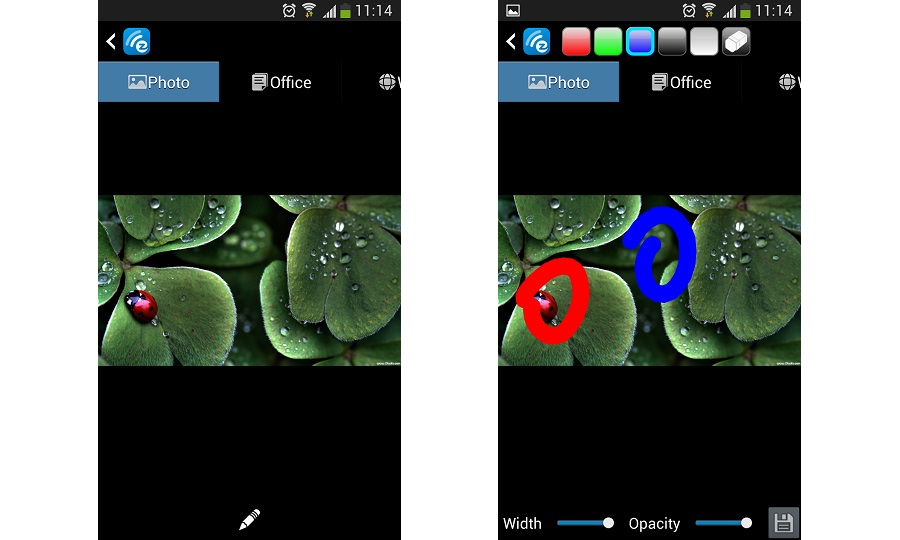
加えて, ペイントアイコンを使用できます 写真をスケッチし、保存アイコンを使用します
 結果を保存するには.
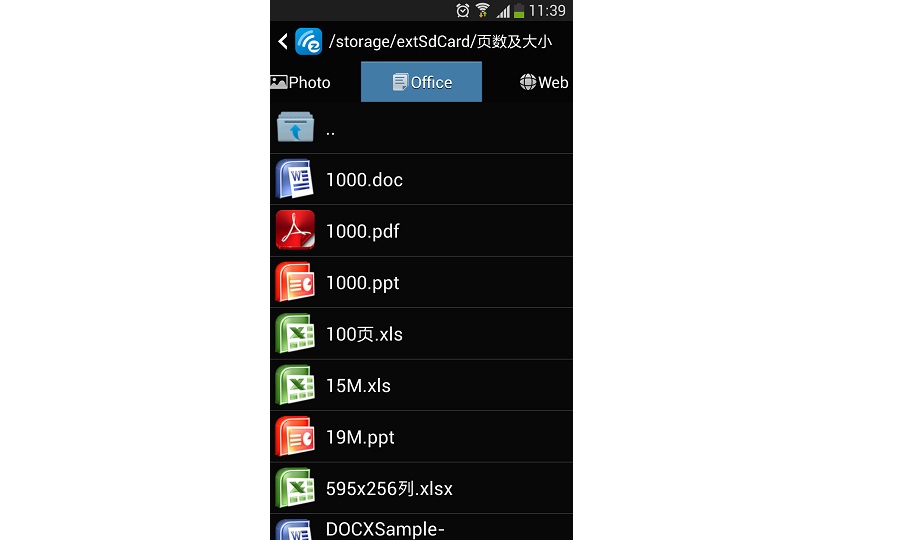
書類,それを通して, Android デバイス内のドキュメントをワイヤレスでディスプレイに表示できます(つまりテレビ).EZCast アプリは PDF をサポートします,ドキュメント,パワーポイント,ドキュメント名を直接クリックしてEXCEL形式に変換できます。スケッチ機能はドキュメントのプレゼンテーションにも使用できます。.
加えて, ペイントアイコンを使用できます 写真をスケッチし、保存アイコンを使用します 結果を保存するには.
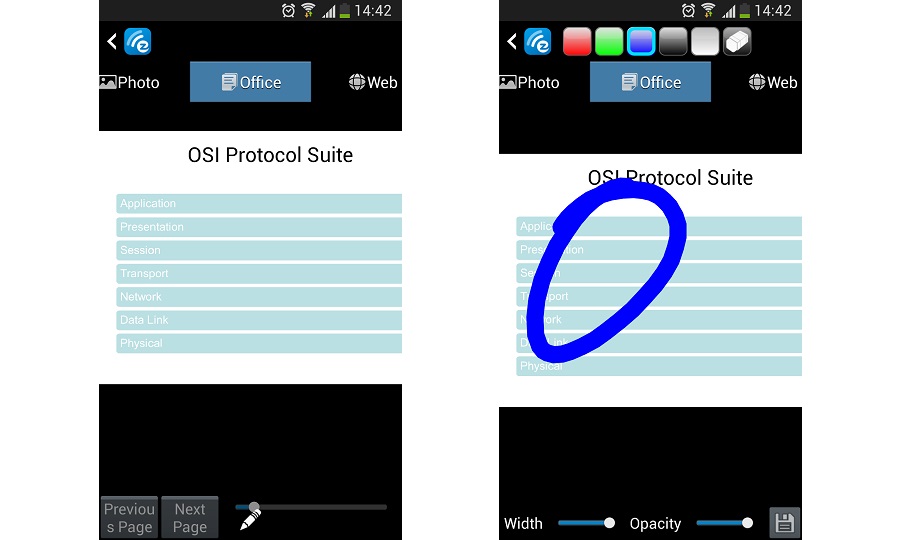
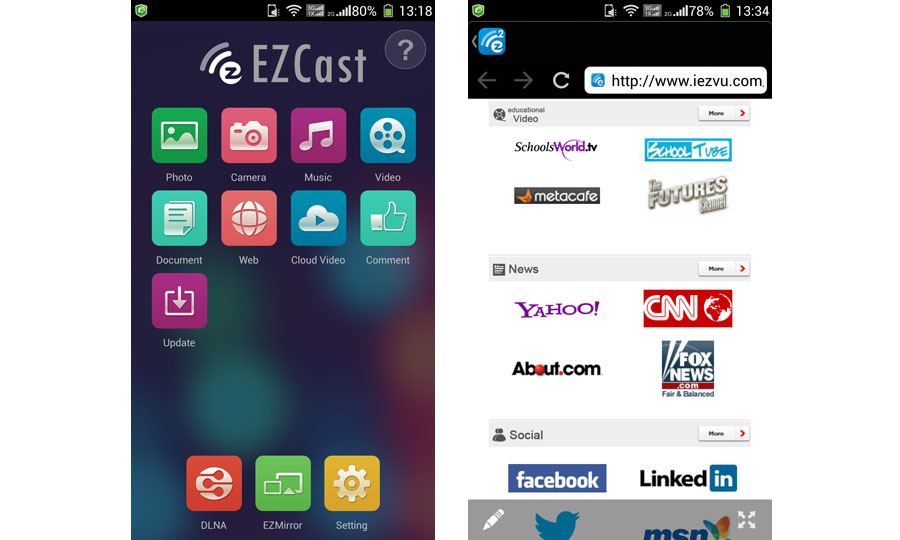
ウェブ, それを通して, インターネットをサーフィンしたり、Web ページをディスプレイにミラーリングしたりできます(つまりテレビ) ワイヤレスで. 「Web ニュース」をクリックして、ニュースをディスプレイに表示することもできます。.
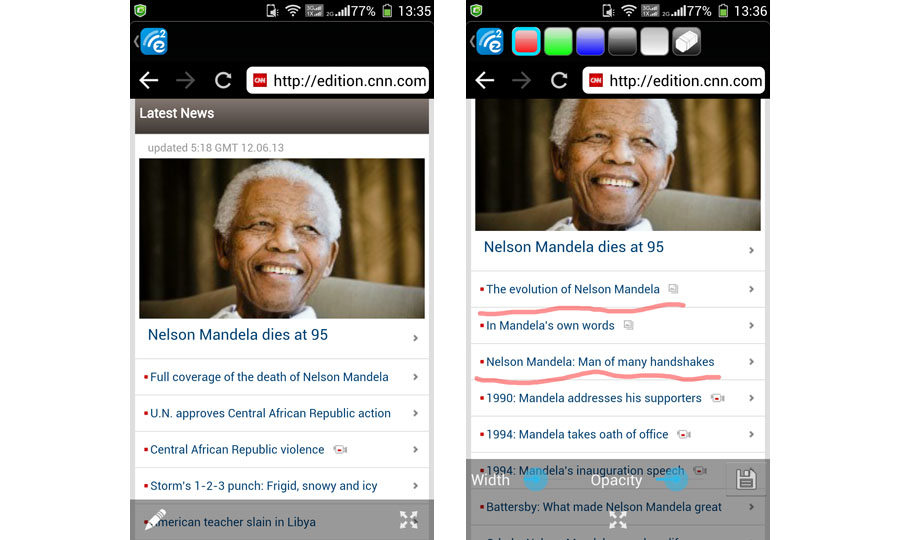
ペイントを使用して Web ニュースをスケッチし、保存できます.
クラウドビデオ。 Web ビデオをクリックすると、ビデオをディスプレイに直接表示できます。.
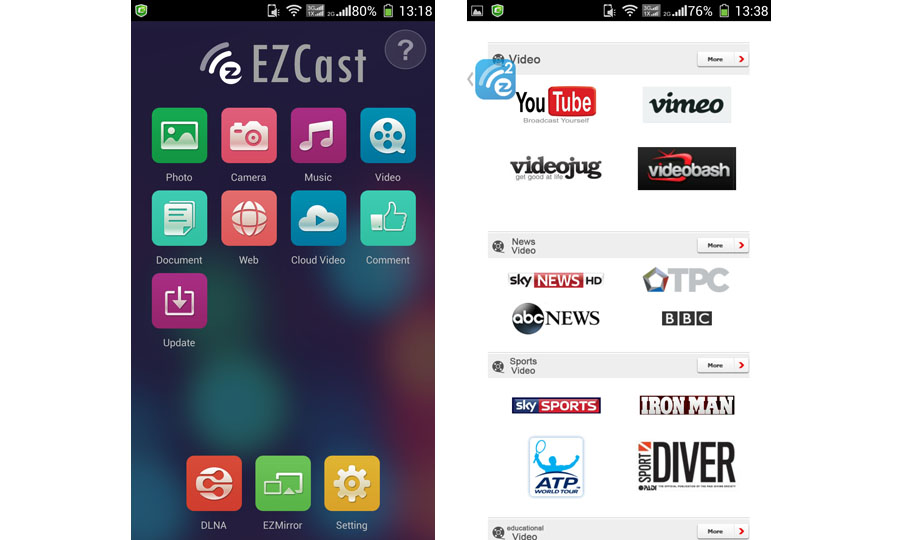
YouTube ビデオを閲覧し、ディスプレイ デバイスに直接表示します(つまりテレビ).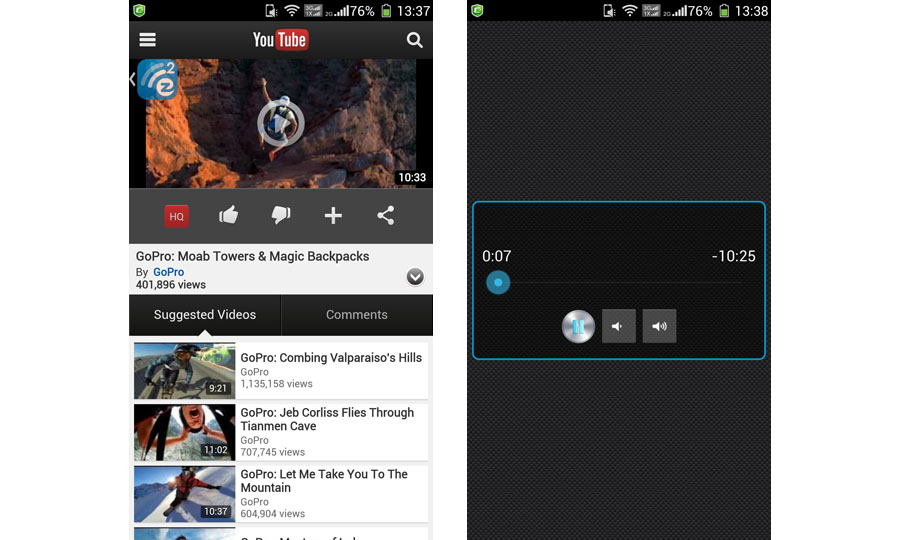
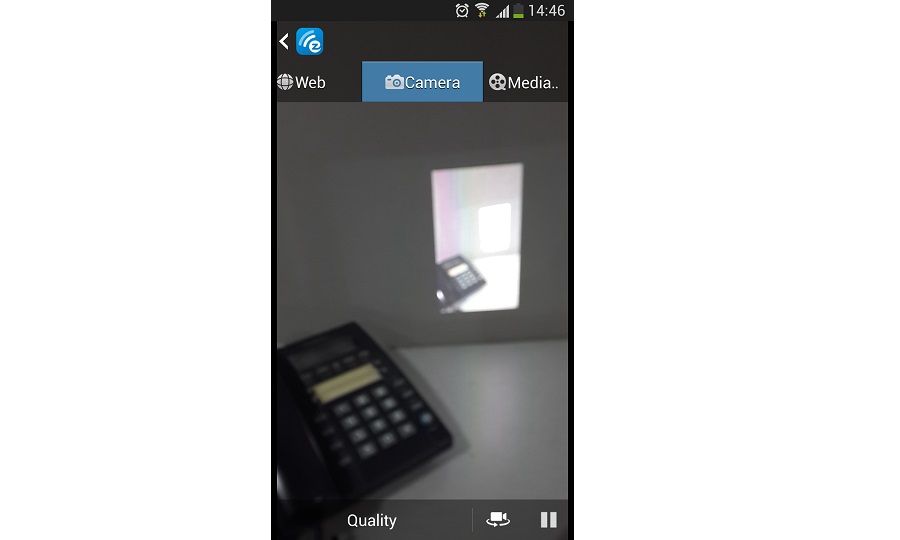
カメラ, それを通して, カメラで撮影している様子をディスプレイに映すことができます (つまり. テレビ) 「品質」を変更できます” 「画質」をクリックして設定し、 をクリックしてフロントカメラとバックカメラを切り替えます。 .
.  スナップショットを作成すると、スケッチ ペンを使用して結果にメモを追加できます.
音楽/ビデオストリーミング, それらを通して, 自分の音楽やビデオをワイヤレスでディスプレイにストリーミングできます (つまり. テレビ). お気に入りのビデオ閲覧アプリから音楽やビデオを選択できます.
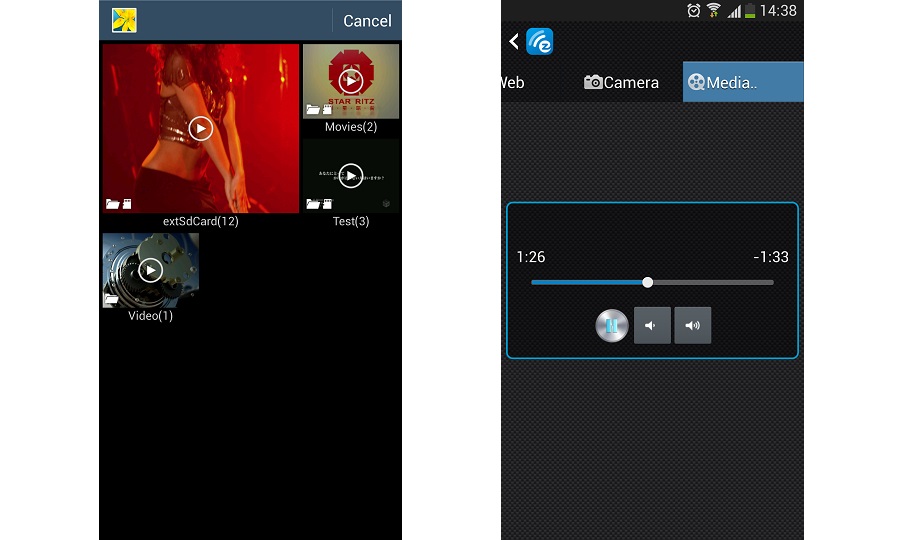
何よりもEZcastモードの動作方法です. ローカル ファイルまたはビデオをテレビにキャストするだけの場合は、このモードを使用することをお勧めします。.
DLNA モードがどのように機能するかを確認してみましょう.
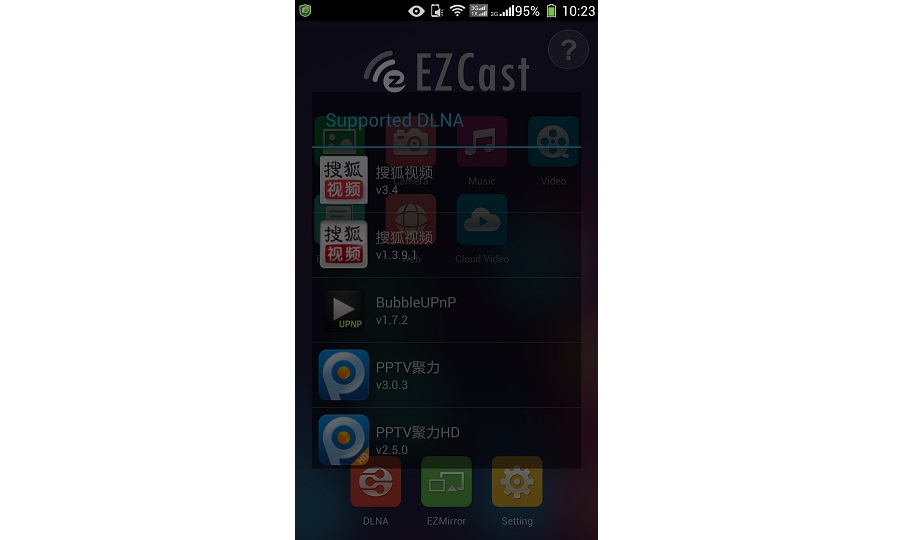
Tronsmart T1000 Miracast ドングルは DLNA DMR を統合します (デジタルメディアリーダー) DLNAアプリケーション用. EZCast APPでDLNA機能を選択した場合, EZCast アプリは、Android デバイス内のすべての DLNA 関連アプリを自動的に検索し、サポート リストとしてポップアップ表示します。,それらを起動して選択します.
をクリックする必要があることに注意してください  選択したアプリのEZCastに写真/音楽/ビデオを送信します.
使用を推奨する DLNA アプリをいくつか紹介します:
スマート TV リモコン + DLNA
ショートビーム TV メディア プレーヤー
PlayTo AppleTV Roku GTV& DLNA
PlayOn TV DLNA/UPNP
パナソニック ミュージックストリーミング
mconnectプレーヤー無料
KXプレーヤー(フルDLNA)
Dlnaプレーヤー
DK UPnP
デノンコクーン
ArkMC ライト UPNP
シフト
バブルPnP
サムソンギャラクシーリンク
最後に, Miracastモードを確認してみましょう, ほとんどの人はミラキャスト用にこのデバイスを購入します, はい, すべてをテレビに映すことは素晴らしいことです, しかし, 私たちは言わなければなりません, Miracast のパフォーマンスは周囲の環境にも影響されます, 2.4Ghz信号の受信者または送信者が多数ある場合 (多数のコンピュータやルーターなど, 個 ) トロンスマートの近く 1000, パフォーマンスは良くないでしょう, しかし、自宅で使用する場合は、, 問題ないはずです.
Miracast モードは画面をディスプレイにミラーリングします (つまり. テレビ). Tronsmart T1000 は、Miracast をサポートするスマートフォンおよびタブレット向けの Miracast 機能も統合しています. 「ON」にすると” ミラカスト, Android デバイスが認識されている場合、EZCast アプリは Tronsmart T1000 に直接接続します. さもないと,Tronsmart T1000 は Miracast 接続を待機します。 60 秒. 接続がない場合 60 秒, EZCast は通常の Wi-Fi 設定に戻ります, つまり, SSIDとパスワードを使用したAPモード.
表示装置(つまりテレビ) Miracastの接続方法が表示されます.

通常、Android デバイスで Miracast 機能を開くには次のようにします。:
設定に移動, 「ディスプレイ」にチェックを入れる” メニュー, すると「ワイヤレスディスプレイ」が表示されます。,(これはミラキャストを意味します) 「オン」を選択します” そしてミラキャスト機能を動作させます.
Miracast がどのように動作するかを示すビデオを撮影しました, ここで確認してください:
http://www.youtube.com/watch?v=PRc7GIIkX_E
Tronsmart T1000 ミラキャスト ドングルが Android デバイスでどのように動作するかを説明しました。.
Chromecastとの比較, Tronsmart T1000 は画面全体をテレビにミラーリングできます, 多くの DLNA アプリをサポート.
ご質問がございましたら, お気軽にお問い合わせください.
Tronsmart T1000 のショッピング リンクは
エリック
オタク購入

このデバイスは Windows で動作しますか 7 ノートと定期的な (賢くない) HDMI入力のあるテレビ?
はい, それは機能することができます.
thjs は samsung ativ スマート PC で動作しますか?
もちろん違います! どのAndroidデバイスでも動作するはずです. ただし、ミラキャスト機能を使用したい場合は、,あなたのスマートフォンがそれをサポートしていることを確認してください!
T1000 を最新のファームウェアに更新しましたが、ディスプレイ解像度を変更しても EZMirror が W450 MTK6582 では動作しません. EZMirror 以外はすべて正常に動作します, 何も示さない (黒い画面) 私のテレビで. このスマートフォンでEZMirrorを動作させる方法はありますか? 有効にするワイヤレスディスプレイオプションがあるため.
こんにちは, 私のサムスンのノート 3 ミラキャスト接続がドロップアウトし続ける. 私は何か間違ったことをしましたか?? ありがとう.
samsung の標準ファームウェアを使用していることを確認してください。 3.
今日これを手に入れたばかりです, iNew V3 を接続しても EZMirror を使用して何も表示できませんでした. ただの黒い画面.
次に、iNew V3 を Tronsmart TV Box Wifi ディスプレイに接続してみましたが、すべてが正常にミラーリングされました。, つまり、私の電話側は機能していて、T1000には欠陥があるということです?
受け取りました 2 Geekbuying の今日のアイテム, 1 つは DOA、もう 1 つは T1000, 私はしません;まったくダメな荷物を受け取ったと言いたいのですが. だからそれを解決するのを手伝ってください.
MotoX Android OS で作業できません 4.2.2, Republic Wireless を使用する. EZmirror以外はすべて動作します. 何らかの理由で接続されません. 私の携帯電話と、利用可能な場合はすべてのサービスで WiFi を利用できるように共和国によってインストールされたソフトウェアかもしれません.
Windows8.1でSurface Proでezmirror tronsmartを使用しようとしています. しかし, ミラーのスイッチをオンにしてデバイスとしてインストールしようとすると、ミラーが見つかりません.
それを行う方法について何か良い説明はありますか.
今日t1000を受け取りました. 初期画面は上記のような画面ではありません – SSID やパスワード、および小さな冊子に記載されているものは記載されていません。 (上のスクリーンショットと同じです) 働かないでください. 何をしてもEzcastにデバイスを見つけさせることができません (Ezcastをオンにして試してみました 2 Android タブレットの別のブランド, iPhone & Windows ラップトップ).
最近ソフトウェアをアップグレードしましたが、オンライン ガイドや小冊子は更新されていませんか?? もしそうなら, 直してもらえますか?