こんにちは、みんな:
使い方の説明はこちら Tronsmart T1000 Windows PC で.
Windows PCの画面を大きなテレビにミラーリングするのに役立ちます, テレビを 2 番目の独立した画面として使用することもできます. また、ローカルメディアファイルを問題なく再生できます.
わかりました, さぁ行こう:
ステップ 1
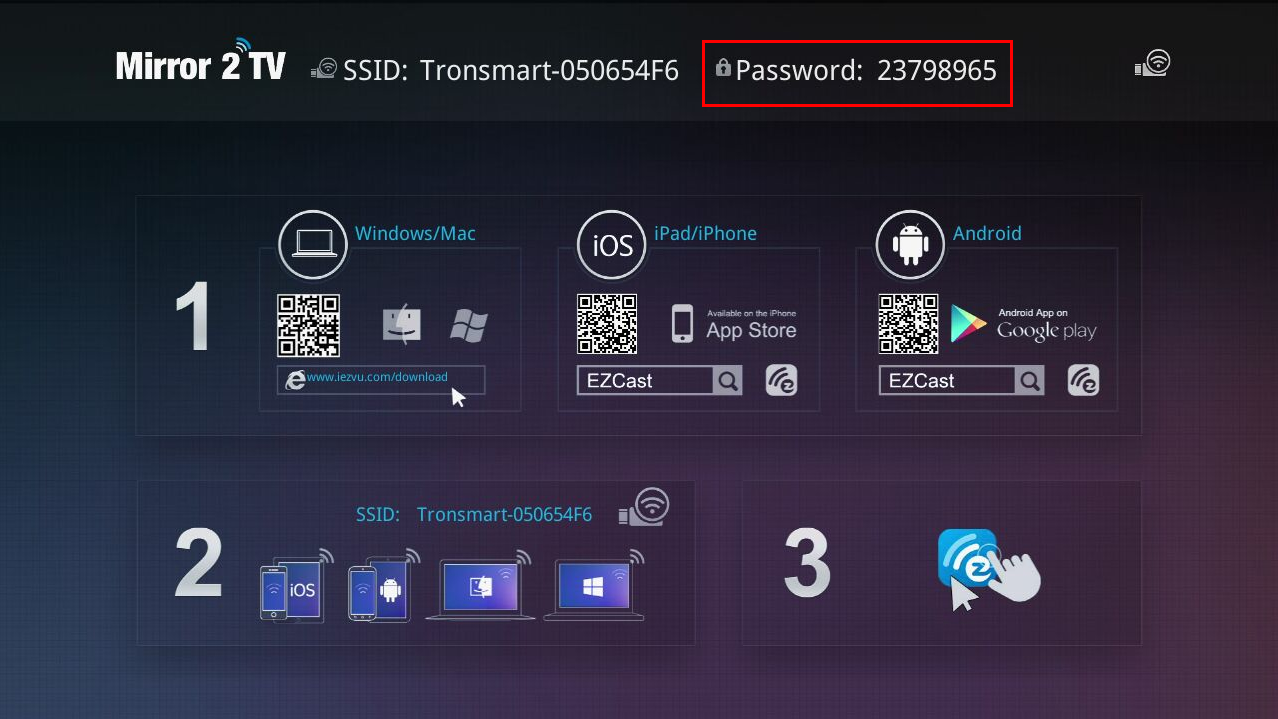
Tronsmart T1000 を PC に接続する必要があります; 電源を入れてください. テレビに次のメニューが表示されます
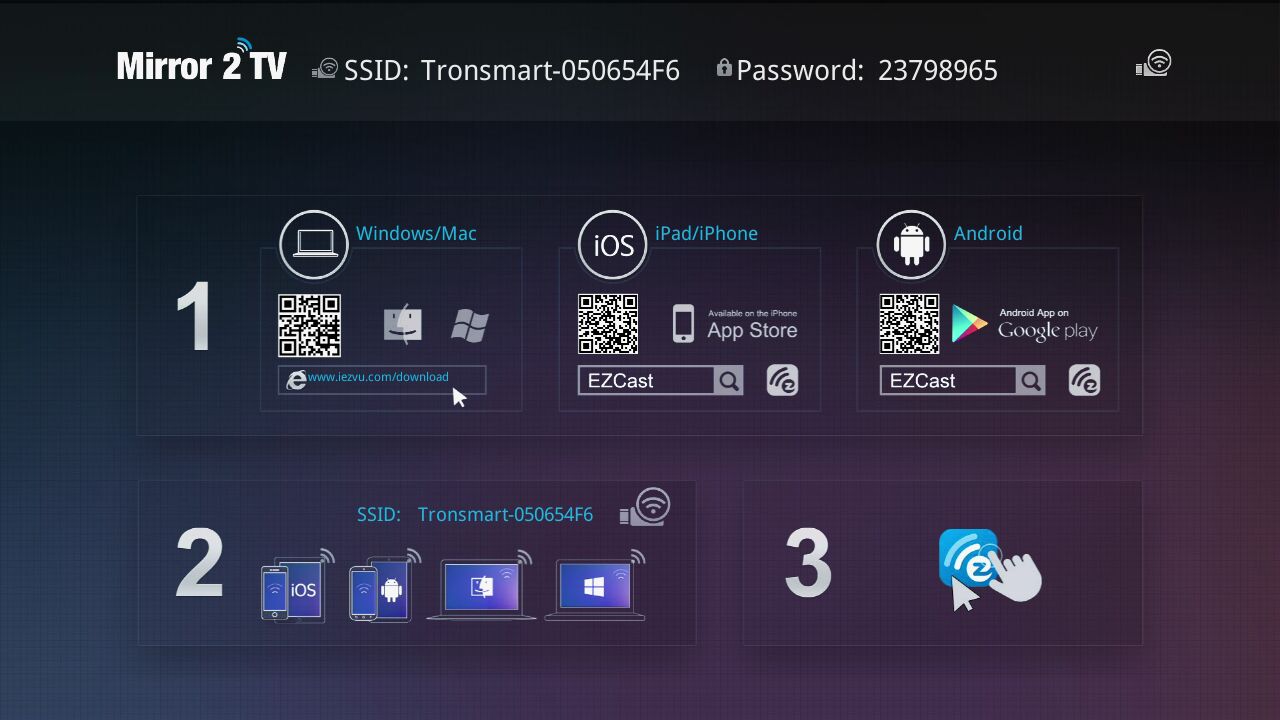
ステップ 2
EZCAST.exe を Windows PC にダウンロードする必要があります。, プログラムのダウンロードリンクはこちらです:
http://www.mediafire.com/download/svy9qdulgd4ci19/EZCast_Win.exe
すでにダウンロードされている場合, EZcast実行ファイルを実行し、インストールプロセスに従ってください。.
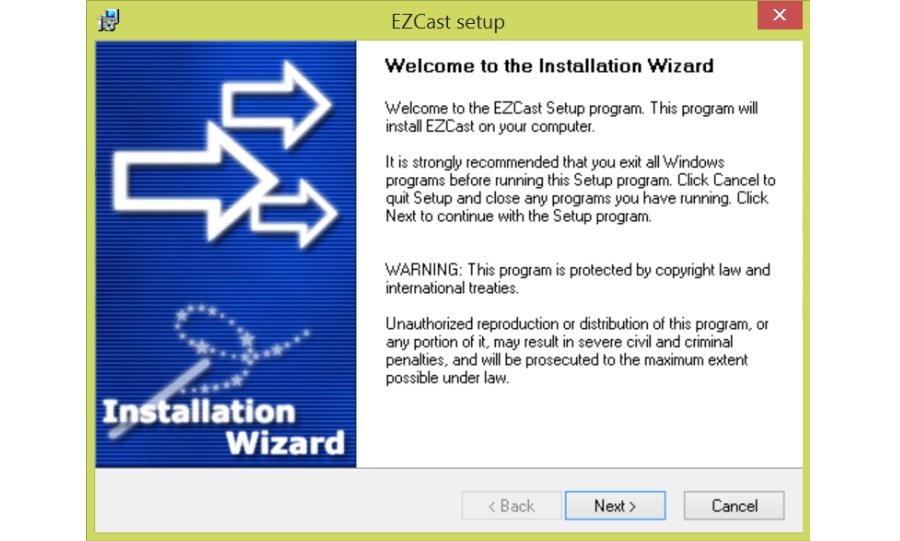
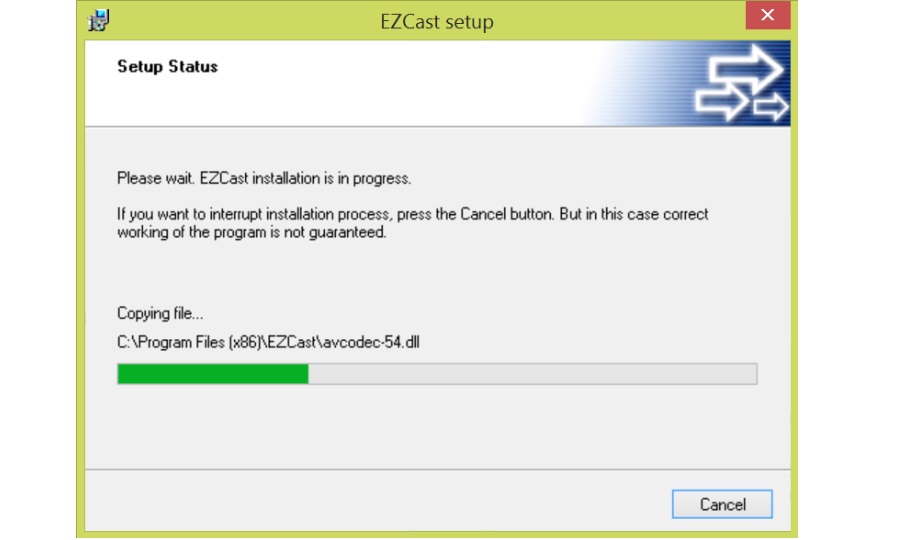
ファイルのコピー
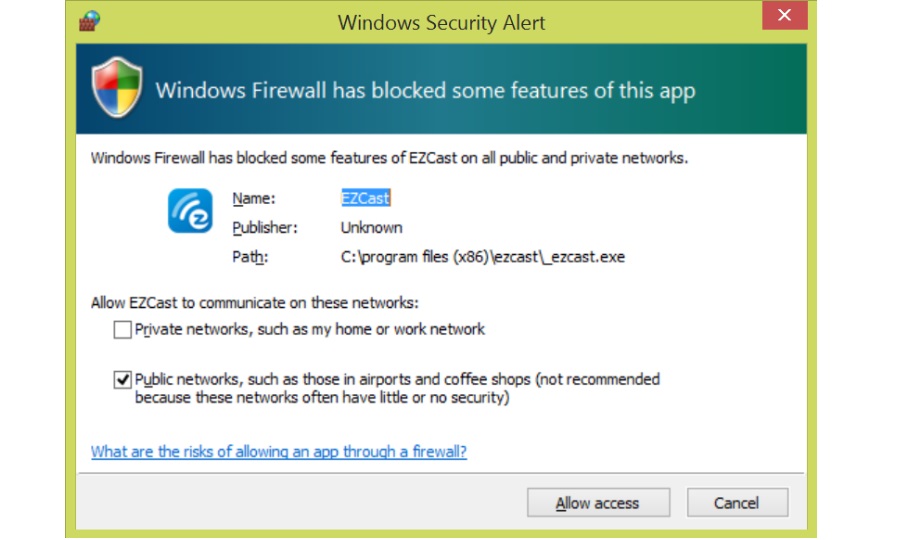
Windows ファイアウォールを通過する EZCast を許可する
はい, コンピュータを再起動するには
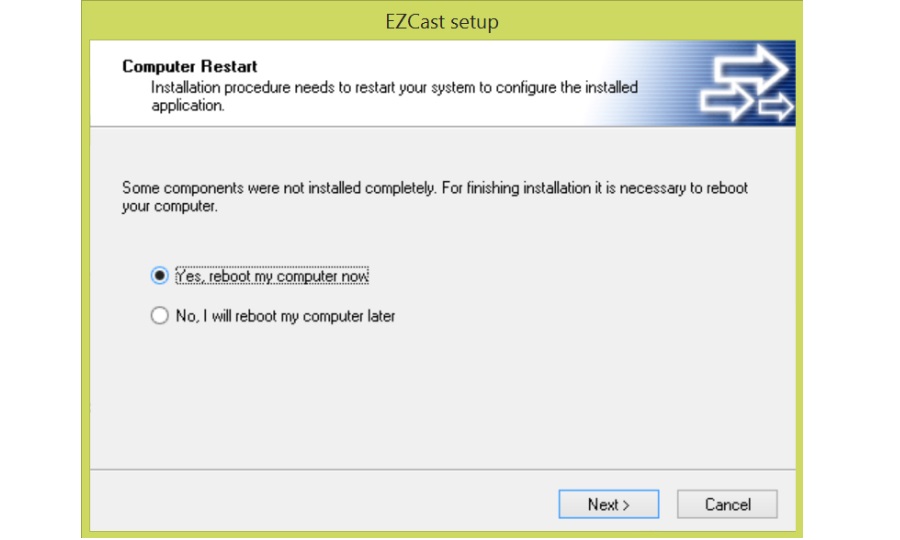
仕上げる
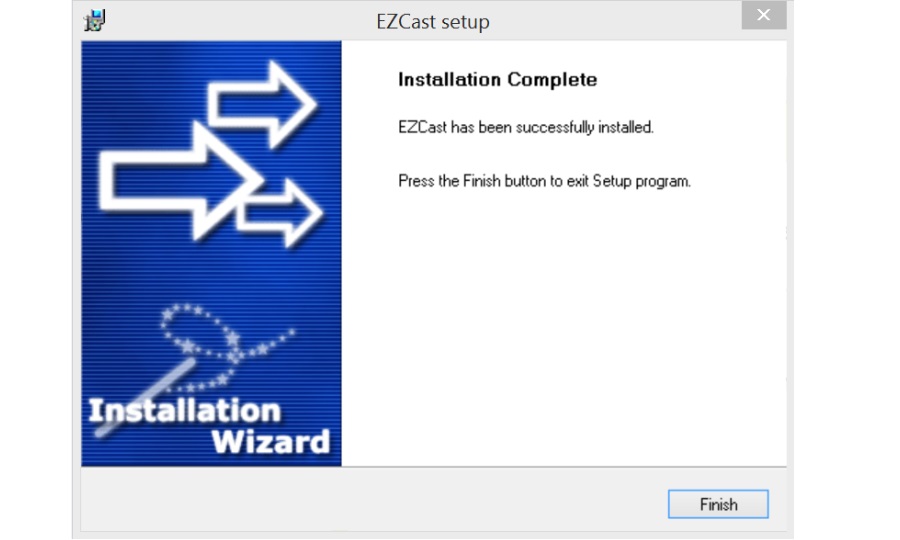
インストールプロセスが完了したら,そして再起動します, デスクトップとアプリケーションのリストで EZCast を見つけることができます.

ステップ 3
ここで、Windows PC がワイヤレス接続を開いていることを確認する必要があります。,Tronsmart T1000 SSID を検索する必要があります。,それは呼ぶべきです: Tronsmart-XXXXXXXX
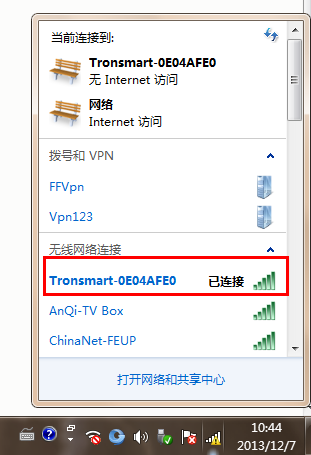
接続してください, パスワードを入力する必要があります, パスワードはテレビ画面にも表示されます;
ステップ 4
Tronsmart T1000 ミラキャスト ドングルをインターネットに接続します;
次に、インストールしたばかりの EZCAST プログラムを実行します。プログラムをダブルクリックします。, そしてそれが実行されるのが見えるでしょう
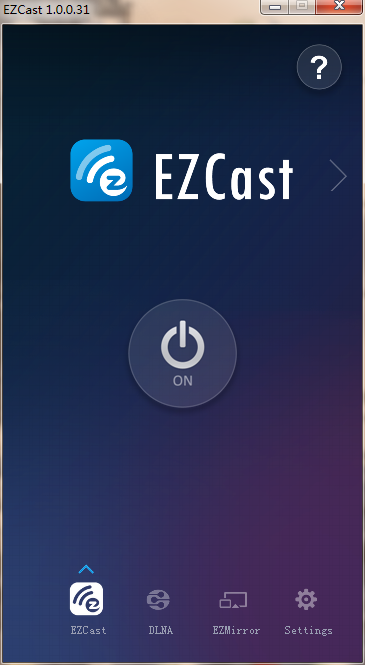
戻ってテレビをチェックしてください, Tronsmart T1000 がそのようなメニューを表示するはずです:
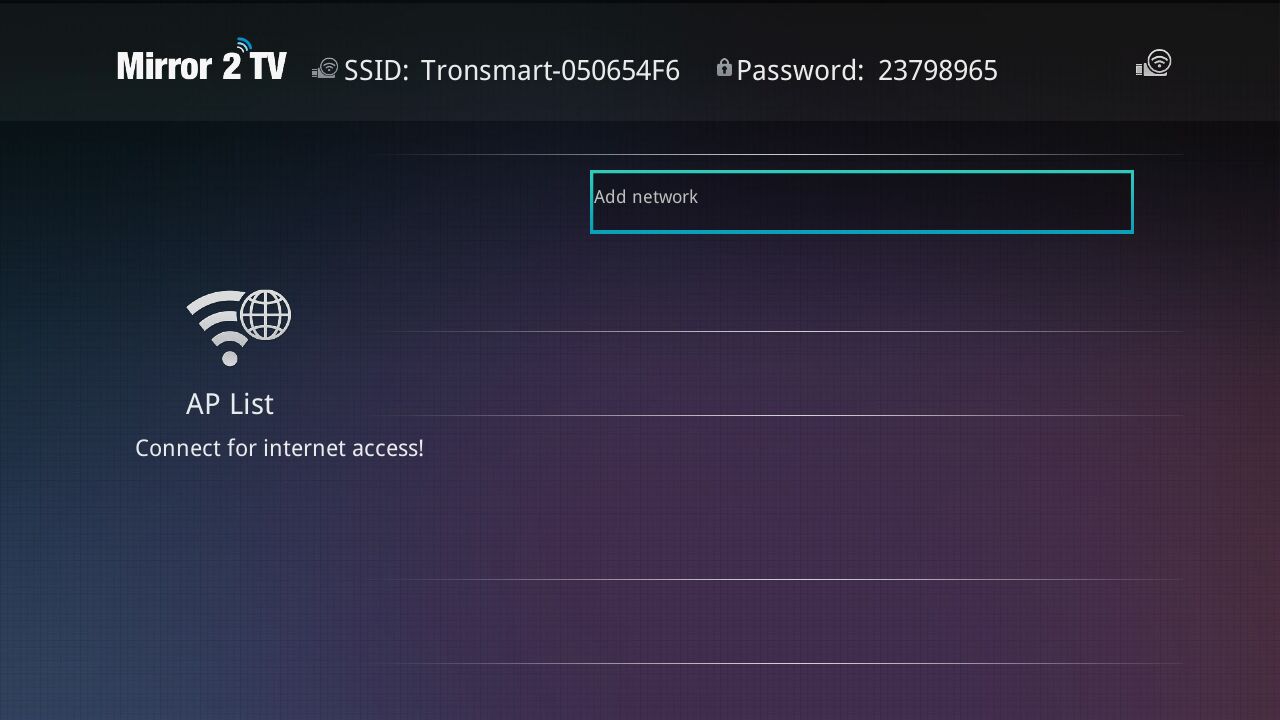
このメニューでは, 利用可能なすべての Wi-Fi AP リストが表示されます, 今あなたがすべきことは、いつも使っているものを選ぶことです, そしてそれを接続します, 気づいてください, すべてのコントロールは PC 上の EZCAST プログラムを使用して行われます,パスワードを入力したい場合は, PC に入力するだけ.
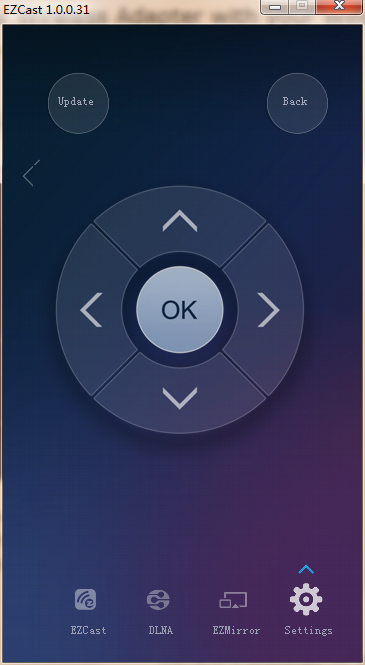
PCのリモートメニューはこちら, 矢印を使用してワイヤレス AP リストを選択します;
ステップ 5:
今すぐスクリーンミラーをお楽しみください
EZCAST プログラムには 3 つの選択肢があります, 次の写真を参照してください:一つ一つ確認してみましょう:
あ EZキャストモード
Ezcast モードは、使用する最も重要なモードです, このモードをクリックします, これはPC上で表示されます
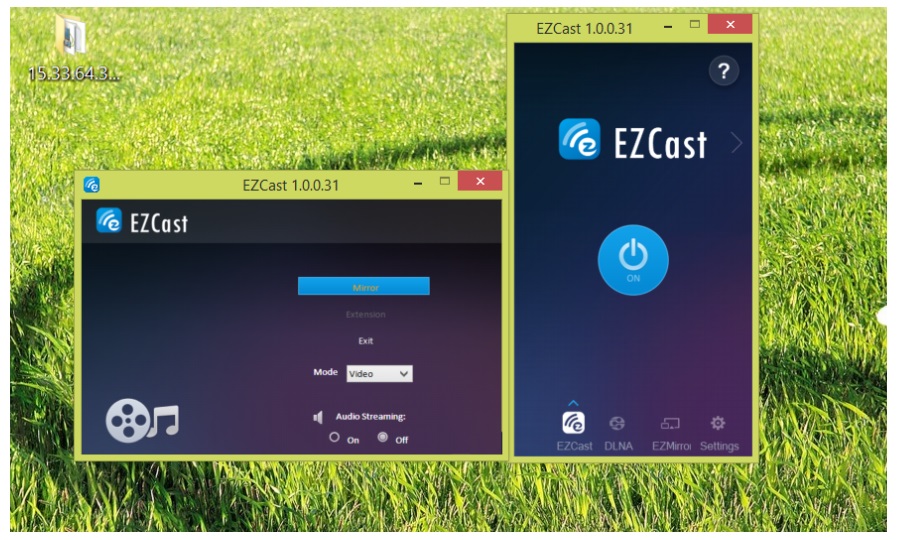
「ON」をクリックするとezcast機能が開きます。,これで、PC の画面全体がすでにテレビにミラーリングされていることがわかります。, テレビをセカンドスクリーンとして使いたいだけの場合, 拡張モードを選択できます, 静止画コンテンツを表示するにはグラフィックモードを使用します, Powerpoint プレゼンテーションや Web ブラウジングなど. ビデオモードは動的コンテンツに使用されます, より良いフレームレートを得るためにインターネットビデオを再生するなど. Windowsでは互換モードが使用されます 7+ ビデオパフォーマンスを高速化する. Audio On/Off は、音声送信のオンとオフを切り替えるために使用されます。.
Windows EZCast は、ユーザーが Tronsmart T1000 ミラキャスト ドングルでビデオや音楽を再生できるビデオ/音楽ストリーミング機能を提供します. Windows ファイルマネージャーからビデオと音楽を選択できます.
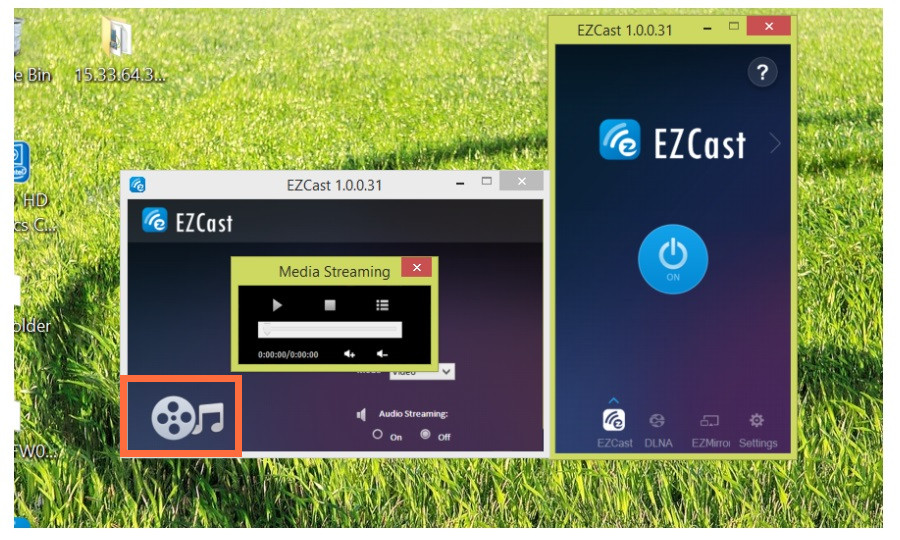
1080p mkv および 1080p wmv ファイルをスローしようとしました, すべてスムーズにプレイします, ローカル メディア ファイルをテレビで再生する方法を心配する必要はありません。, Tronsmart T1000 は最も簡単なソリューションを提供します!
B DLNAモード
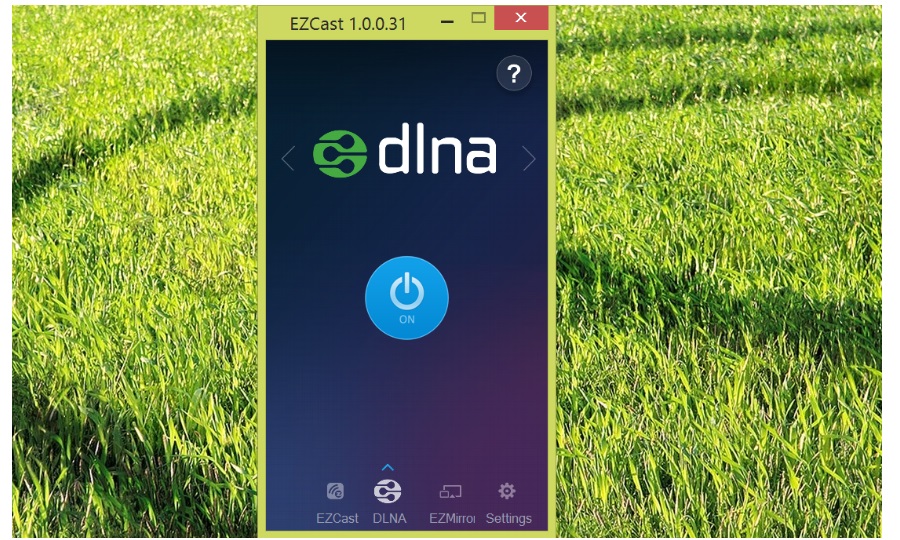 「ON」を押した後、” DLNAページ内, EZCast ドングルは DLNA DMR として機能します (デジタルメディアリーダー) DLNAアプリケーション用.
をクリックする必要があることに注意してください
「」をクリックすると、DLNA サポートリストを見つけることができます。?” DLNAページ内.
Windows の DLNA は小さなツールしかサポートしていないため, そして小さなビデオフォーマット, ローカル メディア ファイルの再生には EZCAST モードを使用することを強くお勧めします。;
C エズミラーモード
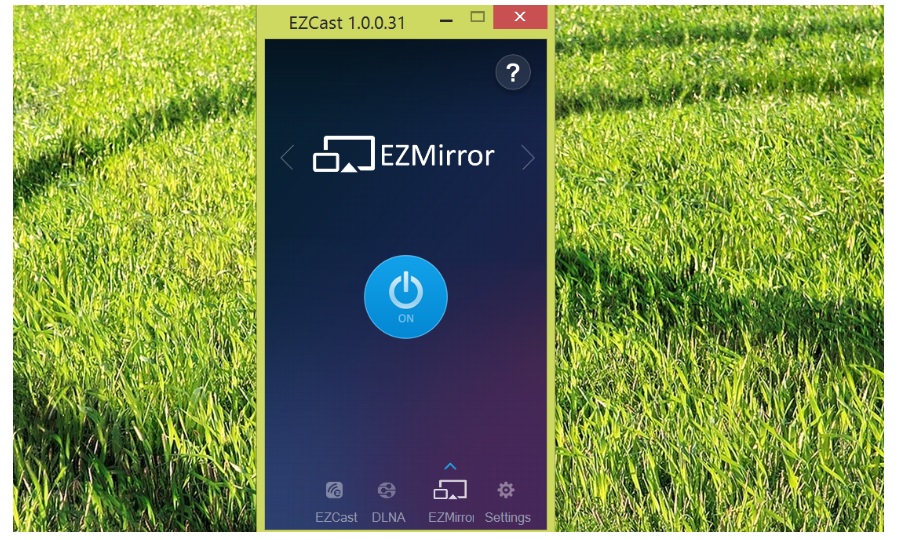 Miracast 標準により画面をディスプレイにミラーリングします (つまり. テレビ). Tronsmart T1000 miracast ドングルには、Miracast をサポートするスマートフォンおよびタブレット向けの Miracast 機能も統合されています. 「ON」にすると” ミラカスト, Tronsmart T1000 ミラキャスト ドングルは、Miracast 接続を待機します。 60 秒. 接続がない場合 60 秒, EZCast は通常の Wi-Fi 設定に戻ります, つまり, SSIDとパスワードを使用したAPモード.
「Miracast の設定方法」をクリックすると、Miracast の設定方法が表示されます。?” EZMirrorページ内.
私の知る限りでは, いくつかの窓 8.1 PCサポートミラキャスト機能, PCの設定に移動できます,そして「PC設定の変更」をクリックします,PCを選択 & デバイス,「デバイス」をクリックします, そしてデバイスの追加を選択します,Tronsmart T1000 が見つかります, テレビにPINコードを入力する必要があります, その後, 正常に接続されます。(詳細, ここで確認できます)
上記は Windows PC で Tronsmart T1000 を使用する方法の説明です。, tronsmart t1000 miracast ドングルは、PC の画面を TV/モニター/プロジェクターにミラーリングするのに役立ちます, ローカルメディアファイルを大画面で再生するのにも役立ちます. そして忘れないでください, 2番目の画面としても使用できます. らしい, ワイヤーHDMIケーブルに別れを告げる時が来ました, 笑.
楽しめ!
Tronsmart T1000 はこちらから入手してください:
エリック
オタク購入

こんにちは, ミラーリング中は本当にスムーズですか?? 遅れていてアーティファクトが多いと聞いています (特にこのデバイスではありません, ただし、他の Miracast ドングル). おそらくWi-Fi干渉のレベルに依存します. あまりにも悪い場合, より滑らかにするために解像度を下げることはできますか? 🙂
このコメントを入れるのは2回目です:
このデバイスに接続するには、PC に何らかの Wi-Fi アダプターが必要ですか????????
はい, このデバイスに接続するには、PC に Wi-Fi アダプターが必要です.