使い方の説明はこちら Tronsmart T1000 デルの会場と 8 プロタブレット.
誰もが知っているように, デル会場 8 プロってすごいよな 8 Windowsを内蔵したインチWindows PC 8.1 そしてミラキャストをサポートします。 タブレット画面を大きなテレビにミラーリングする場合, Tronsmart T1000 は良い選択でしょう. これを機能させる方法の説明は次のとおりです.
あなたは何が必要ですか?
1 1 つのデル会場 8 最新の BIOS を搭載した Pro (A04) , 最新のBIOSはここから入手してください:
ここでインテル プラットフォーム ドライバーをインストールする必要があります:
2 最新ファームウェアを搭載した Tronsmart T1000 1 台。( 今まで, 最新のファームウェアは次のとおりです 11283 バージョン, ここをチェックしてください: https://www.geekbuying.com/geekgiz/index.php/2014/01/15/tronsmart-t1000-mirror2tv-miracast-adapter-get-new-firmware-version-11283/#.UtY6KrT-qAQ)
3 1080P をサポートするテレビまたはモニター 1 台. (なぜこれを書くのか ? 私は720pモニターを所有しているので, Dell タブレットの画面をテレビに正常にミラーリングしたとき, 画面解像度が低いため、一部のアプリを開けません. でも、1080Pテレビに変えたら, すべてが魅力的に機能します)
さて、何をすべきか?
1 Dell 会場に EZcast プログラムをインストールします。 8 プロタブレット, ここからプログラムを入手できます:
http://www.mediafire.com/download/svy9qdulgd4ci19/EZCast_Win.exe
そして、ここの指示に従ってこのプログラムを最新バージョンにアップグレードしてください。:
2 インストール後, デル会場で EZcast プログラムを実行する 8 プロ. Tronsmart SSID に接続するように通知されます。. 次に、Tronsmart SSID を選択します, そして接続します. (tronsmart SSID が見つからない場合, Tronsmart T1000 がテレビに正しく接続されていることを確認してください)
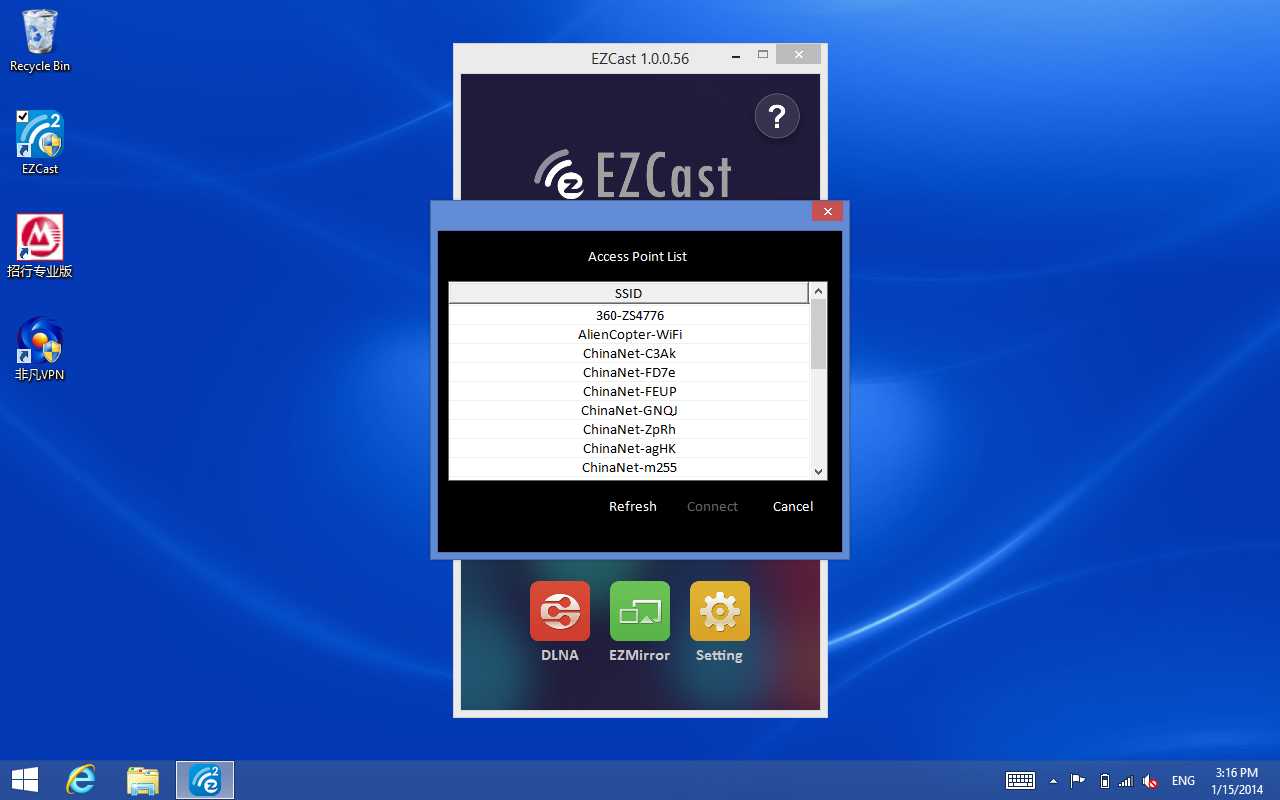
3 接続後, このように、Dell タブレット上で Ezcast プログラムが動作していることがわかります。: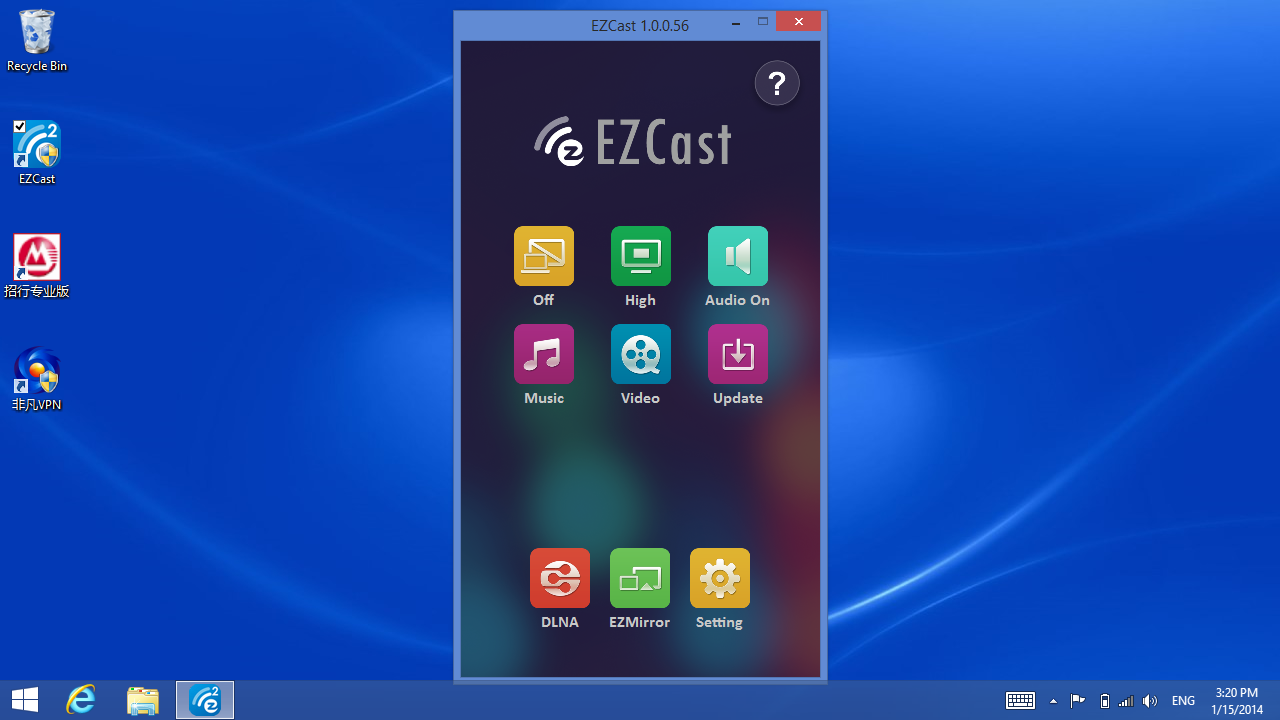
4 「設定」をクリック, テレビに次の画面が表示されるはずです:
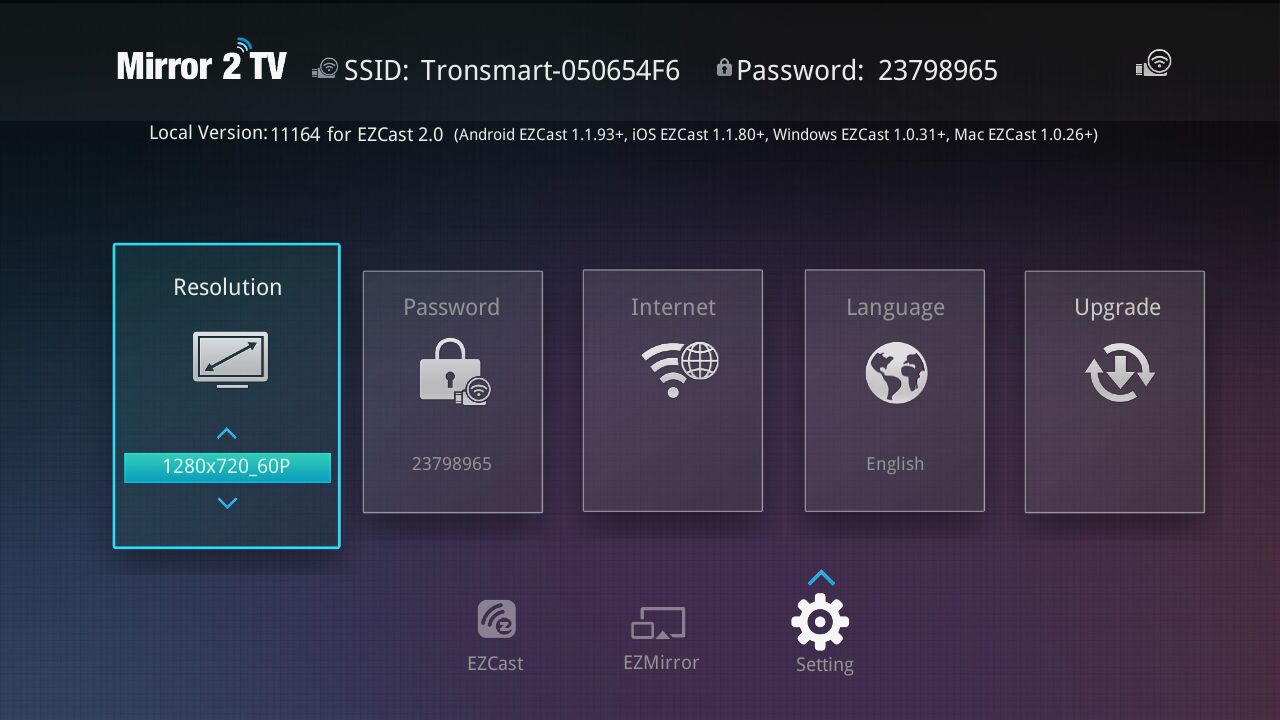
画面解像度を 1920*1080p_30p に変更してください。
5 Dell タブレットの画面をテレビにミラーリングするには 2 つの選択肢があります
方法 1:
EZcast ミラーを使用する, 次のONボタンをクリックしてください:
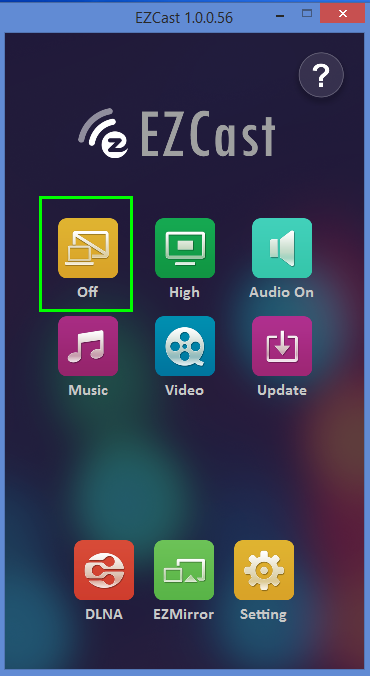 それから, 画面全体がテレビに映ります, ミラキャストは使用しません , このミラーを作成するには EZcast ソフトウェアを使用します.
方法 2: Miracast を使用して画面をテレビにミラーリングする.
「エズミラー」ボタンをクリックします,そして「ON」をクリックします, Tronsmart T1000 を Miracast モードに変更します, これはテレビで見ることができます:

次に、Dell タブレットでセットアップする必要があります, これに従ってください: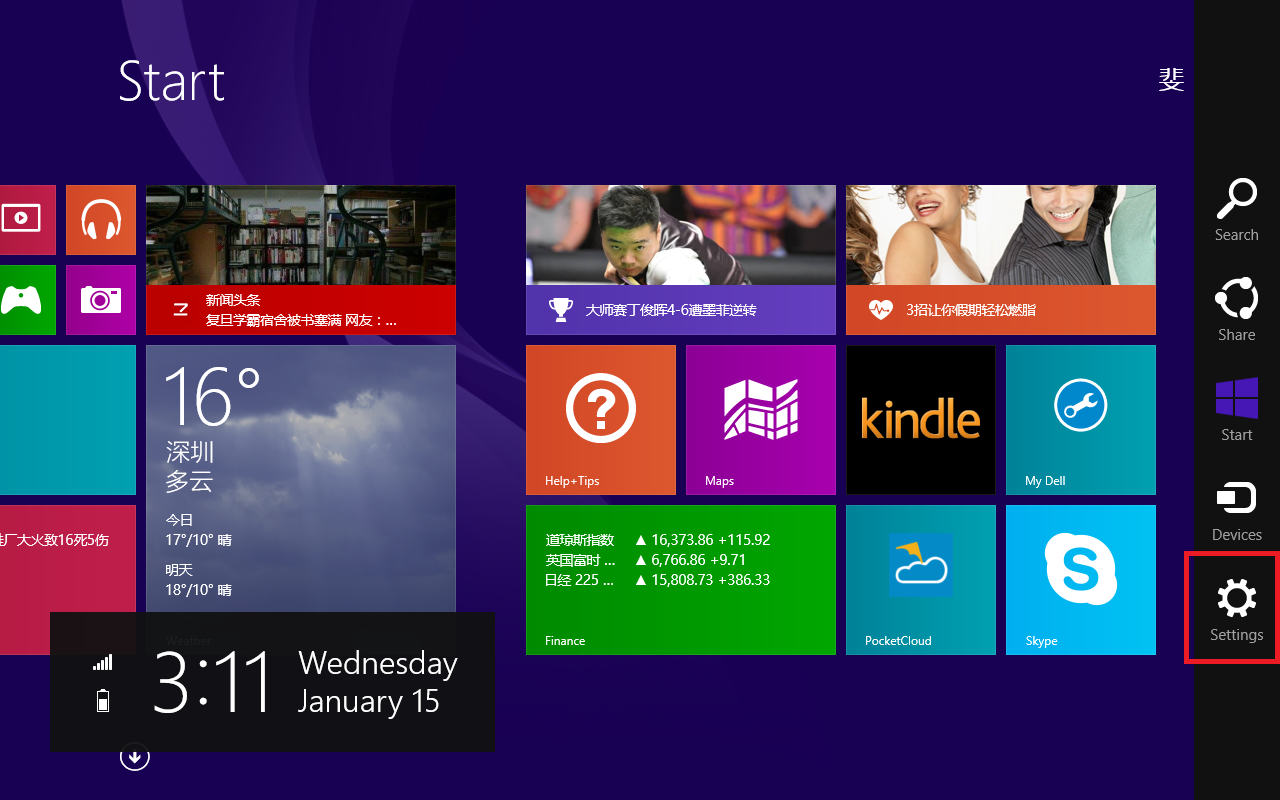
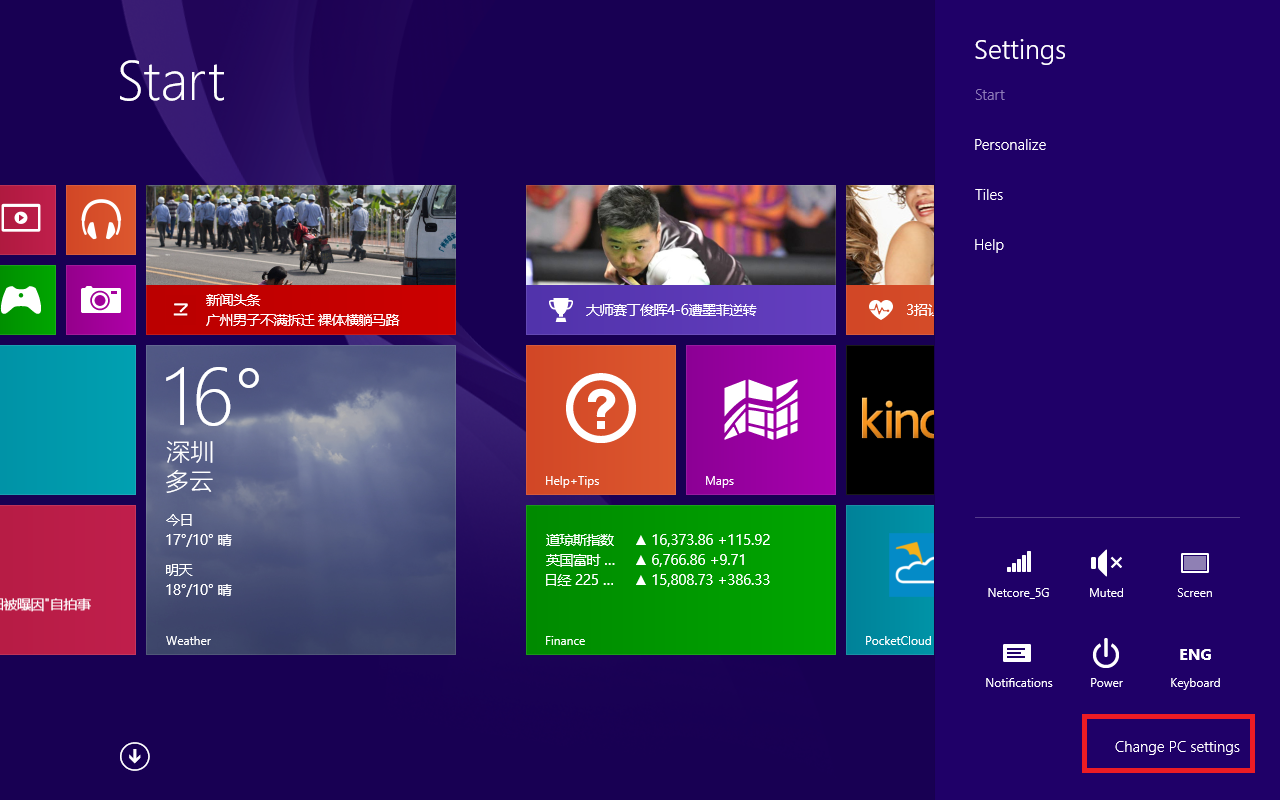
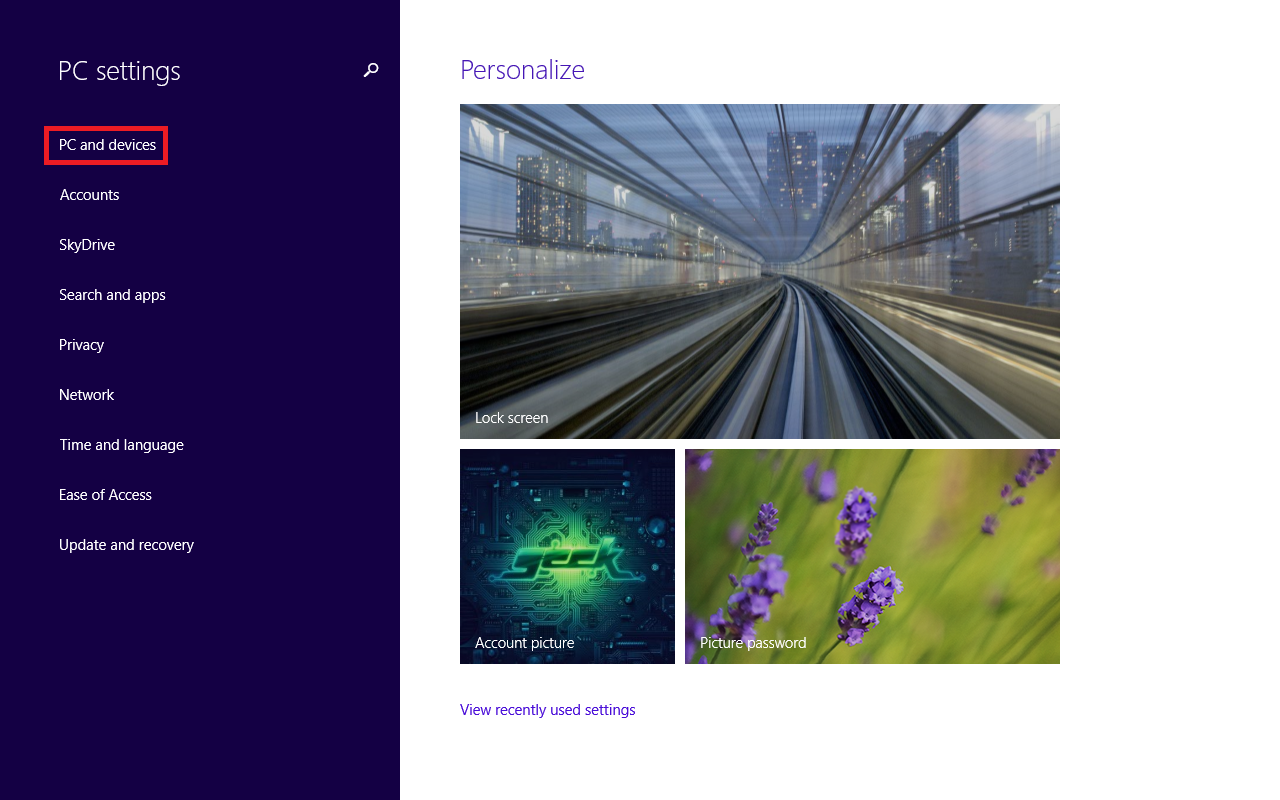
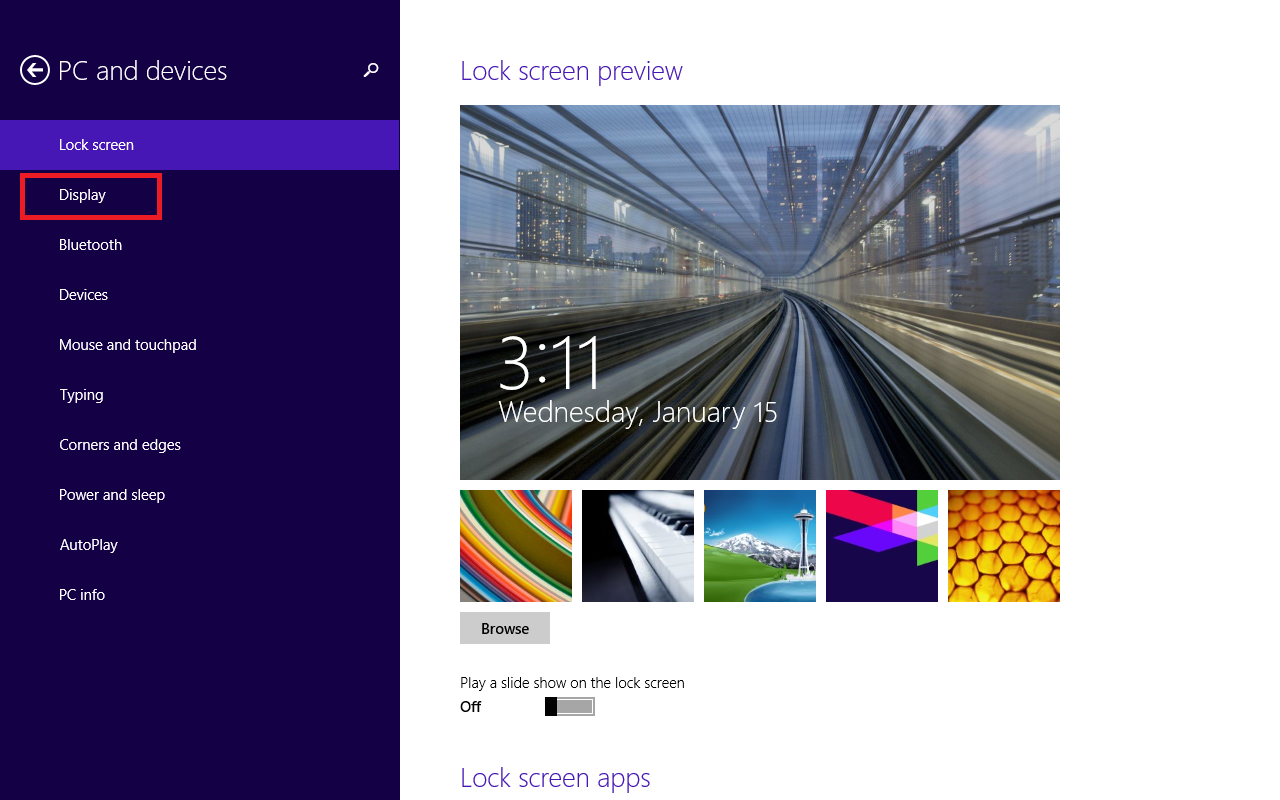
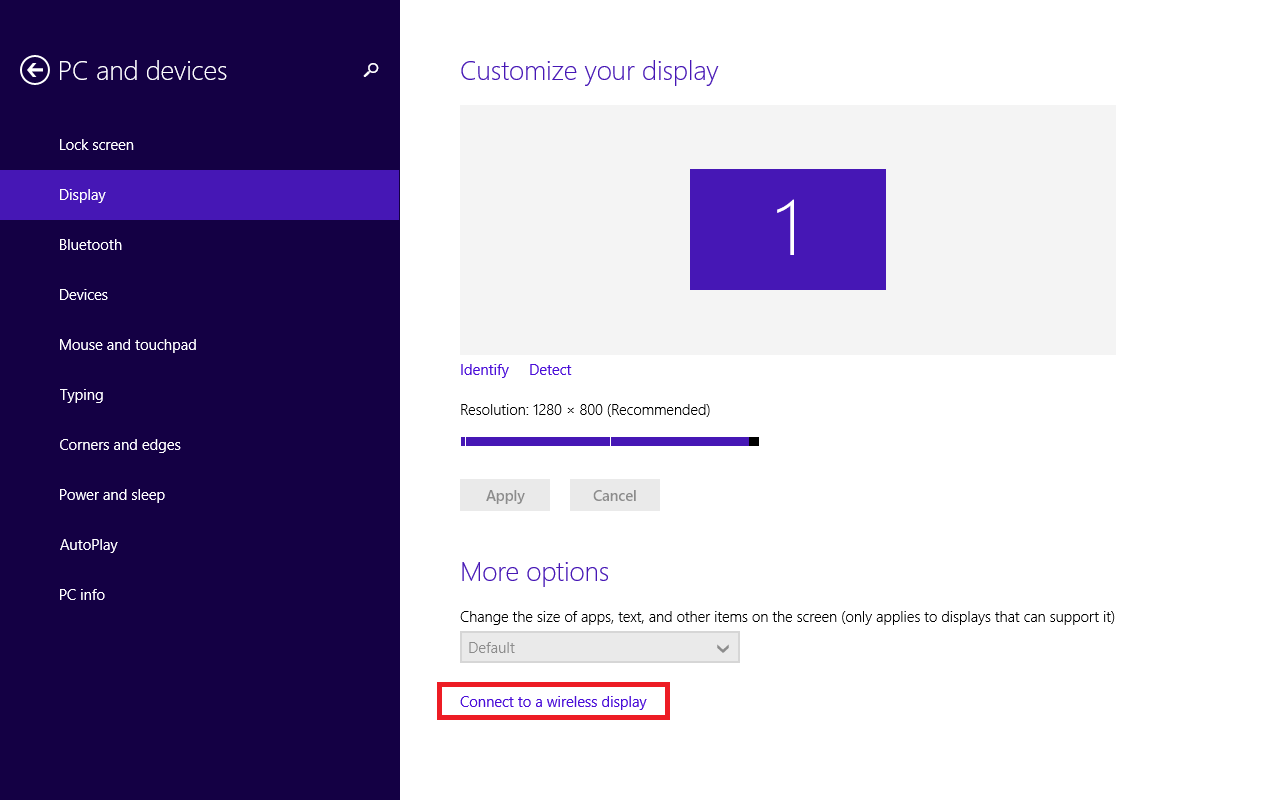
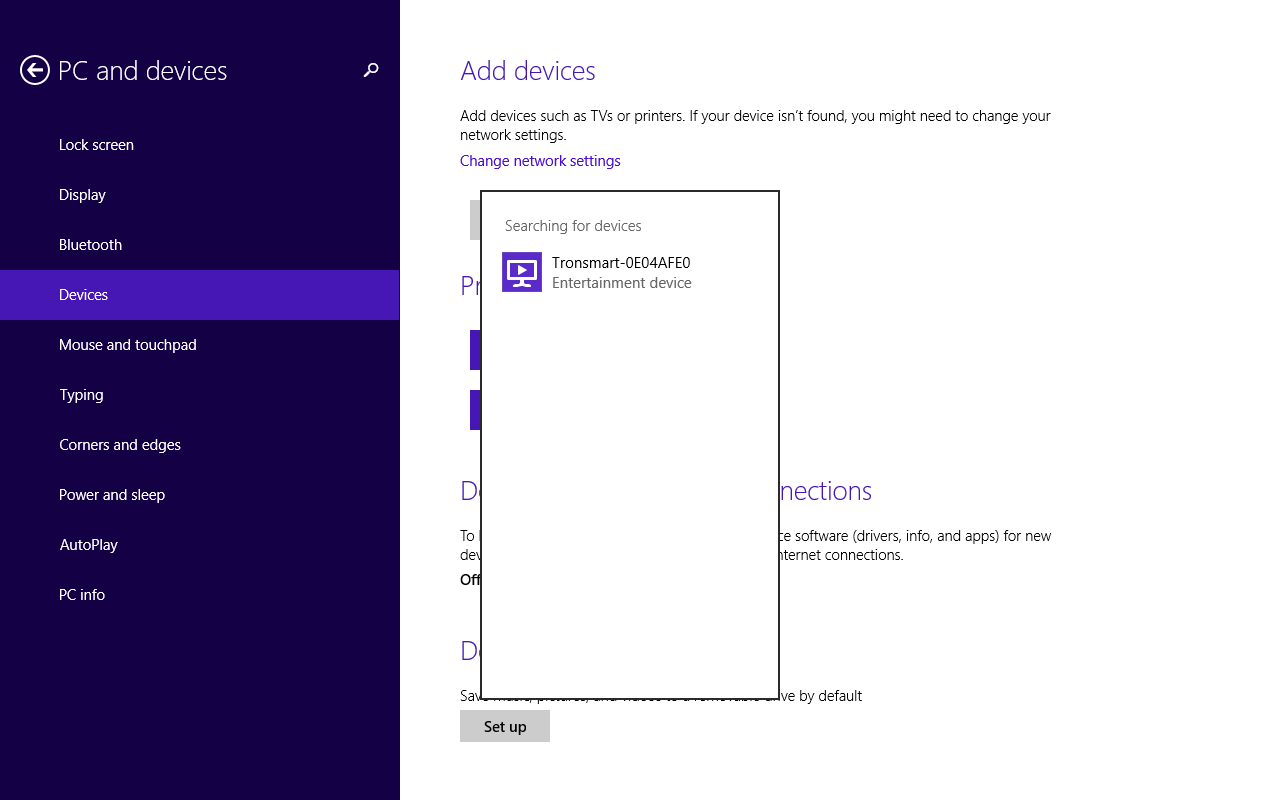
あとは、Tronsmart デバイスをクリックするだけです, 接続するように通知されます, 接続中に. デル会場 8 Pro は PIN コードを入力するように通知します, このような
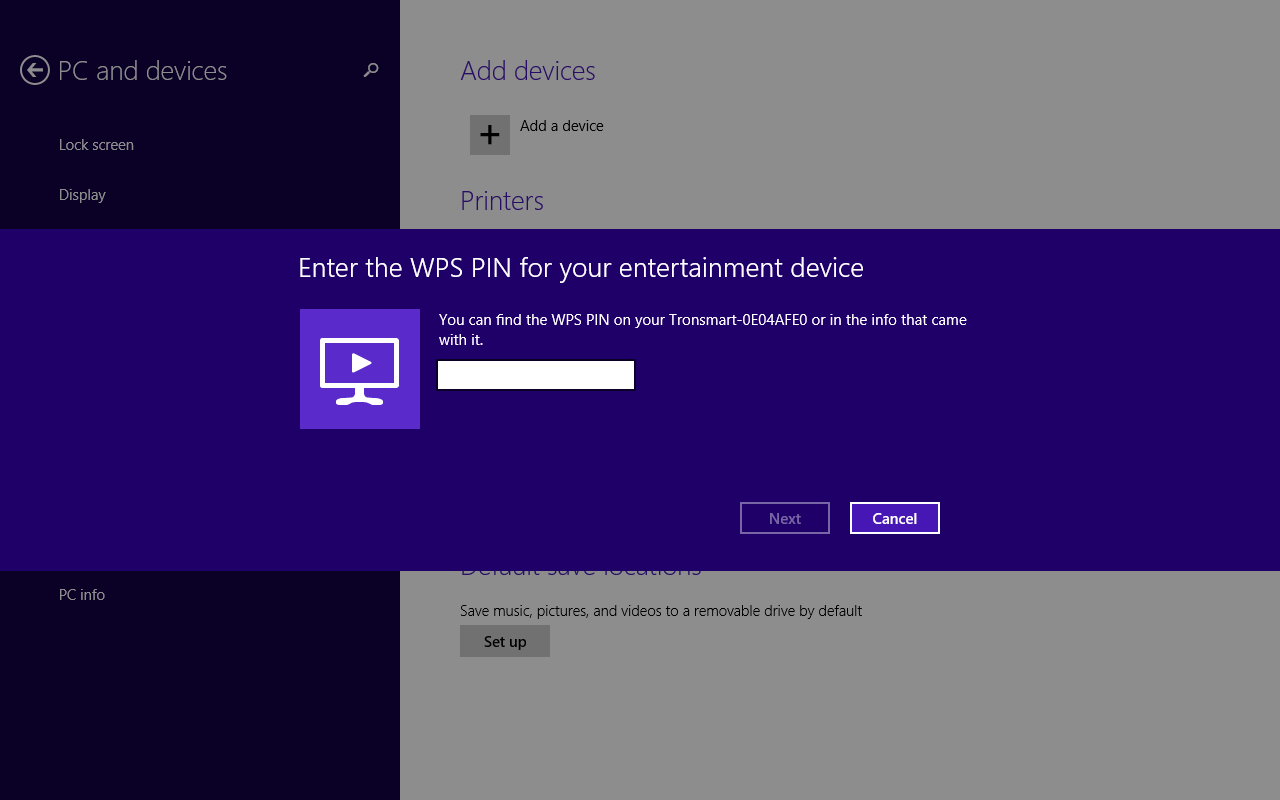
PINコードは次のようになります 12345670.
PINコードを入力したら, それは接続を行います,そして後でこれを見るでしょう:
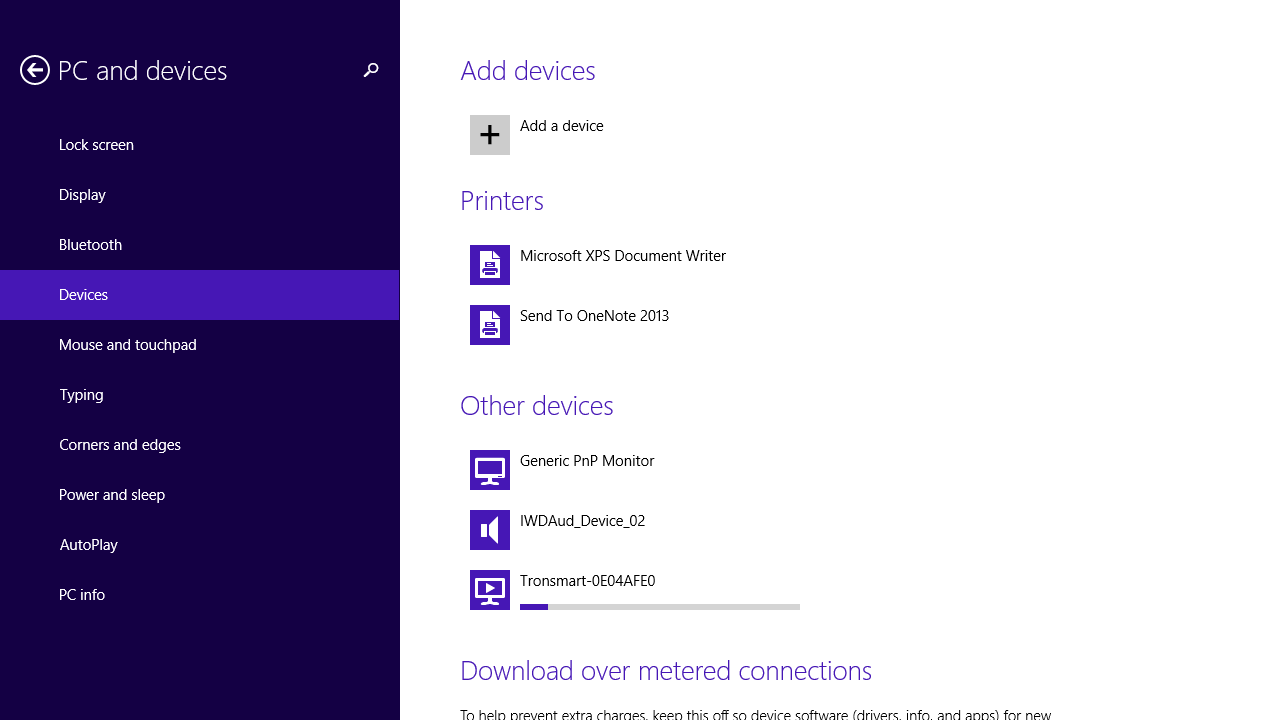 デルの会場に正常に接続されたことを意味します 8 tronsmart t1000 を搭載したプロ, テレビでチェックしてください, 画面がテレビにミラーリングされています.
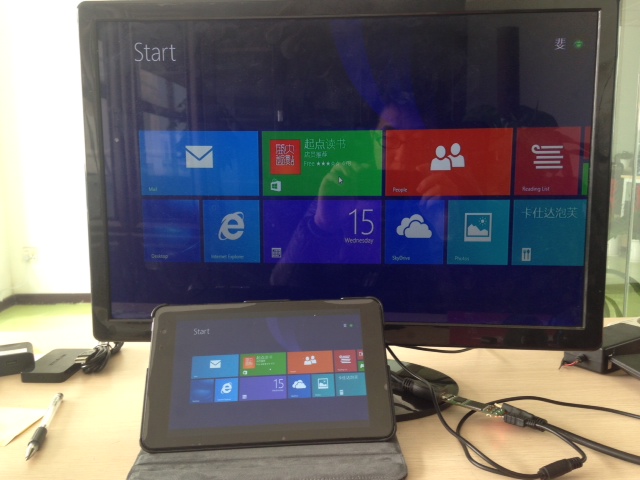
画面の解像度が正しくない場合, この手順に従うことができます:
1) デスクトップ上でマウスの右キーをクリックします, グラフィック属性を選択します;
2) 表示を選択します, 画面解像度を次のように設定します 1280*800. そして「適用」をクリックします.
楽しむ!
エリック
オタク購入

JXD 7800B はこの TRONSMART EZCAST で動作しますか? JXD 7800B か JXD のどちらを注文するか迷っているのでご確認ください。 5800, ありがとう.
はい, jxd s7800b は tronsmart t1000 で動作します. しかし, パフォーマンスはゲームには適さない. テレビでゲームをプレイするにはHDMIケーブルを購入することをお勧めします.