こんにちは、みんな:
中国清明節に関する本当に素晴らしいニュースです. の Tronsmart T1000 新しいものを手に入れる 11601 アップデート. iOSミラーリング機能を追加,また、デフォルトモードを自分で設定できるようにすることもできます.
これら 2 つの機能は一部の顧客にとって非常に重要です.
IOSミラーリングの場合, iOS6をテストしました, iOS7.0, iOS7.1, 画面ミラーリングは大丈夫です.
デフォルトモード設定の場合,tronsmart t1000 をデフォルトで Ezcast モードに設定できます, またはMIracastモデル. 電源を入れるたびにモードを変更する必要はありません. 皆さんにとってとても便利です.
それで今,まずはOTAアップデートをしましょう, スマートフォンを使用して t1000 を制御し、インターネットに接続します, そして設定に進みます, 新しいファームウェアが見つかったことを通知します, バージョンはです 11601, 更新ボタンをクリックするだけです,システムは自動的に更新されます, 1回再起動した後, あなたは新しいシステムを手に入れるでしょう.
メニューも新規ユーザー向けにわかりやすく改善しました:
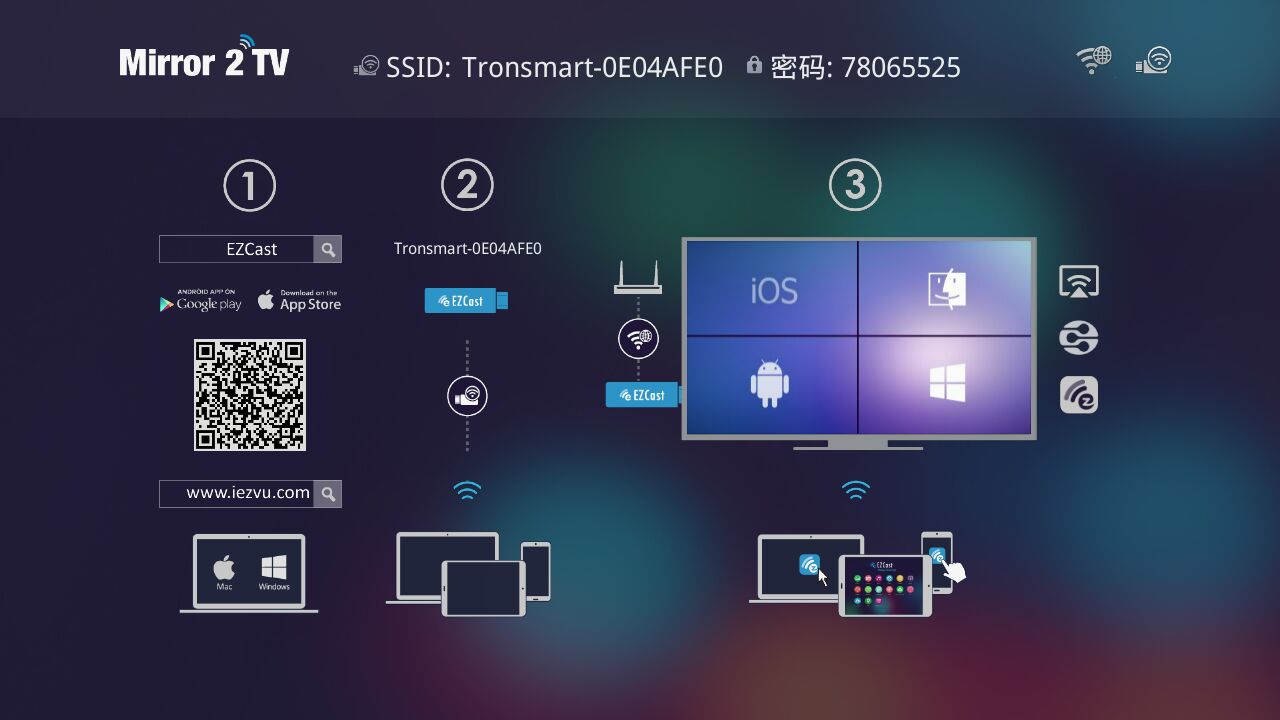
この tronsmart t1000 を手に入れたら、どうすればよいか明確に説明されています。.
ステップ 1, Google Playストアからアプリをダウンロードする, またはアプリストアまたはアマゾンアプリストア.
ステップ 2 tronsmart t1000 をテレビに接続します
ステップ 3, コンテンツをテレビにキャストし始める.
にアップデートした後、 11601, 設定に移動してデフォルトの起動モードを設定できます:
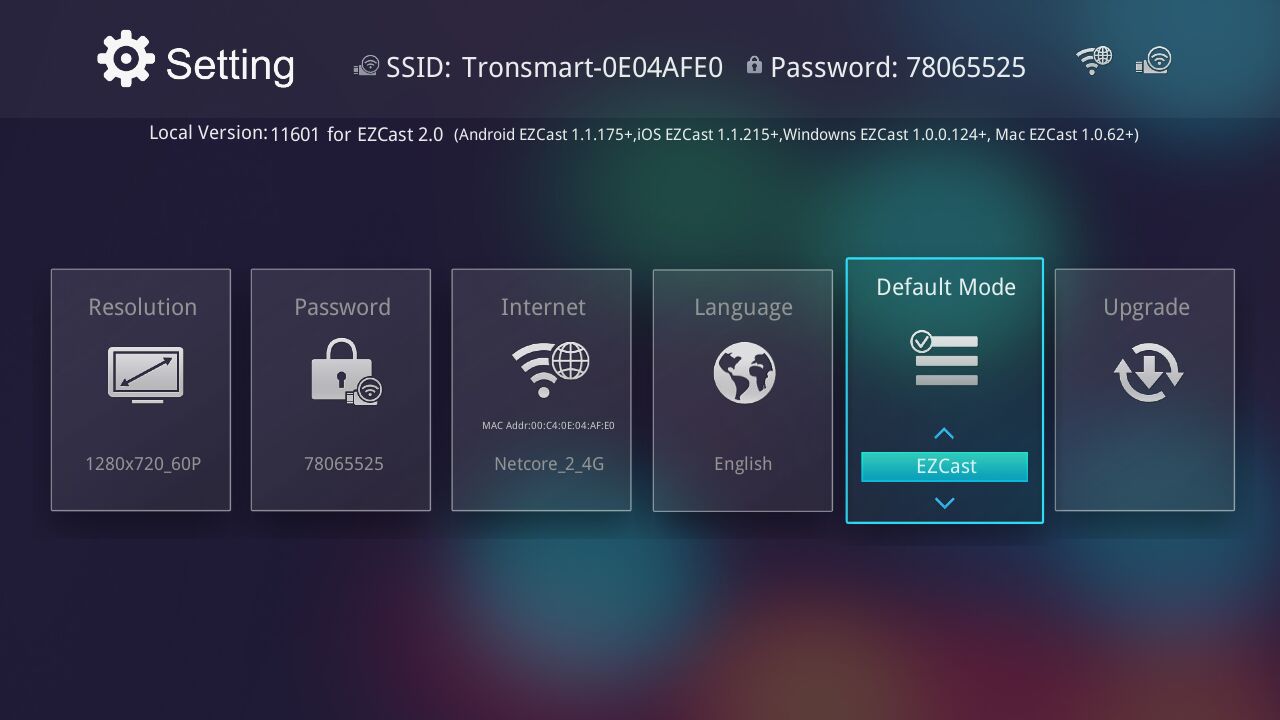
例えば, Kindle Fire HDX を所有している場合, Miracast機能のみを使用したい場合, tronsmart t1000の電源を入れるとき、あなたは願っています, ミラキャスト機能を直接使用できます , Kindle で ezcast アプリを開く必要はありません, そしてモードをミラキャスト機能に変更します. このデフォルトの起動機能は本当に便利です!
最後に, IOS画面ミラーリングを確認してみましょう:
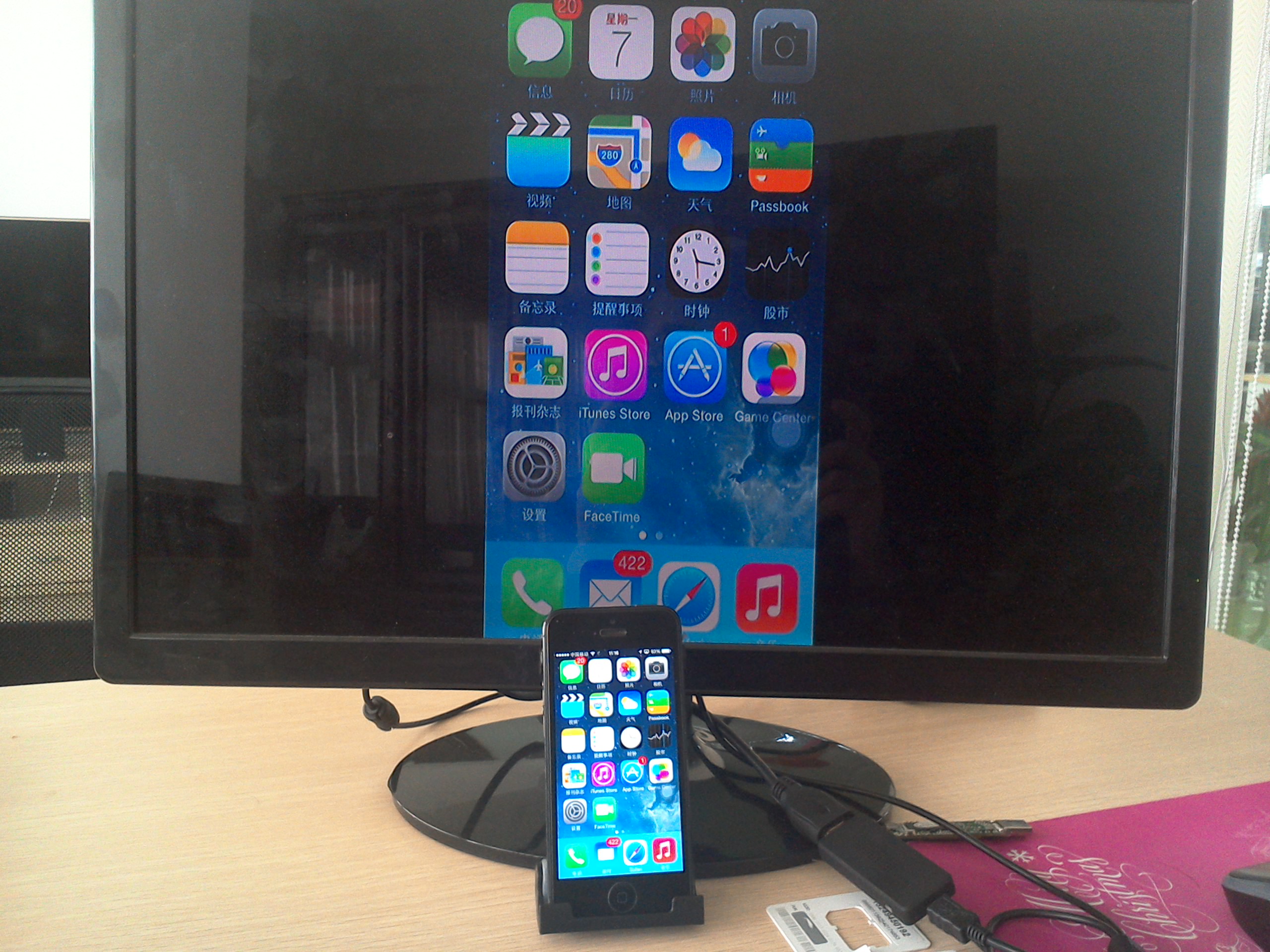
IOSでスクリーンミラーを取得する方法の手順は次のとおりです。 7.1:
まず、iPhone で最新の ezcast アプリを起動します, EZAIRボタンをクリック
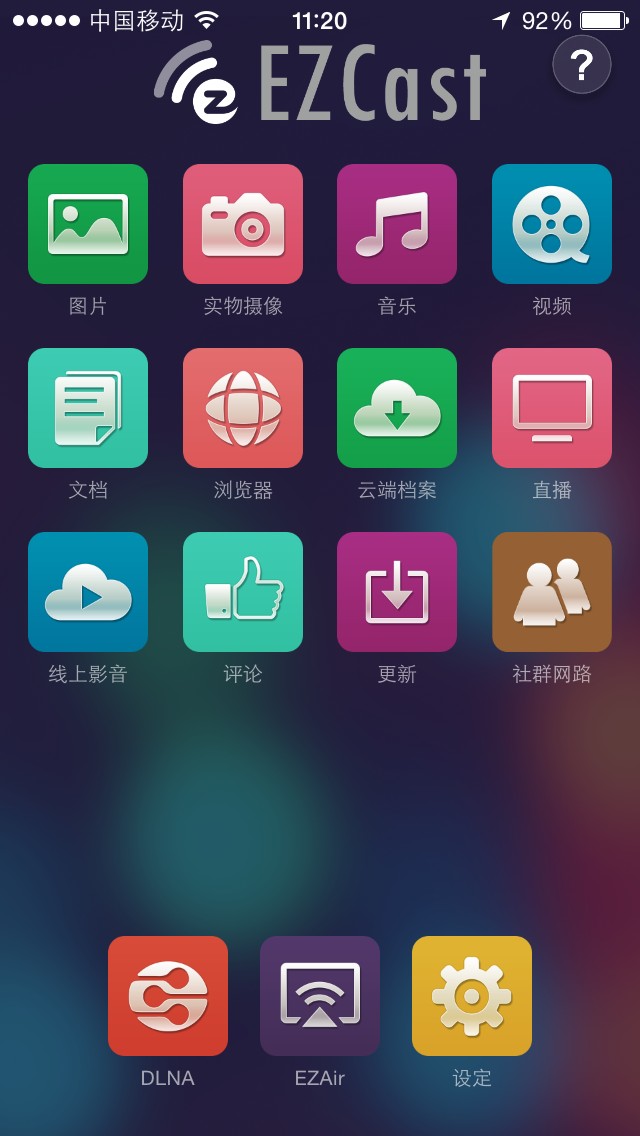 そしてこれを見るでしょう
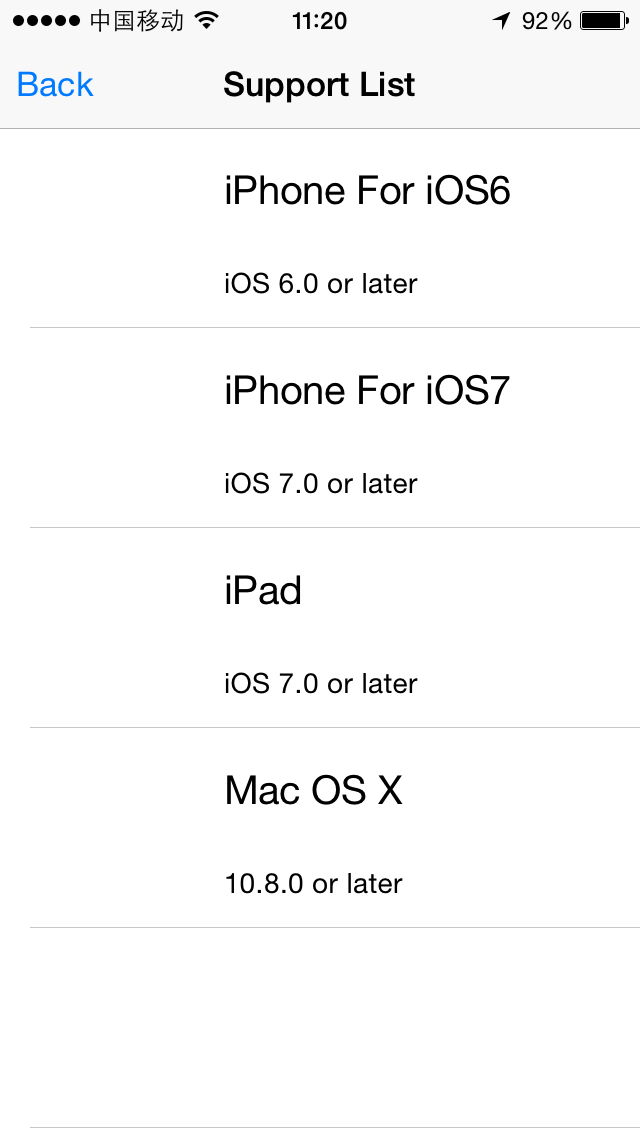
別の部分をクリック, それはあなたに指示を与えます, iOS用 7.1 メニューを引き上げるだけです,エアプレイを設定する場所が表示されます:
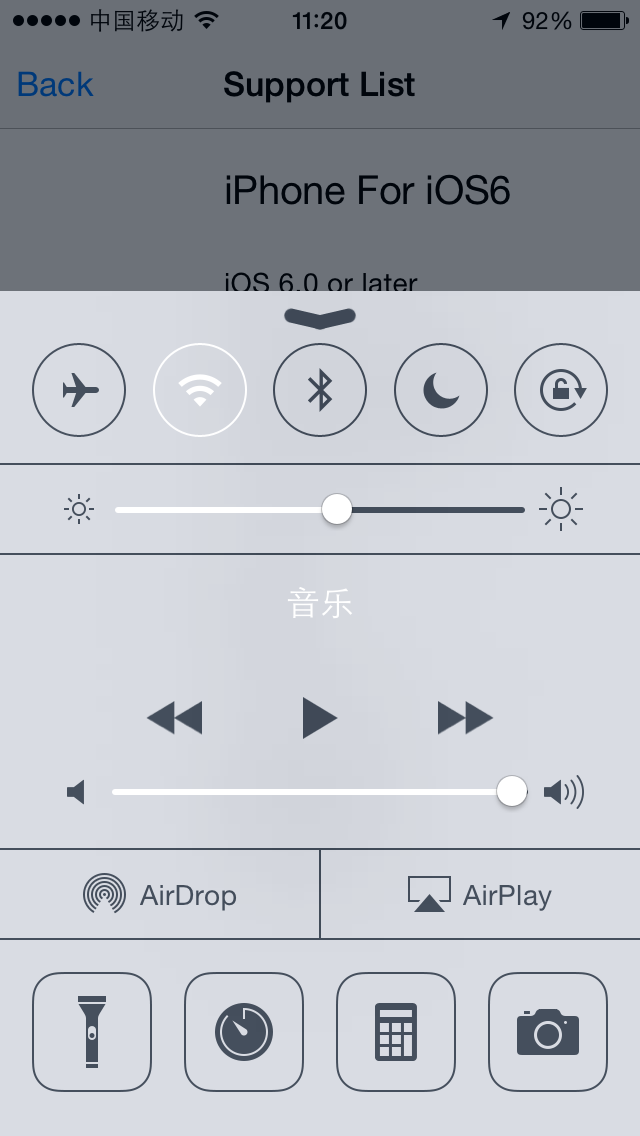
そして「エアプレイ」をクリックします, 「Tronsmart」ドングルを選択します, クリックすることを忘れないでください ” 鏡”
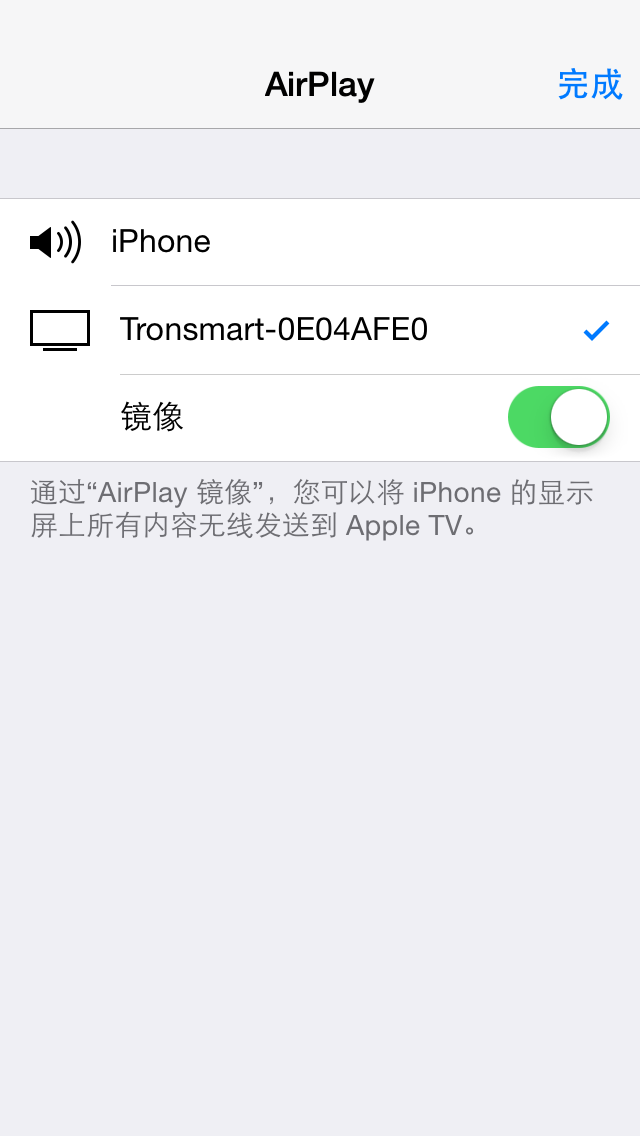
わかりました, それだけです.
このアップデートを気に入っていただければ幸いです!
エリック
オタク購入

更新してくれてありがとう.
ユニットはまだ役に立ちません.
何が機能するか:
– Wifi AP 経由で iPhone からビデオ/オーディオを Airplay
– Wifi AP 経由で Mac 上の iTunes から音声のみを Airplay
– 静止画像を使用した iPhone/Mac での Airplay ミラーリング – ビデオは使用できません
– ミラーモードの Windows からの Miracast(Wi-Fi AP経由で動作するかどうか不明)
何が機能しないのか:
– Wi-Fi AP経由のDLNA – いつからffsが始まるの?(VLC/”プレイトゥ” Windowsで)?
– iTunes 経由で Mac からビデオを Airplay – そこで何が起こったのか?
DLNA がなければユニットは役に立たないため、Wi-Fi AP 経由で DLNA を動作させてください。.
アラビア語字幕のサポートを追加してください. アラビア文字の代わりにランダムな記号が表示される.
iosでも動作しますか 8
はい, iPad Miniでテストしてみました 2