
ついにアンドロイド 5.0 のファームウェア ドゥージー DG700 解放される. いくつかの簡単な手順を実行してください, DG700 を最先端の OS アンドロイド 5.0 ロリポップの 1 つにアップグレードしてください。.
ステップ 1: 電話機を USB でコンピュータに接続します。という名前のソフトウェアをダブルクリックします SPマルチポートフラッシュ フォルダ内に DG700 アンドロイド 5.0 パッケージの更新 プログラムに入るには.
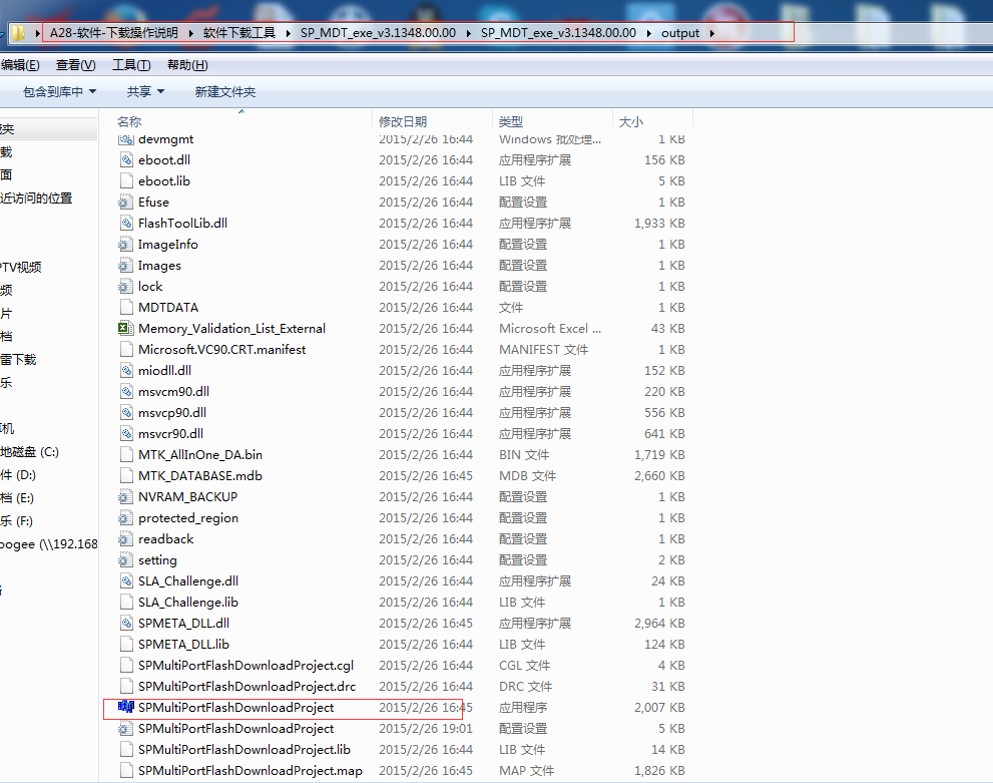
ステップ 2: アイコンをクリックしてツールのインターフェースに入ります.
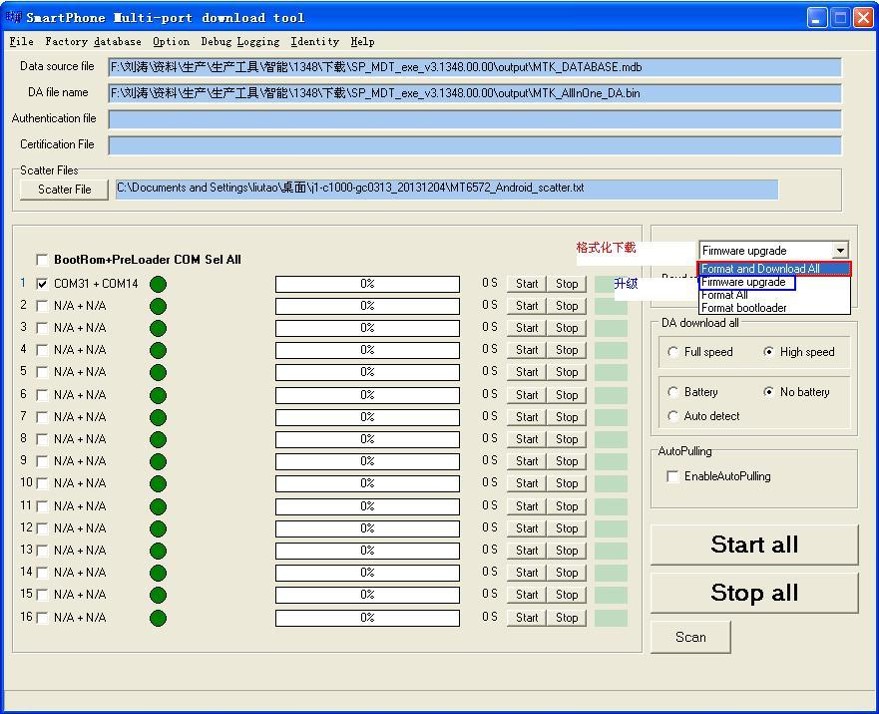
ステップ 3: 必要なファイルを選択してください
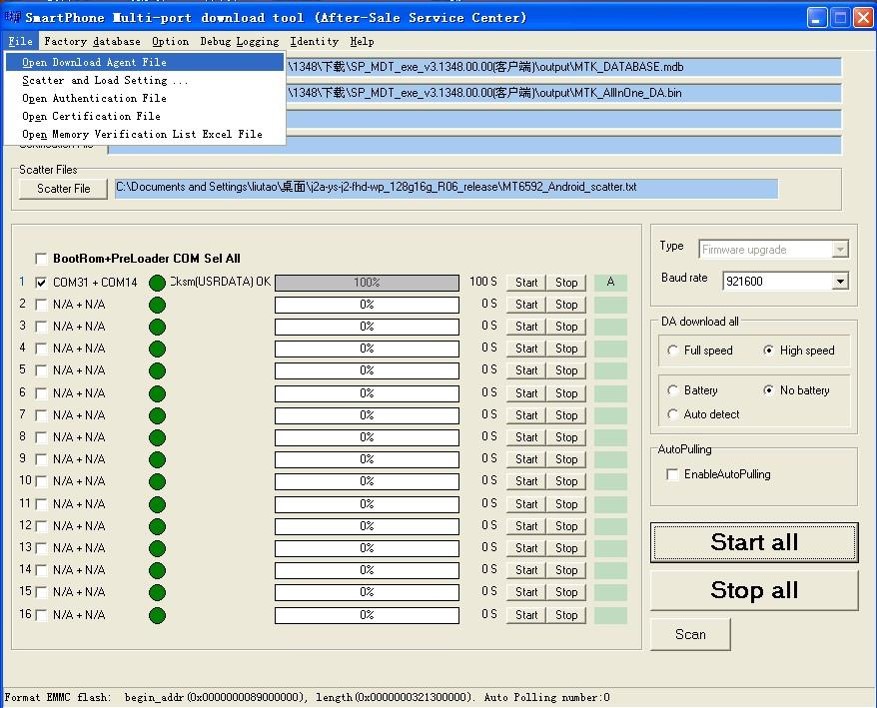
ステップ 4: 「MTK_AllInOne_DA.bin」を選択します” フォルダー内のファイル「SP_MDT_exe_v3.1348.00.00」 / 出力”
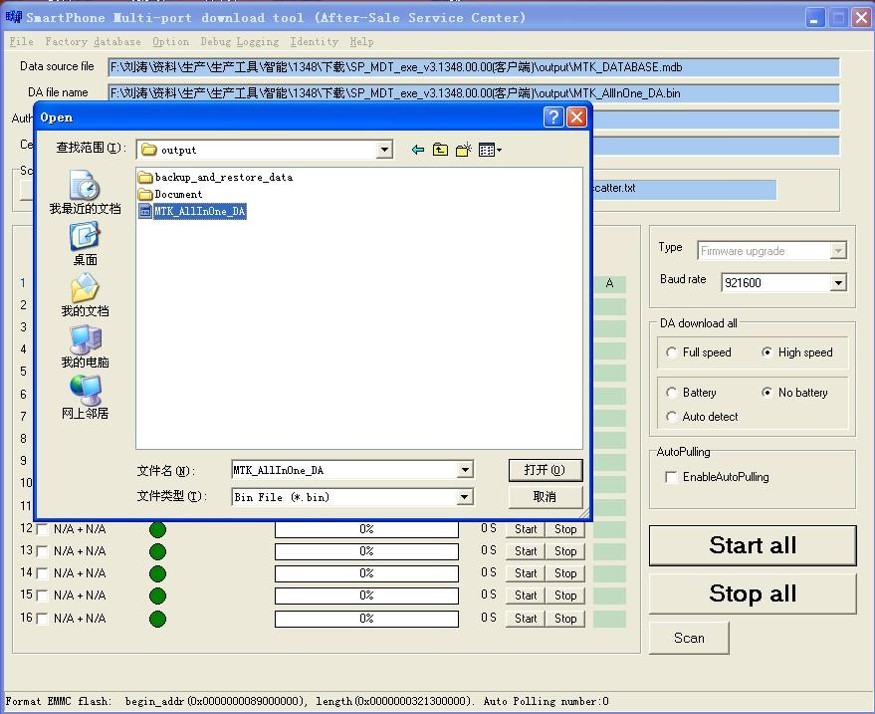
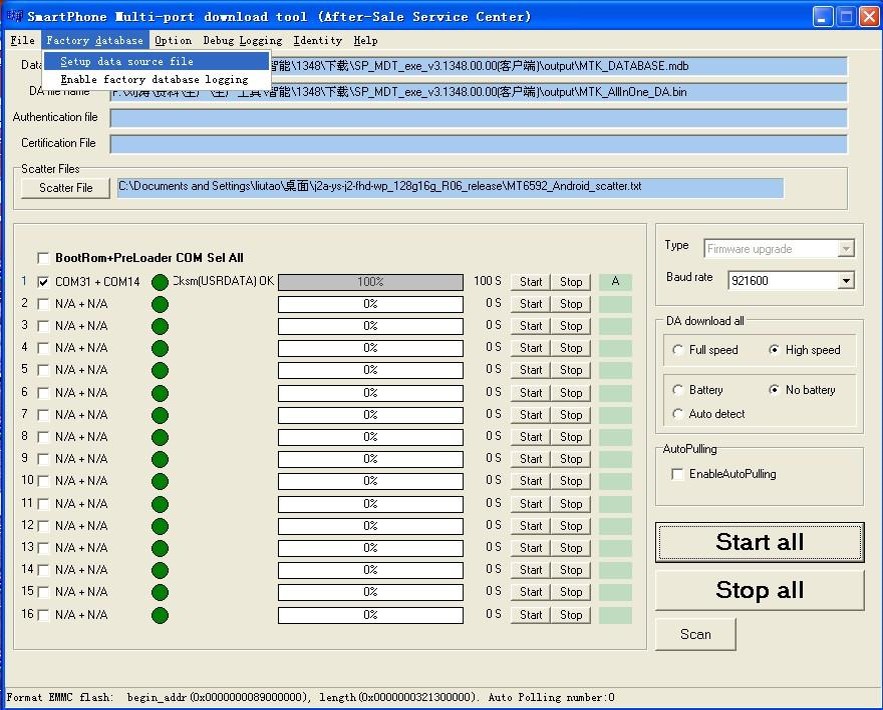
ステップ 5: 「データソースファイルの設定」をクリックします。.
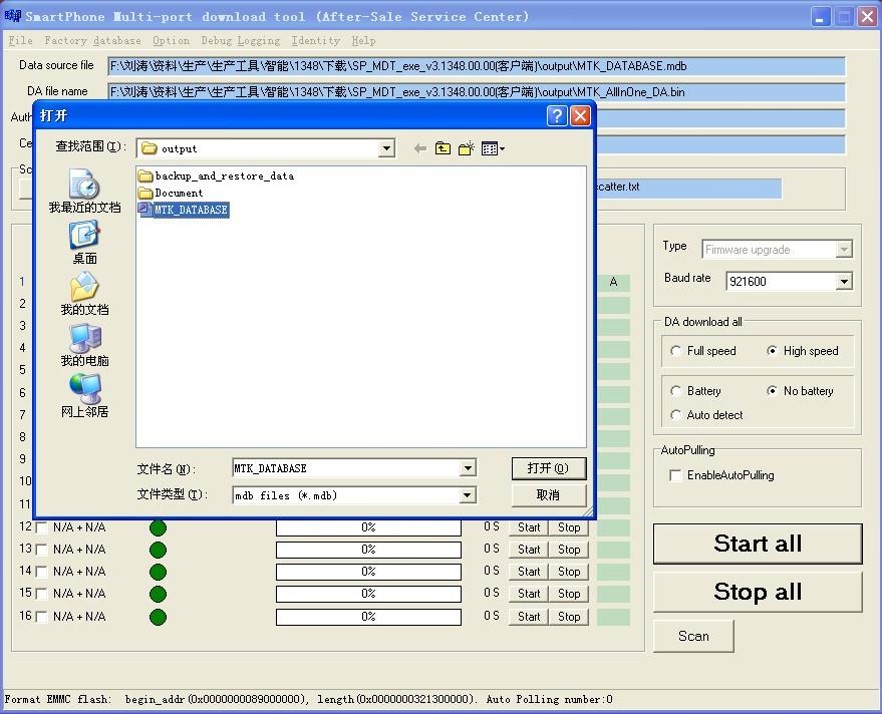
ステップ 6: 「MTK_DATABASE.mdb」を選択します” ファイル
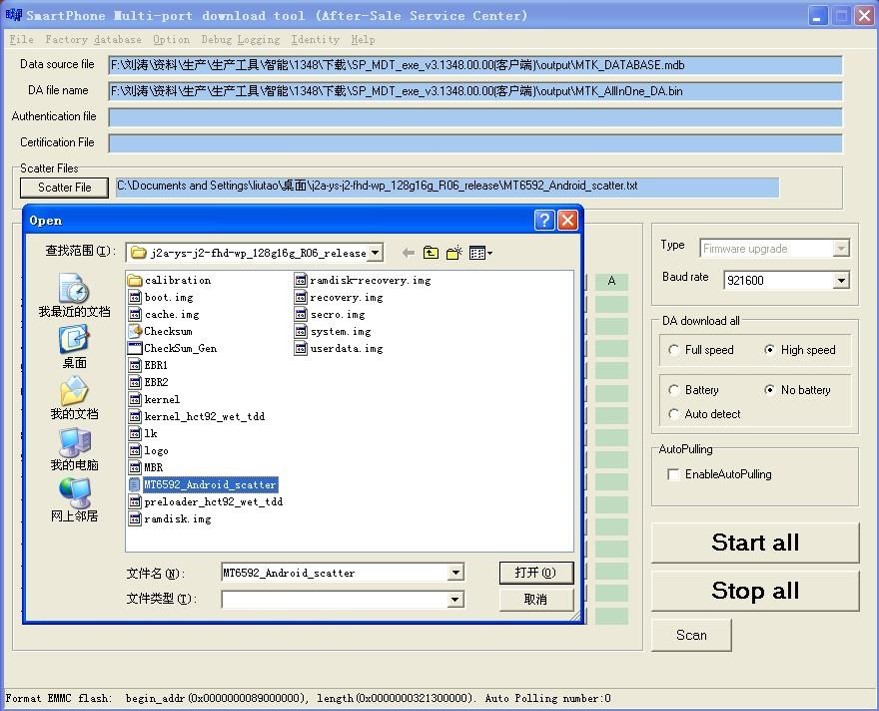
ステップ 7: 「散布ファイル」をクリックします” そしてアップデートパッケージには (アンドロイド 5.0 アップデートパッケージ)ファイル「MT6592MT6582MT6572_Android_scatter」を選択します”
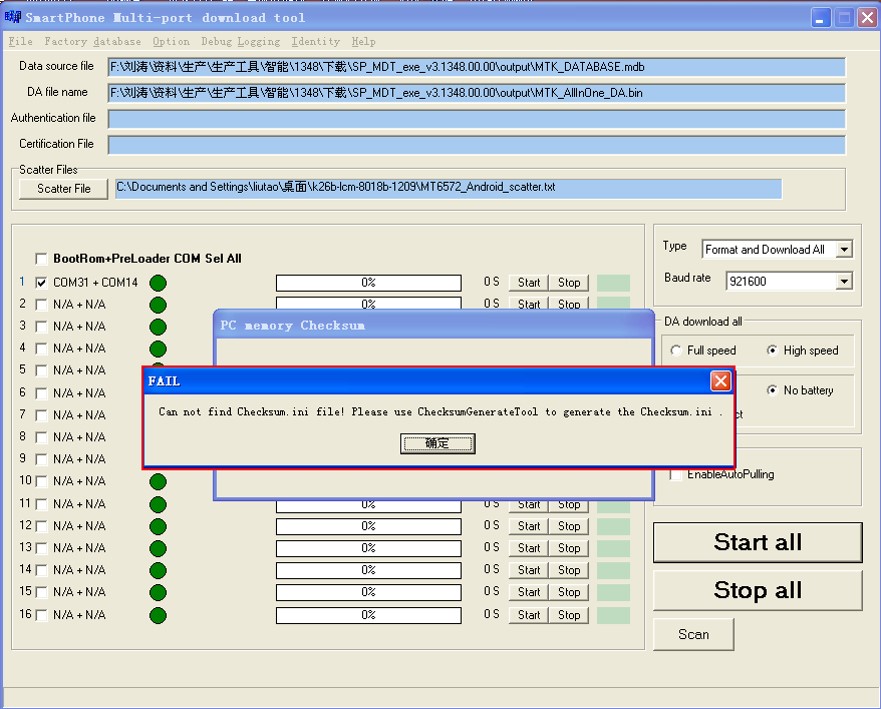
ステップ8: 画像のエラーメッセージが表示された場合, これは、「ChecksumGenerateTool」という名前のツールが必要であることを意味します” 続ける, 「はい」をクリックしてください” ボタン.
ステップ9: フォルダ内 (アンドロイド 5.0 アップデートファイル),「CheckSum_Gen」をダブルクリックします。” そしてEnterを押してください.
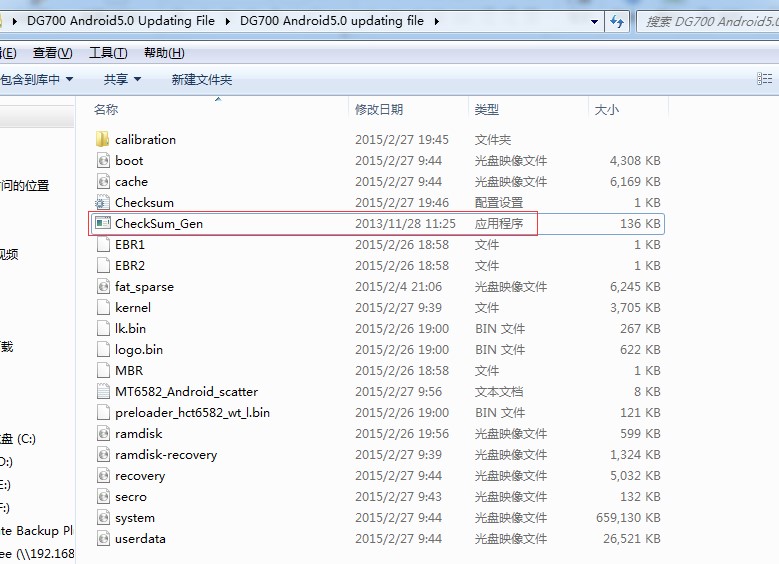
ステップ 10: 構成はすぐに完了します
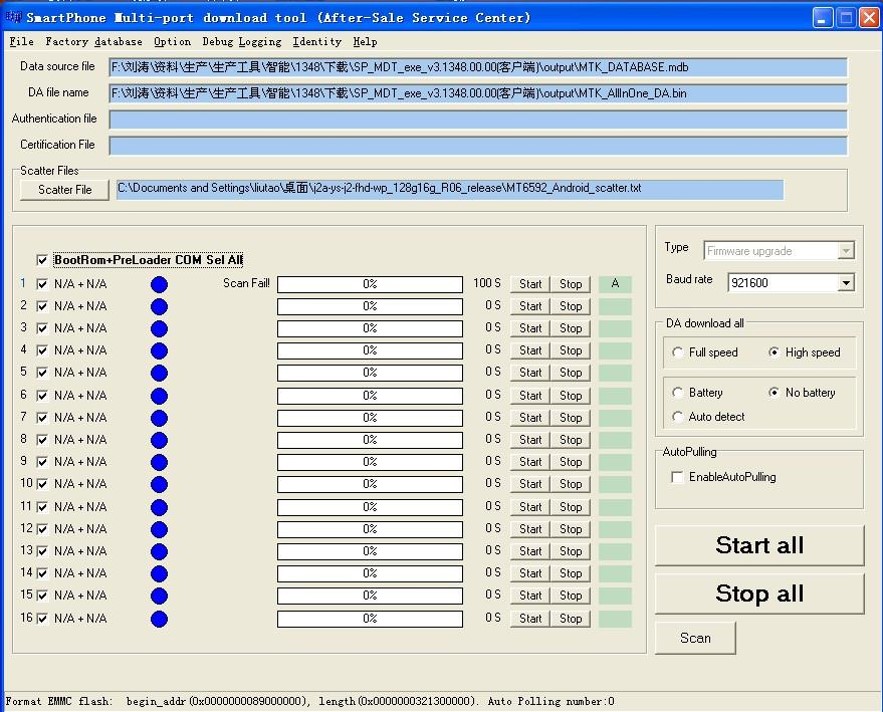
ステップイレブン: 「スキャン」をクリックします, 次に、USB ケーブルを使用して電話をコンピュータに接続します, 「はい」をクリックします” 同時に電話の音量を上げるボタンを押し続けます.
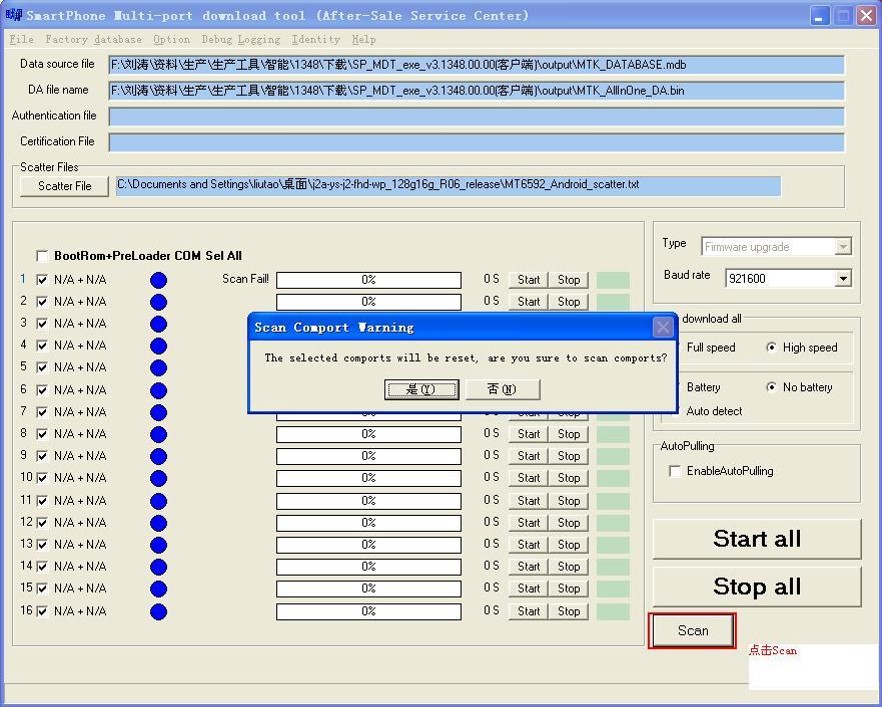
ステップ 12: 音量を上げるボタンを押したまま、ソフトウェアのスキャンが自動的に開始されるまで待ちます.
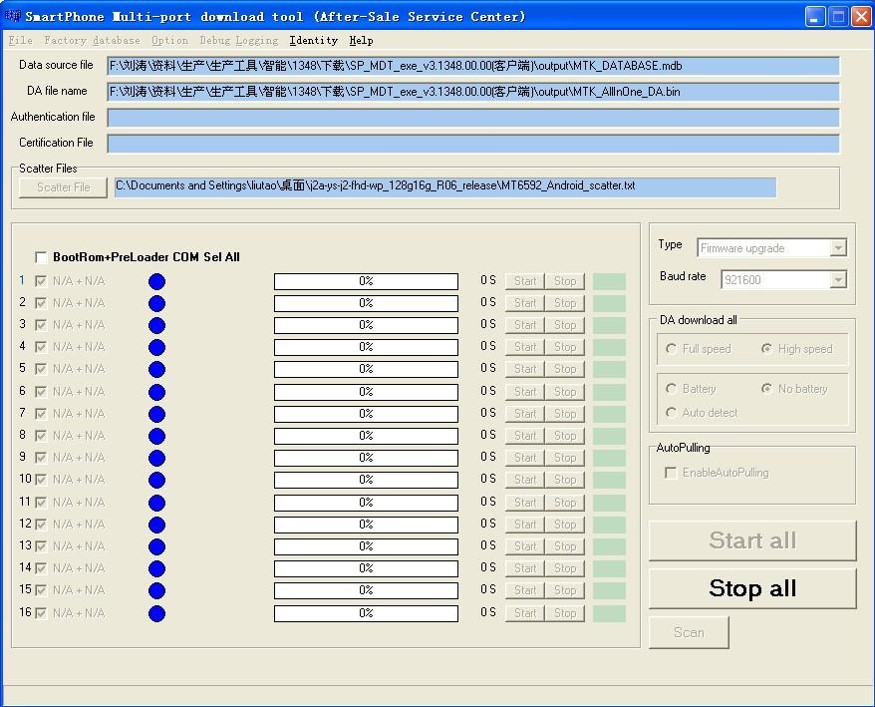
ステップ13: 図に示すように、スキャンが完了するまで待ちます。ポートスキャン: コンピュータが使用するすべてのポートがスキャンされます。ポートスキャンの実行中, 音量を上げるボタンを長押しする必要があります.
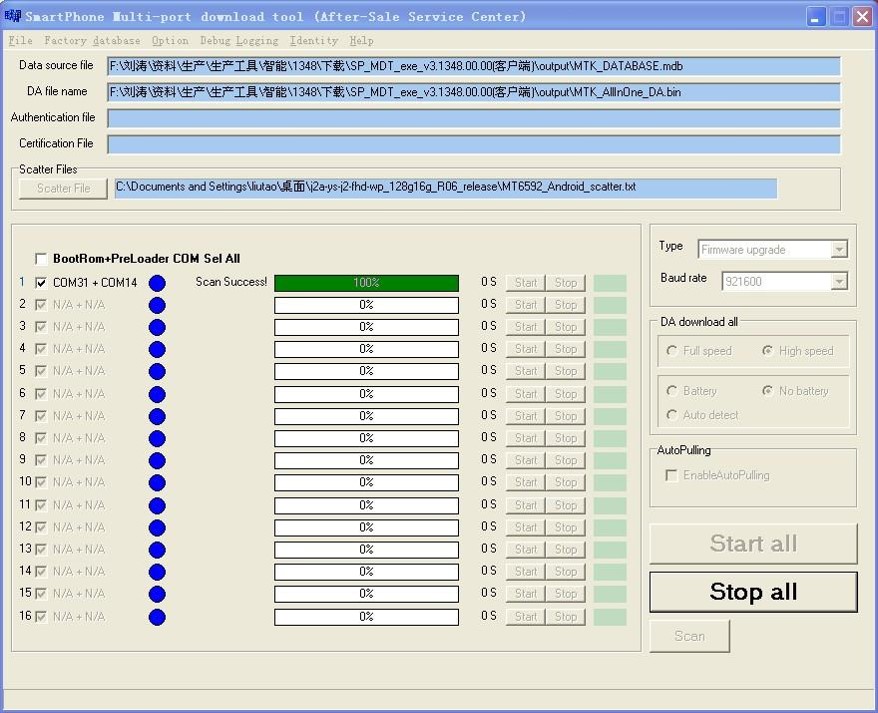
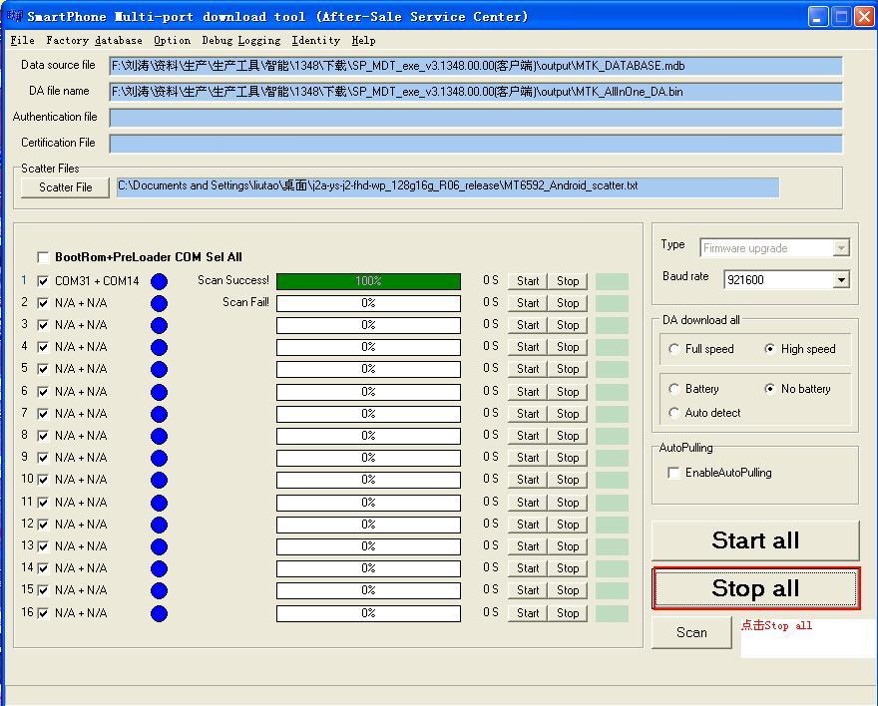
ステップ 14: ポートスキャンプロセスが終了したら, 「すべて停止」をクリックします. 続報では, ポートスキャンを再度実行する必要はありません.
ステップ 15: 赤でマークされた 2 つのオプションを選択します.
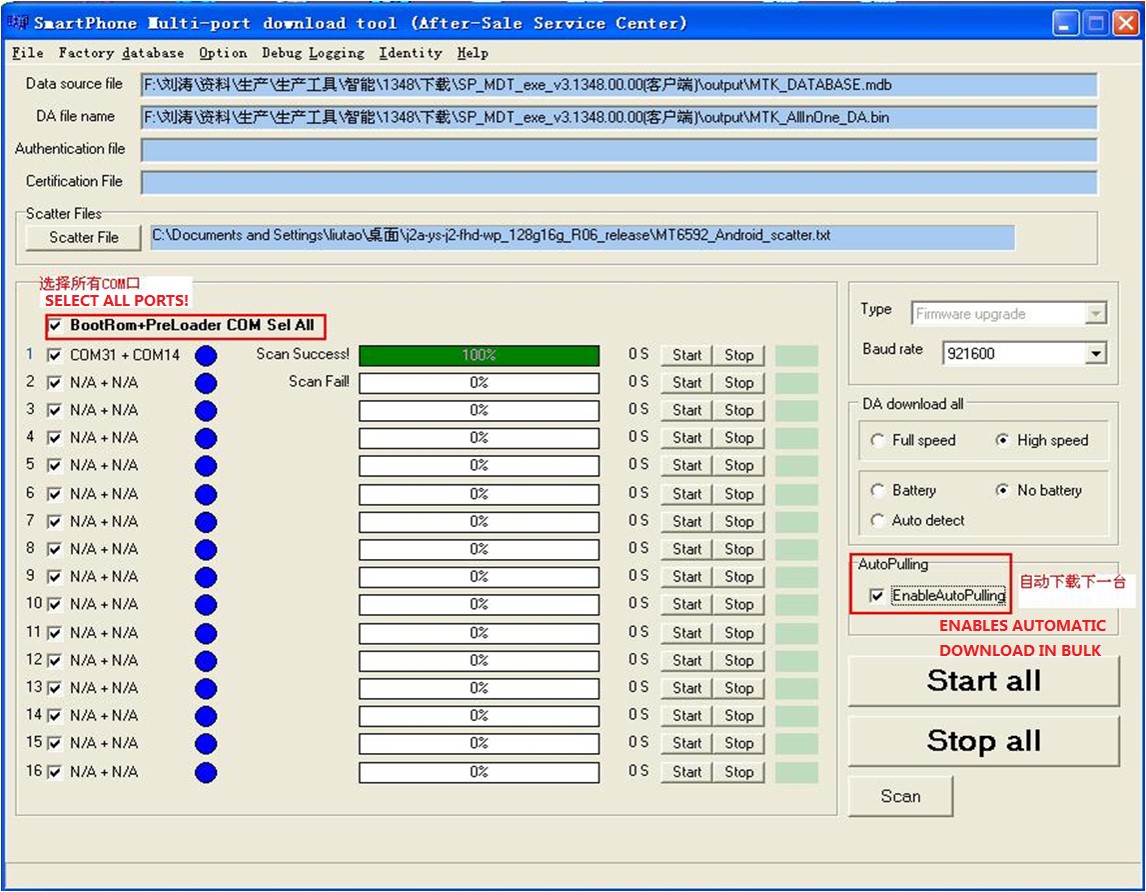
ステップ 16: [すべて開始] をクリックし、ポップアップ メッセージで [はい] を選択します。. 携帯電話のUSBを忘れずに取り外してください. 正常にスキャンされたポートをすべてチェックし、スキャンされていないポートのチェックを外します.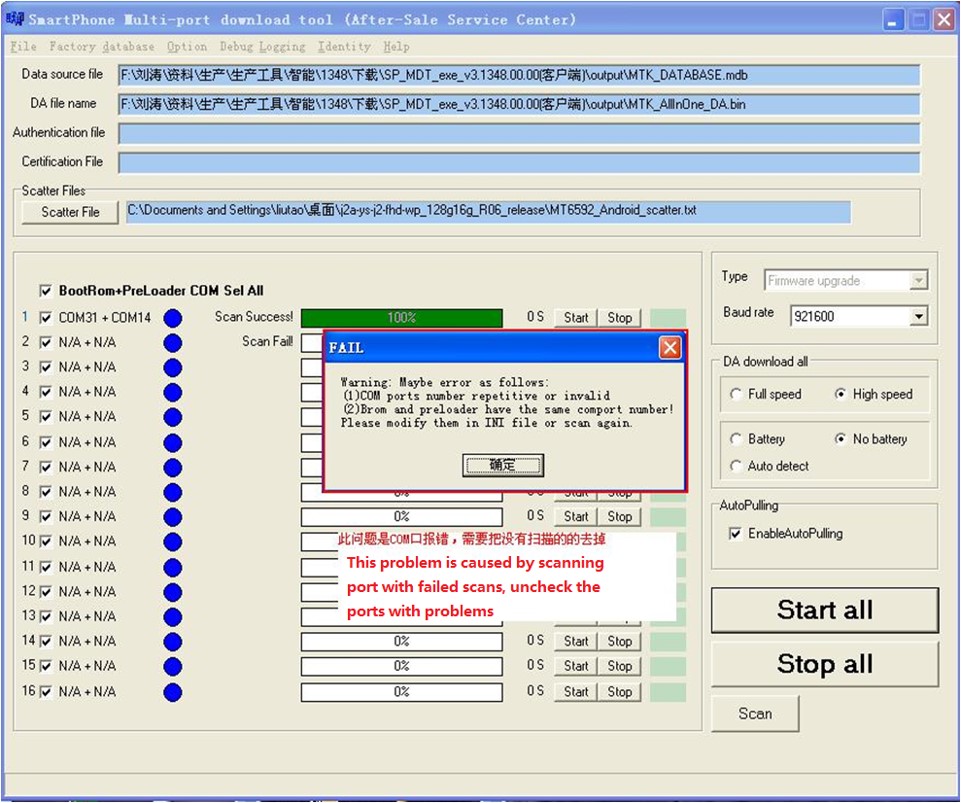
ステップセブンティーン: インターフェースが下の図のような場合, 電話をコンピュータに再度接続します, そしてもう一度「すべて開始」を押します.
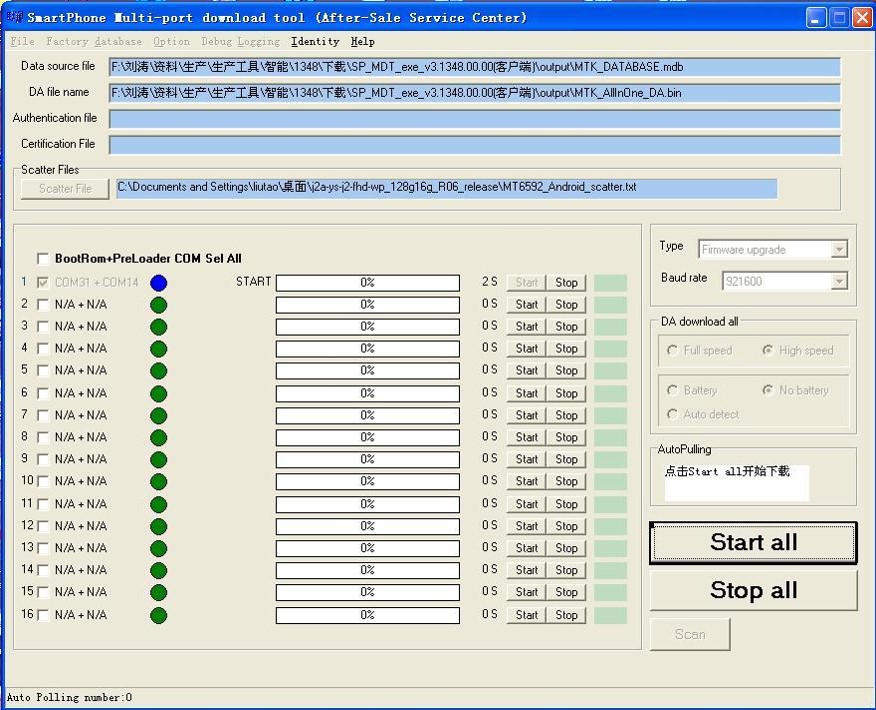
ステップ 18: インターフェースが下の写真の場合, システムは正常にフラッシュされました. ケーブルを抜かないでください.
「すべて開始」を押してください, そして音量を上げるボタンを押します, (待って 3-5 赤いバーが埋まってから 2 秒目) . ダウンロード開始中に押し続ける必要はありません.
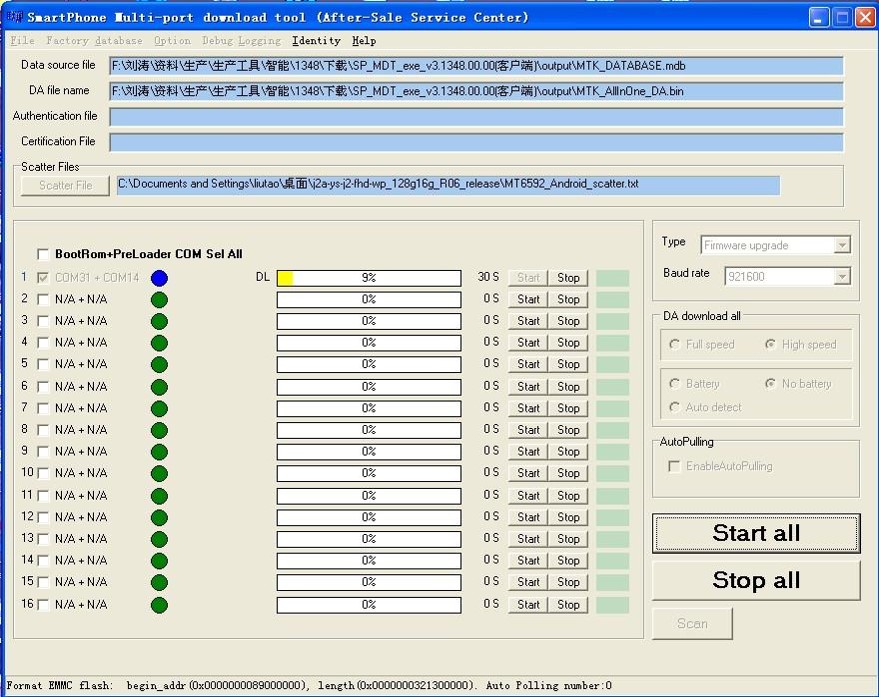
ステップ19: インストールが成功した場合, インターフェイスは次のようになります:
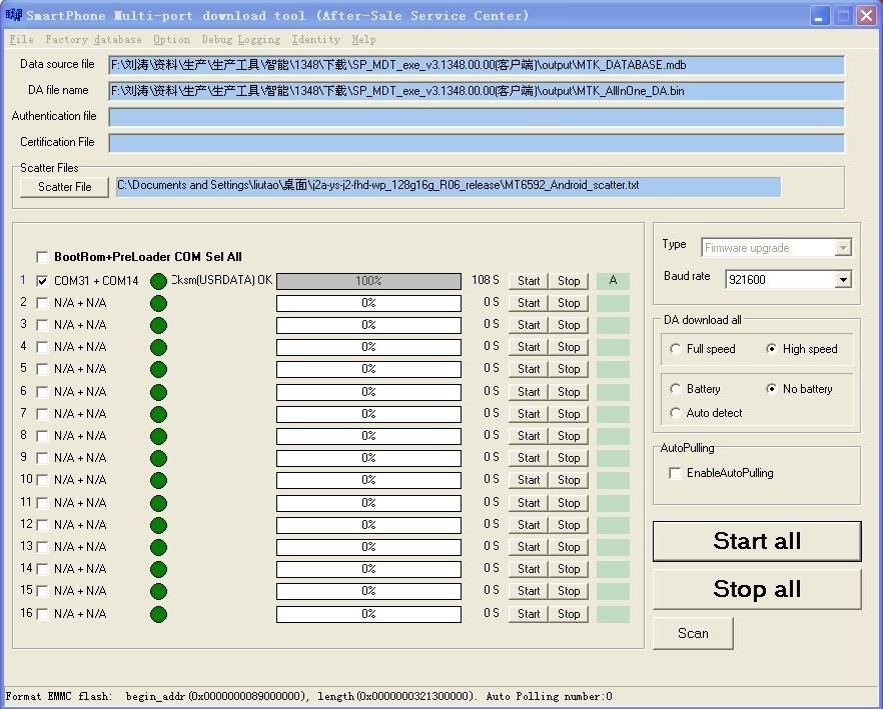
そしてあなたはアンドロイドを手に入れるでしょう 5.0 Doogee DG700 で, ここにいくつかのスクリーンショットがあります:
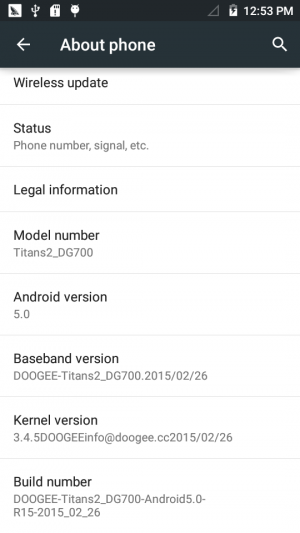
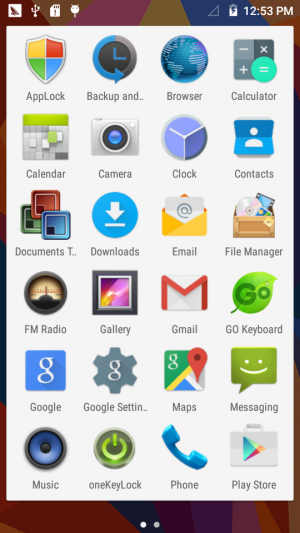
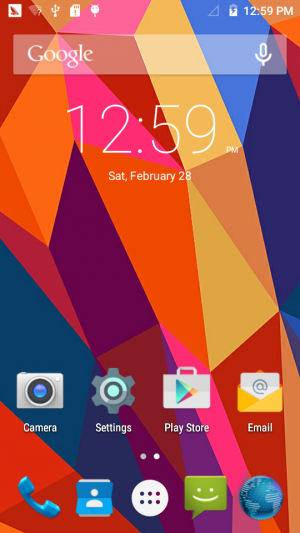

まあ、それは簡単な仕事ではありません!!! 彼らはもっと簡単だと思ったかもしれない” ウレフォンビープロ” アップデートはとても簡単です,愚か者にとって、それは本物のガス工場です.