こんにちは、みんな:
今日は1080p UIファームウェアをリリースします ボックスを表示します.
あなたが知っているように, 私たちのサイトでしばらくこのVidon Boxを販売しました. XBMCを使用すると、Vidonボックス内のUIはわずか720pであると報告しています。. それで, Vidonと話をしました, この新しいファームウェアをリリースするようにプッシュします. 今ではXBMCでは実際の1080pです, 写真を見てください:
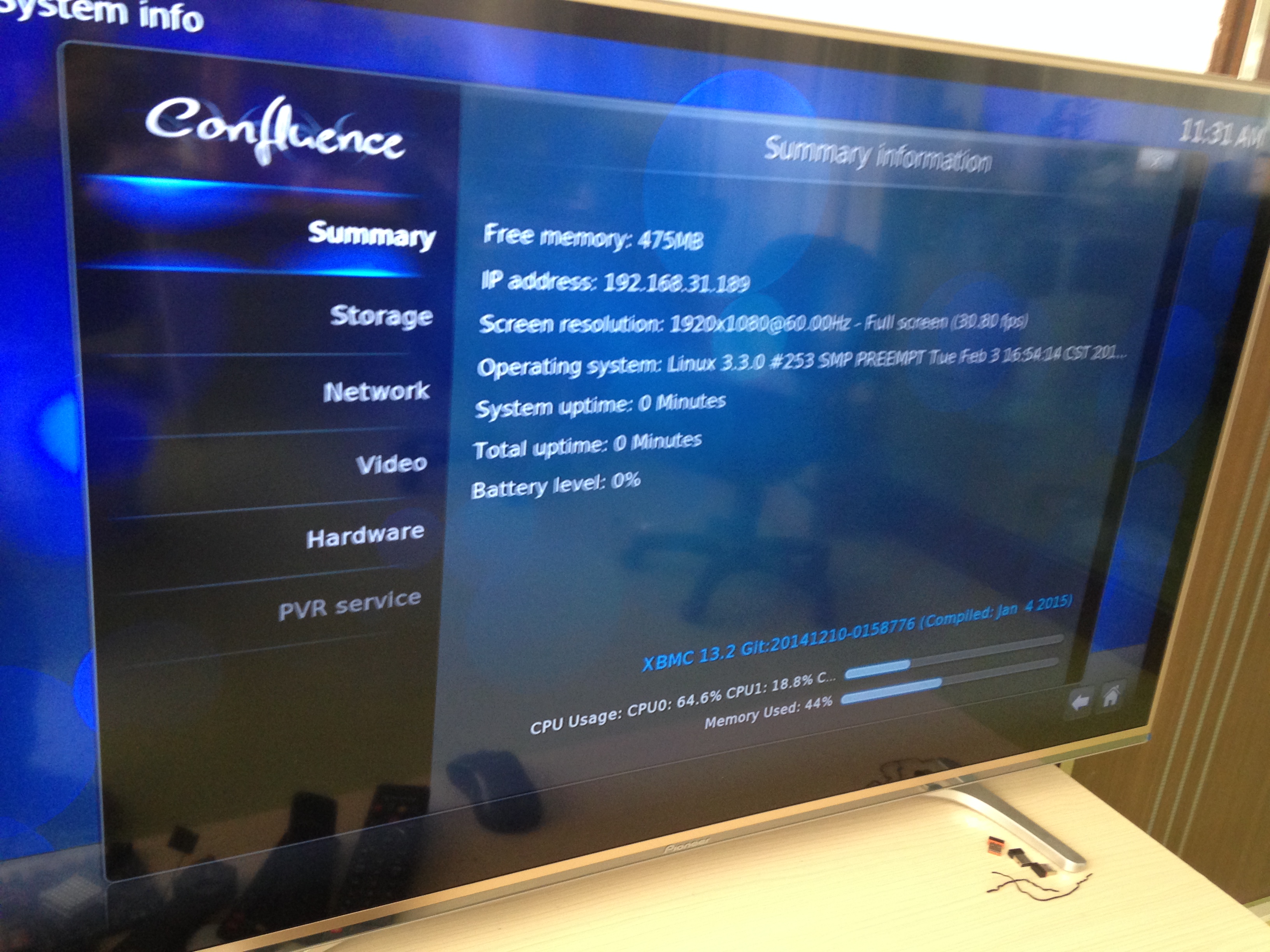
だから今ここに行きます:
新しい1080pファームウェアを入手できます ここ.
主にChangelogはUIを720pから1080pに変更することです.
そして、これが新しいアップデートを適用する方法の指示です:
1.更新パッケージをダウンロードして、USBフラッシュドライブまたはモバイルハードドライブに保存します. 次に、ディスク/ドライブをボックスに接続します.
2. 箱を起動します, 設定に移動 - > 高度な.![[ROMダウンロード] Vidonボックス用のReal 1080p UIファームウェア](http://vidon.me/upload/faq/92a2c74ceb6dcba4dc723ae4e9fed849.png)
3. 「バックアップ & リセット” 「回復/更新」を選択する.![[ROMダウンロード] Vidonボックス用のReal 1080p UIファームウェア](http://vidon.me/upload/faq/c04b9a0b69cebab8cd8d2d536205c16a.png)
次のダイアログボックスが表示されます, 「ファイルを選択します。」を選択してください” ダウンロードした更新パッケージを選択します (update.zip).
![[ROMダウンロード] Vidonボックス用のReal 1080p UIファームウェア](http://vidon.me/upload/faq/e1a73f4e8251c71d1595c0fbc73b734e.png)
![[ROMダウンロード] Vidonボックス用のReal 1080p UIファームウェア](http://vidon.me/upload/faq/af5d41b887eb028be3b1943017979360.png)
その後、システムはファイルをインストールし、自動的に自動的に更新します.![[ROMダウンロード] Vidonボックス用のReal 1080p UIファームウェア](http://vidon.me/upload/faq/74e69ef6408cd3d8c1c3af291a9e2325.png)
![[ROMダウンロード] Vidonボックス用のReal 1080p UIファームウェア](http://vidon.me/upload/faq/7c7b5bee0abb25769a84e1b73f0aa18c.png)
4. 更新が終了した後, ボックスを再起動すると、成功した更新が通知されます.
1080p UIが必要な場合は、この新しいファームウェアをフラッシュしてください. Vidonは、他の顧客フィードバックにも一生懸命取り組んでいます.
私たちは彼らに多くの有用な情報を転送しました.
GeekBuyingから購入します, 自信を持って購入してください!
私たちは製品を販売するだけではありません, また、顧客が問題を解決するのを支援します!
エリック
オタク購入

今日4月にVidon Boxを購入する場合 12, その後、すでに1080pに更新されていますか ?
はい