こんにちは, Ainol Windows Mini PC のこのファームウェアをここで共有できることを嬉しく思います.
ここをクリックしてダウンロードしてください:
一部 1: Ainol Windows ミニ PC インテル Z3735F 2GB 32GB ファームウェア 184773 20150616.パート1
一部 2: Ainol Windows ミニ PC インテル Z3735F 2GB 32GB ファームウェア 184773 20150616.パート2
一部 3: Ainol Windows ミニ PC インテル Z3735F 2GB 32GB ファームウェア 184773 20150616.その3
パスワード: geekbuying.com
アップグレードガイド:
1. USB フラッシュ ドライブを FAT32 にフォーマットします.

2. 名前を「ウィンペ」に変更します.
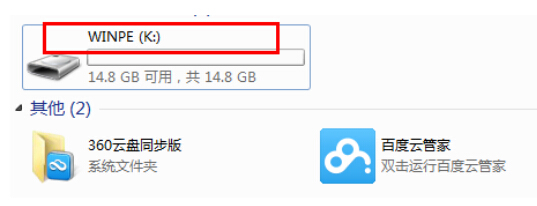
3. ウイルス対策ソフトを終了する, 次にファームウェアパッケージを解凍します.
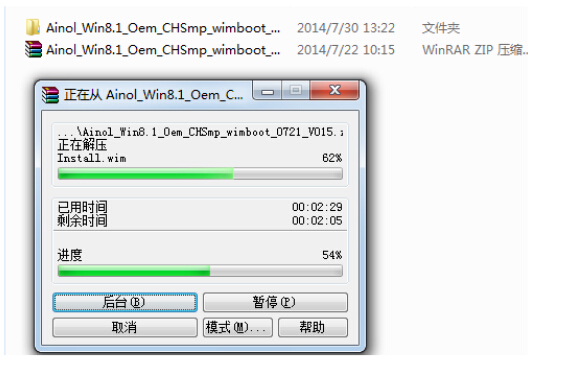
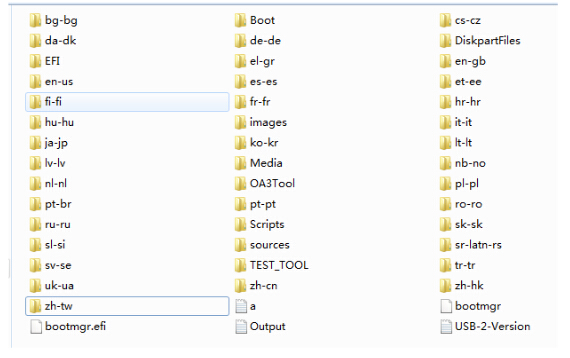
4. すべてのファイルを USB フラッシュ ドライブにコピーします.
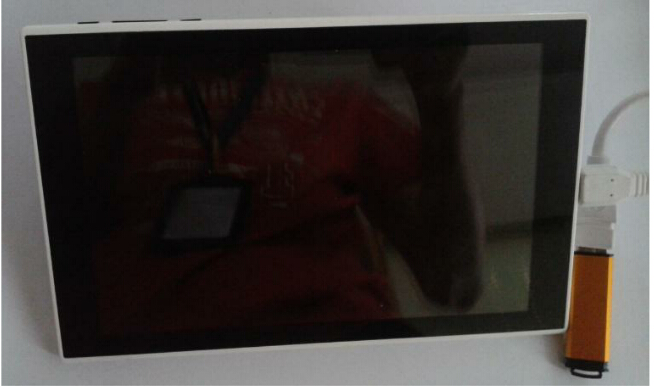
5. ミニ PC の電源を切ります, OTG ケーブルを介して USB フラッシュ ドライブをミニ PC に接続します。. (ご注意ください: バッテリー容量は以下のものであってはなりません 50%, アップグレードが失敗する可能性があります)
6. 電源ボタンを押します, 画面に点灯「-」が表示される場合, 「音量+」を押す必要があります” そして「戻る」” 短時間でボタンを合わせてください.
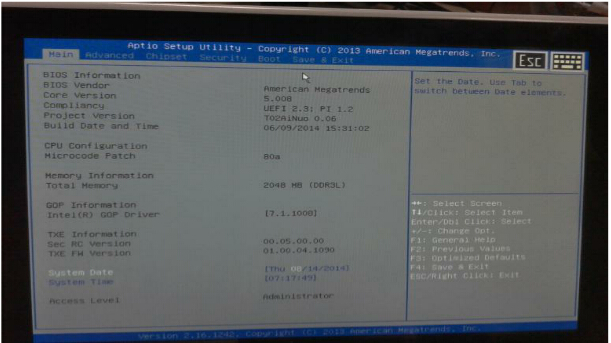
7. アップグレードインターフェイスに入る, カーソルを「保存」に移動します.
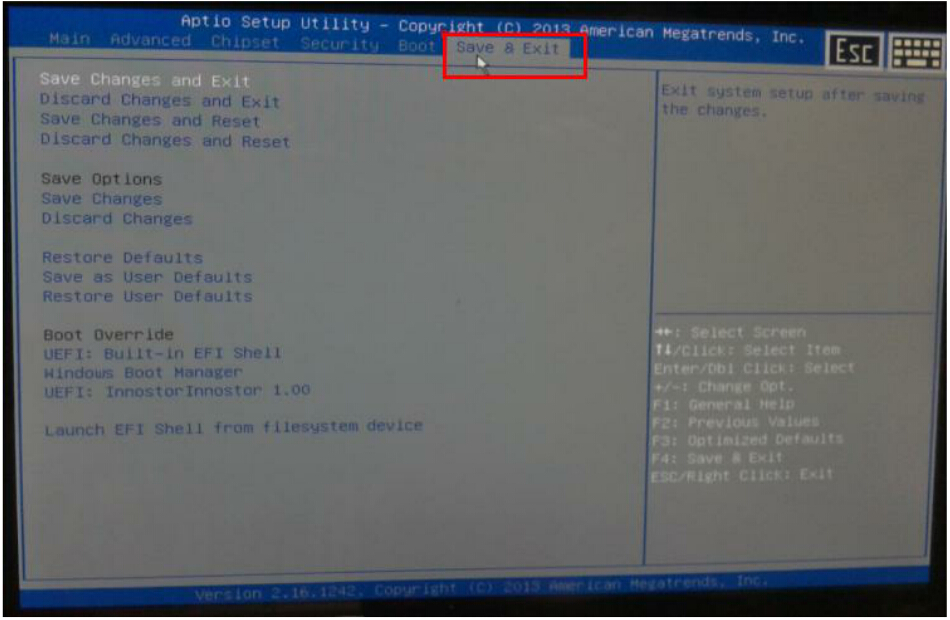
8. ブートオーバーライドを選択してください.
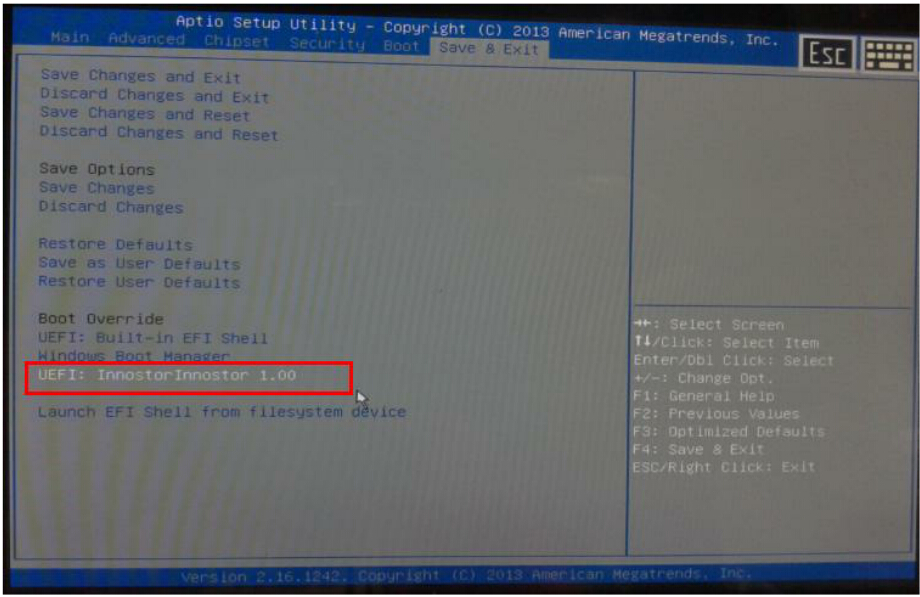
9. アップグレードを開始する.
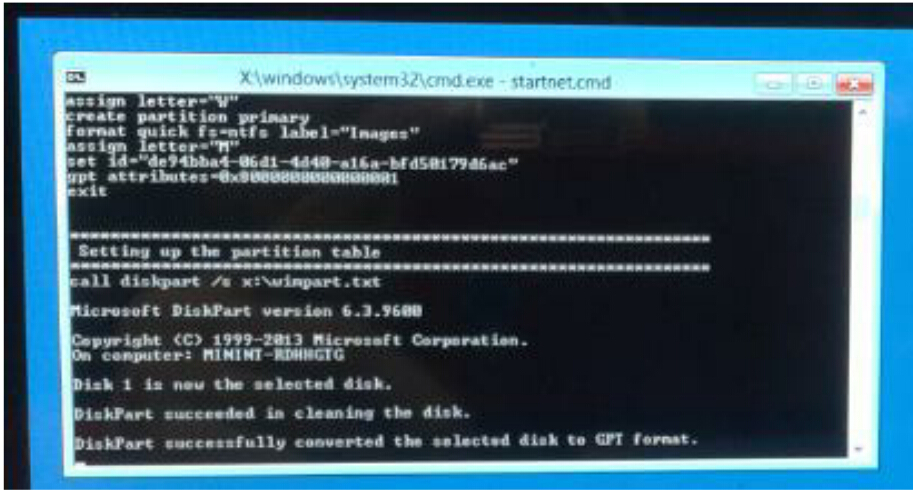
10. アップグレードの進行状況.

11. アップグレードが完了したら電源を切ります.
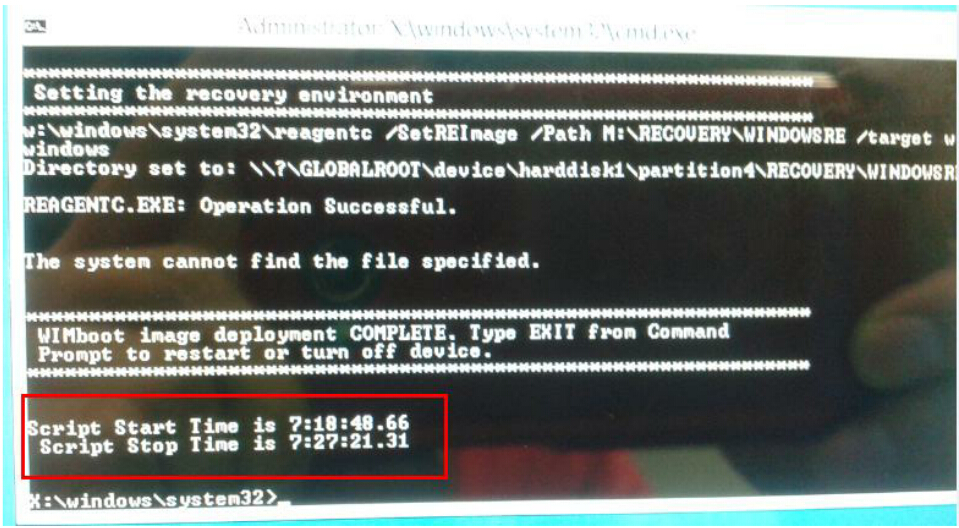
ノート :
テレビが ainol mini PC を認識しない場合;
1, 高品質のHDMIケーブルを入手してください
2, 接続されたUSBキーボード
3, 上記のガイドのように、キー上のファームウェアをディスクにダウンロードします
4, ミニPCの電源を入れます
5, キーボードの ESC を約 3 分間押します。 10 秒
6, BIOS に入る
7, DOK を実行する(見る)上のガイド
楽しむ!
楽しむ!

最初のリンクが機能しない
最初のリンクを修正していただけますか
親愛なる友人 ,問題は解決しました。ご迷惑をおかけして申し訳ありません.
とても感謝しています
アイノールのブロックを解除できるといいのですが
大きな、大きな、ありがとう
w10を搭載したファームウェアが登場したら投稿していただければ
私たちはとても幸せです
ありがとう
親愛なる友人 ,サプライヤーから受け取り次第更新します
ファームウェアイメージをありがとう.
BIOS でディスプレイを PCI に変更しないでください, さもなければレンガが手に入ります.
Ainol mini PC TVBox にはブートローダーを起動するための音量ボタンがありません。.
BIOSを入力せずにこのファームウェアをTVボックスにフラッシュする方法を知っている人はいますか ?
Ctrl Homeを押したUSBキーボードを試してみました, 動作しません.
アイノールのサポートもやり方がわからない (まだ) ??☠?☢☣!
リブート, 削除ボタンを長押しします, あるいはそれを繰り返すと成功するかもしれない, それも. デフォルトの起動待ち時間は 2 秒, だからあなたはそれより速いはずです.
完了しましたが、中国語になっていますが、どうすれば英語に変更できますか??