ご了承ください。 MK802IIIS がある 2 新しいファームウェアをインストールする方法.
1. update.img ファイルの使用 (Rikomagic サポートページから提供) これは空の SD カードにコピーされ、デバイスに挿入されます。. Rikomagic の電源がオンになり、Android が起動し、SD カード上の update.img ファイルが認識され、アップグレードをインストールするかどうかを尋ねられます。. これは簡単なアップグレードのみを目的としています, 起動しないデバイスやその他の問題があるデバイスは回復しません。.
2. デバイスの内部 NAND をフラッシュする – これにより、すべてが完全に消去され、ファームウェアが新しくインストールされます. デバイスが起動しない場合は次のことを行う必要があります, 頻繁にクラッシュするか、単に使い物にならない. ほとんどの場合、これらの症状はハードウェアの問題ではなくソフトウェア関連の問題です。.
この方法にはPCが必要です, ウィンXP, 勝つ 7 そして勝つ 8 すべて機能することが知られています.
また、計画通りにいかない場合にトラブルシューティングを行うために、Windows ドライバー システムがどのように機能するかについて基本的な理解を持っているとよいでしょう。.
ファームウェアのフラッシュ
1. これらのページから関連するファームウェアとフラッシュ ツールをダウンロードしてください。:
Flashツールのダウンロードリンク:
https://www.dropbox.com/s/nvrdw6j6ka31jvd/GeekBuying RKBatchTool1.5en.zip
2. パッケージをデスクトップまたはその他の便利な場所に解凍し、フォルダー RKBatchTool1.5en を見つけます。 – このフォルダー内には、フラッシュ ツール プログラム RKBatchTool と MK802IIIS 用の USB ドライバーがあります。 – まだ何も開かないでください!
3. また、フォルダー内に MK802IIIS8BT.img ファイルまたは同様のファイルが表示されるはずです。, これが実際のファームウェアファイルです.
4. 次に、MK802IIIS とマイクロ USB が必要です。 – デバイスに付属の標準 USB ケーブル. 小さな金属棒も必要です, iPhone に付属しているようなペーパークリップや SIM 取り外しツールが実際には完璧です.
5. 下の写真をご覧ください. MK802III の背面にあるプラスチック製の通気口の反対側にある小さな押しボタン スイッチを見つける必要があります。.
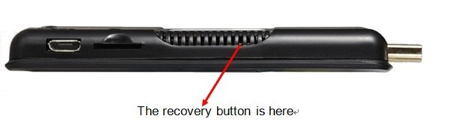
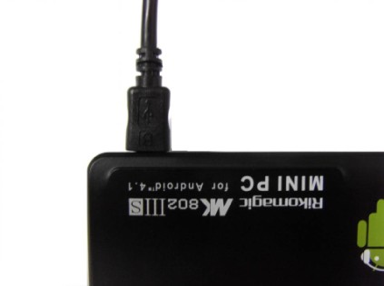
6. ここでの考え方は、金属棒を使用して押しボタン スイッチを押し、押したままマイクロ USB ケーブルをコンピュータに接続する必要があるということです。. 手が1組しかないので、これを行うのは難しいかもしれません! でも少し練習すれば簡単になります. まずはマイクロスイッチの位置を把握し、PC への接続を試みる前にボタンを数回押す練習をすることをお勧めします。. マイクロスイッチが「カチッ」と鳴るはずです。” 落ち込んでいるときに顕著に.
7. MK802IIIS をコンピュータに正常に接続すると、Windows から新しいデバイスが見つかったことを知らせる音が聞こえます。. これでマイクロスイッチを放すことができます.
8. 次の部分が重要です… RKBatchTool1.5en フォルダーからドライバを選択したいので、Windows がドライバを自動的にインストールしようとすることは望ましくありません。.
9. お使いの Windows バージョンに応じて、次の部分は異なります. 理想的な世界では、次の図に示すように、ドライバーのインストール ダイアログが表示されます。.
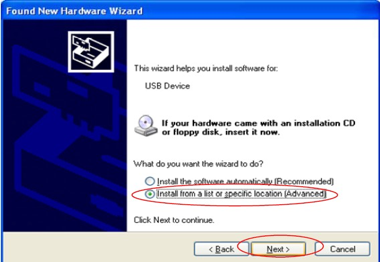
10. 「リストまたは特定の場所からインストール」オプションを選択する必要があります (高度な)
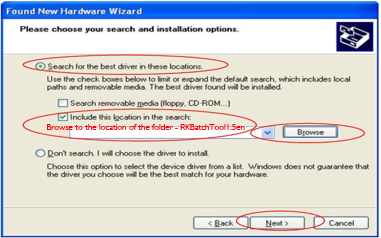
11. 次のステップでは、「この場所を検索に含める」オプションをチェックする必要があります。” そしてフォルダーを参照します: RKBatchTool1.5en/ドライバー
12. 「次へ」をクリックします, そしてドライバーがインストールされるはずです. ドライバーのインストールが成功したことを知らせるメッセージが表示されます – か否か!
ご注意ください – 動作しなかった場合、または Windows がドライバーを自動的にインストールした場合は、システムからドライバーを完全に削除して、最初からやり直す必要があります。. これを行うにはシステムによって異なりますが、基本的には PC 上のデバイス マネージャーを見つけて、「RK3066」という USB デバイスを見つける必要があります。” または「リコマジック」” そしてドライバーをシステムから完全に削除します.
13. ドライバーのインストールが成功したら、ファームウェアのインストールに進むことができます。!
14. プログラムRKBatchToolを開くと、ツールが開きます.
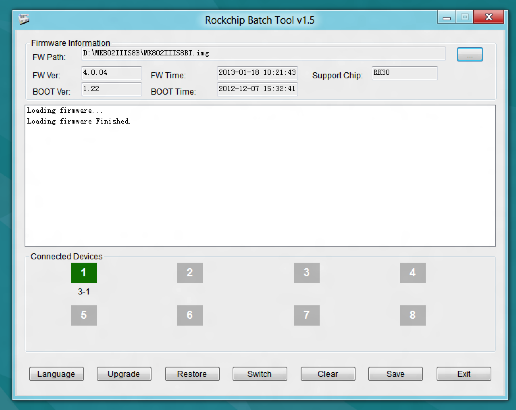
15. RKBatchTool ウィンドウの右上にファイル セレクターが表示されます。, この場合、これをクリックしてファームウェア ファイルを選択します: MK802IIIS8BT.img
16. MK802IIIS が PC に正しく接続されている場合, RKBatchTool プログラムでは、緑色の四角形に「1」が表示されます。” その上で. そうでない場合は、戻って USB ドライバーが正しくインストールされていることを確認する必要があります。.
17. 「アップグレード」をクリックします” ファームウェアをインストールするには!
18. プログラムは、以下に示す進捗率で何を行っているかを示します。, 完了すると、*****アップグレードが成功しました***** のようなメッセージが表示されます。

RKBatchTool1.5en はどこで入手できますか
ここをチェックしてください:
http://www.mediafire.com/download/cmj5b4222p7cbm7/RKBatchTool_v1.7.rar
エリック
ありがとう